


Att säkra din WordPress-webbplats är avgörande i dagens digitala värld. Ett av de bästa sätten att skydda din webbplats från hackare är att använda säkerhetspluginet Wordfence.
Wordfence är ett flitigt använt plugin som erbjuder robusta säkerhetsfunktioner för att hålla din webbplats säker. Det hjälper till att blockera skadlig trafik och tillhandahåller verktyg för att övervaka din webbplats säkerhetsstatus.
Även om vi använder Cloudflare för att skydda vår webbplats, har vi genomfört noggrann forskning för att granska Wordfence för den här artikeln. I följande avsnitt guidar vi dig genom de enkla stegen för att installera och konfigurera Wordfence säkerhetsplugin.
Vad är Wordfence? Hur skyddar det din WordPress-webbplats?
WordPress-säkerhet är en av de största orosmolnen för webbplatsägare, eftersom en enda hackning kan leda till att hela din webbplats stängs ner eller till och med potentiellt stjäla kunddata.
Det är där Wordfence kommer in.
Wordfence är ett säkerhetsplugin för WordPress som hjälper dig att skydda din webbplats mot säkerhetshot som hackning, skadlig kod, DDOS och brute force-attacker.
Det levereras med en webbapplikationsbrandvägg, som filtrerar all trafik till din webbplats och blockerar misstänkta förfrågningar.
Detta plugin har också en skanner för skadlig kod som skannar alla dina WordPress-kärnfiler, teman, plugins och uppladdningsmappar efter ändringar och misstänkt kod. Detta hjälper dig att städa en hackad WordPress-webbplats.
Det grundläggande Wordfence-pluginet är gratis, men en premiumversion finns tillgänglig. Denna version ger dig tillgång till mer avancerade funktioner, såsom landblockering, brandväggsregler uppdaterade i realtid, schemalagd skanning, etc.
Med det i åtanke, låt oss se hur man installerar och enkelt konfigurerar Wordfence för maximal säkerhet.
Hur man installerar och konfigurerar Wordfence i WordPress
Det första du behöver göra är att installera och aktivera Wordfence Security-pluginet. För mer information, se vår steg-för-steg-guide om hur man installerar ett WordPress-plugin.
Vid aktivering lägger pluginet till ett nytt menyalternativ märkt Wordfence i din WordPress adminfält. Att klicka på det tar dig till pluginets inställningsinstrumentpanel.
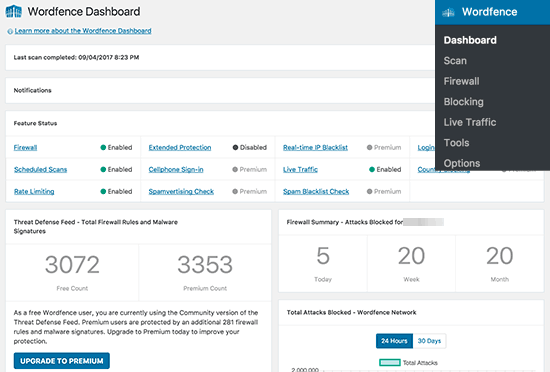
Den här sidan visar en översikt över pluginets säkerhetsinställningar på din webbplats. Du kommer också att se säkerhetsmeddelanden och statistik som nyligen blockerad IP, misslyckade inloggningsförsök, totalt antal blockerade attacker, etc.
Wordfence-inställningarna är uppdelade i olika sektioner. Standardinställningarna fungerar för de flesta webbplatser, men du behöver fortfarande granska och ändra dem vid behov.
Här är en översikt över alla steg vi kommer att täcka i den här guiden:
Redo? Låt oss börja med att köra en genomsökning först.
Skanna din WordPress-webbplats med Wordfence
För att komma igång, gå till Wordfence » Skanning och klicka sedan på knappen 'Starta ny skanning'.
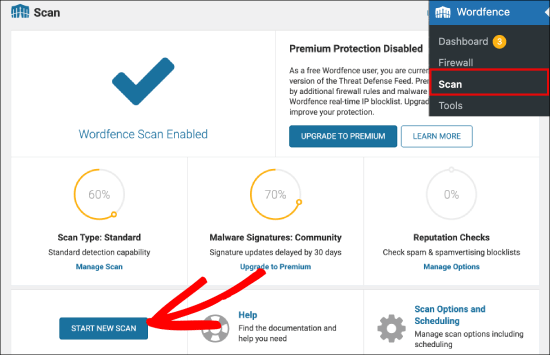
Wordfence kommer nu att börja skanna dina WordPress-filer.
Denna skanning kommer att leta efter ändringar i filstorlekar i den officiella WordPress-kärnan och plugin-filer. Den kommer också att titta inuti filerna för att kontrollera misstänkt kod, bakdörrar, skadliga URL:er och kända infektionsmönster.
Vanligtvis kräver dessa skanningar mycket serverresurser för att köras.
De goda nyheterna är att Wordfence gör ett utmärkt jobb med att köra skanningarna så effektivt som möjligt. Tiden det tar att slutföra en skanning beror på hur mycket data du har och vilka serverresurser som finns tillgängliga.
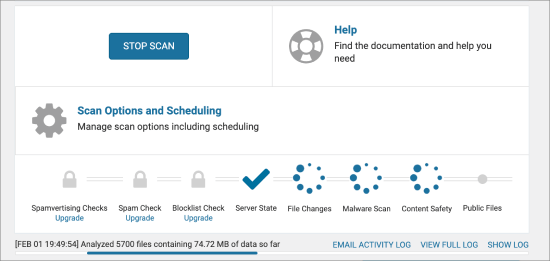
Dessutom kommer skanningens framsteg att visas i de gula rutorna på skanningssidan. Det mesta av denna information kommer att vara teknisk, men du behöver inte oroa dig för den.
När skanningen är klar kommer Wordfence att visa dig resultaten.
Den kommer att meddela dig om den hittar misstänkt kod, infektioner, skadlig kod eller korrupta filer på din webbplats. Den kommer också att rekommendera åtgärder du kan vidta för att åtgärda dessa problem.
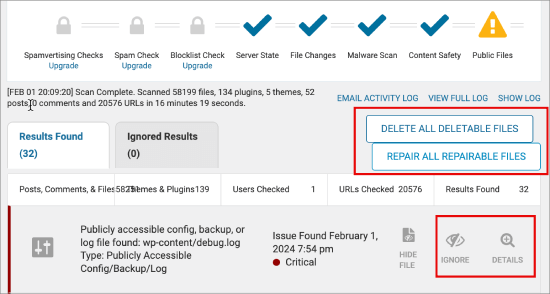
I det här exemplet kan du se att den hittade 32 kritiska fel på webbplatsen.
Wordfence har knapparna ‘Delete All Deletable Files’ och ‘Repair All Repairable Files’. Dessa knappar låter dig antingen ta bort alla filer eller reparera alla filer, vilket orsakar felen i ett svep.
Bredvid varje fel kan du klicka på ‘Detaljer’ för att lära dig mer eller ‘Ignorera’ för att avfärda det.
Notera: Det kostnadsfria Wordfence-pluginet kör automatiskt fullständiga genomsökningar av din WordPress-webbplats en gång var 24:e timme. Under tiden tillåter premiumversionen av Wordfence dig att ställa in dina egna genomsökningsscheman.
Konfigurera Wordfence brandvägg
Wordfence levereras med en webbapplikationsbrandvägg eller en PHP-baserad brandvägg på applikationsnivå.
Wordfence-brandväggen erbjuder två skyddsnivåer. Grundnivån, som är aktiverad som standard, tillåter Wordfence-brandväggen att köras som ett WordPress-plugin.
Detta innebär att brandväggen laddas med resten av dina WordPress-plugins. Detta kan skydda dig från flera hot, men det kommer att missa hot som är utformade för att utlösas innan WordPress-teman och plugins laddas.
Det andra skyddsnivån kallas utökat skydd. Det gör att Wordfence kan köras före WordPress kärna, plugins och teman. Detta ger mycket bättre skydd mot mer avancerade säkerhetshot.
För att konfigurera det utökade skyddet måste du först navigera till sidan Wordfence » Firewall och klicka på ‘Manage Firewall.’
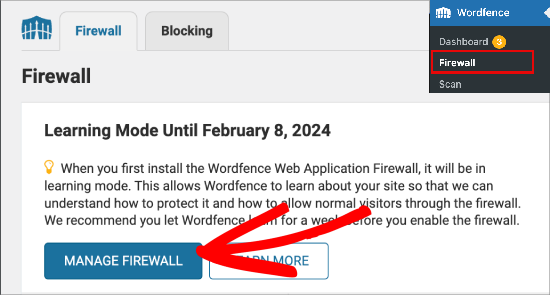
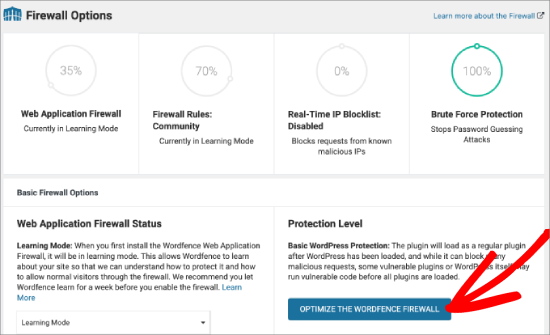
Under ‘Protection Level,’ låt oss välja ‘Optimize The Wordfence Firewall.’
Wordfence kommer nu att köra några tester i bakgrunden för att upptäcka din serverkonfiguration. Om du vet att din serverkonfiguration skiljer sig från vad Wordfence har valt, kan du välja en annan.
Därefter kommer Wordfence att be dig att ladda ner din nuvarande .htaccess-fil som en säkerhetskopia.
Du kan klicka på knappen 'Ladda ner .htaccess'. Efter att ha laddat ner backupfilen, fortsätt och klicka på knappen 'Fortsätt'.
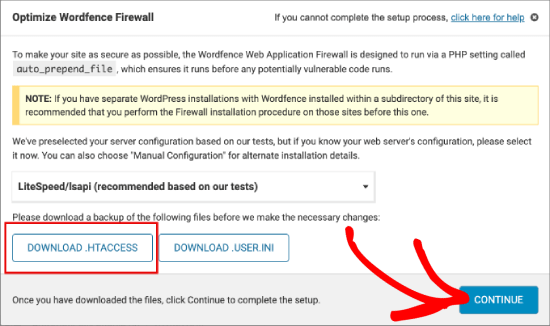
Wordfence kommer nu att uppdatera din .htaccess-fil, vilket gör att den kan köras före WordPress.
Du kommer sedan att omdirigeras till brandväggssidan, där du kommer att se din skyddsnivå som ‘Utökat skydd.’
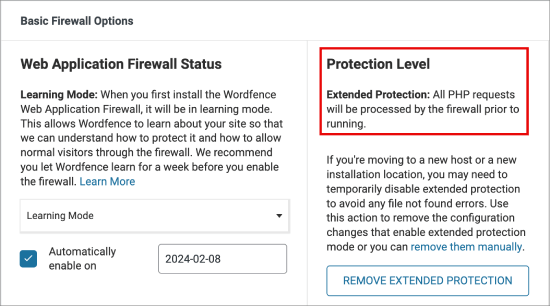
Du kommer också att märka en knapp för ‘Inlärningsläge’.
När du först installerar Wordfence försöker det lära sig hur du och dina användare interagerar med webbplatsen för att säkerställa att den inte blockerar legitima besökare.
Efter en vecka växlar den automatiskt till läget 'Aktiverad och skyddar'.
Övervakning och blockering av misstänkt aktivitet med Wordfence
Wordfence visar en mycket användbar logg över alla förfrågningar som görs till din webbplats. Du kan se den genom att gå till Wordfence » Verktyg. Sedan vill du se till att du är på fliken 'Live Traffic'.
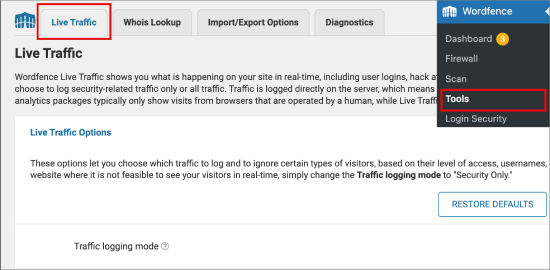
Här kan du se listan över IP-adresser som begär olika sidor på din webbplats.
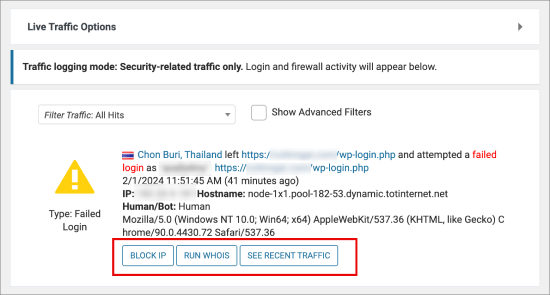
Till exempel kommer du att upptäcka all misstänkt aktivitet, som misslyckade inloggningsförsök från okända användare. Under varje objekt kan du automatiskt:
- Blockera IP för att begränsa dem från din webbplats.
- Kör WHOIS-uppslag på dem.
- Ta reda på mer information om aktiviteten med alternativet ‘See Recent Traffic’.
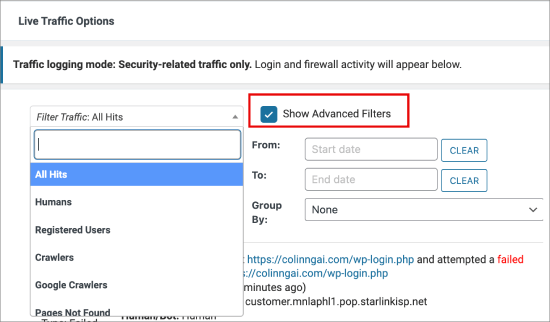
Om du vill filtrera aktivitet efter datum och typ av trafik kan du markera alternativet 'Visa avancerat filter'.
Du kan filtrera trafik, inklusive människor, registrerade användare, crawlers, Google crawlers, inloggningar och utloggningar, blockerad trafik, trafik blockerad av brandväggar och så vidare.
Du kan blockera enskilda IP-adresser och till och med hela nätverk på den här sidan.
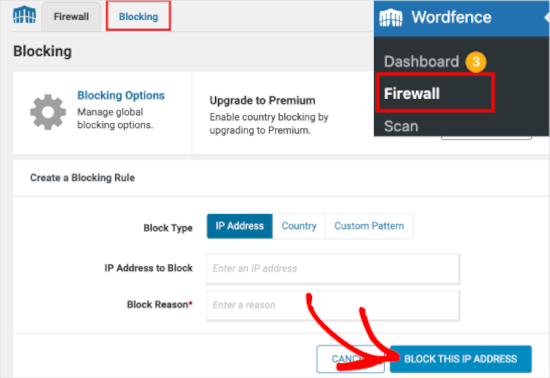
Du kan också manuellt blockera misstänkta IP-adresser genom att gå till Wordfence » Brandvägg och klicka på fliken ‘Blockering’. Här kan du skapa blockeringsregler baserat på IP-adress, land eller anpassat mönster.
Klicka sedan på ‘Blockera denna IP-adress’ så att regeln träder i kraft.
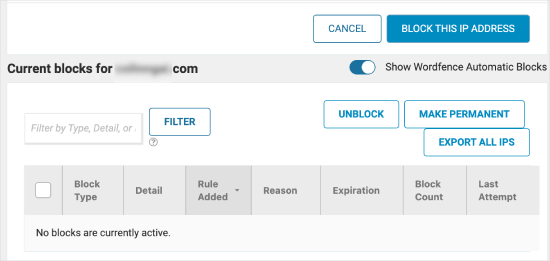
Nedanför det ser du en hel lista över personer du har blockerat.
Den kommer också att visa reglerna, orsakerna och andra detaljer om varje blockering.
Avancerade inställningar och verktyg i Wordfence
Wordfence är ett kraftfullt plugin med massor av användbara alternativ. Du kan besöka sidan Wordfence » All Options för att granska dem.
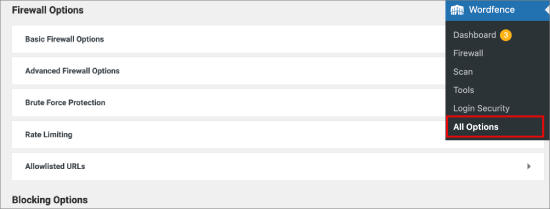
Här kan du selektivt slå på och av funktioner. Du kan också aktivera eller inaktivera e-postaviseringar, skanningar och andra avancerade inställningar.
Wordfence vs Sucuri – Vilken är bättre?
Nu kommer förmodligen några av er att undra, hur står sig Wordfence mot Sucuri? Sucuri är en annan populär säkerhetssvit för webbplatser som levereras med en webbapplikationsbrandvägg, skanner för skadlig kod och borttagning.
Både Wordfence och Sucuri är utmärkta val för att förbättra din WordPress-säkerhet. Vi anser dock att Sucuri har vissa funktioner som ger dem en liten fördel gentemot Wordfence.
En av dem är brandväggen.
Wordfence WAF är en brandvägg på applikationsnivå, vilket innebär att den initieras på din server. Å andra sidan är Sucuri webbplatsbrandvägg en brandvägg på DNS-nivå. Detta innebär att all trafik till din webbplats går till deras molnproxy innan den når din webbplats.
För en fullständig recension kan du läsa vår jämförelseartikel om Wordfence vs Sucuri – Vilken är bäst?
Notera: På WPBeginner bytte vi från Sucuri till Cloudflare för att bättre möta våra växande behov. En av anledningarna var att Cloudflare erbjuder ett snabbare och större CDN-nätverk, vilket förbättrar laddningstiderna för vår globala publik. Vi behövde också mer kontroll över brandväggsregler för att försvara oss mot sofistikerade attacker. För att lära dig mer kan du läsa vår Sucuri vs CloudFlare (för- och nackdelar) – Vilken är bäst?
Vi hoppas att den här artikeln hjälpte dig att lära dig hur du installerar och korrekt konfigurerar Wordfence på din webbplats. Du kanske också vill kolla in vår expertlista över toppskäl till varför WordPress-webbplatser hackas eller vår guide om hur man stoppar och förhindrar en DDoS-attack på WordPress.
Om du gillade den här artikeln, prenumerera gärna på vår YouTube-kanal för WordPress-videoguider. Du kan också hitta oss på Twitter och Facebook.


Shaxid Rahman
Tack för din utmärkta förklaring. Det är verkligen lätt att förstå processen! Jag uppskattade det verkligen.
WPBeginner Support
You’re welcome, glad our guide was helpful
Admin
Dilshad
kan jag använda maxcdn och wordfence? stör wordfence-applikationsbrandväggen maxcdn?
Achmad
Kan jag blockera bloggtrafik från oönskade bots med Wordfence?
Anondi
Hej,
Jag har använt Wordfence på min WordPress-sida (version 4.5.9), men dess brandvägg kanske blockerar Google Bot från att krypa eftersom efter att ha skickat in sitemapen visas felet (Nätverket går inte att nå: http-fel 503). Vilka inställningar kan finnas för detta problem?
Anand Kumar
Tack för att du vägledde oss
Sue
Jag är förvirrad över varför man ens skulle jämföra den betalda Sucrui-brandväggen med den kostnadsfria Wordfence-brandväggen. Ännu mer, varför jämföra dem alls, när huvudfokus enligt artikelns titel är hur man konfigurerar och installerar Wordfence i WordPress.
Det är sorgligt eftersom den enda anledningen jag kan tänka mig är att du får en hänvisningsavgift med Sucrui eftersom din recensionsartikel tydligt anger. Jag tror att du skulle behöva lägga till detta här också för att vara i enlighet med bevis på samhörighet.
Redaktionell personal
Hej Sue,
Sucuri och WordFence är båda säkerhetslösningar och ganska populära. Vi har fått flera e-postmeddelanden via vårt kontaktformulär där vi frågar hur man använder Wordfence och hur det jämförs med Sucuri (produkten som vi använder och rekommenderar). Liksom alla artiklar på WPBeginner, föreslogs den här också av en användare.
Vi rekommenderar bara produkter som vi använder själva (Sucuri är en av dem). Många WordPress-företag har ett affiliate- / remissprogram. Som WordPress-utgivare använder vi dessa remisslänkar istället för vanliga länkar, så att vi kan undvika att sälja annonser på webbplatsen med massor av spårningsskript. Intäkterna gör det möjligt för oss att fortsätta tillhandahålla gratis WordPress-resurser för communityn.
Med det sagt rekommenderar vi bara produkter som vi själva använder eller skulle använda om det behövs för ett specifikt användningsfall. På WPBeginner finns tusentals sidor, och det finns en FTC-avslöjningslänk längst ner på varje sida.
Admin
Sue
Tack för din förklaring. Det är nu logiskt varför jämförelsen görs, även om Sucuri-brandväggen är en betalfunktion.