


Har du någonsin lagt timmar på att perfektionera din WordPress-widgetinställning, bara för att inse att du behöver replikera den på en annan webbplats? Eller värre, förlorat alla dina noggrant utformade widgetinställningar under ett temabyte?
Vi vet av egen erfarenhet hur frustrerande det kan vara att återskapa widgetkonfigurationer från grunden, särskilt på multisite-nätverk eller vid migrering av webbplatser. Därför har vi sammanställt den här guiden om att importera och exportera widgetinställningar i WordPress.
Oavsett om du hanterar flera webbplatser, förbereder dig för ett tema byte, eller bara vill ha en idiotsäker säkerhetskopia av din widgetkonfiguration, så har vi det du behöver.
När man ska importera/exportera widgetinställningar i WordPress
Det finns många scenarier där du kan behöva bevara och spara widgetinställningarna på din WordPress-webbplats.
Låt oss till exempel säga att du driver ett WordPress multisite-nätverk för ditt företag och använder samma eller liknande tema för alla webbplatser.
För snabb utveckling kanske du vill använda samma widgetinställningar på alla dina webbplatser. Att exportera och sedan importera widgetinställningar är det snabbaste sättet att använda samma widgetar för alla dina webbplatser.
På samma sätt, låt oss säga att du flyttar en WordPress-webbplats och vill spara widgetinställningar så att de enkelt kan användas senare i ditt nya tema.
Slutligen är den här metoden också användbar om du vill spara dina widgetinställningar som en säkerhetskopia när du byter WordPress-teman eller testar olika widgetlayouter i ditt nuvarande tema.
Med det sagt, låt oss titta på hur du enkelt kan importera/exportera widgetinställningar i WordPress.
Hur man importerar och exporterar widgetinställningar i WordPress
WordPress har ingen inbyggd funktion för att importera/exportera widgetinställningar. Istället behöver du installera pluginet Widget Importer & Exporter. För mer information, se vår steg-för-steg-guide om hur man installerar ett WordPress-plugin.
Vid aktivering måste du besöka sidan Verktyg » Widgetimportör & Exportör i din WordPress-adminpanel och klicka på knappen 'Exportera widgets'.
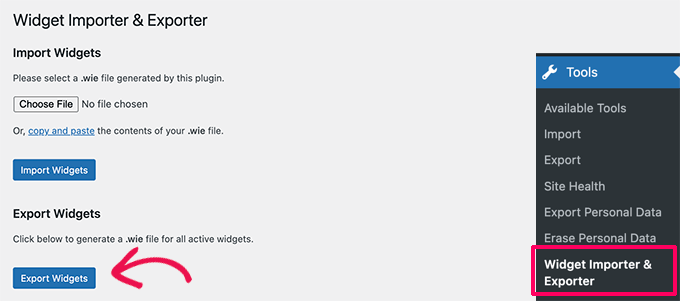
Pluginet kommer sedan att förbereda en säkerhetskopieringsfil som innehåller dina widgetinställningar, och de kommer att laddas ner som en .wie fil till din dator.
Du kan nu växla tillbaka till webbplatsen där du vill importera widgetarna.
Återigen måste du först installera och aktivera pluginet Widget Importer & Exporter. Därefter går du till sidan Verktyg » Widget Importer & Exporter för att importera dina WordPress-widgets.
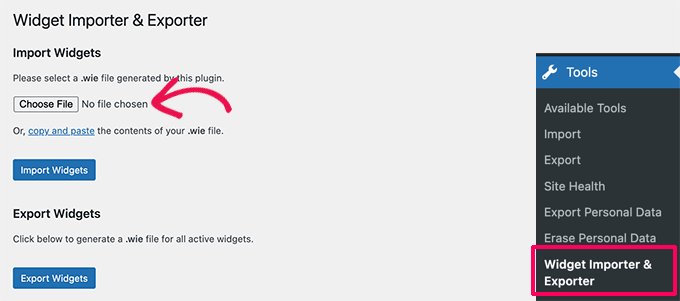
Härifrån kan du klicka på knappen ‘Välj fil’ för att välja och ladda upp .wie-filen du laddade ner tidigare.
Alternativt kan du klicka på länken 'kopiera och klistra in' för att manuellt kopiera och klistra in innehållet i din .wie backup-fil.
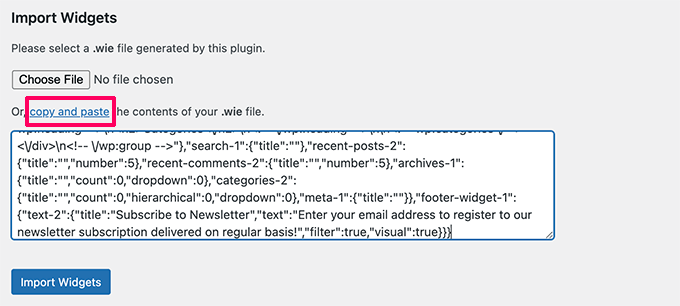
När du är klar klickar du helt enkelt på knappen ‘Importera widgets’ för att fortsätta.
Pluginet kommer sedan att bearbeta dina backupfilsdata och importera dina WordPress-widgets.

Om du använder samma WordPress-tema på båda webbplatserna, kommer dina widgets automatiskt att importeras till rätt widgetområden som aktiva widgets.
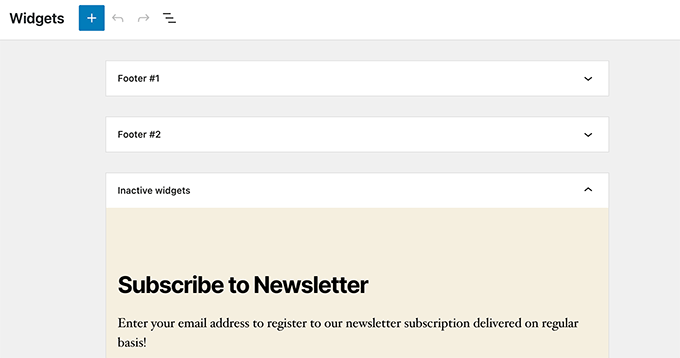
Om du däremot använder ett annat tema på importwebbplatsen utan matchande widgetområden, kommer widgetarna att importeras som inaktiva widgetar.
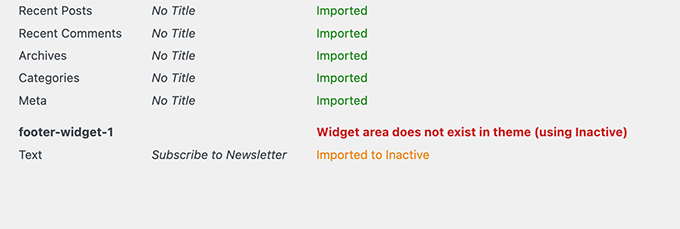
Du kan sedan dra och släppa dessa widgetar från inaktiva widgetar till ett tillgängligt widgetområde.
Pluginet fungerar med både blockbaserade widgets och de äldre klassiska widgets i WordPress.
Viktiga tips och tricks för att hantera WordPress
Ta dina WordPress-kunskaper till nästa nivå med dessa användbara guider:
- Hur man tar bort inaktiva widgets i WordPress (steg för steg) – Rensa dina widgetområden för bättre webbplatsprestanda.
- Hur man hittar och tar bort oanvända kortkoder i WordPress – Städa upp ditt kortkodsinnehåll och förbättra webbplatsens hastighet.
- Hur man lägger till ytterligare filtyper som kan laddas upp i WordPress – Ladda upp filer som WordPress inte tillåter som standard.
- Hur man skapar en anpassad WordPress-widget (steg för steg) – Bygg unika funktioner för din webbplats widgetområden.
- Hur man spårar WordPress widgethistorik (enkel metod) – Håll koll på widgetändringar över tid.
- Hur man inaktiverar alla plugins när man inte kan komma åt WP-Admin – Felsök plugin-konflikter när du är utelåst.
- Hur man automatiskt tömmer din WordPress-soptunna – Håll din databas ren och din webbplats smidig.
Vi hoppas att den här artikeln hjälpte dig att lära dig hur du enkelt importerar/exporterar widgetinställningar i WordPress. Du kanske också vill se vår guide om hur man anpassar WordPress admin-instrumentpanelen och vår lista över experttips för att skydda ditt WordPress admin-område.
Om du gillade den här artikeln, prenumerera gärna på vår YouTube-kanal för WordPress-videoguider. Du kan också hitta oss på Twitter och Facebook.




Raman Kumar
Den angivna widgeten har stängts och är inte tillgänglig nu.
Var god uppdatera ditt inlägg
WPBeginner Support
Thank you for letting us know about the plugin, we will look to update the post when we are able
Admin
Jacques Matike
Hej,
Använder pluginversion 1.3.5.2 och importfunktionen fungerar inte!
Det står att filtypen inte är tillåten av säkerhetsskäl
WPBeginner Support
Om din webbplats blockerar filtypen vill du följa stegen i: https://www.wpbeginner.com/wp-tutorials/how-to-add-additional-file-types-to-be-uploaded-in-wordpress/
Admin
paul
Den importerar bara 2 av 30 från en webbplats till en annan... Detta verktyg är inte effektivt för de påståenden det gör.
Sabo
Not working for me
Claude Corry
Hej alla, jag har gjort detta förfarande men det är på samma webbplats. Mina widgetar verkade inaktiveras efter att jag bytte till ett annat WP-tema 2017, det senaste, men i anpassningsgränssnittet för det nya temat är widgetarna fortfarande gråmarkerade som om de vore inaktiva. Detta är efter att jag har använt Import/Export-pluginet. Kan man använda pluginet på detta sätt på samma webbplats?
Rebecca
När jag försöker importera får jag ett meddelande som säger
Tyvärr är denna filtyp inte tillåten av säkerhetsskäl.
Hur kringgår jag detta?
lulu
Jag får samma. Hittade du en lösning på detta?
Jason
Pluginet fungerar inte för mig. Det verkar inte identifiera alla mina widgets i mitt nuvarande aktiverade tema
Mahfooz
jag tog backup av min webbplats igår, allt är ok men widgetinnehållet har försvunnit, så min fråga är hur kan jag få innehållet utan att kopiera och klistra in i WordPress
Amir Arif
Exportera Woocommerce-produkter endast med bild?
behöver mycket brådskande hjälp här, jag vill veta hur man exporterar woocommerce-produkter endast med deras bilder?
vänligen svara, Tack
Mohit
Finns det något plugin som jag också kan använda för att replikera plugins, dvs. med ett klick exportera alla plugins och om möjligt även deras inställningar, och sedan importera samma på en annan WordPress-webbplats?
WPBeginner Support
Vi tvivlar på det, eftersom det finns tusentals WordPress-plugins och många av dem använder olika tekniker för att lagra sina inställningar. Det skulle vara svårt att programmera ett plugin som kunde gissa inställningarna för alla plugins.
Admin
Richard
Bra artikel, jag har velat ha något liknande men för plugins. Några förslag?
Jag har cirka 20 plugins och alla deras associerade inställningar, som amember, och jag vill verkligen inte börja från noll
Hardeep Asrani
Nej, det kan du inte!
Varje plugin har sin egen typ av konfigurationer och endast med en export och import av en mysql-databas kan du överföra dina inställningar från en webbplats till en annan.
WordPress sparar alla widgetinställningar i endast en tabell, så det är lättare att ladda ner widgetinställningar.
Liz
Åh nej! Jag önskar att det här inlägget hade dykt upp i mina e-postaviseringar igår! Jag migrerade precis en webbplats live från test-URL:en och förlorade ALLA mina widgetinställningar och alla mina plugins – genesis-plugins med innehåll försvann helt. Lyckligtvis var det en ganska liten webbplats, och jag har lyckats på en förmiddag att göra om alla inställningar och skapa allt anpassat widgetinnehåll igen. Men jag har bokmärkt detta för att säkerställa att det inte händer igen eftersom jag har mer komplexa webbplatser att göra snart.
Tack för detta! Jag lever och lär mig!