


Vi har skapat innehåll för WPBeginner sedan 2009, så vi förstår hur viktigt det är att hålla sig informerad om innehållsändringar, särskilt med flera författare och redaktörer.
Även om WordPress inte skickar e-postaviseringar för inläggsändringar som standard, kan konfigurationen av dessa aviseringar hjälpa dig att behålla kontrollen över ditt innehåll. Detta gör att du snabbt kan granska uppdateringar, spåra redigeringar och hålla dig informerad om det övergripande innehållsflödet på din webbplats.
I den här artikeln visar vi hur du får e-postaviseringar för inläggsändringar i WordPress.
Varför ställa in e-postaviseringar för inläggsändringar i WordPress?
Om du är den enda som arbetar med din WordPress-webbplats, är det lättare att hålla koll på allt som händer på den.
Men om du har andra författare som skriver blogginlägg eller SEO-specialister som optimerar blogginlägg för SEO, kanske du vill hålla koll på ändringarna de gör.
Du kanske till exempel vill bli varnad när ett nytt inlägg publiceras eller om ändringar har gjorts i en äldre artikel.
Detta hjälper också alla teammedlemmar att vara ansvariga. Om de gör ett misstag kan det lätt upptäckas och åtgärdas snabbt.
Med det sagt, låt oss titta på hur du får e-postaviseringar för inläggsändringar i WordPress. Vi kommer att täcka två metoder så att du kan välja den som fungerar bäst för dig. Vi kommer också att visa dig hur du ångrar inläggsändringar och ser till att dina aviseringsmejl levereras.
Metod 1: Få aviseringar om inläggsändringar med WP Activity Log
Denna metod rekommenderas för alla användare eftersom den är enkel, kraftfull och flexibel.
Det första du behöver göra är att installera och aktivera pluginet WP Activity Log. För mer information, se vår steg-för-steg-guide om hur man installerar ett WordPress-plugin.
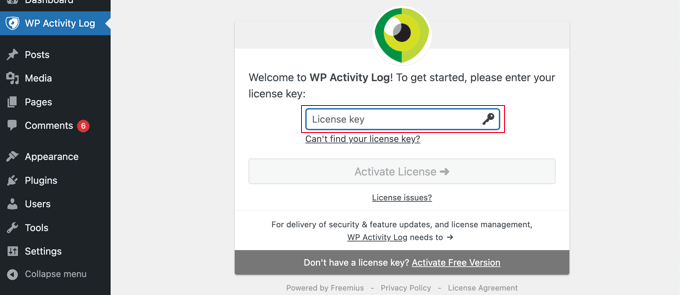
Vid aktivering kommer du att bli ombedd att ange din licensnyckel. Du hittar denna information under ditt konto på WP Activity Log-webbplatsen.
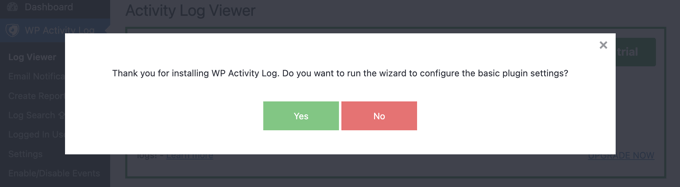
Därefter får du möjlighet att köra installationsguiden. Du kan svara på några snabba frågor för att konfigurera viktiga övervaknings- och loggningsfunktioner.
Alla dessa saker kan också ändras senare i plugininställningarna.
Konfigurera e-postaviseringar för inläggsändringar i WordPress
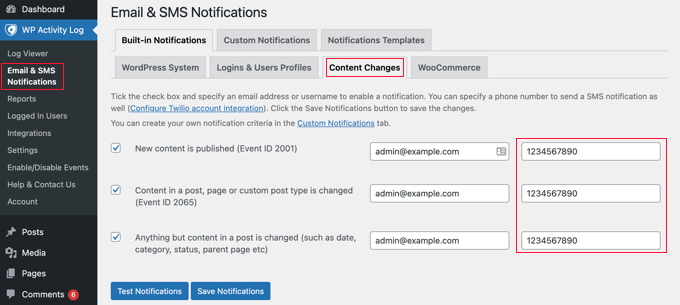
Därefter måste du besöka sidan WP Activity Log » Email & SMS Notifications och växla till fliken 'Content Changes'.
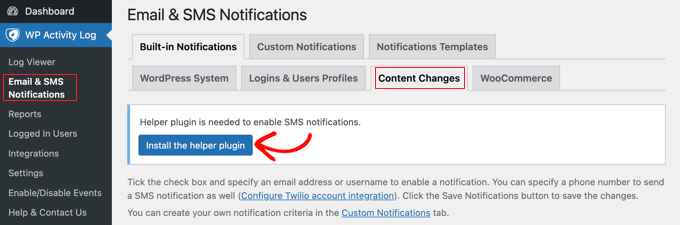
Du kommer att se ett meddelande om att ett hjälp-plugin behövs för att aktivera SMS-aviseringar.
Om du vill ta emot SMS-aviseringar såväl som e-postaviseringar, klickar du helt enkelt på knappen med texten ‘Installera hjälpinsticksprogrammet’. Du kommer att slutföra installationen av SMS-aviseringar i nästa steg.
Nu behöver du välja de händelser som ska utlösa aviseringar. Pluginet levereras med tre standardaviseringar som täcker de flesta innehållsändringar.
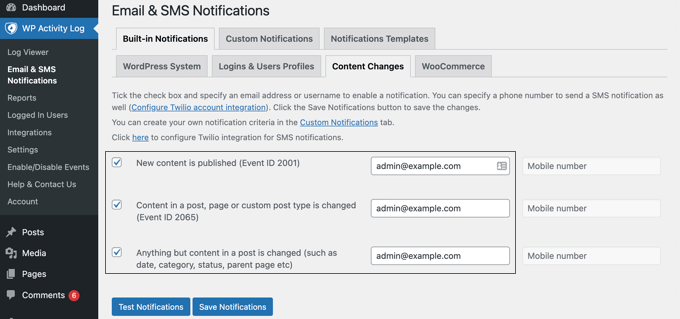
Bredvid varje händelse måste du ange e-postadressen dit aviseringarna ska skickas. Detta kan vara din webbplats administratörs e-postadress, eller en e-postlista så att flera personer meddelas.
I nästa steg kommer du också att lägga till ett mobiltelefonnummer om du vill få SMS-aviseringar för inläggsändringar.
Slutligen, klicka på knappen 'Spara aviseringar' för att lagra dina ändringar.
Konfigurera SMS-aviseringar för inläggsändringar i WordPress
WP Activity Log låter dig enkelt ta emot SMS-aviseringar för inläggsändringar och andra WordPress-aktiviteter. För att göra det behöver du ett Twilio-konto och ett telefonnummer.
Twilio är en betaltjänst med en prismodell per användning för SMS-meddelanden. Priserna börjar på 0,0079 USD per SMS, och du måste också köpa ett virtuellt telefonnummer som kommer att användas för att skicka meddelanden.
Gå helt enkelt till Twilio-webbplatsen och registrera dig för en gratis provkonto.
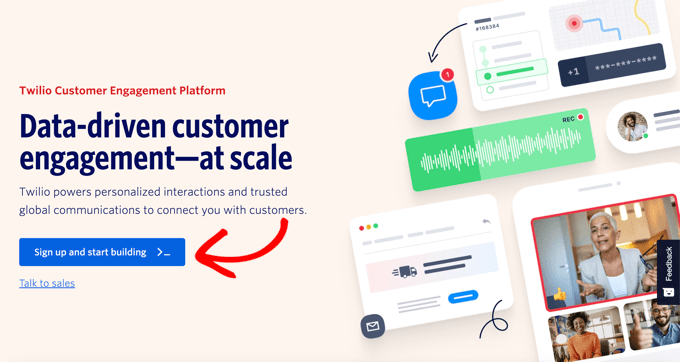
Efter att ha konfigurerat ditt konto kommer du till Twilio-konsolen.
Här kan du kopiera ditt kontos SID, autentiseringstoken och få ett provisoriskt telefonnummer.
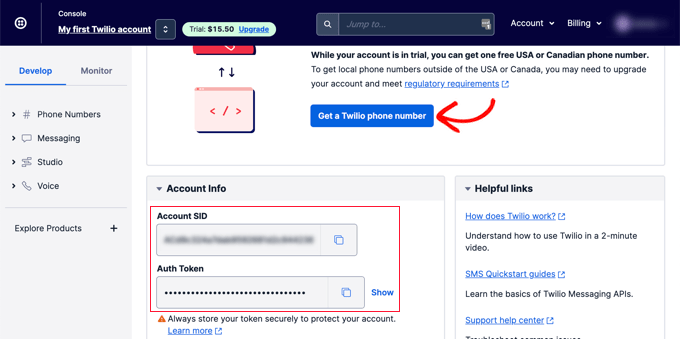
Kopiera och klistra in dessa värden i en textredigerare eller lämna den här fliken öppen.
Därefter behöver du växla tillbaka till ditt WordPress-administrationsområde och besöka sidan WP Activity Log » Inställningar.
Byt här till fliken 'SMS Provider' och ange ditt Twilio Account SID, Auth token och nummer.
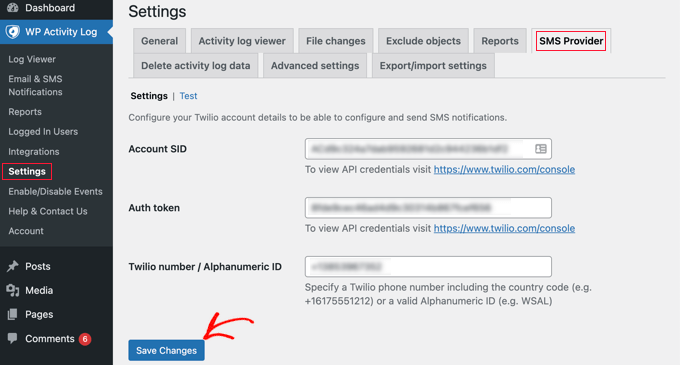
Glöm inte att klicka på knappen ‘Spara ändringar’ för att spara dina inställningar.
Nu kan du navigera tillbaka till WP Activity Log » E-post & SMS-aviseringar i administratörsmenyn och sedan växla tillbaka till fliken ‘Innehållsändringar’. Här kan du lägga till ett mobiltelefonnummer för att få SMS-aviseringar för inläggsändringar.
Testa aviseringar om inläggsändringar med WP Activity Log
WP Activity Log låter dig enkelt testa dina aviseringar för inläggsändringar.
Kontrollera först att du är på fliken ‘Innehållsändringar’ på sidan WP Activity Log » Aviseringar.
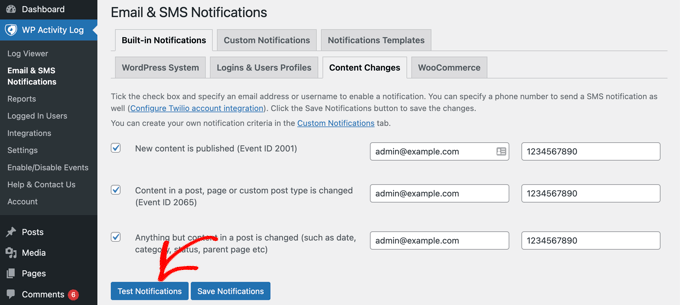
Nu kan du scrolla ner och klicka på knappen 'Testa aviseringar'.
Detta öppnar ett popup-fönster där du kan ange en e-postadress och ett mobiltelefonnummer för att skicka aviseringar.
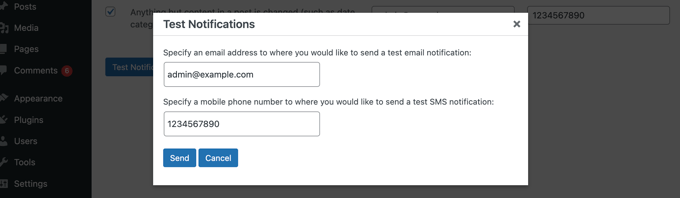
WP Activity Log skickar sedan testaviseringar. Om du inte får en e-postavisering direkt kan du hoppa till avsnittet nedan om felsökning av e-postaviseringar.
Om du inte får SMS-aviseringar, kontrollera dina Twilio-uppgifter för att säkerställa att de är korrekta.
Metod 2: Få aviseringar om inläggsändringar med Better Notifications for WP
Denna metod är enkel att använda, men den kommer inte med färdiga mallar. Även om denna metod skickar en e-postavisering när ett inlägg ändras, måste du skriva e-postmeddelandet själv och undersöka aktiviteten på egen hand.
Först måste du installera och aktivera pluginet Customize WordPress Emails and Alerts – Better Notifications for WP. För mer information, se vår steg-för-steg-guide om hur man installerar ett WordPress-plugin.
Efter aktivering måste du besöka sidan Aviseringar » Lägg till ny för att skapa din första anpassade avisering.
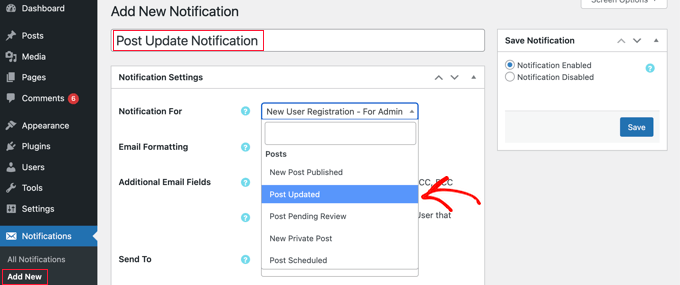
Först måste du ange en titel för aviseringen. Därefter kan du välja ett alternativ för 'Avisering för' från rullgardinsmenyn. Detta är händelsen som utlöser aviseringen, till exempel 'Inlägg uppdaterat' i skärmdumpen ovan.
Om du vill kan du markera rutan 'Ytterligare e-postfält' och ange anpassade e-postadresser för avsändare, kopia och mer. Om det här alternativet lämnas omarkerat kommer pluginet helt enkelt att använda dina standardinställningar för WordPress-e-post.
Därefter måste du välja de användare eller användarroller som ska ta emot denna avisering under alternativet 'Skicka till'. Nedanför kan du skriva e-postämnet och själva meddelandet.
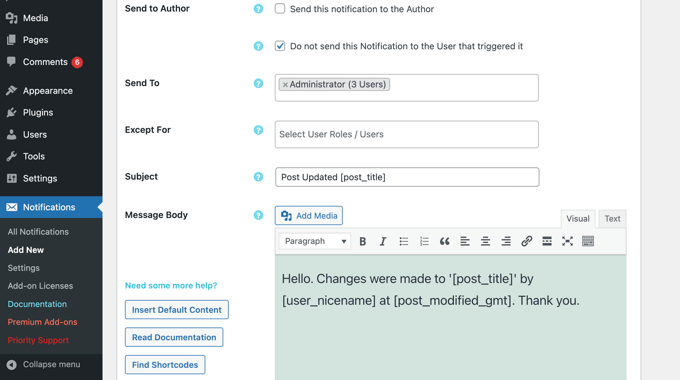
Pluginet Better Notifications for WP kommer inte med en mall för inläggsändringar. Detta innebär att du måste skriva ditt eget e-postmeddelande.
Pluginet levereras med en mängd kortkoder som du kan använda för att anpassa dina aviseringar. Du kan se alla genom att klicka på knappen 'Hitta kortkoder'.
Slutligen måste du klicka på knappen ‘Spara’ för att lagra din e-postavisering. När du har gjort det kan du klicka på knappen ‘Skicka mig ett testmail’ för att se om det fungerar.
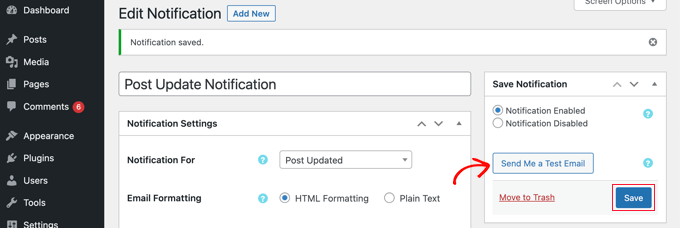
Better Notifications for WP är inte ett plugin för aktivitetsövervakning. Det innebär att du måste ställa in flera aviseringar för att täcka olika typer av innehållsändringar i WordPress.
Till exempel kanske du vill ställa in en avisering för ‘Inlägg publicerat’ eller en annan för när en kategori eller tagg ändras.
Pluginet låter dig också skapa anpassade aviseringar eller ändra standardaviseringar i WordPress. För mer information kan du se vår artikel om hur du skapar bättre anpassade aviseringar i WordPress.
Granska och ångra inläggsändringar i WordPress
När du har fått ett e-postmeddelande om inläggsändringar kanske du vill se vilka ändringar som gjordes, vem som gjorde dem och när.
WordPress levereras med ett inbyggt revisionshanteringssystem som håller reda på alla ändringar som gjorts i en artikel.
Redigera helt enkelt inlägget eller sidan som du vill granska och klicka sedan på fliken 'Revisioner' under inställningarna för 'Inlägg' i den högra kolumnen.
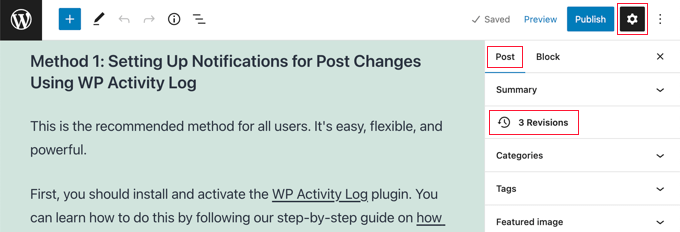
Detta tar dig till skärmen för inläggsrevisioner.
Du kan markera rutan 'Jämför två revisioner' och sedan flytta reglaget nedan för att jämföra ändringarna.
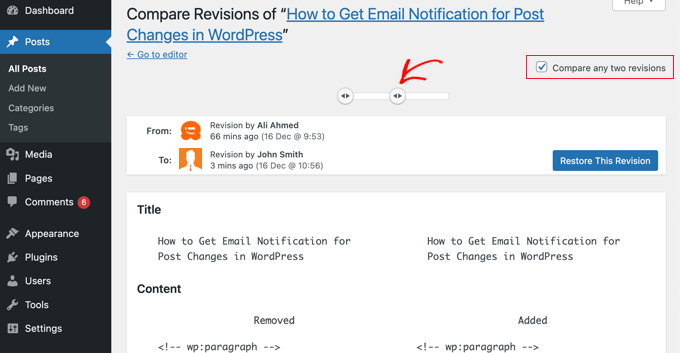
När du skrollar ner i inlägget kommer du att se ändringarna mellan de två revisionerna markerade i rött och grönt.
Om du inte gillar ändringarna kan du helt enkelt klicka på knappen ‘Återställ denna revision’ för att ångra dem och återgå till den tidigare versionen.
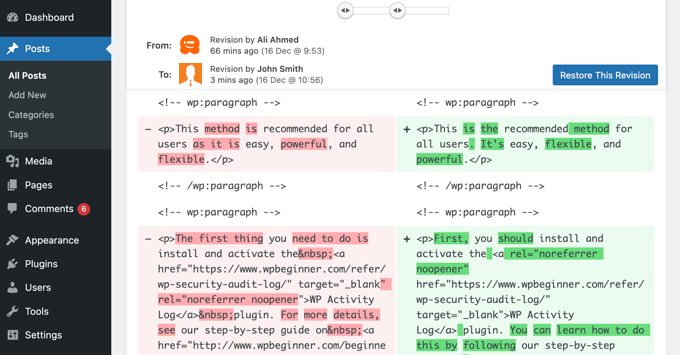
För mer information, se vår guide om hur man ångrar ändringar i WordPress med inläggsrevisioner.
Felsökning av e-postaviseringar i WordPress
Som standard använder WordPress PHP-funktionen mail() för att skicka e-post. Denna metod använder inte korrekt autentisering (inloggning eller lösenord), vilket innebär att den lätt kan missbrukas. Det är därför de flesta skräppostfilter markerar sådana e-postmeddelanden som skräppost eller blockerar dem helt.
För att åtgärda detta måste du använda en korrekt SMTP-tjänsteleverantör för att skicka ut WordPress-e-post. Det finns till och med gratis SMTP-servrar som SendLayer, Gmail, Brevo (tidigare Sendinblue), Sendgrid och fler som du kan använda med WordPress.
För att konfigurera SMTP måste du installera och aktivera pluginet WP Mail SMTP. För mer information, se vår steg-för-steg-guide om hur man installerar ett WordPress-plugin.
WP Mail SMTP låter dig ansluta din WordPress-webbplats till din SMTP-tjänsteleverantör och skicka alla dina WordPress-e-postmeddelanden med mycket högre leveransbarhet.
Efter aktivering måste du gå till sidan WP Mail SMTP » Inställningar i ditt WordPress-administrationsområde för att konfigurera pluginet.
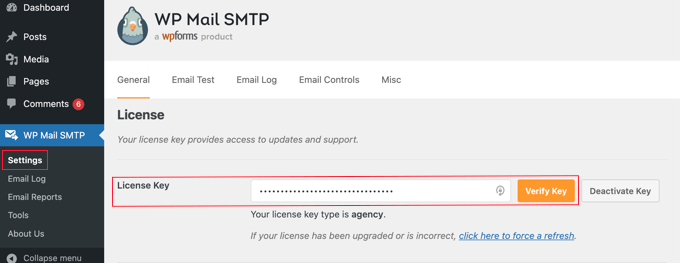
Först måste du ange din licensnyckel. Du hittar denna information på ditt konto på WP Mail SMTP-webbplatsen.
Skrolla sedan ner till avsnittet ‘Mailer’ för att välja din SMTP-tjänsteleverantör. WP Mail SMTP kommer att visa alla ledande SMTP-tjänsteleverantörer. Du kan klicka på din leverantör och sedan ange den nödvändiga informationen nedan (vanligtvis en API-nyckel).
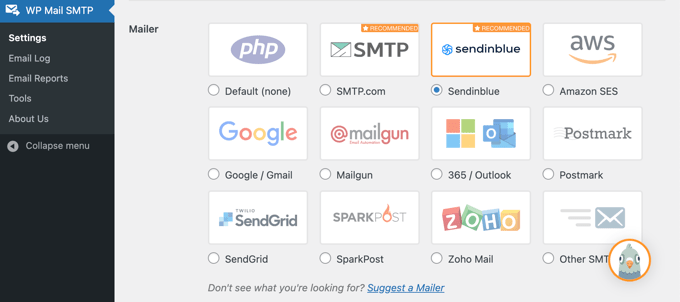
Om din avsändare inte finns med i listan kan du helt enkelt välja alternativet 'Annan SMTP' och ange nödvändig information.
För att lära dig mer, se vår handledning om hur man åtgärdar problemet med att WordPress inte skickar e-post.
Experthandledningar för hantering av en WordPress-publikation
Vi hoppas att den här artikeln hjälpte dig att ställa in e-postaviseringar för inläggsändringar i WordPress. Du kanske också vill se några andra WordPress-handledningar relaterade till hantering av en publikation:
- Hur man får e-postaviseringar för inlägg som väntar på granskning i WordPress
- Hur man skickar e-post till författare när artiklar publiceras i WordPress
- Hur man lägger till bättre anpassade aviseringar i WordPress
- När är bästa tiden att publicera en blogg (+ hur man testar det)
- WordPress-inläggsrevisioner gjorda enkla: En steg-för-steg-guide
- Hur man låter medarbetare redigera sina WordPress-inlägg efter godkännande
- Hur man förhindrar författare från att radera inlägg i WordPress
- Hur du tar bort författarnamnet från WordPress-inlägg
- Nybörjarguide till WordPress användarroller och behörigheter
- Plugins för att effektivt hantera WordPress-bloggar med flera författare
Om du gillade den här artikeln, prenumerera gärna på vår YouTube-kanal för WordPress-videoguider. Du kan också hitta oss på Twitter och Facebook.




peg
Bra idé, men lösningen har inte uppdaterats eller testats på de senaste 3 åren. Vad är din rekommendation nu?
Tack
WPBeginner Support
Vi kommer definitivt att titta närmare på detta plugin när vi kan, men för den varningen rekommenderar vi att du tittar på vår artikel nedan:
https://www.wpbeginner.com/opinion/should-you-install-plugins-not-tested-with-your-wordpress-version/
Admin
Yazmin
Tack. Jag letar efter något liknande detta.
Har ni hittat ett plugin som tillåter aviseringar för endast det specificerade inlägget? Jag vet att detta plugin kan anpassas, men om det redan finns en lösning där ute, skulle jag hellre använda den.
Tack!
Christine
Jag har försökt flera gånger att använda din SÖK-knapp längst upp till höger och den gör ingenting.
Är det möjligt att använda initialer i våra WordPress-inlägg?
subbareddy
Just nu finns det inga flera författare för min webbplats. Det här är en hjälpsam guide när min webbplats når flera författare.
Tack för informationen