


Att hantera användarregistreringar är en viktig del av att driva en WordPress-webbplats, särskilt om du har en medlemswebbplats, en onlinekursplattform eller ett communityforum.
En vanlig uppgift är att hitta och hantera väntande eller obekräftade användare som har registrerat sig men ännu inte har slutfört e-postverifieringsprocessen.
Om dessa obekräftade användare inte hanteras kan de belamra din databas och skapa potentiella säkerhetsrisker.
Vi har märkt att många webbplatser hanterar detta problem. Därför har vi letat efter sätt att rensa upp dessa obekräftade användare, så att du kan hålla saker igång smidigt och säkert.
I den här artikeln visar vi dig hur du enkelt hittar väntande obekräftade användare i WordPress.
Problemet med väntande obekräftade användare i WordPress
WordPress levereras med ett kraftfullt användarhanteringssystem som låter dig lägga till nya användare, författare och prenumeranter på din webbplats.
Du kan till och med tillåta användare att registrera sig.
När en ny användare registrerar sig på din webbplats skickar WordPress dem ett aktiveringsmail. Detta e-postmeddelande innehåller en aktiveringslänk som gör det möjligt för användaren att ställa in ett lösenord för sitt konto så att de kan logga in på din WordPress-webbplats.
Ibland kan dock aktiveringsmejlet aldrig nå användaren eller hamna i deras skräppostmapp.
Detta gör det omöjligt att skapa ett nytt användarkonto eftersom WordPress kommer att visa att e-postadressen redan är registrerad.
Detta är ett stort problem för WordPress multisite-nätverk, eftersom du inte kommer att kunna se den obekräftade användaren någonstans i ditt multisite-nätverk.
Med det sagt, låt oss ta en titt på hur du kan lösa problemet och enkelt hitta de väntande obekräftade användarna på din WordPress-webbplats:
Hur man hittar väntande obekräftade användare i WordPress
Först måste du installera och aktivera pluginet Unconfirmed. För mer information, se vår steg-för-steg-guide om hur man installerar ett WordPress-plugin.
📢 Ansvarsfriskrivning: Tänk på att detta plugin inte har testats med den senaste versionen av WordPress. När vi använde det på vår webbplats verkade det dock fungera bra. Om du fortfarande tvekar, kolla vår guide om användningen av föråldrade plugins.
Om du har ett multisite-nätverk måste du besöka sidan Nätverksadministratör » Plugins från WordPress-instrumentpanelen. När du är där, installera och nätverksaktivera pluginet Unconfirmed.
Efter aktivering, gå helt enkelt till sidan Användare » Obekräftade från WordPress adminområde.
Du kommer nu att se alla väntande obekräftade användare listade där.
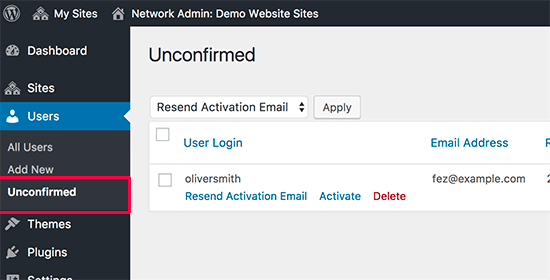
Härifrån kan du manuellt aktivera användare, skicka dem ett aktiverings-e-postmeddelande igen eller radera användarkontot helt.
Hitta obekräftade användare i WordPress med WPForms
Spamanvändarregistrering är också ett stort problem för WordPress-medlemskapswebbplatser.
Men genom att skapa användarregistreringsformulär med WPForms kan du förhindra chansen till falska registreringar och obekräftade användare på din webbplats.
WPForms är det bästa WordPress-kontaktformulärpluginet på marknaden. Det använder en dra-och-släpp-byggare för att skapa alla typer av formulär.
Dessutom kommer det till och med med alternativ för användaraktivering som låter dig se obekräftade användare som registrerade sig med ditt anpassade registreringsformulär och manuellt godkänna dem.
Vi har använt det för att skapa kontaktformulär och årliga undersökningar, och vi älskar det. För att lära dig mer, se vår WPForms-recension.
Först måste du installera och aktivera pluginet WPForms. För detaljerade instruktioner, se vår nybörjarguide om hur man installerar ett WordPress-plugin.
Notera: WPForms har också en gratis version. Du behöver dock pro-planen för pluginet för att låsa upp formulärmallen för användarregistrering.
Besök sidan WPForms » Inställningar från WordPress admin sidofält efter aktivering för att ange din licensnyckel.
Du kan hämta denna nyckel från ditt konto på WPForms webbplats.

Gå sedan till fliken WPForms » Lägg till ny från sidomenyn i WordPress-administrationen för att starta formulärbyggaren.
Härifrån, börja med att skriva ett namn för formuläret som du håller på att skapa och välj sedan mallen 'Användarregistreringsformulär'.
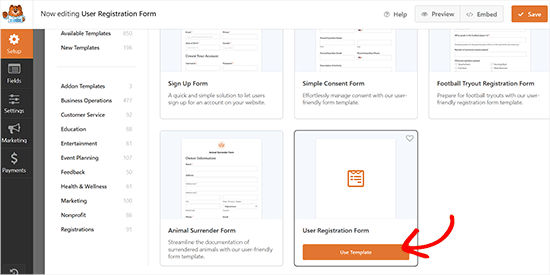
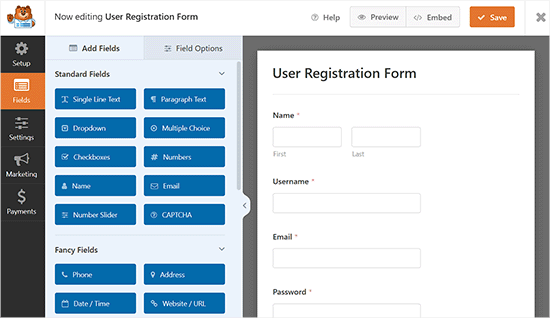
När mallen öppnas i formulärbyggaren kommer du att märka en förhandsgranskning av formuläret till höger och tillgängliga fält i skärmens vänstra kolumn.
Härifrån kan du dra och släppa vilket fält du vill in i formuläret.
För detaljerade instruktioner, se vår handledning om hur man skapar ett anpassat användarregistreringsformulär i WordPress.
När du har anpassat ditt formulär, besök fliken Inställningar » Användarregistrering och scrolla ner till avsnittet 'Användaraktivering & Inloggning'.
Härifrån, växla omkopplaren 'Aktivera användaraktivering' om du vill att användare ska få ett aktiverings-e-postmeddelande när de registrerar sig på din webbplats med formuläret.
Därefter kan du också anpassa e-postmeddelandet för kontoaktivering som skickas till användarna.
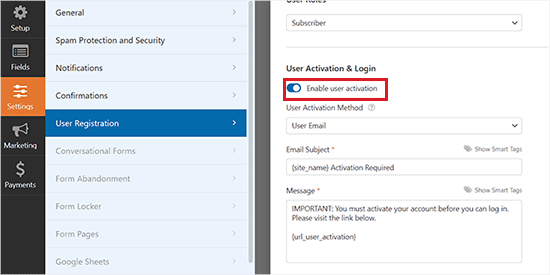
Glöm sedan inte att klicka på knappen 'Spara' högst upp för att spara dina inställningar.
Besök nu sidan eller inlägget där du vill lägga till registreringsformuläret för användare.
Klicka sedan på knappen 'Lägg till block' (+) längst upp till vänster på skärmen för att öppna blockmenyn.
Härifrån, lokalisera och lägg till WPForms-blocket. Välj sedan formuläret som du skapade från rullgardinsmenyn i själva blocket.

Klicka slutligen på knappen 'Publicera' eller 'Uppdatera' för att spara dina inställningar.
Nu kommer användarna som registrerar sig på din webbplats med formuläret att få ett e-postmeddelande om sitt konto.
Men om användarna inte får e-postmeddelandet eller glömmer att aktivera kontot, kan du också godkänna det manuellt åt dem.
För att göra detta, besök sidan Användare » Alla användare från WordPress-instrumentpanelen. Du kommer nu att märka de obekräftade användarna markerade på sidan. Dessutom kan du se alla obekräftade användare genom att klicka på länken 'Ej godkända' högst upp.
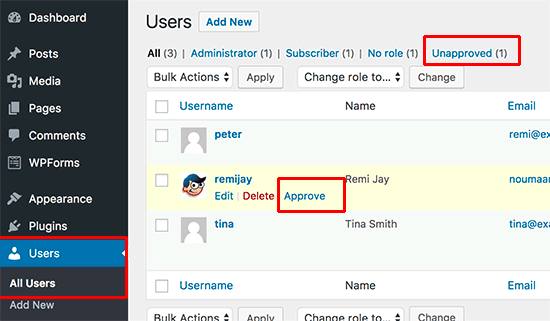
Du kan manuellt godkänna en användare genom att klicka på länken 'Godkänn' under deras användarnamn. Om du tror att denna användarregistrering är spam kan du ta bort den.
Felsökning av e-postproblem vid användarregistrering
Den vanligaste anledningen till att användare inte får aktiveringsmeddelanden från din webbplats är dåligt konfigurerade e-postinställningar. De flesta WordPress-värdföretag inaktiverar PHP mail-funktionen för att skydda sina servrar från missbruk.
Vissa leverantörer konfigurerar inte inställningarna korrekt, så dina e-postmeddelanden tas aldrig emot av användaren eller hamnar i skräppost.
Det är därför du bör använda en SMTP-tjänst och ett SMTP-plugin för att minska problem med e-postleverans på din webbplats.
Vi rekommenderar att använda WP Mail SMTP, som är det bästa WordPress SMTP-pluginet på marknaden, för att byta WordPress från att använda den inbyggda PHP mail-funktionen till SMTP (Simple Mail Transfer Protocol).
Flera av våra partner varumärken använder det för närvarande och har rapporterat utmärkt e-postleverans som ett resultat. För att ta reda på mer, se vår WP Mail SMTP-recension.
Detta plugin kommer att integreras med vilken SMTP-tjänst du än väljer, inklusive SendLayer, och förhindra att dina e-postmeddelanden hamnar i skräppostmappen, vilket förbättrar e-postleveransen.
För mer information om detta ämne, se vår guide om hur du åtgärdar problemet med att WordPress inte skickar e-post.
Vi hoppas att den här artikeln hjälpte dig att hitta väntande obekräftade användare på din WordPress-webbplats. Du kanske också vill se vår handledning om hur du begränsar WordPress-sidor efter användarroll eller vårt experttips om de bästa gratis plugins för användarhantering för WordPress.
Om du gillade den här artikeln, prenumerera gärna på vår YouTube-kanal för WordPress-videoguider. Du kan också hitta oss på Twitter och Facebook.



Ingrid Moyle
Mycket lägligt eftersom jag hade en ny webbplats där många av personerna missade sitt första e-postmeddelande. Jag testade precis Unconfirm och tyvärr fungerade det inte. Jag vet att det finns minst 20 obekräftade men det hittade ingen. Det kan bero på att pluginet inte har uppdaterats på många månader. Jag testar Re-Welcome nu för att se hur det går.
WPBeginner Support
Hej Ingrid,
Plugin fungerar för närvarande endast med WordPress Multisite.
Admin
Ingrid Moyle
Doh! Missade den där finstämda biten. På den positiva sidan fungerade Re-Welcome-meddelandet utmärkt i morse. Du kan bara välja ett i taget men det löste uppgiften.