


Varje gång du laddar upp ett foto skapar WordPress fem eller tio olika dolda storleksvariationer för att passa ditt tema. Dessa extra filer förbrukar ditt lagringsutrymme och saktar ner dina webbplats-säkerhetskopior.
Dessutom används de flesta av dessa extra bildstorlekar aldrig på din webbplats. De ligger på din server som digitalt skräp och kan till och med öka dina månatliga hostingkostnader.
Jag har funnit att användning av ett automatiserat verktyg för borttagning av bilder är det bästa sättet att säkert återta det utrymmet. Detta hjälper till att minska storleken på dina säkerhetskopior avsevärt och håller dig inom gränserna för din hostingplan.
I den här artikeln kommer jag att visa dig hur du automatiskt skannar efter oanvända bildstorlekar och säkert tar bort dem i bulk för att hålla din webbplats smidig och dina säkerhetskopior fungerande.
Snabb sammanfattning: WordPress skapar flera kopior av varje bild du laddar upp, vilket snabbt kan fylla upp ditt serverlagringsutrymme och sakta ner säkerhetskopieringen. Den här guiden visar dig hur du använder pluginet WP Media Cleanup för att säkert skanna och ta bort dessa oanvända bildvariationer utan att skada din webbplats.
Här är de ämnen jag kommer att täcka i den här handledningen:
- Varför ta bort oanvända bilddubbletter i WordPress?
- Steg 1: Installera och skanna efter oanvända bilder
- Steg 2: Granska och ta bort oanvända variationer
- Steg 3: Återställa borttagna bilder (om det behövs)
- Avancerad metod: Automatisera mediabearbetning med WP-CLI
- Bonustips för att optimera dina återstående mediefiler
- Vanliga frågor om bildoptimering i WordPress
- Ytterligare resurser för att hålla din webbplats optimerad
Varför ta bort oanvända bilddubbletter i WordPress?
Varje gång du laddar upp ett foto skapar WordPress fem eller tio olika varianter för att passa ditt tema. Det görs för att säkerställa att dina bilder ser skarpa ut på mobiltelefoner och passar perfekt in i miniatyrrutnät för blogginlägg utan att sakta ner sidan.
Detta är dock också anledningen till att ditt mediebibliotek snabbt kan bli rörigt och ta upp så mycket serverutrymme.
Om du till exempel laddar upp en originalfil på 2 MB skapar WordPress 5 varianter på 500 KB vardera. Det innebär att en enda uppladdning tar upp 4,5 MB av total lagring.
Medan dessa extra bildstorlekar hjälper din webbplats att se bra ut på mobiltelefoner, kanske ditt tema bara använder några av dem. Resten ligger bara på din server och tar upp värdefullt utrymme.
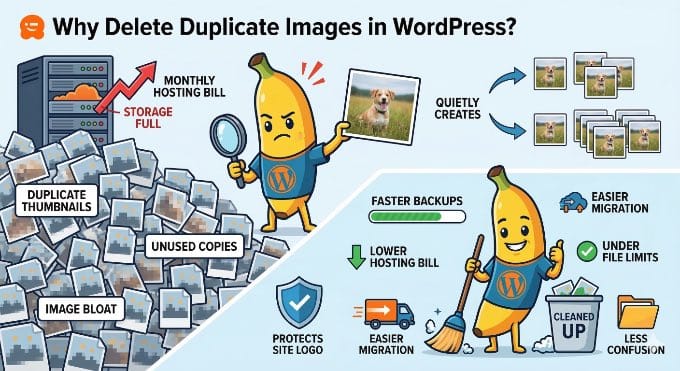
Dessutom har många budget-värdleverantörer strikta gränser för hur många filer du kan lagra. Att radera tusentals oanvända bildvarianter hjälper dig att hålla dig inom dessa gränser och undvika extra avgifter.
Att städa upp dessa oanvända varianter är ett utmärkt sätt att förbättra din webbplats:
- Gör dina webbplatsäkerhetskopior mycket mindre och slutför dem snabbare.
- Minska din lagringsanvändning, vilket kan sänka din värdkostnad.
- Gör det mycket snabbare att flytta din webbplats till en ny värd eller server.
- Håller din webbplats igång smidigt genom att hålla dig inom din värds filgränser.
- Tar bort förvirringen som orsakas av flera versioner av samma fil.
Steg 1: Installera och skanna efter oanvända bilder
För att följa den här handledningen behöver du pluginet WP Media Cleanup. Det är det bästa verktyget för att säkert återta serverutrymme. Det identifierar och tillåter borttagning av oanvända bildvarianter samtidigt som dina ursprungliga källfiler skyddas fullständigt.
Jag har också märkt att vissa användare oroar sig för att av misstag radera sin webbplatslogotyp. De goda nyheterna är att WP Media Cleanup är tillräckligt smart för att se om en bild används i dina widgets eller inställningar för temaanpassning. Detta förhindrar att viktiga bilder som din webbplatslogotyp raderas.
Detta innebär att den bara riktar sig mot de dolda miniatyrbilder som ingen tittar på. Den skyddar dina viktiga filer samtidigt som den rensar bort extra filer du inte behöver.
Innan du börjar: Jag rekommenderar starkt att du gör en fullständig säkerhetskopia av din webbplats innan du gör någon massradering. Även om WP Media Cleanup är ett mycket pålitligt verktyg, är en fullständig säkerhetskopia en smart bästa praxis.
Som ett inbyggt skyddsnät sparar pluginet tillfälligt dina raderade variationer i 30 dagar (vilket jag kommer att visa dig hur du återställer i steg 3). En fullständig säkerhetskopia är dock fortfarande väsentlig om du använder ett anpassat tema.
Det första du behöver göra är att installera och aktivera pluginet WP Media Cleanup. Om du behöver hjälp kan du se vår guide om hur du installerar ett WordPress-plugin.
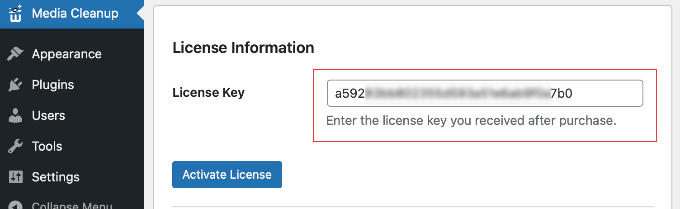
När pluginet är aktivt, gå till sidan Media Cleanup från sidofältet i din WordPress-administration.
Här behöver du ange din licensnyckel och sedan klicka på knappen 'Aktivera licens'. Du hittar detta i ditt kontoområde på WP Media Cleanup-webbplatsen.
Innan du kör din första genomsökning är det en bra idé att rensa din WordPress-cache. Detta säkerställer att pluginet ser den senaste versionen av ditt innehåll och inte missar några bilder som är live på din webbplats.
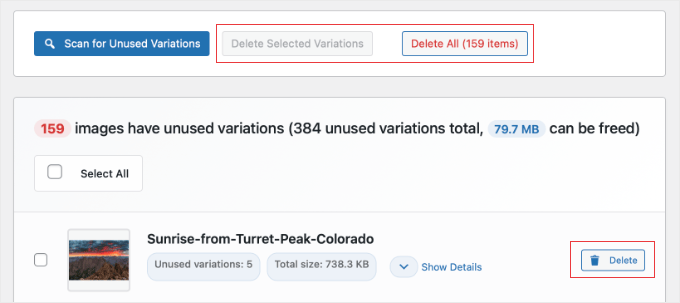
Börja sedan med att navigera till sidan Media Cleanup » Cleanup och klicka på knappen 'Scan for Unused Variations'. Pluginet kommer att genomsöka hela ditt mediebibliotek för att hitta bilder som inte används i dina inlägg eller sidor.

Vänta tills förloppsindikatorn är klar. Beroende på hur många foton du har laddat upp genom åren kan detta ta några minuter att slutföra.
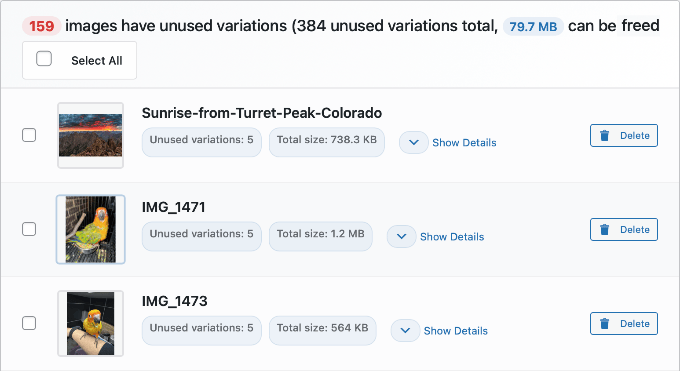
När skanningen är klar kommer pluginet att visa en lista över alla bilder som har oanvända variationer. För varje objekt ser du en liten förhandsgranskning av bilden, filnamnet och det totala antalet oanvända variationer. Du kommer också att se hur mycket utrymme de tar upp.
Om du vill se exakt vilka storlekar som riktas in (som 'medium', 'large' eller '1536×1536'), kan du helt enkelt klicka på rullgardinsmenyn 'Visa detaljer'.
Steg 2: Granska och ta bort oanvända variationer
När du är redo att rensa din server har du några flexibla alternativ:
- Radera alla: Klicka på den här knappen högst upp för att ta bort alla oanvända variationer som hittats i skanningen och få den största ökningen av serverutrymme.
- Radera valda variationer: Använd kryssrutorna för att välja specifika bilder och klicka sedan på den här knappen för att bara rensa dessa specifika filer.
- Individuell radering: Klicka på knappen 'Radera' bredvid en enskild bild för att ta bort variationer endast för den filen.
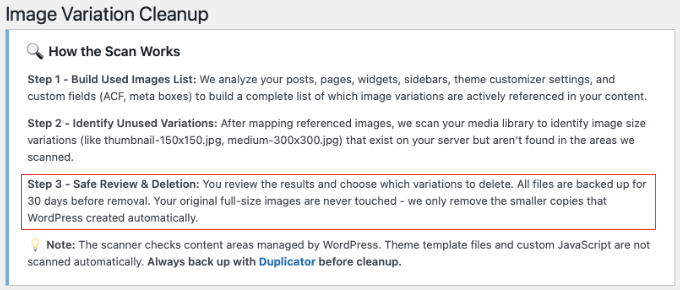
Oroa dig inte för dina originalfoton under detta steg. WP Media Cleanup riktar sig endast mot storleksvariationerna (som '-150×150.jpg') och håller dina källfiler säkra och orörda.
När du väljer att radera filer kommer en bekräftelsedialogruta att visas. Du måste bekräfta åtgärden innan du fortsätter, vilket säkerställer att du har fullständig kontroll över ditt mediebibliotek.
Steg 3: Återställa borttagna bilder (om det behövs)
Även om rensningsprocessen är mycket exakt, inkluderar pluginet ett inbyggt säkerhetsnät.
När du raderar variationer säkerhetskopieras de raderade filerna automatiskt av pluginet i 30 dagar innan de tas bort permanent. Om du surfar på din webbplats efter en rensning och märker en trasig layout behöver du inte få panik.
Eftersom listan över borttagna filer kan vara mycket lång, kan det verka knepigt att hitta den exakta bilden du behöver återställa. Lyckligtvis finns det ett enkelt knep för att hitta den.
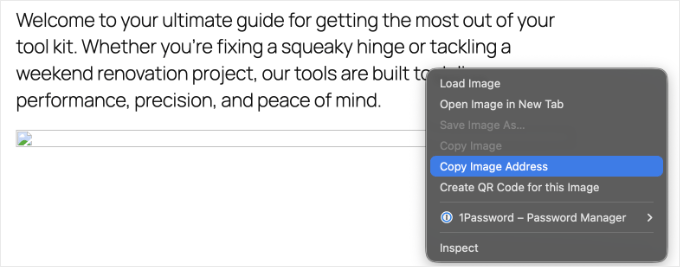
Högerklicka först helt enkelt på ikonen för den trasiga bilden på din live-webbplats och välj ‘Kopiera bildadress’ (eller ‘Kopiera bildlänk’, beroende på din webbläsare).
Klistra sedan in länken någonstans där du kan läsa den, som i en tom anteckning eller ett dokument.
Du behöver inte hela webbadressen. Du behöver bara kopiera den allra sista delen av länken, vilket är filnamnet (till exempel my-header-image-150x150.jpg).
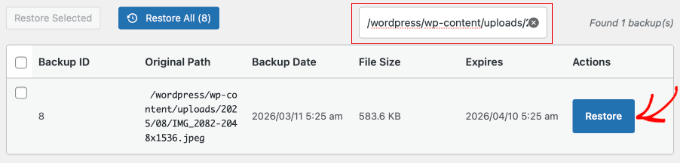
Gå sedan till plugin-programmets sida för Återställ och klistra in filnamnet i sökrutan. Detta filtrerar omedelbart den långa listan så att du kan hitta den exakta variant som saknades.
När du har hittat filen, välj den helt enkelt och klicka på knappen ‘Återställ’. Detta gör att du tryggt kan rensa ditt mediebibliotek och minska diskutrymmet utan någon permanent risk.
Proffstips: Plugin-programmet tar permanent bort dessa säkerhetskopior efter 30 dagar. Därför rekommenderar jag starkt att du bläddrar igenom dina viktigaste sidor och inlägg strax efter din rensning för att dubbelkolla att allt ser perfekt ut.
Om du byter WordPress-tema senare kan ditt nya tema kräva andra bilddimensioner. Om det händer, använd helt enkelt ett plugin för att återskapa miniatyrbilder för att automatiskt skapa de specifika storlekar som ditt nya tema behöver.
Avancerad metod: Automatisera mediabearbetning med WP-CLI
Om du är utvecklare eller hanterar många klientwebbplatser kan det vara frustrerande att klicka sig igenom instrumentpanelen för varje webbplats.
WP Media Cleanup inkluderar fullt stöd för WP-CLI, vilket gör att du snabbt kan automatisera skannings- och raderingsprocessen över flera webbplatser.
Om din WordPress-värdleverantör ger dig SSH-åtkomst kan du använda kommandoraden för att skanna ditt bibliotek och ta bort oanvända varianter utan att öppna en webbläsare. Du kan vanligtvis hitta dina SSH-uppgifter inuti din värds cPanel eller kontopanel.
Experttips: De flesta budgetdelade värdplaner inkluderar inte SSH- eller WP-CLI-åtkomst. Om du inte kan hitta dessa inställningar i din värdpanel måste du troligen uppgradera till en VPS eller en hanterad WordPress-värd.
Först bör du köra en skanning för att se vilka filer som är säkra att ta bort:
# Find and review unused variations
wp media-cleanup find_unused --format=table
Erfarenhetsmässigt är det bästa sättet att se en tydlig lista över filnamn och storlekar att använda flaggan --format=table.
När du har granskat listan kan du ta bort varianterna med ett enda kommando.
# Delete them with confirmation
wp media-cleanup delete_unused --yes
Jag rekommenderar att du kör kommandot stats efter din rensning.
Detta visar dig exakt hur mycket diskutrymme du har sparat över hela din server, vilket är en utmärkt rapport att visa dina klienter.
# Check storage statistics
wp media-cleanup stats
Att använda kommandoraden är det snabbaste sättet att hålla ett stort nätverk av webbplatser smidigt och snabbt. Det tar bort gissningsarbetet från underhåll. Detta säkerställer att din server förblir ren med bara några få tangenttryckningar.
Bonustips för att optimera dina återstående mediefiler
När du har raderat de extra bildstorlekarna bör du optimera originalbilderna som fortfarande finns på din webbplats. Många högkvalitativa bilder är mycket större än vad som behövs för en snabb webbplats.
Genom att utföra städningen först sparar du serverresurser och plugin-krediter, eftersom du bara komprimerar de filer du planerar att behålla.
Jag rekommenderar att använda ett plugin för bildkomprimering för att krympa dina filstorlekar utan kvalitetsförlust. Detta säkerställer att dina sidor laddas snabbt för dina besökare. Det håller också din serverlagring låg.
Vanliga frågor om bildoptimering i WordPress
Jag får många frågor från våra läsare om hur man håller sina WordPress-mediabibliotek rena. Här är svaren på de vanligaste frågorna.
Är det säkert att ta bort oanvända mediefiler i WordPress?
Ja, det är mycket säkert när du använder ett dedikerat verktyg. WP Media Cleanup-pluginet är utformat för att skydda dina originalfoton. Det riktar sig bara mot de dolda, automatiskt genererade storleksvariationerna. Tänk bara på att det inte kommer att radera foton som du laddat upp två gånger av misstag.
Som ett inbyggt säkerhetsnät sparar pluginet tillfälligt dina raderade variationer i 30 dagar, så att du enkelt kan återställa dem om en layout ser trasig ut.
Jag rekommenderar dock alltid att göra en fullständig säkerhetskopia av din webbplats innan du börjar. Detta säkerställer att du snabbt kan återställa din webbplats. Detta är viktigt om ditt tema använder anpassade bilder som skannern inte kunde läsa.
Hur skapar WordPress så många extra bildfiler?
När du laddar upp en bild skapar WordPress automatiskt flera variationer i olika storlekar, som miniatyrbild, medium och stor. Ditt WordPress-tema och vissa plugins kan också skapa sina egna specifika bildstorlekar.
Detta lägger till det totala antalet filer som lagras på din server för varje enskild uppladdning. Med tiden kan dessa extra storlekar ta upp mer utrymme än de ursprungliga bilderna själva.
Hur ofta bör jag rensa mitt WordPress mediebibliotek?
Frekvensen beror på hur ofta du lägger till nya inlägg och bilder på din webbplats. För en livlig blogg eller webbutik rekommenderar jag att du utför en rensning var 3 till 6 månad.
För mindre webbplatser räcker en årlig rensning vanligtvis för att hålla ordning. Regelbundet underhåll ser till att dina säkerhetskopior förblir små och dina hostingkostnader låga.
Ytterligare resurser för att hålla din webbplats optimerad
Jag hoppas att den här artikeln hjälpte dig att lära dig hur du hittar och tar bort oanvända bildvariationer i WordPress automatiskt.
Nu när du har rensat ditt mediebibliotek kanske du vill lära dig mer om att hantera dina bilder:
- Hur man optimerar bilder för webbprestanda
- Bästa WordPress-plugins för bildkomprimering jämförda
- Den ultimata guiden för att öka WordPress-hastigheten
- Bästa WordPress-säkerhetskopieringsplugins jämförda
Om du gillade den här artikeln, prenumerera då på vår YouTube-kanal för WordPress-videoguider. Du kan också hitta oss på Twitter och Facebook.



Har du en fråga eller ett förslag? Lämna gärna en kommentar för att starta diskussionen.