


En av trenderna vi har sett inom onlinepublicering är att sammanställa roliga tweets i en artikel. Många webbplatser visar nu också tweets på sina sidor, vilket är utmärkt för att lägga till sociala bevis, öka engagemanget och tillhandahålla innehåll i realtid.
Vi har hanterat den här typen av uppgifter tidigare och hittat flera effektiva sätt att göra det på. I den här artikeln delar vi med oss av hur du kan bädda in faktiska tweets i dina blogginlägg.
Oavsett om du kuraterar trendande ämnen, visar upp användargenererat innehåll eller lägger till trovärdighet till dina inlägg med expertåsikter, kan inbäddning av tweets avsevärt förbättra ditt webbinnehåll.
Varför bädda in faktiska tweets i WordPress-blogginlägg?
Enligt vår forskning om statistik från sociala medier är Twitter ett av de största sociala nätverken i världen med över 619 miljoner användare.
Idag använder många webbplatser tweets för att göra sina bloggar mer engagerande.

Även om du kan ta en skärmdump för dina blogginlägg, är det bättre att bädda in den faktiska tweeten som du vill prata om. Detta gör att läsarna kan interagera med tweeten genom att kommentera, gilla och retweeta det ursprungliga inlägget.
Eftersom inbäddade tweets är interaktiva kan de få besökare att stanna längre på din webbplats, öka dina sidvisningar och uppmuntra användare att interagera med ditt innehåll och följa dig på sociala medier.
Du kan till och med bädda in tweets från en betrodd tredjepart, till exempel en partner inom affiliate marketing, en branschinfluencer eller en kund som har tweetat något positivt om ditt företag.
Med det sagt, låt oss se hur du kan bädda in faktiska tweets i WordPress. Använd helt enkelt snabblänkarna nedan för att hoppa direkt till den metod du vill använda:
Videohandledning
Om du föredrar skriftliga instruktioner, fortsätt läsa.
Metod 1. Bädda in tweets i WordPress utan ett plugin (Snabbt och enkelt)
Du kan manuellt bädda in enskilda tweets i dina WordPress-blogginlägg med hjälp av Twitter-blocket och WordPress blockredigerare.
Eftersom den här metoden använder de inbyggda WordPress-verktygen behöver du inte installera några speciella plugins och kan börja bädda in tweets direkt. Om du bara vill lägga till ett litet antal tweets på din webbplats är detta en snabb och enkel metod.
Om du däremot vill visa många tweets, måste du manuellt kopiera flera URL:er vilket kan ta mycket tid. Du kan också bara visa en tweet per block, så detta är inte ett bra val om du vill bädda in flera tweets.
Om du vill lägga till ett flöde från sociala medier som uppdateras automatiskt när nya tweets publiceras, behöver du använda metod 2 istället.
För att bädda in en enskild tweet, gå till X/Twitter och hitta inlägget du vill visa. Det kan vara din egen tweet eller en tweet från någon annans konto. Du kan till exempel bädda in inlägg från nöjda kunder, eftersom de är en kraftfull form av social proof.
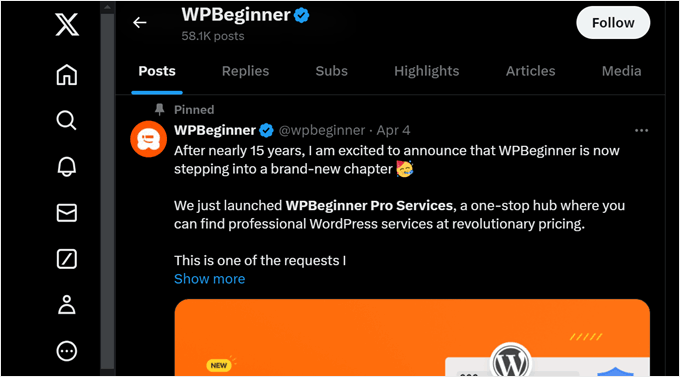
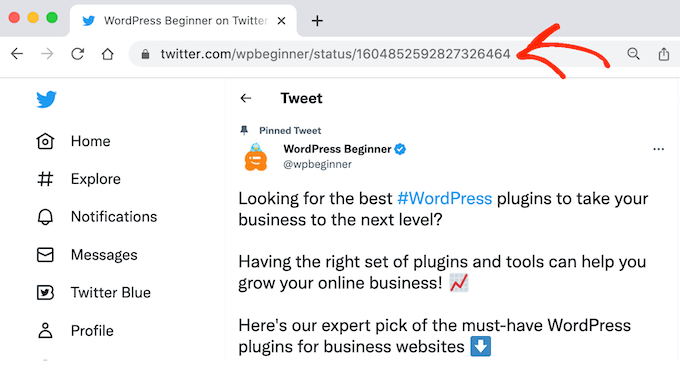
Klicka nu bara på tweeten för att öppna den. Din webbläsares adressfält kommer att visa adressen för just den tweeten.
Du kan antingen notera URL:en eller lämna tweeten öppen i en separat flik, eftersom du kommer att behöva länken senare.
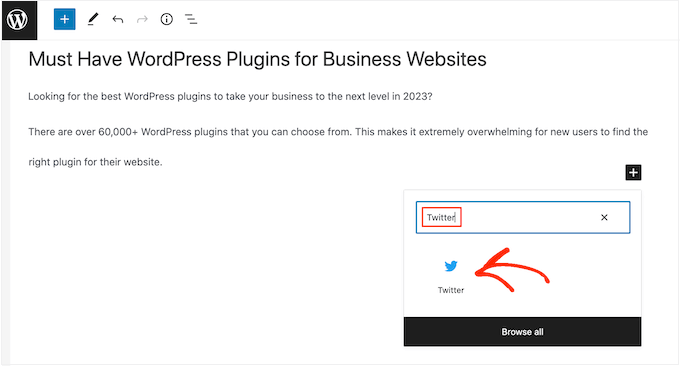
Växla tillbaka till WordPress-instrumentpanelen och öppna blogginlägget där du vill bädda in tweeten. Klicka sedan på '+' ikonen och skriv 'Twitter'.
När rätt block visas, klicka för att lägga till det i blogginlägget.
Klistra sedan helt enkelt in tweetens URL i 'Twitter'-blocket.
När det är gjort, klicka på 'Bädda in'.
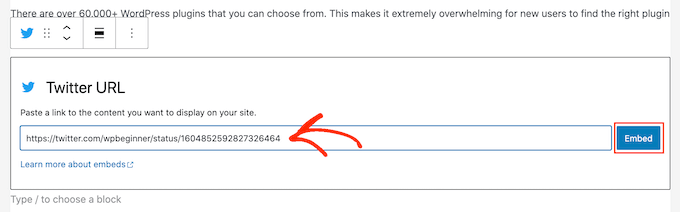
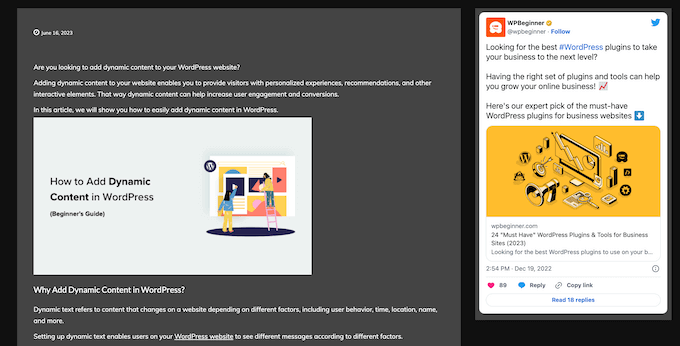
WordPress blockredigerare kommer nu att visa tweeten. Därefter kan du fortsätta arbeta med bloggen genom att lägga till bilder, text och annat innehåll.
När du är nöjd med bloggen, klicka antingen på 'Publicera' eller 'Uppdatera' för att göra ändringarna live. Nu, om du besöker inlägget kommer du att se tweeten inbäddad i din blogg.

Proffstips: Du kan också klistra in tweetens URL i ett styckesblock, och WordPress kommer automatiskt att omvandla styckesblocket till ett Twitter-inbäddningsblock.
Du kan också lägga till Twitter-blocket i ett widget-redo område, som sidofältet eller liknande sektion.
Detta är ett utmärkt val om du vill visa samma tweet på flera platser.
För steg-för-steg-instruktioner, se vår guide om hur man lägger till och använder widgets i WordPress.
Om du använder ett blockbaserat tema kan du lägga till Twitter-blocket var som helst på din webbplats med hjälp av hela webbplatsredigeraren.
Detta inkluderar områden på din webbplats som du inte kan redigera med den vanliga innehållsredigeraren. Du kan till exempel använda dina mest populära tweets för att förbättra mallen för 404-sidan.

Metod 2. Bädda in flera tweets automatiskt med ett plugin (Rekommenderas)
Om du behöver bädda in mer än en tweet, rekommenderar vi att du använder ett plugin för att skapa ett X/Twitter-flöde.
Detta ger dig flexibiliteten att skapa anpassade flöden som visar olika hashtags, konton och tidslinjer. Du kan sedan lägga till dessa flöden i dina blogginlägg, sidor eller till och med widget-redo områden som sidofältet.
Det enklaste sättet att skapa ett X/Twitter-flöde är att använda Smash Balloon Custom Twitter Feeds-plugin. Det är ett av de bästa Twitter-pluginsen för WordPress och låter dig lägga till alla typer av flöden till din blogg.
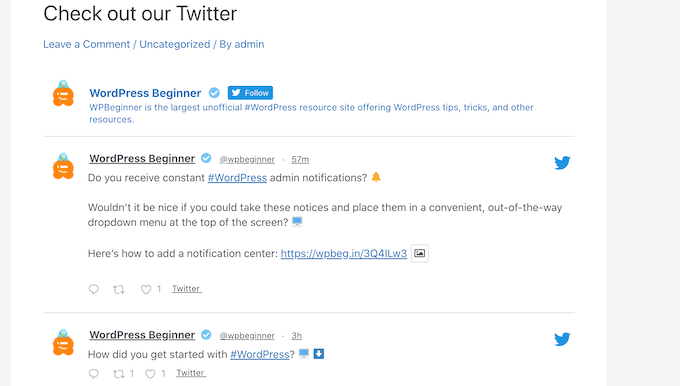
Dessa flöden uppdateras automatiskt, så besökare kommer alltid att se dina senaste tweets utan att du behöver redigera webbplatsen manuellt.
Eftersom flödet uppdateras automatiskt kan detta hålla din webbplats fräsch och intressant även för återkommande besökare. På så sätt kan du uppmuntra folk att spendera mer tid på din webbplats, prenumerera på ditt e-postnyhetsbrev, köpa en produkt och vidta andra positiva åtgärder.
Om besökare spenderar mycket tid med att titta igenom det inbäddade Twitter-flödet, skickar det positiva signaler till sökmotorerna. Detta kan förbättra din WordPress SEO.
Först måste du installera och aktivera Smash Balloon Custom Twitter Feeds-plugin. Om du behöver hjälp, se vår guide om hur man installerar ett WordPress-plugin.
Hur man skapar ett anpassat Twitter-flöde i WordPress
För att skapa ett X/Twitter-flöde, gå till Twitter Feeds » All Feeds och klicka på ‘Add New.’
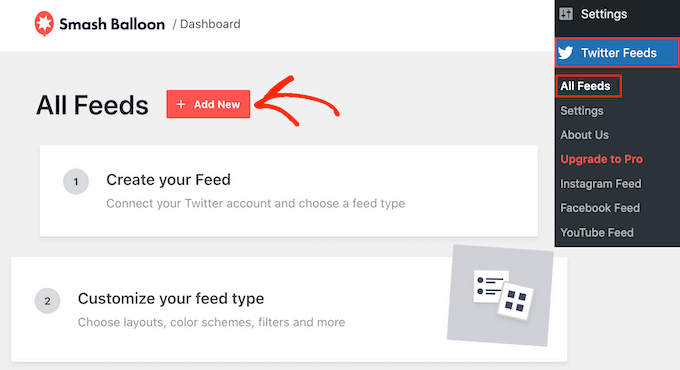
På den här skärmen kan du välja vilken typ av flöde du vill bädda in. Du kan skapa ett flöde från vilket X/Twitter-konto som helst, inklusive tredjepartskonton.
Detta är perfekt om du skriver ett blogginlägg om ett annat företag, varumärke eller person, och vill visa deras senaste tweets som en del av ditt inlägg.
För att visa tweets från ett tredjepartskonto, välj 'User Timeline' och klicka sedan på 'Next.'
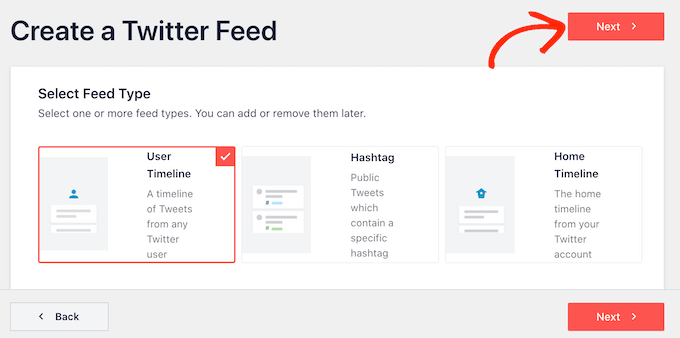
På nästa skärm, skriv in @-symbolen följt av X/Twitter-kontot där du kommer att hämta tweetsen från.
Klicka sedan på 'Nästa' för att öppna huvudredigeraren för Smash Balloon.
Ett annat alternativ är att visa tweets som har en specifik hashtag. Det kan vara en hashtag som är relaterad till din webbplats, produkterna du säljer i din webbutik, eller något annat.
Du kan också använda hashtag-flöden för att visa tweets relaterade till bloggens ämne. Om du till exempel bloggar om den senaste populära TV-serien kan du skapa ett hashtag-flöde som visar fans som pratar om serien.
För att skapa ett hashtag-flöde, välj 'Hashtag' och klicka sedan på 'Nästa'. Du kan nu skriva in hashtaggen som du vill använda.
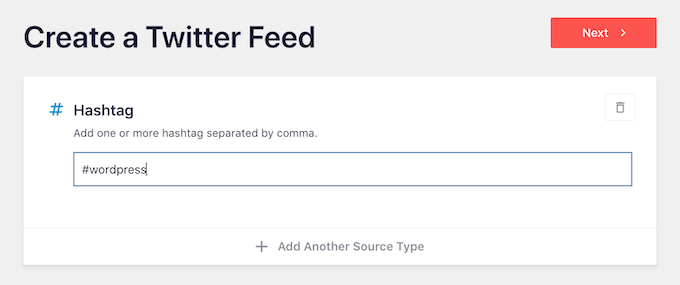
Klicka sedan på 'Nästa' för att öppna huvudredigeraren för Smash Balloon.
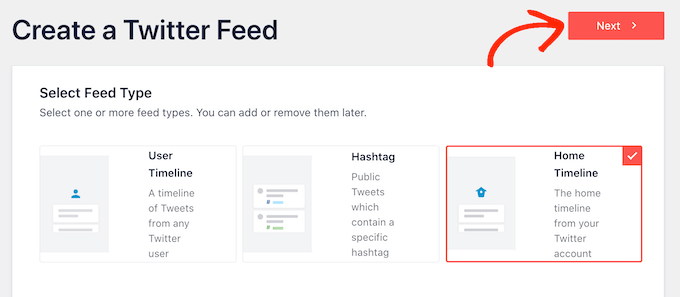
Det sista alternativet är 'Hemtidslinje', som helt enkelt bäddar in ditt X/Twitters hemflöde. Detta är exakt samma flöde som du ser när du går till din X/Twitter-hemsida, så du kommer att se samma tweets, gillamarkeringar och retweets.
Detta kan vara användbart om du vill marknadsföra de personer du följer.
Hur du anpassar ditt Live X/Twitter-flöde
Pluginet Custom Twitter Feeds ger dig många sätt att finjustera hur tweetsen ser ut på din webbplats. Till höger ser du en förhandsgranskning av Twitter-flödet.
På vänster sida ser du alla olika inställningar du kan använda för att anpassa hur dessa tweets visas på din WordPress-webbplats. De flesta av dessa inställningar är självförklarande, men vi kommer snabbt att gå igenom några av de viktigaste områdena.
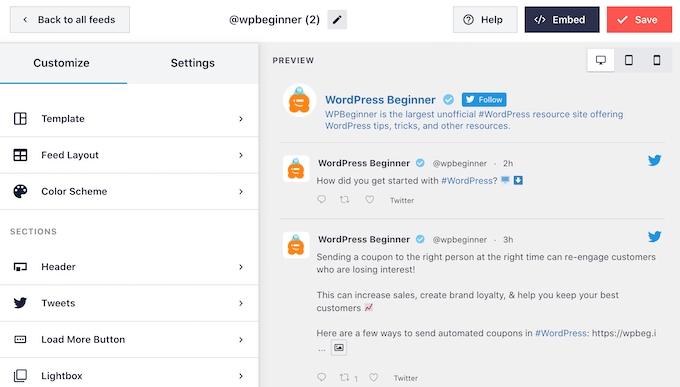
För att börja, klicka på 'Flödeslayout'.
Här kan du ändra höjden på flödet och hur många tweets besökare initialt kommer att se.
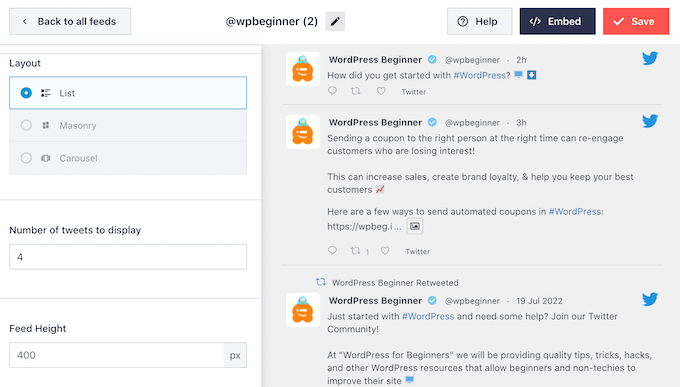
När du är nöjd med ändringarna, klicka på länken 'Anpassa'.
Detta tar dig tillbaka till huvudinställningsskärmen för Smash Balloon.
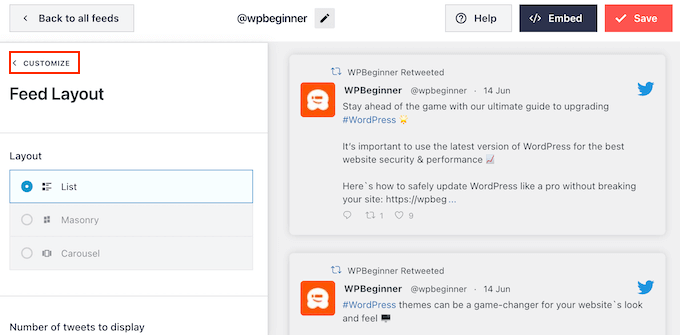
Nästa inställning är 'Färgtema'. Som standard använder flödet färger som ärvs från ditt WordPress-tema, men du kan istället välja ett 'Ljust' eller 'Mörkt' färgtema.
Ett annat alternativ är att skapa din egen färgschema genom att välja 'Anpassad' och sedan använda kontrollerna för att ändra bakgrundsfärgen, ändra textfärgen i WordPress, och mer.
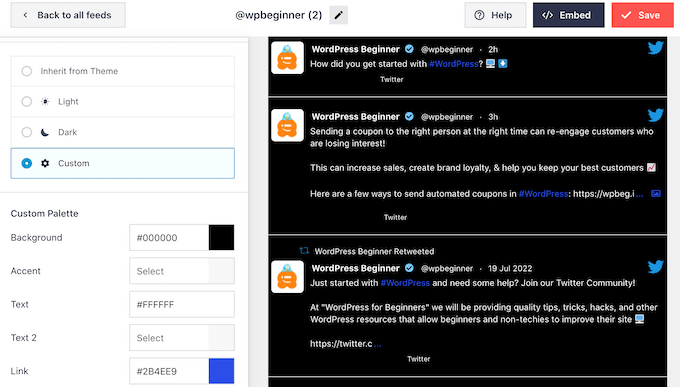
Om du visar tweets från en specifik användare, kanske du vill lägga till en rubrik till flödet. Detta visar besökarna exakt var innehållet kommer ifrån.
Custom Twitter Feeds kan lägga till en standard- eller textrubrik till ditt flöde.
Välj helt enkelt 'Rubrik' från menyn till vänster och klicka sedan på växlingsknappen 'Aktivera'. Som standard lägger pluginet till en 'Standard'-rubrik, som visar 'Följ'-knappen och en X/Twitter-biografi, om tillgänglig.
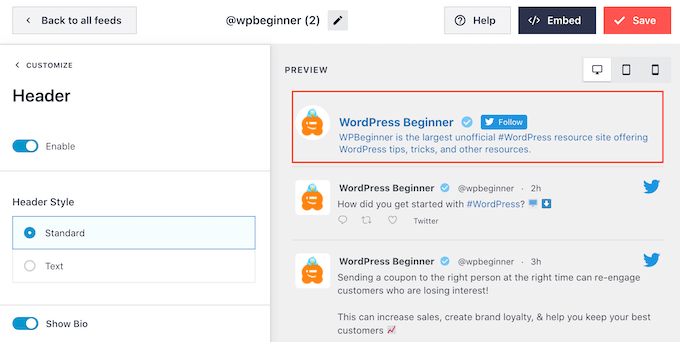
Om du vill dölja X/Twitter-biografin, klicka för att inaktivera växlingsknappen 'Visa biografi'.
Ett annat alternativ är att välja 'Text', vilket lägger till en rubrik 'Vi finns på Twitter' till flödet.
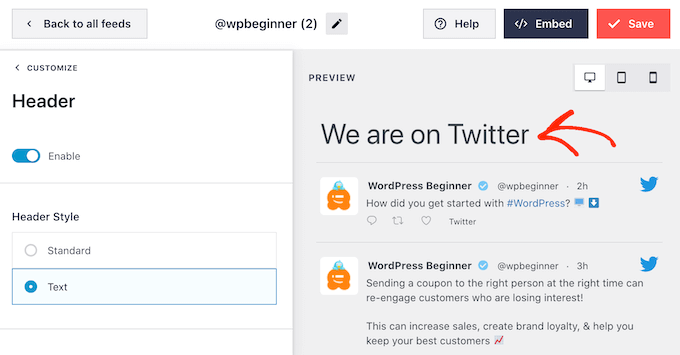
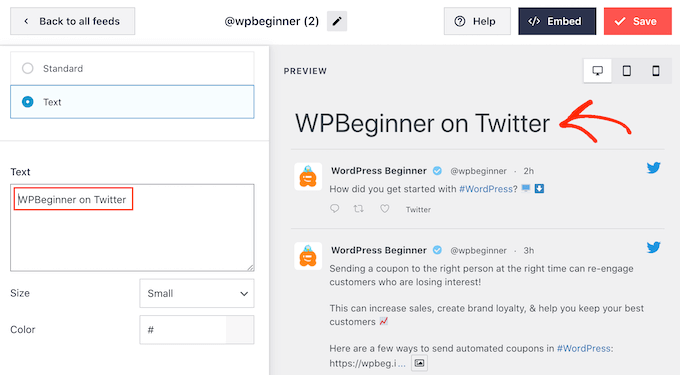
Du kan ersätta detta med ditt eget meddelande genom att skriva i rutan 'Text'.
När du är nöjd med meddelandet kan du ändra rubrikens storlek och färg.
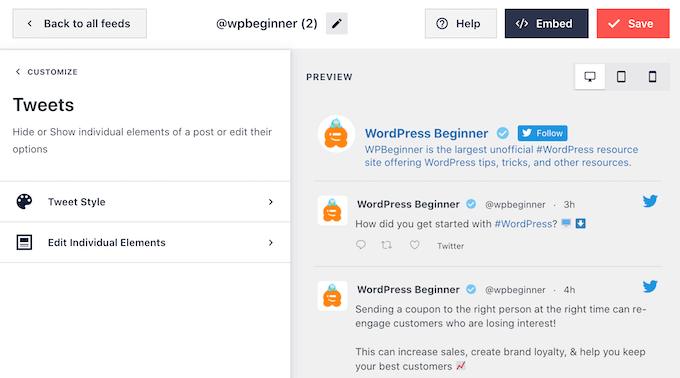
Därefter kan du anpassa hur de enskilda tweetsen ser ut inuti X/Twitter-flödet genom att välja 'Tweets' från menyn till vänster.
Därefter kan du välja mellan 'Tweet-stil' och 'Redigera enskilda element'.
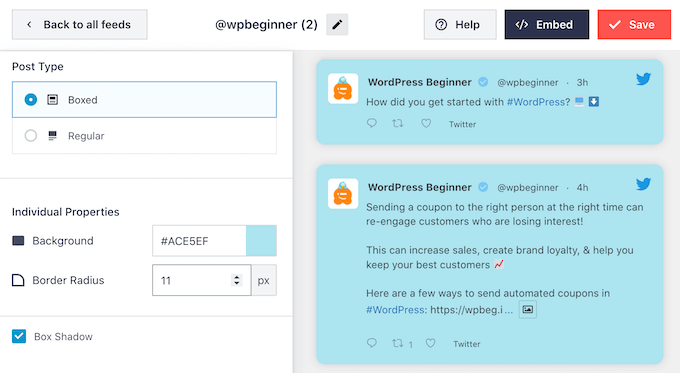
Om du väljer ‘Tweet Style’, kan du sedan välja mellan rutnät och vanliga layouter.
Om du väljer 'Inramad' kan du skapa en färgad bakgrund för varje tweet. Du kan också göra kantradien större för att skapa rundade hörn och lägga till en skuggning.
Om du väljer 'Vanlig' kan du ändra tjockleken och färgen på linjen som separerar dina olika inlägg på sociala medier.
Därefter kan du anpassa de enskilda elementen inom varje inlägg genom att klicka på 'Tweets', vilket tar dig tillbaka till föregående skärm.
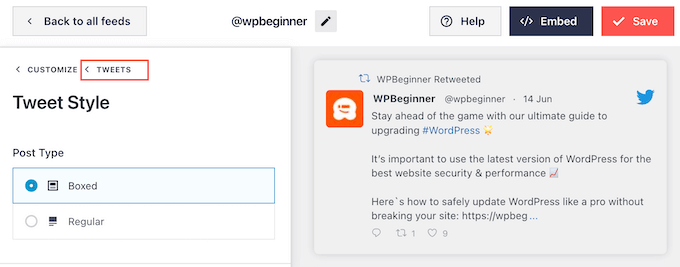
Välj den här gången 'Redigera enskilda element'.
Du kommer nu att se allt det olika innehållet som Custom Twitter Feeds inkluderar i varje inlägg, såsom författare, tweet-text och mer.
För att ta bort ett innehåll från flödet, klicka bara för att avmarkera dess ruta.
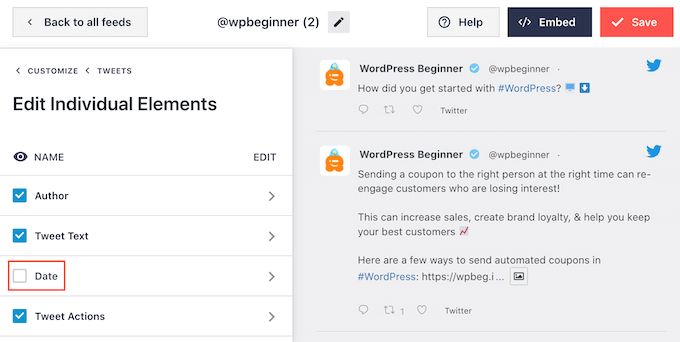
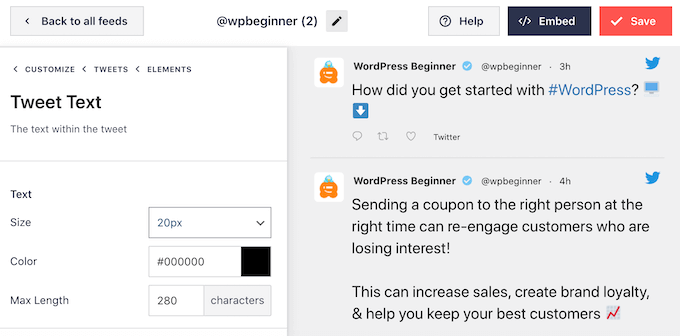
Du kan också anpassa hur varje typ av innehåll ser ut genom att klicka på det.
Till exempel, i följande bild har vi ändrat storlek och färg på tweettexten.
När du är nöjd med hur tweetsen ser ut, klicka på ‘Anpassa’ för att återgå till huvudskärmen för Smash Balloon-inställningar. Välj den här gången ‘Ladda mer-knappen.’
Knappen 'Ladda mer' låter besökare skrolla igenom fler tweets, så Custom Twitter Feeds lägger till den som standard.
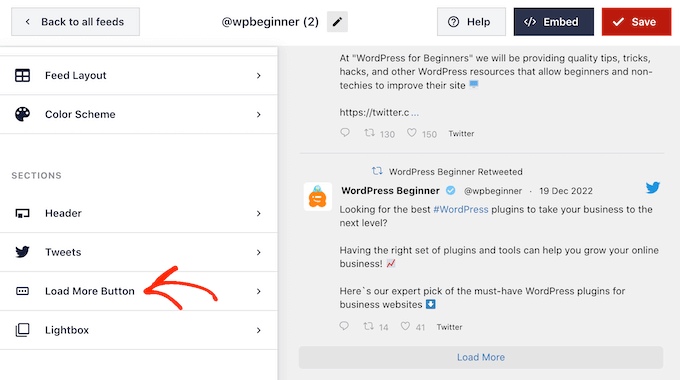
Eftersom det är en så viktig knapp, kanske du vill anpassa den genom att ändra dess bakgrundsfärg, hovringsstatus, etikett och mer för att matcha din webbplats design.
Du kan också ersätta standardtexten 'Läs mer' med din egen uppmaning till handling genom att skriva i fältet 'Text'.
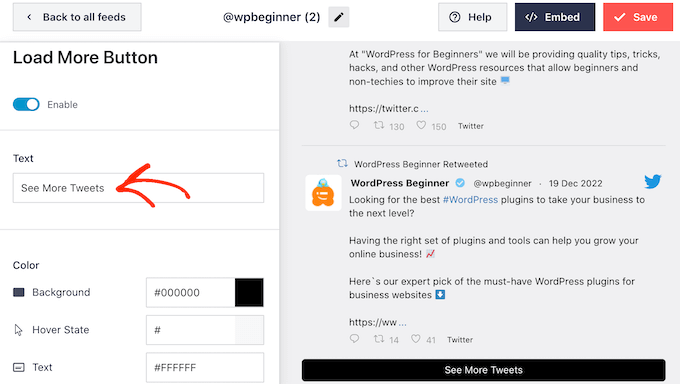
Om du föredrar det kan du ta bort knappen helt genom att klicka på omkopplaren 'Aktivera'.
När du är nöjd med hur X/Twitter-flödet ser ut, glöm inte att klicka på 'Spara'. Därefter är du redo att bädda in Twitter-flödet i dina WordPress-blogginlägg.
Hur man bäddar in ett Twitterflöde i WordPress-blogginlägg
Du kan lägga till flödet till dina blogginlägg med hjälp av Smash Balloons Twitter Feed-block.
Om du har skapat mer än ett X/Twitter-flöde med hjälp av pluginet, behöver du känna till flödets kod.
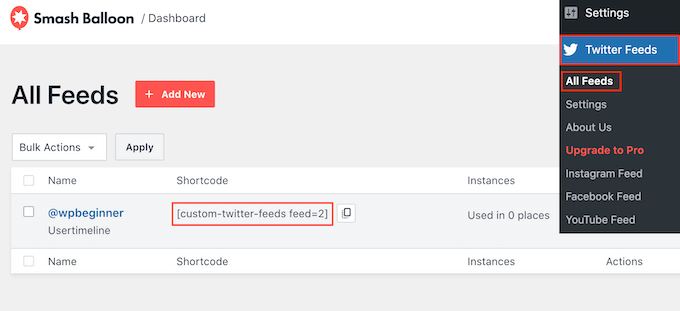
För att få denna information, gå till Twitter Feeds » All Feeds och kopiera koden i kolumnen 'Shortcode'. Du behöver lägga till denna kod i ditt blogginlägg, så gör en notering av den.
I följande bild kommer vi att behöva använda [custom-twitter-feeds feed=2]
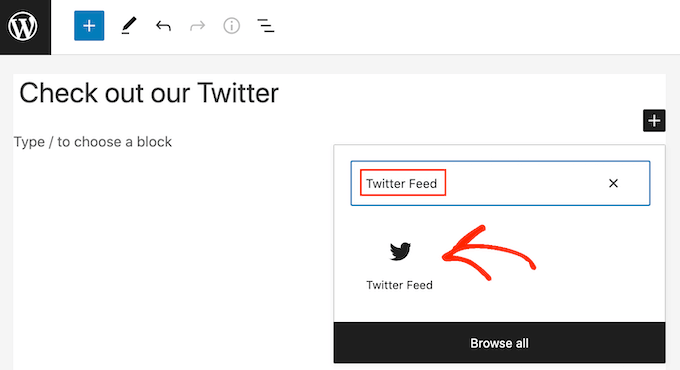
Därefter öppnar du helt enkelt blogginlägget där du vill bädda in X/Twitter-flödet. Klicka sedan på ikonen '+' för att lägga till ett nytt block och börja skriva 'Twitter Feed'.
När rätt block visas, klicka för att lägga till det i blogginlägget.
Blocket visar som standard ett av dina anpassade Twitter-flöden. Om du vill använda ett annat tweetflöde istället, leta reda på 'Kortkodsinställningar' i menyn till höger.
Här lägger du helt enkelt till kortkoden och klickar sedan på 'Verkställ ändringar'.
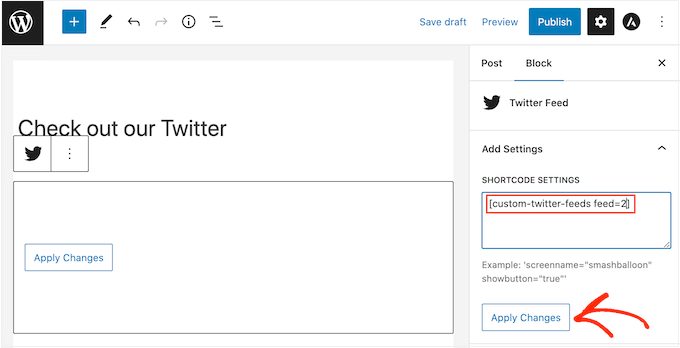
Blocket kommer nu att visa ditt X/Twitter-flöde, och du kan helt enkelt publicera eller uppdatera blogginlägget för att göra tweetsen live på din webbplats. När du twittrar något kommer Smash Balloon att uppdatera detta flöde automatiskt.
Metod 3. Bädda in tweets i WordPress med Twitter Publish (Anpassningsbar)
Den här nästa metoden använder Twitters publiceringsfunktion för att bädda in en tweet i WordPress. Skillnaden mellan den här metoden och de tidigare är att den inte använder ett plugin, men den låter dig anpassa hur den inbäddade tweeten ser ut i ditt blogginlägg.
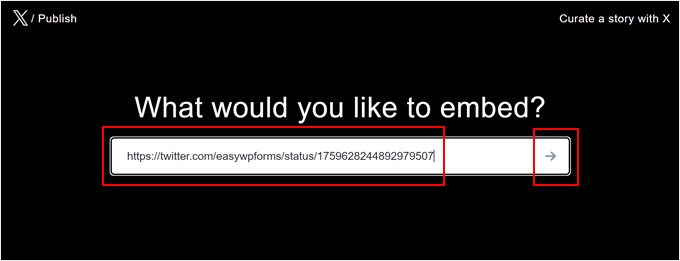
Först och främst, se till att kopiera tweetens URL som i den första metoden. Gå sedan till X/Twitter Publish-webbplatsen och klistra in URL:en i lämpligt fält.
Klicka sedan bara på pilen till höger.
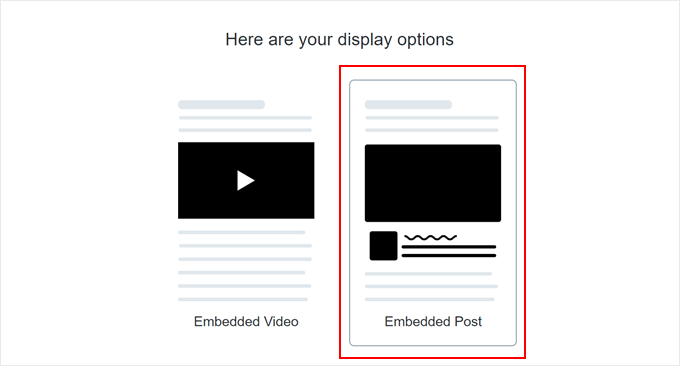
Välj sedan ett visningsalternativ.
Eftersom du vill bädda in en tweet, välj alternativet ‘Inbäddad post’.
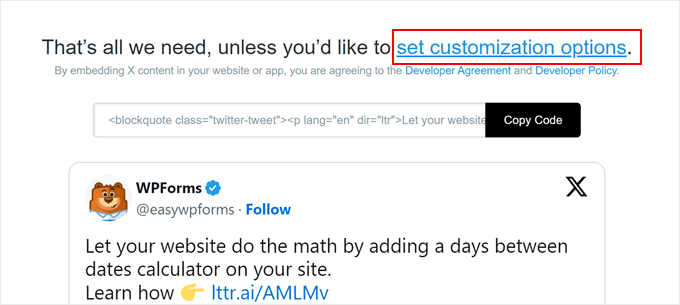
Nedan hittar du ett alternativ för att kopiera lite kod och klistra in den i blockredigeraren.
Men för den här handledningens skull måste du först klicka på länken ‘ange anpassningsalternativ’. Detta är vad som gör att du kan anpassa hur den inbäddade tweeten ser ut innan du lägger till den i ditt WordPress-blogginlägg.
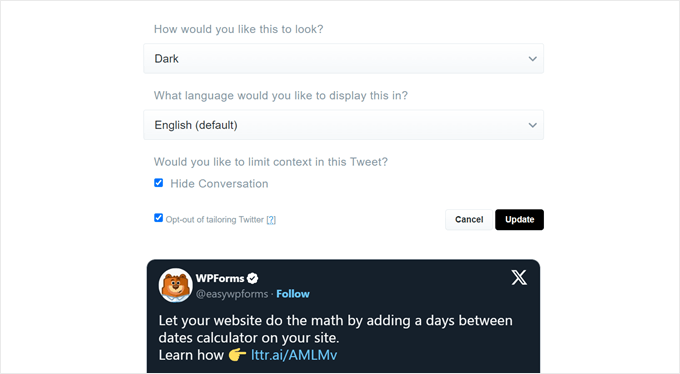
Här har du möjlighet att aktivera mörkt läge för dina tweets, ändra språk för tweeten och dölja tweetens tråddiskussion.
Du kan också aktivera alternativet 'Avstå från att anpassa Twitter' för att förhindra att X/Twitter samlar in dina besökares information, såsom webbsidan de besökte, deras IP-adress, webbläsartyp, operativsystem och cookieinformation.
När du är klar, klicka bara på knappen 'Uppdatera'.
I det här skedet går du tillbaka till föregående sida, och X/Twitter kommer att uppdatera inbäddningskoden enligt dina anpassningar.
Klicka här bara på knappen 'Kopiera kod'.
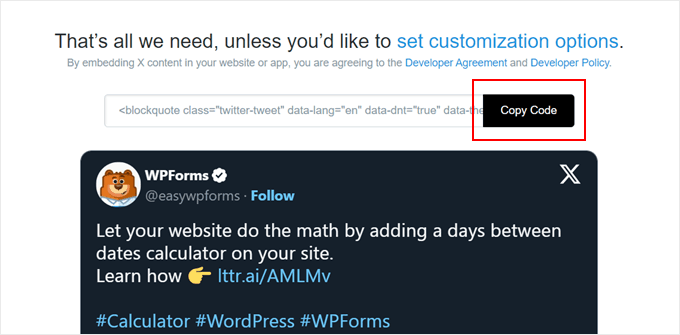
Öppna nu blockredigeraren för inlägget där du vill bädda in tweeten.
Klicka sedan på ikonen ‘+’ var som helst på sidan och välj blocket ‘Anpassad HTML’.
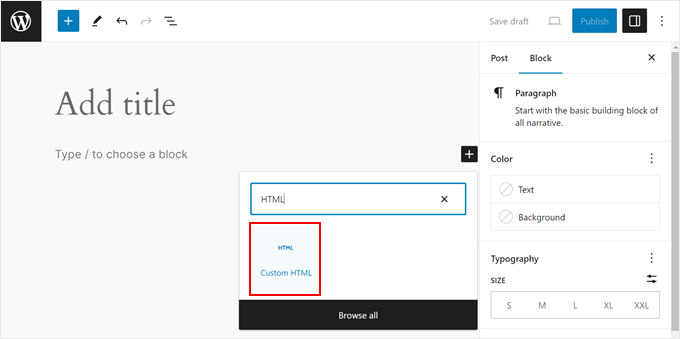
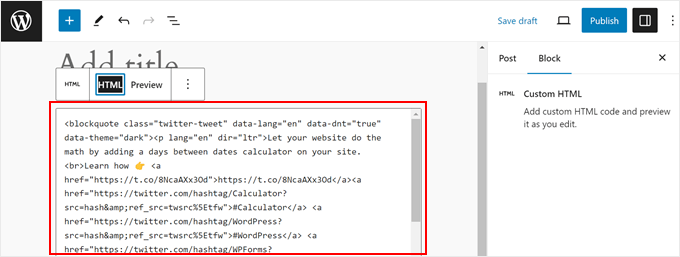
I HTML-fältet klistrar du helt enkelt in koden du kopierade tidigare.
Så här bör det se ut:
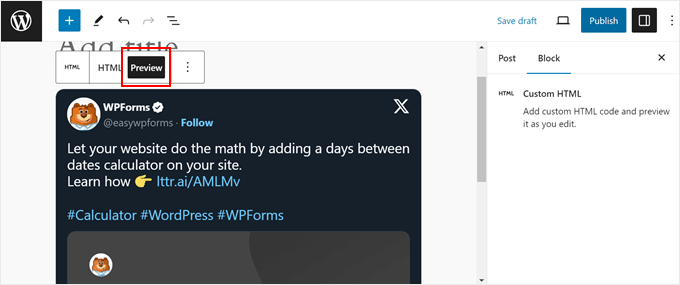
Om du vill se hur den inbäddade tweeten ser ut, klicka bara på knappen ‘Preview’ i blockverktygsfältet.
Lägg sedan gärna till fler element på din sida och klicka på knappen 'Publicera' eller 'Uppdatera' när du är klar.
Det var allt!
För fler tips och tricks om hur du integrerar X/Twitter med din WordPress-webbplats, kolla in dessa artiklar:
- Hur man lägger till Twitter-delnings- och retweetsknapp i WordPress
- Hur man visar Twitter-följarantal som text i WordPress
- Hur man fixar trasiga Twitter-kortbilder i WordPress
- Hur du lägger till klickbara tweet-rutor i dina WordPress-inlägg
- Hur du automatiskt twittrar när du publicerar ett nytt inlägg i WordPress
- Hur man lägger till en betala med en tweet-knapp för filnedladdningar i WordPress
Vi hoppas att den här artikeln hjälpte dig att lära dig hur du bäddar in faktiska tweets i WordPress-blogginlägg. Du kanske också vill se vår guide om hur du automatiskt delar gamla WordPress-inlägg på sociala medier och vårt experttips om de bästa WordPress Facebook-plugins för att växa din blogg.
Om du gillade den här artikeln, prenumerera gärna på vår YouTube-kanal för WordPress-videoguider. Du kan också hitta oss på Twitter och Facebook.


Dennis Muthomi
Som någon som precis startat en WordPress-blogg med fokus på marknadsföring i sociala medier, fann jag den här guiden supervärdefull!
Jag hade använt den manuella metoden för att bädda in enskilda tweets (eller borde jag säga inlägg) med Twitter-blocket, men Smash Balloon-pluginmetoden låter mycket mer effektiv för att kurera aktuella Twitter-flöden kring hashtags eller inflytelserika konton i min nisch.
Jag kommer definitivt att implementera några av dessa tips på min egen blogg. Tack för de handlingsbara råden!
WPBeginner Support
Varsågod, glad att vår guide var till hjälp!
Admin
Paul Roos
Tack för artikeln. Jag ska prova den. Om tweeten har en hashtag, hur bäddar man alltid in den senaste tweeten med hashtag?
WPBeginner Support
For that you would want to use the plugin option and that would automatically update as the hashtag got new posts
Admin
Daniel Westerdale
Hej
Jag bäddade in en tweet som hade en bifogad bild, på en sida på min wordpress-blogg. Jag märkte att tweettexten renderades men bilden visades inte. Därför undrade jag bara om detta är möjligt (även med ett annat plugin).
Marce Luna
Tack, det visste jag inte! Det finns ett sätt att få tweet-URL:en mycket snabbare. Leta bara efter datumet direkt i tidslinjen, högerklicka och kopiera länkadressen.
Mustafa Cıngı
Vet du vad? Jag har verkligen sökt i månader om detta ämne och jag kunde inte hitta lösningen och det höll på att göra mig galen dag för dag, tills idag. Tack för din lösning. Från och med nu kan jag dela tweets i min blogg. Tack..
Redaktionell personal
Glad we were able to help
Admin
LJames
Hej,
Hur mår du? Jag har bäddat in länkar till Twitter-inlägg i inläggen och de har visats mycket bra, men nyligen har mina Twitter-inlägg slutat visas i inläggen, jag vet inte varför. Till exempel, när jag försöker infoga en Twitter-länk som den här: den visas mycket bra i inlägget innan jag publicerar det, men efter att ha publicerat inlägget och kontrollerat, visas det inte. Det visas bara länken som ovan, det visas inte det riktiga Twitter-inlägget med sin bild.
snälla hjälp mig att hitta problemet, jag försökte också inaktivera plugins men allt var förgäves.
Detta är min webbplats:
Tack
L.James
WPBeginner Support
Det verkar som att ett plugin eller ditt WordPress-tema orsakar problemet. Prova att inaktivera alla plugins och byt till ett standardtema för att ta reda på vad som orsakar det.
Admin
pawan negi
tack så mycket äntligen hittade jag vad jag söker.. fungerade för mig.
Kristina
För mig fungerar inbäddning av tweets på den första tweeten men inte på flera tweets i successiv ordning. Vet någon några lösningar på detta?
Debi Hodges
Jag har exakt samma problem, några tankar?
Edikan
Snälla, jag skulle vilja ställa en fråga om Twitter men utanför detta specifika ämne.
Twitter har en automatisk länkförkortningstjänst som använder t.co. men den fungerar inte på min Twitters profilsida. men den fungerar på min Facebook-sida när den delas från min Wordpress-webbplats, eftersom min Twitter är ansluten till min Facebook.
Jag har försökt åtgärda detta problem men kan inte, och det verkar som att Twitter inte har något hjälpcenter där jag kan kontakta dem för att berätta detta.
Snälla, hur kan jag lösa detta.
Tack.
Trish Ledingham
Mitt fungerade när jag gjorde det i min tidigare blogg men nu när jag ska göra det igen i en annan blogg, så visas bara texten och inte den faktiska tweeten. Några förslag tack?
joshie
Trodde först inte att det fungerade. Du måste faktiskt gå till förhandsgranskningsläget för att se det, det visas inte i redigeraren.
William T Quick
Fungerar inte. Visar URL-koden, inte tweeten.
Paul McGuire
Verkar fungera bra för mig. Jag är inte säker på vilken gammal version av Wordpress du använder. Även om det nu när du klickar på "bädda in tweet" inte får samma typ av URL som han beskriver i artikeln. Men när du väl har tagit ut den ur röran av kod och klistrat in den i ditt inlägg får du en korrekt inbäddad tweet.