


Att lyfta fram de mest kommenterade inläggen på din WordPress-webbplats kan hjälpa besökare att hitta ditt bästa innehåll och öka sidvisningar. Det kan också uppmuntra till ytterligare diskussion bland dina läsare.
På WPBeginner-bloggen har vi visat de mest kommenterade inläggen och märkt en betydande ökning av trafiken till våra nyckelartiklar. Detta tillvägagångssätt uppmuntrar besökare att stanna längre på webbplatsen och engagera sig genom att lämna kommentarer.
I den här artikeln visar vi dig hur du enkelt kan visa de mest kommenterade inläggen i WordPress, steg för steg.
Varför visa de mest kommenterade inläggen i WordPress?
Dina mest kommenterade inlägg har mycket höga nivåer av användarengagemang. Genom att visa dina populära inlägg uppmuntrar du nya läsare att delta i diskussionen och spendera mer tid på din WordPress-webbplats.
Allt detta tillsammans är en stor boost av social proof för din webbplats.
När dina besökare stannar längre på din webbplats kan du övertyga dem att läsa ett annat inlägg, gå med i din e-postlista eller göra ett köp.
Dessutom, när nya besökare lämnar en kommentar, blir de en del av gemenskapen. Detta kan hjälpa dig att bygga förtroende med dina läsare på lång sikt.
Med det sagt, låt oss titta på hur du enkelt kan visa dina mest kommenterade inlägg i WordPress med 2 metoder. Du kan klicka på länkarna nedan för att gå till den sektion du väljer:
Metod 1: Visa mest kommenterade inlägg med ett plugin i WordPress (rekommenderas)
Det finns många olika WordPress-plugins för populära inlägg som du kan använda för att visa dina populära artiklar, men det enklaste att använda är MonsterInsights.
Det är den bästa analyslösningen för WordPress, som används av över 3 miljoner webbplatser. Med detta plugin kan du enkelt visa dina mest kommenterade inlägg var som helst på din webbplats.
Först måste du installera, aktivera och konfigurera MonsterInsights. För mer information, se vår nybörjarguide om hur man installerar Google Analytics i WordPress.
Notera: MonsterInsights har en gratis version, men vi använder pro-versionen för den här handledningen eftersom den inkluderar funktionen för populära inlägg.
Efter aktivering, navigera till sidan Insikter » Populära inlägg och klicka sedan på fliken 'Populära inlägg-widget' i menyn.
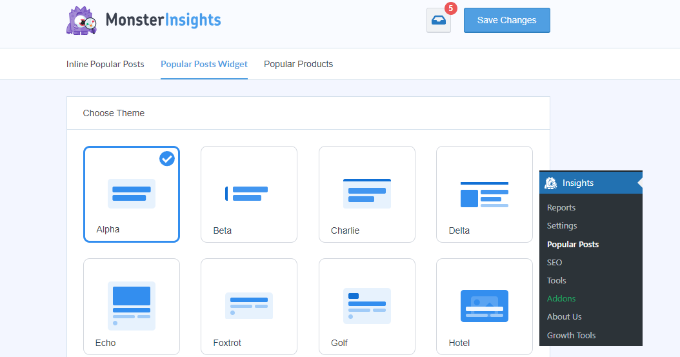
På den här skärmen kommer du att styra utseendet på dina mest kommenterade inlägg.
Välj helt enkelt det tema du vill använda för dina inlägg. Temat fungerar på ett liknande sätt som ditt WordPress-tema och styr den övergripande designen för widgeten för de mest kommenterade inläggen.
Det finns också en mängd andra anpassningsalternativ på den här skärmen.
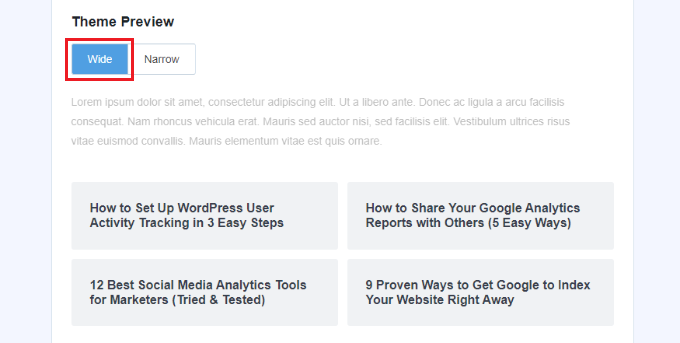
Till exempel, i meta-rutan 'Temaförhandsgranskning', kan du visa dina mest kommenterade inlägg i ett 'Brett' format under ditt innehåll eller ett 'Smal' format till höger om ditt innehåll.
Efter det har du fler alternativ för att anpassa designen.
Till exempel kan du ändra storlek och färg på titel, ikon och bakgrund.
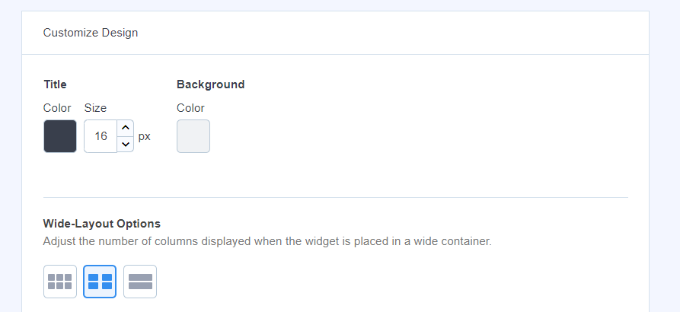
MonsterInsights sparar automatiskt alla ändringar du gör i inställningarna för visning av dina mest kommenterade inlägg.
När du har anpassat utseendet på dina kommenterade inlägg är det dags att visa dina populära inlägg baserat på kommentarer.
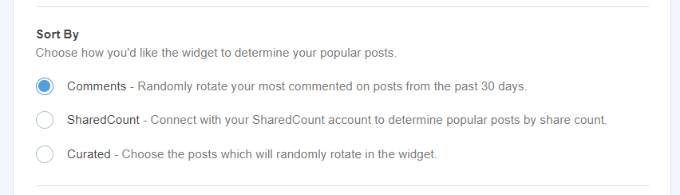
I meta-rutan 'Sortera efter' väljer du helt enkelt alternativet 'Kommentarer'.
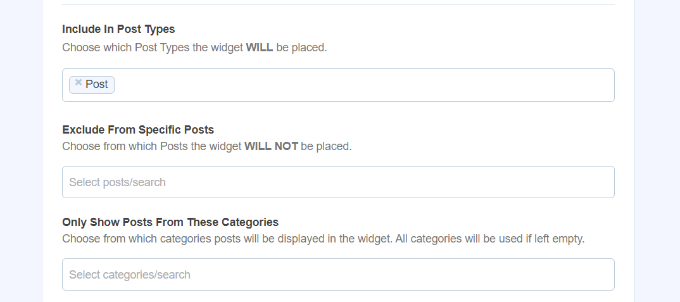
Bläddra sedan ner och se fler alternativ för att inkludera och exkludera inlägg.
Det finns också ett alternativ för att inkludera inlägg från specifika kategorier i widgeten för populära inlägg.
MonsterInsights kommer automatiskt att visa dina mest kommenterade inlägg.
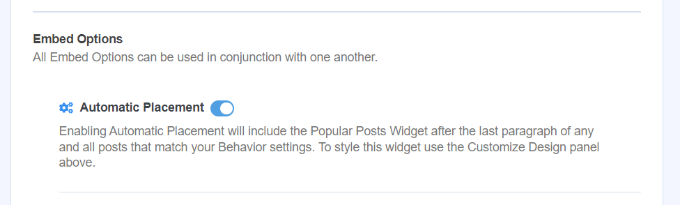
Du har några olika alternativ för att lägga till dina populära inlägg i WordPress. Du kan välja manuell eller automatisk placering.
Om du väljer 'Automatisk' placering, kommer pluginet att lägga till dina mest kommenterade WordPress-inlägg direkt efter det sista stycket i dina blogginlägg.
Det andra alternativet är att visa dina mest kommenterade inlägg manuellt. Om du väljer alternativet 'Manuell' kan du sedan lägga till widgeten för populära inlägg med ett Gutenberg-block eller en kortkod.
För att göra detta, öppna en sida eller ett inlägg där du vill visa dina mest kommenterade inlägg.
När du är inne i innehållsredigeraren klickar du bara på '+' ikonen och väljer blocket 'Populära inlägg'.
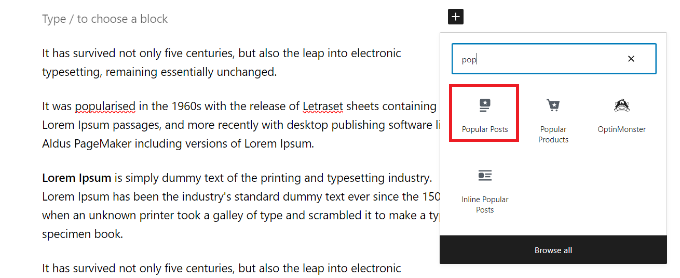
Detta kommer automatiskt att lägga till dina mest kommenterade inlägg på din sida.
Se till att du klickar på knappen 'Uppdatera' eller 'Publicera' för att göra dina ändringar live.
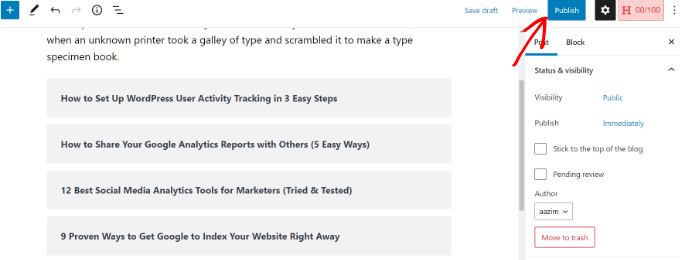
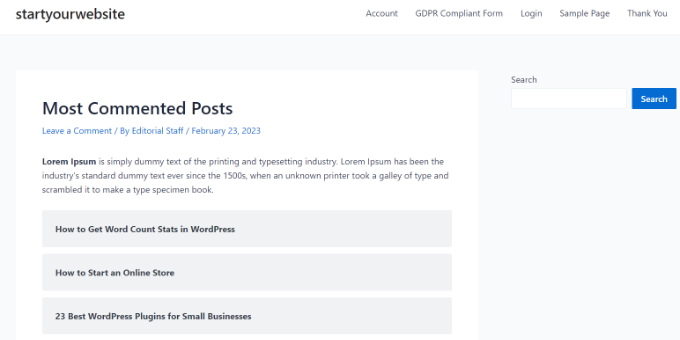
Nu när dina användare besöker sidan kommer de att se dina mest kommenterade inlägg visas.
Du kan besöka webbplatsen för att se de mest populära inläggen med kommentarer i praktiken.
Metod 2: Visa mest kommenterade inlägg med kod
Den andra metoden innebär att lägga till kod i dina WordPress-filer.
Det finns dock vissa nackdelar med att använda den här metoden. För det första innebär det att lägga till kod i WordPress, så det är inte nybörjarvänligt. Det kan orsaka allvarliga problem även med ett litet fel, så vi rekommenderar att redigera WordPress kärnfiler för avancerade användare.
För det andra är koden inte lika optimerad för prestanda som MonterInsights-pluginet. Detta ökar serverbelastningen och kan sakta ner din webbplats.
Med det sagt, låt oss titta på hur du kan visa de mest kommenterade inläggen i WordPress utan en plugin.
Lägga till kodavsnitt i filen functions.php
Du vill lägga till koden som tillhandahålls nedan i din functions.php-fil. Vi rekommenderar att du gör detta med hjälp av WPCode-pluginet. Det är det säkraste och bästa sättet att lägga till anpassad kod på din WordPress-blogg.
Först måste du installera och aktivera WPCode-pluginet. För mer information, se vår guide om hur man installerar ett WordPress-plugin.
Notera: Du kan också använda det kostnadsfria WPCode-pluginet, som har alla funktioner du behöver för att lägga till denna kod.
När det är aktiverat kan du gå till sidan Kodavsnitt » + Lägg till avsnitt från din WordPress-instrumentpanel och välja alternativet 'Lägg till din anpassade kod (nytt avsnitt)'.
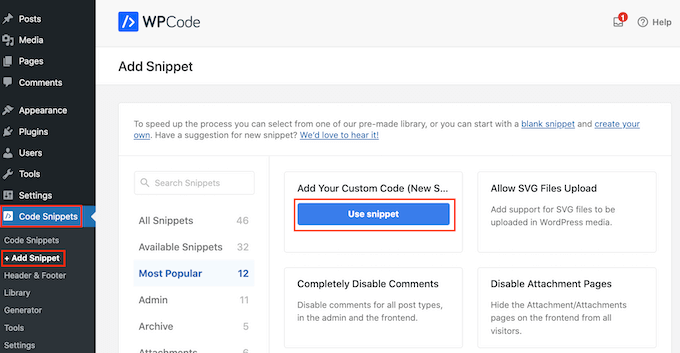
Därefter kan du lägga till ett namn för din kodsnutt högst upp på sidan. Välj sedan 'PHP Snippet' som kodtyp från rullgardinsmenyn till höger.
Kopiera och klistra nu in den här koden i rutan 'Kodförhandsgranskning':
function wpb_most_commented_posts() {
// start output buffering
ob_start();
?>
<ul class="most-commented">
<?php
// Run WP_Query
// change posts_per_page value to limit the number of posts
$query = new WP_Query('orderby=comment_count&posts_per_page=10');

//begin loop
while ($query->have_posts()) : $query->the_post(); ?>

<li><a href="<?php the_permalink(); ?>" title="<?php the_title(); ?>"><?php the_title(); ?></a> <span class="wpb-comment-count"><?php comments_popup_link('No Comments;', '1 Comment', '% Comments'); ?></span></li>
<?php endwhile;
// end loop
?>
</ul>
<?php

// Turn off output buffering
 $output = ob_get_clean();

//Return output
return $output;
}
// Create shortcode
add_shortcode('wpb_most_commented', 'wpb_most_commented_posts');

//Enable shortcode execution in text widgets
add_filter('widget_text', 'do_shortcode');
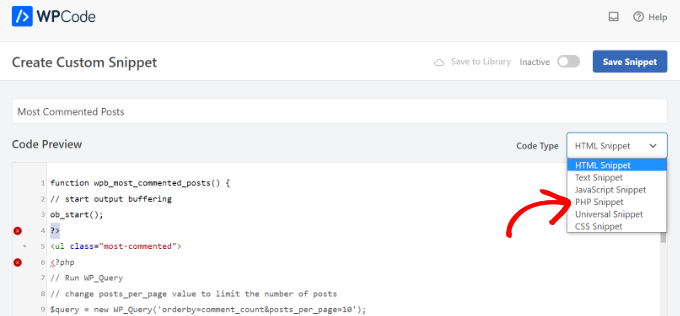
När det är klart, klickar du bara på omkopplaren för att göra koden 'Aktiv' och trycker sedan på knappen 'Spara kodsnutt' högst upp.
För mer information, se vår nybörjarguide om att klistra in kodavsnitt från webben i WordPress.
Koden kommer att köra en databasfråga och hämta 10 inlägg sorterade efter det högsta antalet kommentarer. Sedan använder den utbuffring för att skapa en kortkod som du kan använda för att visa inläggen.
Den sista raden i koden skapar en kortkod som du kan använda i dina inlägg, sidor och widgetområden.
För att visa dina populära inlägg behöver du bara lägga till följande kortkod på din WordPress-webbplats.
[wpb_most_commented]
För mer information, se vår nybörjarguide om hur man lägger till en kortkod i WordPress.
Om du vill lägga till miniatyrer bredvid dina inläggstitlar, lägg till följande kodrad direkt efter taggen <li> i koden ovan.
<?php the_post_thumbnail(array(40,40)); ?>
Den här koden definierar den anpassade storleken för miniatyrbilderna för inlägg. Du kan justera storleken efter dina behov.
Styla dina mest kommenterade inlägg med CSS
När du har gjort det kan du styla hur dina mest kommenterade inlägg kommer att visas.
För att göra detta kan du ändra CSS-klasserna .most-commented och .wpb-comment-count i din WordPress-temas stilmall.
Du kan använda följande CSS för att komma igång:
.most-commented li {
border-bottom:1px solid #eee;
padding-bottom:3px;
}
.most-commented li :after {
clear:both;
}
.most-commented img {
padding:3px;
margin:3px;
float:left;
}
.wpb_comment_count a, .wpb_comment_count a:active, .wpb_comment_count a:visited, .wpb_comment_count a:hover {
color:#FFF;
}
För att lägga till CSS i din webbplats temas stilmall kan du använda WPCode.
Gå helt enkelt till Kodsnuttar » + Lägg till kodsnutt från din WordPress-instrumentpanel och välj alternativet 'Lägg till din anpassade kod (ny kodsnutt)'.
Ange sedan CSS-koden under området Kodförhandsgranskning och lägg till en titel för ditt utdrag.
Se sedan till att du klickar på rullgardinsmenyn Kodtyp och väljer alternativet 'CSS-utdrag'.
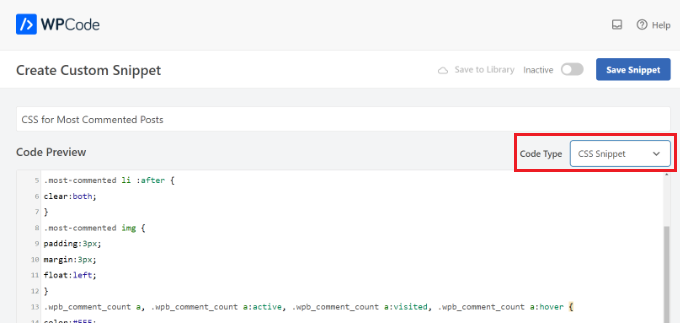
När du är klar, glöm inte att växla omkopplaren till 'Aktiv' och klicka sedan på knappen 'Spara snippet' högst upp.
För mer information, se vår guide om hur man enkelt lägger till anpassad CSS på din WordPress-webbplats.
Bonus: Visa populära inlägg efter visningar i WordPress
Om du inte vill visa de blogginlägg som har flest kommentarer, kanske du vill visa de artiklar som är populära och har flest användarvisningar på din webbplats.
Att göra detta kan öka konverteringar och hjälpa besökare att upptäcka det innehåll som deras medläsare gillar mest.

För att visa populära inlägg efter visningar kan du använda MonsterInsights och dess Dimensions-tillägg. För mer information, se vår MonsterInsights-recension.
Efter aktivering, besök sidan Insikter » Inställningar från WordPress-instrumentpanelen och växla till fliken 'Konverteringar'. Klicka här på knappen 'Lägg till ny anpassad dimension'.
Detta öppnar en rullgardinsmeny där du måste välja 'Inläggstyp'. Nu kommer MonsterInsights att börja spåra dina blogginläggs prestanda.

Besök sedan sidan Insikter » Populära inlägg från WordPress-instrumentpanelen och växla till fliken 'Populära inlägg-widget'.
Här kan du konfigurera layoutstil, bakgrundsfärg och textfärg för din widget. När du har gjort det, scrolla ner till avsnittet 'Sortera efter' och välj alternativet 'Kurerad'.
Aktivera sedan alternativet 'Lägg till topp 5 inlägg från Google Analytics' nedan.

Du kan nu bädda in blocket 'Populära inlägg' på sidan eller inlägget där du vill visa de mest populära inläggen efter visningar. För detaljer, se vår handledning om hur man visar populära inlägg efter visningar i WordPress.
Vi hoppas att den här artikeln hjälpte dig att visa de mest kommenterade inläggen i WordPress. Du kanske också vill se vår handledning om hur man stänger av kommentaraviseringar i WordPress och vårt experttips om de bästa relaterade inlägg-pluginsen för WordPress.
Om du gillade den här artikeln, prenumerera gärna på vår YouTube-kanal för WordPress-videoguider. Du kan också hitta oss på Twitter och Facebook.




Ralph
Den här artikeln är en pärla för bloggare som vill förbättra sitt engagemang på webbplatsen! Att visa de mest kommenterade inläggen är en briljant strategi för att öka den totala sidvisningen.
Jag brukade visa de 5 mest populära inläggen efter visningar, men det fungerade inte.
Det mest populära är inte lika intressant som ett inlägg med en kommentar-räknare som visar 100+ kommentarer.
Det mest populära kan vara meh, men det mest kommenterade? Folk är nyfikna på vad andra har att säga.
Tack för 2 sätt att göra detta på. Jag provade kod, men det fungerade inte så jag ska prova plugin. Jag ser att det har mycket mer att erbjuda.
Jiří Vaněk
Tack för utdraget. Jag skulle vilja ha liknande funktionalitet på min väns webbplats också, men jag ville inte gå ner på vägen att lägga till ytterligare en plugin som skulle förbruka minne. Jag använder WPCode för utdrag, så detta utdrag kommer att vara mycket användbart.
Nishant Nanda
Älskade det här inlägget och en fråga: måste vi lägga till CSS-kod efter den kommenterade koden i functions.php?
WPBeginner Support
Du skulle inte lägga till CSS i din functions.php, du skulle vilja följa vår guide för att lägga till CSS nedan:
https://www.wpbeginner.com/plugins/how-to-easily-add-custom-css-to-your-wordpress-site/
Admin
Rohit Palit
Great post. It was much needed. Love your simplistic style of explanation.