


Många WordPress-användare vill inaktivera oönskade widgets i sin WordPress-instrumentpanel. När du använder många plugins som lägger till widgets i admininstrumentpanelen kan dessa widgets skapa mycket rörighet och göra det svårt att fokusera på viktiga uppgifter när du hanterar din webbplats.
Vi letade efter sätt att lösa detta problem och hittade några plugins som kan ta bort instrumentpanelswidgets, men många av dem erbjuder den här funktionen mot en avgift. Vi tycker inte att du ska behöva betala för något så enkelt.
Den goda nyheten är att vi har hittat ett enkelt, gratis sätt att ta bort oönskade widgetar från din WordPress-admininstrumentpanel. Den här guiden visar dig hur du gör det utan att spendera några pengar eller orsaka problem på din webbplats.
Varför inaktivera oönskade widgets i din instrumentpanel?
När du loggar in på din WordPress-webbplats ser du en skärm som kallas instrumentpanelen. Detta är en del av adminområdet där du hanterar din webbplats. Instrumentpanelen innehåller flera små rutor, kallade widgets, som visar olika information och verktyg.

Vissa av dessa widgets kommer från WordPress, medan andra läggs till av de plugins och teman du installerar. Vanligtvis, ju fler plugins du använder, desto fler widgets ser du på instrumentpanelen.
Även om dessa widgetar kan vara användbara, kan de också skapa mycket oreda. De kan visa information du inte behöver eller sakta ner sidladdningen. Det är därför vissa webbplatsägare väljer att inaktivera oönskade widgetar.
Genom att ta bort onödiga widgets kan du göra din instrumentpanel renare och enklare att använda. Det är som att städa skrivbordet – när du tar bort saker du inte använder kan du fokusera bättre på det som är viktigt.
Att inaktivera widgets kan också göra att din instrumentpanel svarar snabbare. Detta är användbart om du spenderar mycket tid på att hantera din webbplats. Precis som vissa användare stänger av WordPress adminfältet för att förenkla sin vy, kan borttagning av onödiga widgets göra ditt arbete enklare och mer effektivt.
Med allt detta i åtanke, låt oss titta på hur man inaktiverar oönskade widgetar i WordPress. Du kan använda snabblänkarna nedan för att hoppa till din föredragna metod:
Proffstips: Vill du istället ta bort vissa menyalternativ från ditt WordPress adminområde? Kolla då in vår steg-för-steg-guide om hur du döljer onödiga menyalternativ från WordPress admin.
Hur man tar bort specifika WordPress-widgetar i instrumentpanelen
Du kan enkelt städa upp din instrumentpanel genom att gå till Instrumentpanel » Hem, klicka på knappen ‘Skärmalternativ‘ och avmarkera de widgets du inte vill se. Detta är det snabbaste och enklaste tillvägagångssättet.
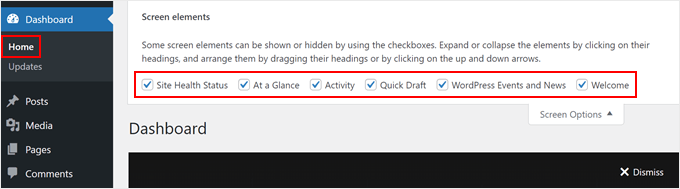
Den här metoden gör det dock enkelt för dig och andra användare att visa dessa widgets igen genom att komma åt menyn 'Skärmalternativ' och återaktivera dem.
En mer permanent lösning är att lägga till anpassad kod i ditt temas functions.php-fil. Oroa dig inte om detta låter komplicerat – vi gör det säkert med hjälp av pluginet WPCode.
WPCode är ett plugin för kodavsnitt som låter dig anpassa din webbplats utöver vad plugins eller teman vanligtvis tillåter. Det fungerar som en mellanhand, vilket gör att du kan lägga till anpassad kod utan att direkt redigera dina webbplatsfiler. WPCode kan också inaktivera din kod om den stöter på fel.
Även om du kan använda gratisversionen av WPCode för den här handledningen, kommer vi att använda premiumversionen eftersom den inkluderar en AI-kodgenerator, vilket kan vara användbart senare i den här guiden.
Du kan läsa mer om pluginet i vår WPCode-recension.
För att använda WPCode, installera WordPress-pluginet i ditt adminområde. Gå sedan till Kodavsnitt » + Lägg till avsnitt.
Välj sedan 'Lägg till din anpassade kod (nytt utdrag)' och klicka på knappen '+ Lägg till anpassat utdrag'.

Därefter måste du välja 'PHP-avsnitt' som kodtyp från listan över alternativ som visas på skärmen.

Ge nu din anpassade kod ett enkelt namn som ‘Ta bort WordPress-instrumentpanelswidgetar’ för att enkelt kunna identifiera den senare.
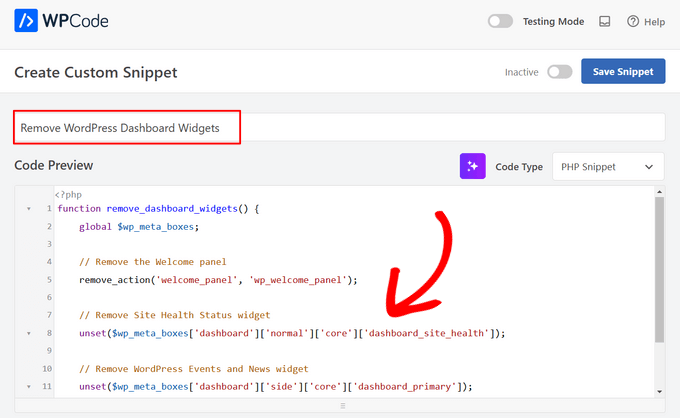
Klistra sedan in följande kodavsnitt i rutan ‘Kodförhandsgranskning’:
function remove_dashboard_widgets() {
    global $wp_meta_boxes;

    // Remove the Welcome panel
    remove_action('welcome_panel', 'wp_welcome_panel');

    // Remove Site Health Status widget
    unset($wp_meta_boxes['dashboard']['normal']['core']['dashboard_site_health']);

    // Remove WordPress Events and News widget
    unset($wp_meta_boxes['dashboard']['side']['core']['dashboard_primary']);
}

add_action('wp_dashboard_setup', 'remove_dashboard_widgets');
Den här koden tar bort välkomstpanelen, widgeten för webbplatsens hälsostatus och widgeten för WordPress-evenemang och nyheter från din instrumentpanel.
Du kan ändra koden för att ta bort andra widgets också. Om du är osäker på hur du gör detta kan du använda WPCode's AI-funktion.
Klicka helt enkelt på AI-knappen bredvid rullgardinsmenyn ‘Kodtyp’.
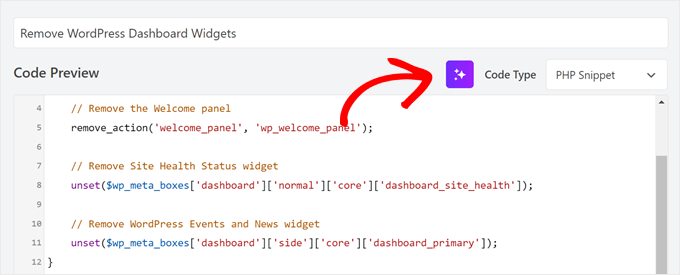
Ange sedan en prompt där du ber WPCode att lägga till kodrader för att ta bort en annan widget. Vi bad till exempel den att ta bort Aktivitets-widgeten.
Klicka sedan bara på ‘Generera’.
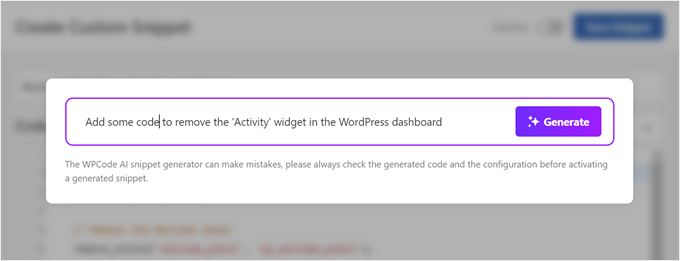
AI:n kommer att lägga till en ny rad för att ta bort den angivna widgeten:
function remove_dashboard_widgets() {
    global $wp_meta_boxes;

    // Remove the Welcome panel
    remove_action( 'welcome_panel', 'wp_welcome_panel' );

    // Remove Site Health Status widget
    unset( $wp_meta_boxes['dashboard']['normal']['core']['dashboard_site_health'] );

    // Remove WordPress Events and News widget
    unset( $wp_meta_boxes['dashboard']['side']['core']['dashboard_primary'] );

    // Remove Activity widget
    unset( $wp_meta_boxes['dashboard']['normal']['core']['dashboard_activity'] );
}

add_action( 'wp_dashboard_setup', 'remove_dashboard_widgets' );
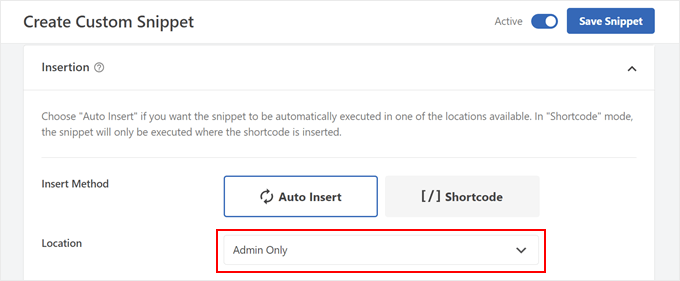
När det är gjort, skrolla bara ner till avsnittet ‘Infogning’. Se till att ‘Infogningsmetod’ är inställd på ‘Automatisk infogning’ och att platsen är ‘Endast admin’.
Växla sedan bara knappen Inaktiv till 'Aktiv' och klicka på knappen 'Spara kodavsnitt'.
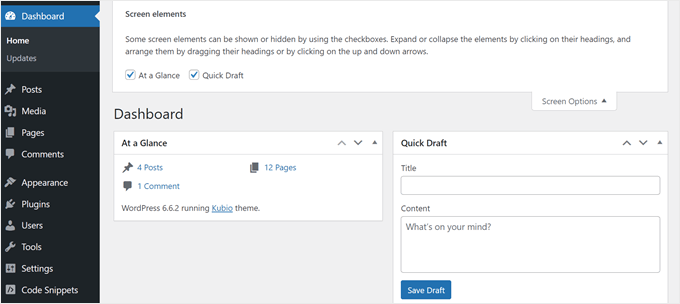
När du återgår till Instrumentpanel » Hem, kommer du bara att se standardwidgetarna som du inte inaktiverade.
I vårt exempel lämnas widgetarna ‘Översikt’ och ‘Snabbutkast’ synliga.
Hur man helt tömmer din WordPress-admininstrumentpanel
Om du inte använder instrumentpanelen alls och vill tömma den helt på widgets, erbjuder WPCode en kodavsnitts-mall för detta ändamål.
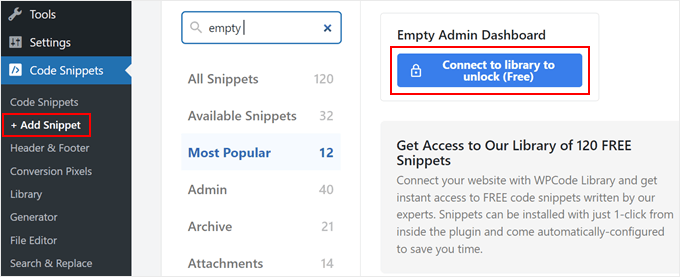
För att använda den, gå till Kodutdrag » + Lägg till utdrag. Hitta sedan koden 'Tomt administratörspanel' med hjälp av sökfältet och klicka på knappen 'Anslut till biblioteket för att låsa upp (gratis)'.
Nu kommer ett popup-fönster att visas där du uppmanas att skapa ett WPCode-konto eller logga in på ditt befintliga.
Efter inloggning, markera rutan som säger ‘Aktivera pushning av kodavsnitt från biblioteket till din webbplats’ och klicka på knappen ‘Anslut till WordPress’.
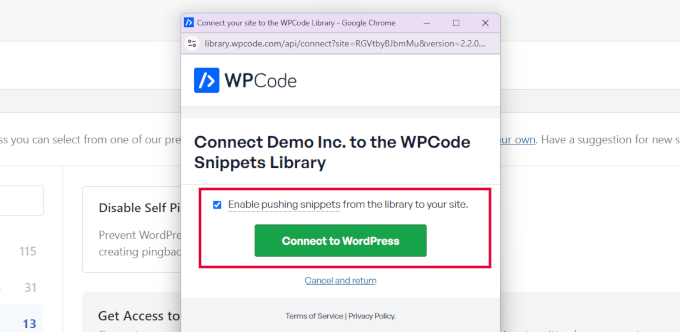
Fönstret stängs då, och du återgår till den föregående WPCode-sidan.
Nu kommer knappen under alternativet 'Töm admininstrumentpanelen' att ändras till 'Använd kodavsnitt'. Klicka på den.
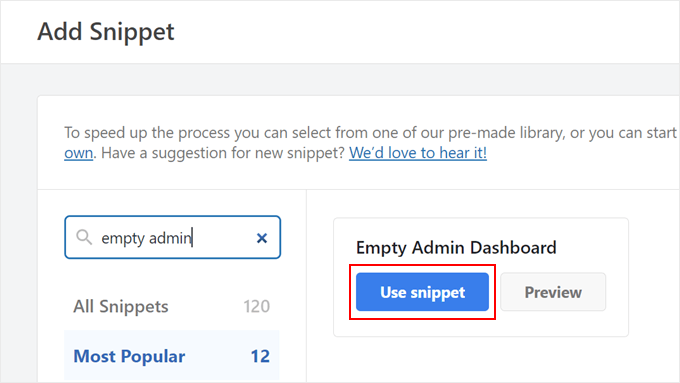
I detta skede kommer WPCode att ställa in koden åt dig.
Din skärm bör nu visa det förberedda kodavsnittet så här:
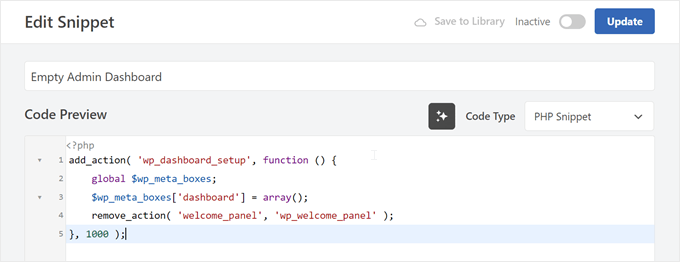
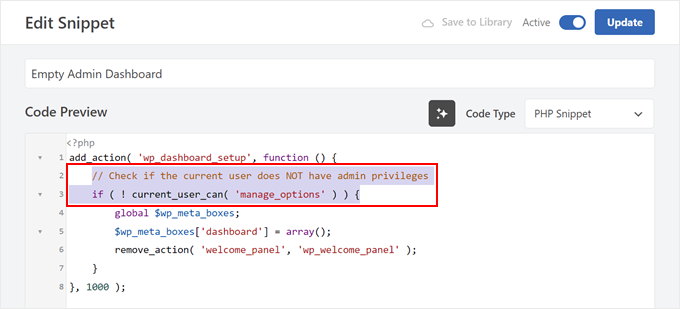
Du kan aktivera denna kod och uppdatera den som den är. Alternativt kan du lägga till en extra kodrad för att få utdraget att fungera endast för icke-administratörsanvändare.
Här är hela anpassade kodavsnittet om du väljer att lägga till den extra raden:
add_action( 'wp_dashboard_setup', function () {
    // Check if the current user does NOT have admin privileges
    if ( ! current_user_can( 'manage_options' ) ) {
        global $wp_meta_boxes;
        $wp_meta_boxes['dashboard'] = array();
        remove_action( 'welcome_panel', 'wp_welcome_panel' );
    }
}, 1000 );
Efter att ha gjort några ändringar, aktivera kodavsnittet och klicka på knappen ‘Uppdatera’ ovanför.
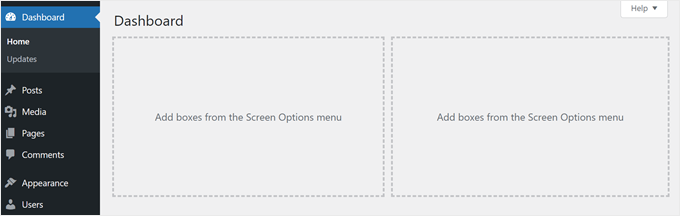
När detta är gjort kommer alla WordPress-instrumentpanelswidgetar att inaktiveras, antingen för alla användare eller bara för icke-administratörsanvändare, beroende på vilken version av koden du använde.
Så här bör det se ut:
Upptäck fler tips och tricks för att anpassa WordPress-admin
Nu när du vet hur du hanterar dina WordPress-instrumentpanelswidgets, kanske du vill lära dig fler sätt att anpassa ditt adminområde. Här är några hjälpsamma artiklar för att göra din WordPress-upplevelse ännu bättre:
- Ändra adminfärgschemat i WordPress – Lär dig hur du gör ditt adminområde snyggare med anpassade färger.
- Viktiga tips för att skydda ditt WordPress adminområde – Ta reda på hur du håller din webbplats backend säker från hackare.
- Lägg till anpassade adminmeddelanden i WordPress – Lär dig hur du skapar egna meddelanden för användare i adminområdet.
- Lägg till mörkt läge i din WordPress admininstrumentpanel – Se hur du gör din instrumentpanel mer skonsam för ögonen när du arbetar på natten.
- Begränsa åtkomst till instrumentpanelen i WordPress – Ta reda på hur du kontrollerar vad olika användare kan se och göra i instrumentpanelen.
- Lägg till eller ändra WordPress adminikoner – Lär dig hur du ersätter standard WordPress adminikoner med unika anpassade ikoner.
Vi hoppas att den här artikeln hjälpte dig att lära dig hur du inaktiverar oönskade widgets i WordPress admin. Du kanske också vill se vår guide om experternas val av de bästa WordPress-aktivitetslogg- och spårningsplugins och vår steg-för-steg-guide om hur du inaktiverar plugins när du inte kan komma åt wp-admin.
Om du gillade den här artikeln, prenumerera gärna på vår YouTube-kanal för WordPress-videoguider. Du kan också hitta oss på Twitter och Facebook.





kzain
Att inaktivera oanvända widgets verkar vara en snabb vinst för både organisation och webbplatsens prestanda. Jag gillar verkligen rekommendationen för Widget Disable-pluginet, det låter perfekt för någon som vill ha en enkel lösning.
Jiří Vaněk
Jag testade kodavsnittet med WP-Code och det fungerar utmärkt. Det jag behövde dölja på instrumentpanelen försvann verkligen. Den stora fördelen är att jag inte behöver använda något annat plugin för att uppnå detta resultat. Jag älskar dina handledningar som kan lösas genom att helt enkelt använda ett kodavsnitt. Det sparade mig verkligen mycket utrymme för onödiga plugins.
WPBeginner Support
Glad to hear the snippet was helpful
Admin
Arnold
Varför använder du “unset()” istället för “remove_meta_box()”?
Curious
Med vänliga hälsningar,
Arnold.
WPBeginner Support
remove_meta_box can be good if you know when the meta box was added and add the code in the correct location but the unset method does not require that level of knowledge and is more guaranteed to work for a beginner
Admin
Maria
Hej.
När jag inaktiverar alla andra widgets, försvinner även mitt sökfält trots att jag inte väljer det i listan. Så jag vill behålla mitt sökfält, men inte de andra widgets. Hur kan jag fixa detta?
Joshua Hoe
Så om att dölja widgets innebär att oregistrerade widgets inte laddas, innebär det också att webbplatsens hastighet blir snabbare?
WPBeginner Support
Beroende på vilka widgets du inaktiverar kan det finnas en liten hastighetsökning, men generellt sett inget alltför märkbart när det gäller hastighet
Admin
Luis
Hej,
Men hur kan vi ta bort widgetområdet som syns på sista bilden? Widgetarna är borta, men rutorna (tomma) finns kvar att se. Kan vi också ta bort dessa tomma rutor?
Tack
WPBeginner Support
Du skulle behöva ett annat plugin för det, pluginet tar för närvarande inte bort dessa
Admin
Jeff Yablon
Umm … Du vet att detta inte inaktiverar något? Det GÖMMER dem, lämnar deras stubb-kodade overhead, och lägger till ett extra plugin.
WPBeginner Support
Hej Jeff,
Det avregistrerar faktiskt dessa widgets, vilket inte är samma sak som att dölja. Avregistrerade widgets laddas inte.
Admin