


Har du någonsin märkt hur din WordPress-inloggningssida accepterar både användarnamn och e-postadresser?
Även om denna flexibilitet kan vara användbar, föredrar vissa webbplatsägare att hålla saker enkla och endast tillåta inloggningar baserade på användarnamn.
Du kanske vill ha detta för konsekvens, enklare användarhantering eller för att matcha ditt varumärkes tillvägagångssätt för användarautentisering.
Det fina med WordPress är att du kan anpassa nästan allt, inklusive hur folk får tillgång till sina konton. Många webbplatsägare inser inte att de enkelt kan styra vilka inloggningsmetoder som är tillgängliga på deras webbplats.
I den här guiden visar vi dig hur du inaktiverar e-postinloggningsfunktionen och övergår till endast användarnamnsautentisering.
💡 Snabbt svar: Hur man inaktiverar e-postinloggning i WordPress
Letar du efter det korta svaret? Här är de 2 bästa sätten att hindra användare från att logga in med en e-postadress:
- Metod 1 (Kod): Använd en kodavsnitt för att inaktivera autentiseringsfiltret. Vi rekommenderar att använda det kostnadsfria WPCode-pluginet för att göra detta säkert utan att skada din webbplats.
- Metod 2 (Plugin): Använd ett dedikerat plugin. Detta är det bästa alternativet om du också vill uppdatera etiketten på inloggningssidan till att säga "Användarnamn" istället för "Användarnamn eller e-post".
Varför inaktivera inloggning med e-post i WordPress?
Att inaktivera e-postinloggningsfunktionen är ett enkelt sätt att stärka din webbplats säkerhet.
Din e-postadress är ofta mer offentlig än ditt användarnamn. Om en hackare känner till din e-postadress har de redan hälften av den information de behöver för att försöka komma åt din webbplats.
Genom att tvinga användare att logga in med endast ett användarnamn minskar du din webbplats 'attackyta'.
Detta innebär att en angripare skulle behöva gissa både ett specifikt användarnamn och ett lösenord, vilket gör det svårare för dem att bryta sig in.
Detta fungerar dock bäst om du använder unika, svårgissade användarnamn. Du bör också se till att dina användarnamn inte är offentligt synliga i dina arkiv-URL:er för författare.
Med det sagt förstår vi att vissa användare fortfarande kan vilja inaktivera funktionen för inloggning med e-post på sina WordPress-webbplatser.
Här är 2 metoder för hur du enkelt kan göra det:
Låt oss dyka rakt in.
Metod 1. Inaktivera inloggning med e-post i WordPress med kod (rekommenderas)
Denna metod innebär att lägga till ett kodavsnitt på din webbplats:
remove_filter( 'authenticate', 'wp_authenticate_email_password', 20 );
Även om du kan lägga till den här koden direkt i ditt temas functions.php-fil, rekommenderar vi starkt att du inte gör det.
Att redigera den här filen direkt kan bryta din webbplats om det inte görs perfekt, och alla ändringar du gör kommer att raderas nästa gång du uppdaterar ditt tema.
Det säkraste och enklaste sättet att lägga till kod är att använda WPCode-pluginet. Det förhindrar dessa problem och gör det enkelt för nybörjare att hantera kodavsnitt.

Det har ett inbyggt bibliotek med färdiga kodavsnitt för alla de mest populära WordPress-funktionsförfrågningarna, inklusive att inaktivera inloggning med e-post, ta bort WordPress-versionsnumret, inaktivera kommentarer och mer.
Vi har grundligt testat verktyget på vår demokwebbplats och funnit att det är mycket nybörjarvänligt. För att lära dig mer, se vår detaljerade WPCode-recension.
Först måste du installera och aktivera det kostnadsfria WPCode-pluginet. Om du behöver hjälp kan du läsa vår handledning om hur man installerar ett WordPress-plugin.
När pluginet har aktiverats vill du gå till Kodavsnitt » Bibliotek från din WordPress-adminpanel.
Därefter kan du söka efter kodavsnittet 'Inaktivera inloggning via e-post' och klicka på knappen 'Använd kodavsnitt'.
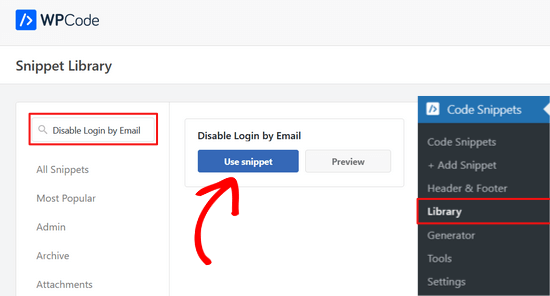
Sedan lägger WPCode automatiskt till kodavsnittet och väljer rätt infogningsmetod.
Här är hur det kan se ut i WPCode-redigeraren:
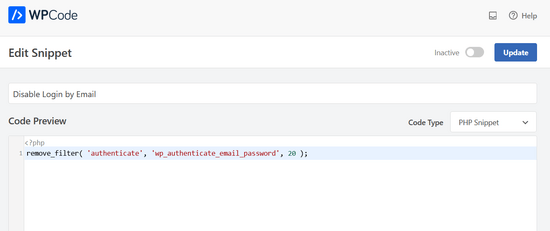
Härifrån behöver du bara växla omkopplaren från 'Inaktiv' till 'Aktiv'.
Klicka sedan på knappen 'Uppdatera'.

Det var allt!
Observera att denna metod inte ändrar texten på inloggningssidan. Användare kommer fortfarande att se etiketten som säger "Användarnamn eller e-postadress".
Men om de anger en e-postadress för att logga in får de ett felmeddelande om ogiltigt användarnamn.
Om du vill uppdatera etiketten på inloggningsskärmen för att undvika att förvirra dina användare, rekommenderar vi att du använder Metod 2 nedan istället.
Metod 2. Inaktivera inloggning med e-post i WordPress med ett plugin
Om du föredrar att inte lägga till kodavsnitt kan du använda ett plugin istället.
Denna metod är ett utmärkt alternativ för användare som vill ha ett enkelt plugin som utför denna enda uppgift utan extra inställningar att konfigurera.
För detta behöver du installera och aktivera pluginet No Login by Email Address. För mer information, se gärna vår steg-för-steg-guide om hur man installerar ett WordPress-plugin.
Pluginet fungerar direkt ur lådan, vilket innebär att det inte finns några inställningar att konfigurera. Besök helt enkelt din WordPress-webbplats inloggningsskärm och försök logga in med din e-postadress.
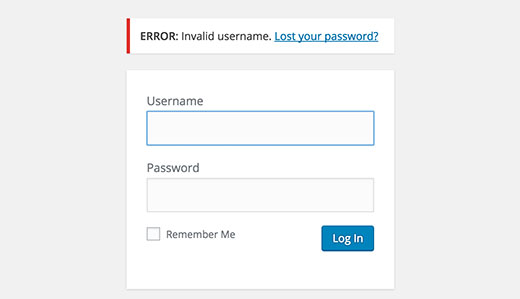
Du kan se att du får ett felmeddelande om ogiltigt användarnamn. Pluginet kommer också att ändra etiketten 'Användarnamn eller e-postadress' till endast 'Användarnamn'.
Vanliga frågor om att inaktivera e-postinloggningar
Här är några vanliga frågor vi får om att inaktivera e-postinloggningsfunktionen i WordPress.
Varför ska jag inaktivera e-postinloggningar i WordPress?
Att inaktivera e-postinloggningar lägger till ett enkelt men effektivt säkerhetslager till din webbplats. Eftersom användarnamn inte är lika allmänt kända som e-postadresser, gör det det svårare för angripare att gissa inloggningsuppgifter.
Detta är särskilt användbart för webbplatser med många användare, som nätbutiker, medlemswebbplatser eller bloggar med flera författare.
Kommer detta att påverka mina befintliga användare?
Ja, men ändringen är enkel. Dina befintliga användare kommer inte längre att kunna logga in med sin e-postadress och kommer att behöva använda sitt användarnamn istället.
Vi rekommenderar att du skickar ut ett e-postmeddelande för att informera dina användare om denna uppdatering för att förhindra förvirring eller inloggningsproblem.
Vad händer om en användare glömmer sitt användarnamn?
Även med inaktiverade e-postinloggningar kan användare fortfarande klicka på länken ”Glömt ditt lösenord?” på inloggningssidan.
Formuläret för lösenordsåterställning accepterar generellt fortfarande en e-postadress för att skicka återställningslänken. WordPress skickar länken till deras registrerade e-postadress, som vanligtvis inkluderar deras användarnamn som en påminnelse.
Räcker det att inaktivera e-postinloggning för stark webbplatssäkerhet?
Nej, detta är bara en del av pusslet. Verklig webbplatssäkerhet kommer från ett lagerindelning tillvägagångssätt.
Vi rekommenderar alltid att använda starka lösenord, lägga till tvåfaktorsautentisering och installera ett pålitligt WordPress-säkerhetsplugin för bästa skydd. För att komma igång kan du titta på vår ultimata WordPress-säkerhetsguide.
Det var allt, vi hoppas att den här artikeln hjälpte dig att inaktivera funktionen för inloggning med e-postadress i WordPress. Därefter kanske du också vill se vår guide om hur du inaktiverar inloggningshintar i WordPress-inloggningsmeddelanden och vår handledning om att lägga till säkerhetsfrågor på WordPress-inloggningsskärmen.
Om du gillade den här artikeln, prenumerera gärna på vår YouTube-kanal för WordPress-videoguider. Du kan också hitta oss på Twitter och Facebook.


Jiří Vaněk
Eftersom användningen av en e-postadress utgör en säkerhetsrisk för mig, särskilt eftersom min e-postadress finns listad på bloggen, försökte jag använda metod ett med WP Code. Det verkar minst komplicerat och belastar inte webbplatsen på något sätt. Eftersom jag tar åtkomstssäkerheten till adminområdet på allvar, tycker jag att det är viktigt att inaktivera användningen av en e-postadress och endast använda en inloggning, helst med tvåfaktorsautentisering också. Metoden med WP Code fungerar perfekt.
momses
Hej,
Tack för din artikel. Jag letar efter ett sätt att bara logga in med e-post, inget användarnamn.
Tack på förhand för din hjälp.
Dom WO
Täcker den här artikeln även registreringsformuläret i WooCommerce för kunderna, eller är det bara för admin-inloggningen?
Debra
På något sätt är det inte klart för mig hur man lägger till ett användarnamn när e-postinloggningen är inaktiverad. Kan du förklara.
Tack så mycket
WPBeginner Support
Om du har användarregistrering aktiverad på din webbplats, kan dessa användare fortfarande registrera sig med sina e-postadresser. Men de kommer inte att kunna använda e-postadressen för att logga in. De måste använda användarnamnet för att logga in. Som administratör måste du också ange en e-postadress och ett användarnamn när du lägger till en ny användare.
Admin
Abdul Samad
Tack för artikeln
Jag vill veta hur man tillåter inloggning med mobilnummer
För det andra vill jag registrera min kund utan e-post i WordPress
Snälla hjälp mig med detta
Tack
Jeramy Queale
Jag kunde helt enkelt inte lämna din webbplats innan jag föreslog att jag verkligen älskade den vanliga informationen som en person ger dina besökare? Kommer att komma tillbaka ofta för att kolla nya inlägg
Jayna Coppedge
Jag har en inloggning till min WordPress-blogg. Jag har en annan inloggning för en annan WordPress-blogg som jag skriver med andra. Men när jag vill kommentera på en annan WordPress-blogg. Varken användarnamn eller lösenord fungerar. Jag har inte varit villig att säga ändra detta länge eftersom jag är rädd att det skulle påverka de andra 2. Jag vet inte vad jag ska kalla den 3 kategorin för att ens leta upp problemet.
WPBeginner Support
Vi är inte säkra på vad du försöker fråga. Men det verkar som att du troligen har två självhostade WordPress.org-konton. Och webbplatserna du försöker kommentera på ber dig att logga in med ett WordPress.com-konto. Se vår guide om skillnaden mellan självhostad WordPress.org vs gratis WordPress.com-blogg.
Admin