


Vi älskar WordPress blockredigerarens dra-och-släpp-funktioner, men många andra WordPress-användare tycker att den hindrar enkel innehållsskapande.
Om du har kämpat med Gutenbergs gränssnitt eller saknar den rena, distraktionfria skrivupplevelsen från Classic Editor, så finns det goda nyheter: du kan enkelt byta tillbaka.
Att göra denna ändring kräver inga tekniska färdigheter, och ditt befintliga innehåll kommer att förbli helt säkert.
I den här guiden visar vi dig hur du enkelt inaktiverar Gutenberg och återställer Classic Editor, steg för steg.
Vad är Gutenberg?
Gutenberg är det officiella namnet på blockredigeraren i WordPress. Den skapades för att göra skrivande och design av innehåll till en mer modern, visuell upplevelse.
Den fungerar som ett sidbyggarplugin genom att låta dig dra och släppa olika "block" för text, bilder, videor och mer. Målet är att erbjuda mer flexibilitet så att användare kan skapa unika layouter för sitt innehåll.
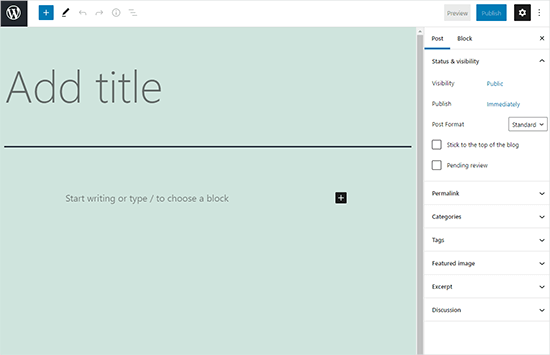
Sedan lanseringen av WordPress 5.0 har blockredigeraren varit standardredigeraren för varje ny webbplats.
Varför inaktivera Gutenberg-redigeraren i WordPress?
Många långvariga WordPress-användare är helt enkelt mer bekväma och effektiva med den klassiska redigeraren.
Dessutom, även om WordPress är världens mest populära webbplatsbyggare, kanske vissa tredjepartsplugins inte är helt kompatibla med det nyare blockredigeringssystemet.
Lyckligtvis kan du fortfarande använda den klassiska redigeraren med den senaste versionen av WordPress.
I följande avsnitt visar vi hur du enkelt inaktiverar Gutenberg och fortsätter att använda den klassiska WordPress-redigeraren.
Här är en snabb översikt över metoderna vi kommer att täcka i den här guiden:
Redo? Låt oss börja.
Metod 1. Inaktivera Gutenberg med WPCode-plugin (rekommenderas)
Bäst för: Användare som vill ha ett säkert sätt att inaktivera Gutenberg utan att installera engångspluginer
På WPBeginner rekommenderar vi att inaktivera Gutenberg med hjälp av pluginet WPCode, det bästa pluginet för kodavsnitt för WordPress.

Vi gillar att det gör det enkelt att lägga till anpassad kod i WordPress utan att behöva redigera din temas functions.php-fil. Så det finns ingen anledning att oroa sig för att bryta din WordPress-webbplats. För att lära dig mer, se vår WPCode-recension.
Detta plugin har också ett inbyggt bibliotek med kodavsnitt, vilket gör det enkelt att anpassa WordPress-funktioner.
I biblioteket hittar du verifierade kodavsnitt för populära funktionsförfrågningar som att inaktivera Gutenberg, inaktivera WordPress REST API, inaktivera automatiska uppdateringar och mycket mer. Detta eliminerar behovet av att installera en massa engångs-plugins.
För att komma igång måste du installera och aktivera det kostnadsfria WPCode-pluginet. Om du behöver hjälp, se vår guide om hur man installerar ett WordPress-plugin för steg-för-steg-instruktioner.
Notera: WPCode har en gratis plan som du kan använda. Att uppgradera till pro-versionen ger dig dock tillgång till funktioner som ett molnbibliotek med kodsnuttar, smart villkorlig logik, blocksnuttfunktion och mer.
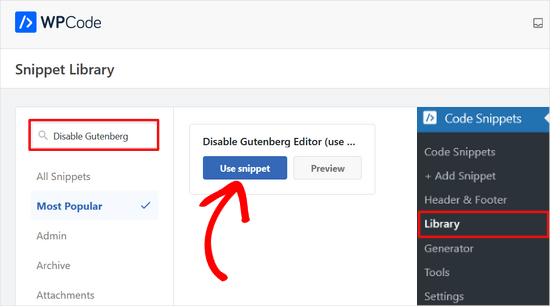
När plugin-programmet har aktiverats måste du först gå till Kodavsnitt » Bibliotek från din WordPress-instrumentpanel.
Därefter vill du söka efter kodsnutten 'Disable Gutenberg Editor (use Classic Editor)' och klicka på knappen 'Use snippet'.
På nästa skärm ser du att WPCode automatiskt har lagt till koden.
Det ställer också in rätt infogningsmetod och lägger till en titel och taggar för att hjälpa dig att komma ihåg vad koden är till för.
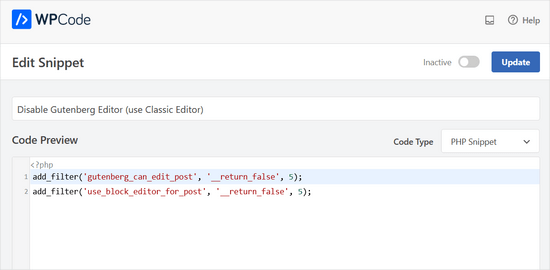
Härifrån behöver du bara växla omkopplaren från 'Inaktiv' till 'Aktiv'.
Klicka sedan på knappen 'Uppdatera'.
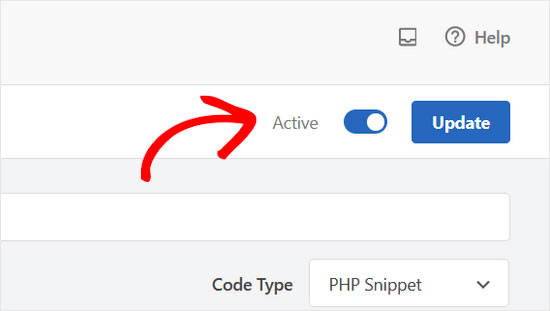
Det är allt. Gutenberg blockredigerare är nu inaktiverad, och du kan använda den klassiska redigeraren.
Metod 2. Inaktivera Gutenberg med pluginet för klassisk redigerare
Bäst för: Det enklaste, ett-klicks-sättet att inaktivera Gutenberg med den officiella pluginen.
För den här metoden kommer vi att använda pluginet Classic Editor, som utvecklas och underhålls av WordPress kärnmedarbetare.
Det första du behöver göra är att installera och aktivera pluginet Classic Editor. Om du behöver hjälp kan du se vår steg-för-steg-guide om hur man installerar ett WordPress-plugin.
Pluginet fungerar direkt ur lådan och inaktiverar Gutenberg-redigeraren vid aktivering.
Det låter dig också behålla både Gutenberg och Classic-redigeraren samtidigt.
Du kan konfigurera detta i pluginets inställningar. Gå helt enkelt till Inställningar » Skrivande i ditt WordPress-adminområde. Du kommer att se alternativet att göra detta under 'Inställningar för klassisk redigerare'.
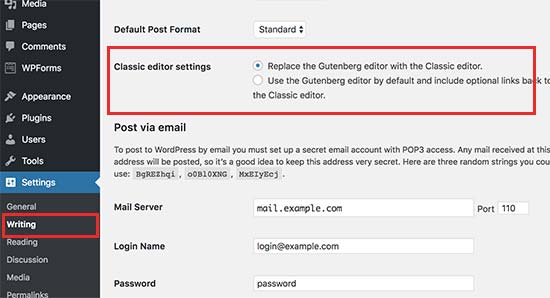
Glöm inte att klicka på knappen 'Spara ändringar' för att spara dina inställningar.
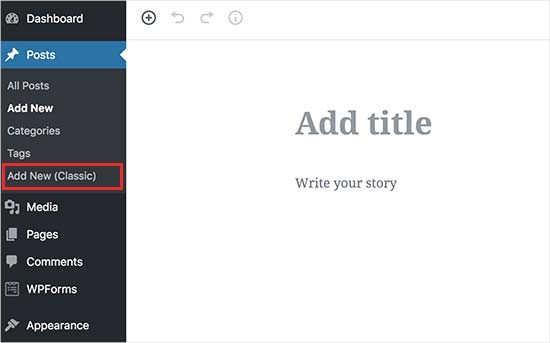
Du kommer nu att se en ny länk under menyn Inlägg för att skapa nya inlägg med den klassiska redigeraren.
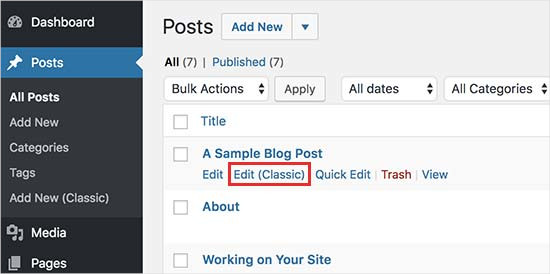
Du kommer också att kunna redigera äldre artiklar med den klassiska redigeraren.
Gå helt enkelt till sidan Inlägg » Alla inlägg och du kommer att se en länk 'Redigera (klassisk)' under inläggen.
Metod 3. Använd klassisk redigerare med pluginet Inaktivera Gutenberg
Bäst för: Selektiv inaktivering av Gutenberg för specifika användarroller, inläggstyper eller enskilda inlägg.
Om du vill inaktivera Gutenberg för vissa användarroller och inläggstyper, så hjälper den här metoden dig att göra det.
Först måste du installera och aktivera pluginet Disable Gutenberg. Om du behöver hjälp kan du se vår steg-för-steg-guide om hur man installerar ett WordPress-plugin.
Vid aktivering måste du besöka sidan Inställningar » Inaktivera Gutenberg för att konfigurera plugin-inställningarna.
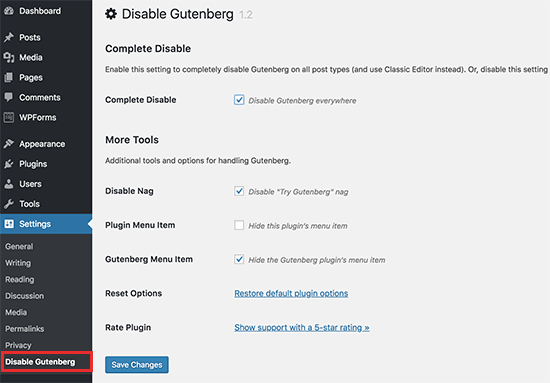
Som standard kommer pluginet att inaktivera Gutenberg överallt för alla användare på din webbplats. Men om du vill begränsa det till vissa användarroller och inläggstyper, vill du avmarkera alternativet 'Fullständig inaktivering'.
Att avmarkera det kommer att visa fler alternativ för att selektivt inaktivera Gutenberg för vissa användarroller, inläggstyper, temamallar eller enskilda inlägg.
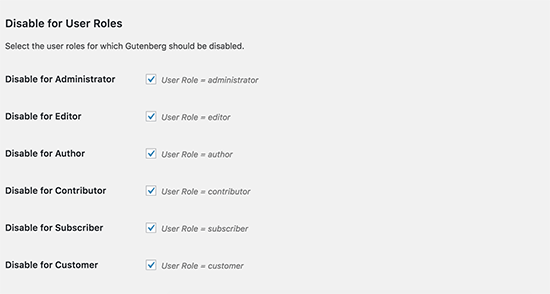
Detta alternativ är användbart om du använder ett WordPress-plugin som inte är kompatibelt med Gutenberg men vill använda Gutenberg för andra delar av din webbplats.
Glöm inte att klicka på knappen 'Spara ändringar' för att spara dina inställningar.
Vanliga frågor om att byta till den klassiska redigeraren
Här är några frågor som våra läsare ofta ställer innan de byter till den klassiska redigeraren i WordPress:
Kommer inaktivering av Gutenberg-redigeraren att förstöra min webbplats?
Nej, inte alls. Metoderna vi har visat är helt säkra och reversibla. Ditt innehåll kommer att förbli intakt, och du kan när som helst byta tillbaka till blockredigeraren.
Stöds Classic Editor-pluginen fortfarande?
Ja, Classic Editor är en officiell WordPress-plugin som underhålls av kärnteamet. Den är planerad att stödjas fullt ut under överskådlig framtid.
Kan jag använda både Gutenberg och Classic Editor?
Absolut. Både pluginen 'Classic Editor' och 'Disable Gutenberg' har inställningar som låter dig växla mellan redigerare. Detta är perfekt om du vill använda blockredigeraren för nya inlägg men behålla den klassiska för uppdateringar.
Vi hoppas att den här artikeln hjälpte dig att inaktivera Gutenberg och behålla den klassiska redigeraren i WordPress. Du kanske också vill se vår lista över vanliga Gutenberg-frågor besvarade eller vår guide om hur man inaktiverar helskärmsredigeraren i WordPress.
Om du gillade den här artikeln, prenumerera då på vår YouTube-kanal för WordPress-videoguider. Du kan också hitta oss på Twitter och Facebook.


Sameer Kumar
Jag har följt alla processer men mitt problem är ännu inte löst.
WPBeginner Support
Om ingen av dessa plugins kunde återställa dig till den klassiska redigeraren, kanske du vill inaktivera dina andra plugins för att säkerställa att detta inte är en plugin-konflikt.
Admin
Le Hunt
Tack, jag gillar inte Gutenberg alls, och kunde återställa min webbplats, som jag fortfarande arbetar på, till det normala.
WPBeginner Support
Glad our guide can help, as Gutenberg evolves the editing experience should improve for the future
Admin
Aimee
Du kan INTE installera NÅGRA plugins på Wordpress om du inte ”uppgraderar till affärsplanen”, vilket är vad som händer när du går till pluginsidan. För de miljontals av oss som har bloggar där och tvingas till blockredigeraren, vad gör vi?
WPBeginner Support
För att förtydliga, våra handledningar är för WordPress.org-webbplatser, inte WordPress.com-webbplatser: https://www.wpbeginner.com/beginners-guide/self-hosted-wordpress-org-vs-free-wordpress-com-infograph/
Om du klickar på de tre vertikala prickarna längst upp till höger i redigeraren kan de ha alternativet att byta till den klassiska redigeraren.
Admin
Andrew
Gutenberg är väldigt irriterande. Lägg till följande kod i din temas funktionsfil
add_filter(‘use_block_editor_for_post’, ‘__return_false’);
Spara och ha kul.
WPBeginner Support
Det är en metod, vi rekommenderade plugins eftersom de är enklare för nybörjare att inaktivera om de vill använda redigeraren i framtiden
Admin
Michele Hollick
Jag har använt Classic Editor ett tag nu och den fungerar utmärkt. Vissa av mina redigeringsfunktioner saknas dock. Det finns inte längre ett alternativ för att ändra färg eller teckenstorlek och understrykning saknas också. Finns det ett sätt att fixa det?
WPBeginner Support
De lades troligen till av pluginet tinyMCE Advanced om du använde det tidigare
Admin
Dieter
Tack! Ditt inlägg om pluginet för klassisk redigerare löste omedelbart mitt problem med WordPress nya standardredigerare!
WPBeginner Support
Glad our guide was helpful
Admin
Mada
Började bara få panik när jag först såg den här uppdateringen! Men nu är jag tillbaka på rätt spår! Tack så mycket!
WPBeginner Support
Glad our guide could help
Admin
Karina
Tack, det här fungerade för mig. Fruktansvärd wordpress-uppdatering
WPBeginner Support
Glad our recommendation worked, it is continuing to be developed so as it is worked on the editing experience should improve
Admin
Brooke
Jag gav mig själv två veckor att anpassa mig till detta och installerade den gamla redigeraren för månader sedan på min personliga webbplats. Nu måste jag arbeta med den igen för en klient och herregud vad jag hatar den här redigeraren.
WPBeginner Support
Det finns en inlärningskurva men den här redigeraren bör förhoppningsvis minska inträdesbarriären för nya användare till WordPress
Admin
elena
Jag använde din metod och den fungerade omedelbart… efter timmar av förtvivlan!
Super Mega Tack!!!
Har du någon uppskattad idé om när WordPress-utvecklare tänker tvinga alla att använda Gutenberg-redigeraren?
Var bäst att lämna dem feedback?
Det förstör hela min webbplatsstruktur och plötsligt försvann bilder från inlägg utan att jag kunde komma åt dem.
WPBeginner Support
The classic editor plugin plans to be officially supported until December 2021 at the moment. If you visit the Gutenberg plugin page they have information on how to leave feedback
Admin
Mario Boutin
Tack för artikeln. Jag har sökt i timmar för att få mina utkast sparade och mina inlägg publicerade utan framgång. Jag har till och med ändrat behörigheterna i filsektionerna i min cPanel. Inget fungerade förrän efter många sökningar i WordPress-forum och efter att ha läst tiotals Google-förslag om "Hur får jag mina inlägg sparade" eller "Inlägg sparas inte i WordPress" hittade jag äntligen din artikel och jag visste inte att det var så enkelt att lösa det problemet. Jag installerade helt enkelt pluginet Classic Editor och det fungerade direkt! Tack igen!
WPBeginner Support
Glad our article could help
Admin
Marialena Sarris
Tack för den informativa artikeln. Den nya redigeraren är den mest tidskrävande och komplicerade redigeraren någonsin, (den här saken svarar inte och hackar kontinuerligt) som de tvingade på oss. Tvingar oss att köra ytterligare ett plugin, för något som inte behövde ett plugin från första början.
Tack igen för artikeln.
WPBeginner Support
There are certainly parts that are works in progress, as it improves it should hopefully help new users to WordPress
Admin
Solomon Mwale
Tack så mycket för att du delade denna information, jag har varit borta från min blogg länge.
Idag försökte jag posta något och fastnade med detta.
Men efter en mycket lång sökning har jag äntligen lyckats få de resultat jag ville ha och kan äntligen läsa igen.
Fortsätt att dela denna fantastiska information hela tiden, du är en så stor hjälp.
WPBeginner Support
You’re welcome, glad our content could be helpful
Admin
Tegelvägg
Utmärkt information!! Tack. Från och med 20180321 har ett par av menyalternativen som listas ovan tagits bort, men i övrigt var detta en livräddare för att redigera tidigare innehåll. Enastående!
WPBeginner Support
Thank you for letting us know
Admin
manuel
Tack, tack, tack. Gutenberg-redigeraren är en mardröm, huvudvärk och tidskrävande.
WPBeginner Support
Glad our article could help return you to the editor you were accustomed to
Admin
Alec
Tack så mycket för att du visade mig vägen ut ur min Gutenberg-mardröm. Vad i hela friden tänker WP-utvecklingsteamet på?!?!?
WPBeginner Support
Det kan absolut vara förvirrande om du är van vid den klassiska redigeraren, men det är det nuvarande försöket att göra det enklare för nybörjare att skapa ett inlägg på WordPress.
Admin
Lisa Alford
Jag hade så mycket problem med Gutenberg att jag inte bloggade längre. Lösningen du visade dök inte upp på min "skrivsida". Det fanns inget alternativ för Klassisk redigerare där. Jag var tvungen att installera om Klassisk redigerare. JIPPI!!! Jag säkerhetskopierar och sätter igång!
WPBeginner Support
Glad you were able to get it working again
Admin
Keith Berger
Tack SÅÅÅÅÅÅÅÅÅÅ mycket för detta!!! Den nya redigeraren borde kallas Klumpig Ångestproducent. Din artikel gav mig precis mitt bloggliv tillbaka!
thanks you! <3
<3
WPBeginner Support
Glad our article could help
Admin
Ben
Jag har haft problem med redigerarna idag. Vi hade den klassiska redigeraren installerad på några webbplatser men två av dem kan nu inte byta till textfliken från den visuella fliken i redigeringsskärmen. Båda har Bakery visual builder-plugin installerat vilket jag trodde kunde vara problemet, men även när jag inaktiverar det pluginet har jag fortfarande samma problem. Jag har provat båda de föreslagna plugins och får samma resultat. Jag letar nu efter andra alternativ eftersom jag verkligen inte vill använda Guttenburg. Några idéer skulle vara mycket uppskattade. Tack.
WPBeginner Support
Vi skulle rekommendera att du först kontaktar supporten för pluginet för klassisk redigerare för att se om detta är ett känt problem eller om de har en rekommenderad lösning.
Admin
SgtDeathAdder
Gutenberg var en mardröm för mig, så många problem med det. Tack för din artikel, den hjälpte verkligen!
WPBeginner Support
Glad our recommendation could help
Admin
ethan
Tack Gud för Classic Editor!!!!! Hahaha. Den nya WP var en kulturchock för mig när jag gick tillbaka till att blogga.
WPBeginner Support
Glad we could let you know about this plugin
Admin
ClemzyBoss
Jag var tvungen att installera pluginet Uninstall Gutenberg.. tack så mycket!
WPBeginner Support
Glad our article could help and you found a plugin that worked for you
Admin
Janni
Åh, tack så mycket! Det fungerar som en dans! Jag älskar dig! Du räddar mig från så mycket stress. Du är en livräddare. Det fungerar som en dans.
WPBeginner Support
Glad our guide could help
Admin
Alex
Tack för instruktionerna! Vi valde alternativ 1 och det återställde oss till den klassiska redigeraren. Fungerade som en charm!
Tack!
WPBeginner Support
Glad our article could help
Admin
Ed
Jag har provat alla instruktioner som erbjuds ovan och tyvärr för mig, innehåller alla sidor som jag öppnar för att redigera med klassisk redigerare inget annat än röda vågiga linjer. Jag har inte tid att prova fler misslyckade förslag, så snälla berätta hur jag kan återgå till en tidigare version av WordPress som fungerade som utlovat.
Tack.
WPBeginner Support
Tyvärr har vi för närvarande ingen rekommenderad metod för att återställa din WordPress-version. Om du har en säkerhetskopia av din webbplats bör du kunna återställa den med hjälp av:
https://www.wpbeginner.com/beginners-guide/beginners-guide-how-to-restore-wordpress-from-backup/
Vi skulle också rekommendera att du låter supporten för Classic Editor-pluginet veta om ditt problem, och de kanske kan hjälpa till.
Admin
Estefania Campoblanco
Hej, det tar mycket längre tid än avsett när jag skriver ett nytt inlägg. Min redigeringsverktygsfält har inte de verktyg jag behöver och är mycket begränsat, eftersom det verkar vara inkompatibelt med pluginet jag laddade ner för att anpassa det efter mina behov. Eftersom jag var halvvägs igenom ett inlägg när jag bestämde mig för att installera den nya versionen av Wordpress, var det inte så svårt att använda eftersom jag hade lite arbete kvar. Så min fråga är: om jag laddar ner den klassiska redigeraren, kommer mina publicerade inlägg (som använde bildblock) att förbli som de är nu? Eller kommer de att ändras när jag byter tillbaka till den klassiska?
Tack,
WPBeginner Support
Hej Estefania,
Vissa designelement kanske inte visas som de gjorde i den nya redigeraren.
Admin
Magnus Andersson
Gutenberg är en katastrof och det hämmar allvarligt mitt arbetsflöde. Tack för dina bra råd.
Jeffrey Fry
Installationen av pluginet "Classic Editor" fungerade utmärkt. Gutenberg-redigeraren inaktiverades automatiskt.
Redaktionell personal
Glad you found that helpful Jeffrey
Admin
Dann
Tack! Den nya redigeraren är hemsk!!
Pamela
Am I screwed? I have a free version blog using Wordpress (wordpress.com). Am I correct in saying that I don’t have an option for the Classic Editor plugin, unless I upgrade to the business plan? The free version doesn’t allow for plug ins
WPBeginner Support
På WordPress.com när du redigerar ditt inlägg, uppe till höger under de vertikala ellipsen bör du ha fler alternativ och under där bör det finnas möjlighet att byta till den klassiska redigeraren för tillfället.
Admin
Jewel
Samma här med gratis kontot. Men när jag byter tillbaka till den klassiska redigeraren finns inte längre rullningslisten. Så jag kan inte skrolla igenom mitt inlägg. Hur får jag tillbaka rullningslisten i den klassiska redigeraren eftersom den nya redigeraren lämnar mycket att önska. Tack
WPBeginner Support
Du skulle tyvärr behöva kontakta WordPress.com:s support för det. Vi har ingen kontroll över något som WordPress.com erbjuder och våra rekommenderade lösningar är för WordPress.org-sidor.
Greg
Tack för rådet om var jag hittar alternativet Classic Editor.
Jag har också ett gratis Wordpress.com-konto, och min lösning var att börja i Gutenberg för titeln, sedan spara, hoppa tillbaka till Alla inlägg och sedan öppna igen i Classic. Tidskrävande? Tidsödande? Visst. Men jag kände mig som en blind man med en Rubiks kub när jag försökte använda Gutenberg.
Yves
Hej, jag installerade plugin för klassisk redigerare och den fungerar bra, men när jag skapar ett nytt inlägg är redigeraren som standard inställd på "textredigerare" och inte "visuell redigerare".
Finns det ett sätt att lägga in ett nytt inlägg i visuell redigerare som standard?
WPBeginner Support
Hej Yves,
Efter att ha bytt till den visuella redigeraren kommer WordPress ihåg ditt val när du klickar på spara- eller publiceringsknappen. Då kommer nästa gång du redigerar ett inlägg att det öppnas i den visuella redigeraren.
Admin
Mario
Hej team,
Jag har aldrig kunnat använda Gutenberg-pluginet.
Varje gång jag försöker spara ett inlägg får jag ett felmeddelande: "uppdatering misslyckades".
Först och främst uppdaterade jag Wordpress till version 5.0.
Men innan uppdateringen hade jag redan installerat Gutenberg.
Efter uppdateringen försökte jag använda det.
Problemet kvarstår.
Jag hoppas att du kan ge några råd.
Tack.
Med vänliga hälsningar,
MJ
WPBeginner Support
Hej Mario,
Du kan avinstallera Gutenberg-pluginet. Det har nu blivit en del av WordPress kärna så du behöver inte pluginet.
Admin
Mario Marquin
Hej,
Jag utförde följande åtgärder:
a. klickade på inställningar och ställde in den klassiska redigeraren som standard.
b. Jag installerade Wordpress 5.0
c. Avinstallerade Gutenberg-plugin eftersom det redan är integrerat med Wordpress 5.0
Men, resultatet blev detsamma. Problemet kvarstår: "uppdatering misslyckades".
Har du något annat förslag?
Gutenbergs utseende ser bra ut och jag skulle gärna vilja lära mig hur man använder det.
Tack på förhand för din hjälp.
Vänliga hälsningar,
MJ
WPBeginner Support
Hej Mario,
Ett antal problem kan utlösa detta fel. Till exempel, på en av våra testbloggar märkte vi felet när WordPress-URL:erna var olika i våra Allmänna inställningar.
Du kanske vill följa vår felsökningsguide för WordPress för att ta reda på vad som orsakar problemet.
Sieglinde Anderson
missade jag något? Hur inaktiverar man Gutenberg om man bara har en wordpress.com-blogg om man inte kan installera plugins? Jag har två wordpress.com-bloggar och jag vill verkligen behålla den klassiska redigeraren för båda.
WPBeginner Support
Hej Sieglinde Anderson,
Kontakta WordPress.com support, de kanske kan guida dig i rätt riktning.
Admin
Brie
Hej, tack för artikeln. När jag använder pluginet för klassisk redigerare har jag bara alternativet för redigerare istället för både visuell och redigerare. Så i princip kan jag inte se mina rubriker och titlar som de är i koden. Några förslag på vad jag gör fel? Tack!
WPBeginner Support
Hej Brie,
Den klassiska redigeraren växlar inte den gamla redigeraren till HTML-läge. Du bör fortfarande kunna använda den gamla visuella redigeraren.
Admin
Zakria Rahimi
Jag funderar verkligen på att sluta använda wordpress helt. Sedan jag började använda det får jag dagligen huvudvärk av deras nonsensuppdateringar och inga lösningar.
Jag har inte kunnat posta på fyra dagar på grund av att redigeringsfältet försvann.
WPBeginner Support
Hej Zakria,
Har du installerat plugin för klassisk redigerare? Låt oss veta om problemet kvarstår efter installation av Classic Editor.
Admin
Kristi
Halleluja!!! Den nya versionen förstörde mina redigeringsmöjligheter med Bakery Builder. Jag hatar den. Tack för detta plugin!!
Troy
Varför behöver jag ett plugin för att ta bort en ändring som jag inte ville ha, eller behöver? Med andra ord, varför gör jag arbete som jag inte borde? Den andra redigeraren fungerade bra för mig och att lära sig en ny är definitivt inte inom mina resurser för tillfället.
Xarah Dax
Tack så mycket för den här handledningen. Jag hatar Gutenberg av hela mitt hjärta. Det finns en anledning till varför jag inte gillar Jimdo och Wix och så vidare. Och varför jag älskar Wordpress. Jag förstår verkligen inte varför de gick den vägen. Det är fult och komplicerat. Viktigare dock: Jag har verkligen inte tid att lära mig de där blocken. Jag behöver kunna skriva och sedan formatera. Klart.
Dock ser mina skärmar väldigt annorlunda ut än dina men jag använder Multisite så kanske det är därför.
Återigen, TACK!
Terry g
Jag installerade pluginet "Classic Editor". När jag går till Inställningar -> Skrivande, får jag inte den formulering du sa, utan jag får Standardredigerare för alla användare med radioknappar för Classic Editor och Block Editor. Under det får jag Tillåt användare att byta redigerare ja/nej
Chris Hughes
Jag har bloggat i över 10 år och jag hatar nya Gutenberg. Det är inte användarvänligt och gör det mycket längre att skriva inlägg. Till att börja med kan du bara lägga till 1 bild åt gången och det finns inte ens några instruktioner för hur man använder gränssnittet.
Vilken katastrof från wordpress
GD
Jag har använt WP på dussintals bloggar i över 10 år. Detta är första gången på 10 år jag har övervägt att bygga ett anpassat CMS. Den gamla redigeraren var bra. För de som ville ha ändringar fanns plugins eller erfarna WP-kodare.
WPBeginner Support
HEJ GD,
Du kan välja bort att använda blockredigeraren genom att inaktivera den och fortsätta använda den klassiska redigeraren. Under tiden kommer din feedback att hjälpa kärnutvecklare att förbättra blockredigeraren och göra den bättre.
Admin
Tammy Sparks
Tack för informationen, men nu när jag använder Classic Editor kan jag inte infoga ett galleri. Några tips på varför det inte fungerar? Tack.
WPBeginner Support
Hej Tammy,
Den nya redigeraren har ett Galleriblock för att infoga bilder.
Admin
Tinthia Clemant
Tack tack tack!
WPBeginner Support
You are welcome
Admin
sIRVAN
Jag har inget alternativ som: Ändra redigeringsinställningar :(.
Tim
Nyheter folk... Klassisk redigerare fungerar INTE. Pluginet Inaktivera Gutenberg fungerar INTE.
Ingenting fungerar. Oavsett vilken skrivskärm du är på – så visas fortfarande den irriterande Gutenberg. Ingen klassisk redigerare, inget annat. Båda plugins är värdelösa. Ingen av dem fungerar direkt ur lådan, inga ändringar syns, så det är vad vi har.
Om någon faktiskt vet hur man inaktiverar Gutenberg nu – efter WP 5.0-uppdateringen, låt mig veta.
WPBeginner Support
Hej Tim,
Vi har testat båda plugins efter installation av WordPress 5.0. Båda fungerar direkt ur lådan. Kanske saknar du något.
Admin
Jeremy
Eller kanske de krockar med andra plugins som vi använder.
Denna typ av uppdatering är alldeles för avancerad för att krävas att köras sida vid sida med alla våra många plugins.
Och nu måste vi lägga till ett ytterligare plugin för att undvika det, vilket ytterligare ökar laddningstiden för webbplatsen samtidigt som chanserna för konflikter ökar.
Funktionen borde ha lämnats som ett plugin och inte byggts in i kärnan.
Jag är inte en utvecklare men jag skulle förmoda att du vill ha kärnan så grundläggande som möjligt för att möjliggöra att annan programvara kan byggas ovanpå den… nu är det här röran till en redigerare som stör några av mina redan installerade plugins…. som jag kanske måste köpa nya prenumerationer för för att få uppdateringar till den nya installationen.
Jeremy
Klassisk redigerare fungerade på en av mina webbplatser... sedan på en annan fixade den formateringen men elementen var inoperabla.
Pluginet "Disable Gutenberg" fungerade inte alls för mig.
Det är löjligt att jag behöver lägga till ytterligare plugin-laddning för att återgå till en klassisk layout.
Dessa ändringar är för avancerade för att implementeras i kärnan av WP och förvänta sig att inte ha konflikter över hela marknadsplatsen.
Blockredigeraren borde ha förblivit som en plugin!
Ramin Faizy
tack WPBeginner-teamet för detta utmärkta inlägg
Paul
Gutenberg-redigeraren är inte nybörjarvänlig. För dem som har bloggat och redigerat sina egna bloggar via WordPress kan de lista ut saker, men för dem som precis börjar blir det en besvikelse!
WPBeginner Support
Hej Paul,
Dessa användare kommer att kunna inaktivera Gutenberg med hjälp av metoderna som beskrivs i artikeln ovan.
Admin
Diane
Är den klassiska Word-redigeraren för webbplatser eller bara bloggplatser? Jag har en webbplats som inkluderar en blogg. Jag installerade och aktiverade den men det fanns inget alternativ i inställningarna för att inaktivera Gutenberg, bara Blockredigeraren? Jag har inaktiverat den för tillfället.
WPBeginner Support
Hej Diane,
Klassisk redigerare är för alla typer av innehåll. Gutenberg är inte ute än, om du inte har det installerat som ett plugin. När det väl är ute kommer pluginet automatiskt att inaktivera det åt dig och du kommer att kunna fortsätta använda din WordPress-webbplats som den var.
Admin
Bailey
Jag har precis börjat blogga. Jag har bara gjort lite för att sätta upp min webbplats och det går väldigt långsamt på grund av inlärningskurvan, så jag undrar om jag bara ska vänta tills Gutenberg kommer ut så att jag inte behöver lära mig två sätt att bygga det? Det ser så mycket enklare ut för en nybörjarbloggare, men jag vill inte anta det och slösa tid på att inte gå framåt. Hoppas bara på en expertåsikt! Tack!!
WPBeginner Support
Hej Bailey,
Du behöver inte vänta på att Gutenberg ska släppas. Du kan installera det direkt nu som ett plugin.
Admin
AC Bloom
Tack för rådet. Så om vi inte vill ha Gutenberg alls, ska vi ladda ner och aktivera den klassiska redigeraren nu och sedan när 5.0-uppdateringen kommer ut kommer vi inte att märka någon skillnad? Och vi behöver inte ladda ner pluginet Disable Gutenberg heller? Fortfarande förvirrad över varför vi skulle behöva ladda ner och aktivera båda som vissa personer föreslår. Tack!
WPBeginner Support
Hej,
Classic Editor och Disable Gutenberg är två plugins. De erbjuder att lösa samma problem. Du kan välja en av dem att använda på din webbplats.
Admin
Carolann
Hej, installerar vi detta plugin före uppdateringen eller väntar vi tills den släpps och installerar den sedan?
WPBeginner Support
Hej Carolann,
Du kan installera det just nu, det gör ingenting om du inte har Gutenberg installerat. Med 5.0 kommer Gutenberg att slås samman med WordPress kärna och bli standardredigeraren, så om du redan hade pluginet installerat skulle du inte märka någon skillnad. Du kan också välja att vänta och installera det efter att Gutenberg har slagits samman med kärnan.
Admin
Carolann
vill vi ha för releasen först och sedan installera pluginet eller installera det nu före releasen?
John Le Fevre
Gutenberg är en total katastrof för en upptagen Wordpress-sida. Kanske okej för en bloggare som producerar ett par inlägg om dagen. Det kommer att lägga till 15 minuter per timme till vårt arbetsflöde.
Alireza
So you can use Disable Gutenberg plugin now