


En generisk WordPress-inloggningssida kan kännas malplacerad – särskilt om du driver en medlemswebbplats, en onlinekurs eller någon webbplats där användare regelbundet loggar in.
Det är ofta det första intrycket folk får efter att ha registrerat sig, och om det ser enkelt eller frånkopplat ut från resten av din webbplats kan det underminera förtroendet eller göra upplevelsen rörig.
Att anpassa inloggningssidan är ett enkelt men kraftfullt sätt att förstärka ditt varumärke, skapa en mer professionell användarupplevelse och till och med lägga till extra säkerhet.
Vi såg detta i praktiken när vi lanserade vår kostnadsfria WordPress-videoutbildning på WPBeginner. En anpassad inloggningssida gjorde allt mer sammanhängande och gav våra användare en bättre upplevelse från början.
I den här guiden går vi igenom hur du skapar din egen anpassade WordPress-inloggningssida. Du kommer att lära dig både nybörjarvänliga och avancerade metoder så att du kan välja rätt tillvägagångssätt för din webbplats.
💡Snabbt svar: Bästa metoderna för att anpassa en WordPress inloggningssida
Om du har bråttom, här är en snabb sammanfattning av de tre bästa metoderna för att anpassa din inloggningssida:
- Använd en sidbyggare (Bäst överlag): Vi rekommenderar att använda SeedProd. Den erbjuder en visuell dra-och-släpp-byggare för att designa en helt anpassad inloggningssida från grunden utan att skriva kod.
- Använd en formulärbyggare (Bäst för inbäddning): Om du vill bädda in ett anpassat inloggningsformulär på en befintlig sida eller i sidofältet är WPForms den mest flexibla lösningen.
- Använd ett gratis plugin (Grundläggande alternativ): Om du bara vill att din inloggningssida ska matcha ditt nuvarande temas sidhuvud och sidfot är Theme My Login ett bra gratisalternativ.
Här är vad du kommer att lära dig av den här guiden:
- Varför skapa en anpassad WordPress inloggningssida?
- Exempel på design av WordPress-inloggningssida
- Skapa en WordPress inloggningssida med Theme My Login (gratis)
- Skapa en anpassad WordPress-inloggningssida med WPForms
- Skapa en anpassad WordPress-inloggningssida med SeedProd (rekommenderas)
- Ändra WordPress inloggningslogotyp och URL
- Inaktivera språkbytesfunktionen på WordPress inloggningssida
- Vanliga frågor om WordPress inloggningssidor
Varför skapa en anpassad WordPress inloggningssida?
Din WordPress-webbplats levereras med ett kraftfullt användarhanteringssystem. Det tillåter användare att skapa konton i e-handelsbutiker, medlemswebbplatser och bloggar.
Som standard visar inloggningssidan WordPress varumärke och logotyp. Detta är bra om du är den enda personen med administratörsåtkomst eller har väldigt få användare.

Men om din webbplats tillåter användare att registrera sig och logga in, erbjuder en anpassad inloggningssida en bättre användarupplevelse.
Vissa användare kan vara misstänksamma om din WordPress-inloggningsskärm inte liknar din webbplats. De kommer troligen att känna sig mer hemma om du använder din företagslogotyp och design.
Slutligen visar den standardmässiga inloggningsskärmen bara inloggningsformuläret. Genom att skapa en anpassad inloggningssida kan du använda utrymmet för att marknadsföra andra sidor eller specialerbjudanden.
Det är därför vi använder en anpassad inloggningssida för alla våra webbplatser där användare behöver interagera med ett inloggningsformulär.
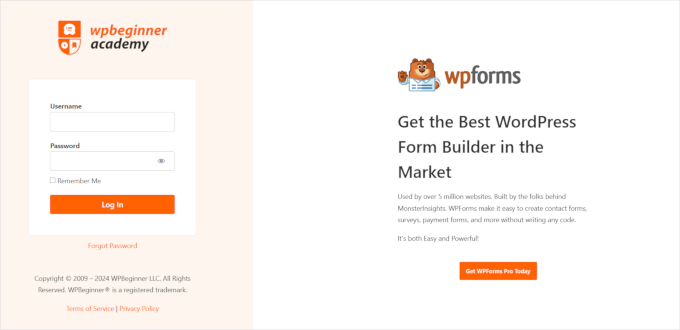
Till exempel, här är den anpassade inloggningssidan vi använder för webbplatsen med WPBeginner-träningsvideor.
Nu ska vi titta på några fler exempel på anpassade WordPress inloggningssidadesigner.
Exempel på design av WordPress-inloggningssida
Webbplatsägare kan anpassa WordPress inloggningssida med olika stilar och tekniker.
Vissa skapar en anpassad inloggningssida som använder webbplatsens tema och färger. Andra modifierar standardinloggningssidan genom att lägga till en anpassad bakgrund, färger och logotyp.
Här är några exempel på vad som är möjligt.
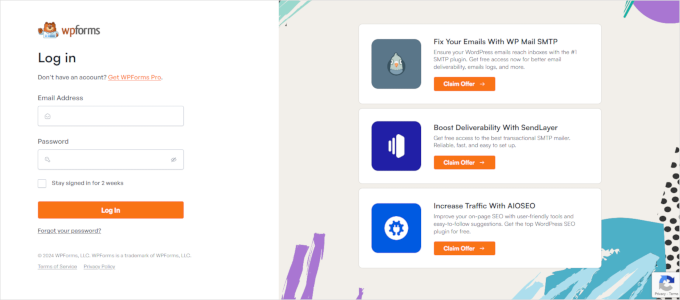
WPForms är det bästa WordPress-formulärpluginet på marknaden. Deras plugin inkluderar också ett tillägg för att skapa vackra inloggnings- och registreringsformulär för WordPress, vilket vi kommer att visa dig senare i den här artikeln.
Deras anpassade inloggningssida använder en layout med två kolumner. Den vänstra kolumnen innehåller inloggningsformuläret, och den högra kolumnen lyfter fram kampanjer och andra uppmaningar till handling.
Deras inloggningssida, som visas ovan, informerar deras användare om nya funktioner. Den använder anpassad varumärkesprofilering, bakgrundsbild och varumärkesfärger för att skapa en unik inloggningsupplevelse.
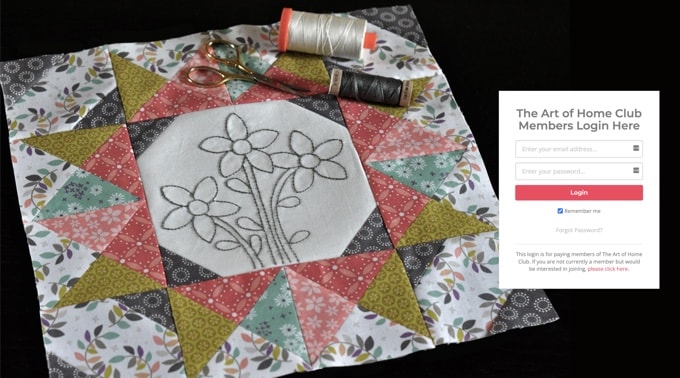
Jacquelynne Steves är en webbplats för konst och hantverk där författaren publicerar innehåll om heminredning, lapptäcken, mönster, broderi och mer.
Deras inloggningssida använder en anpassad bakgrundsbild som matchar webbplatsens tema, och inloggningsformuläret finns till höger.
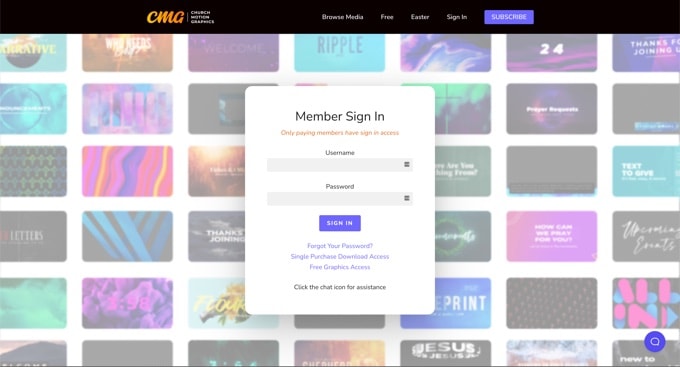
Inloggningssidan för detta företag som arbetar med motion graphics har en färgglad bakgrund som speglar deras verksamhet.
Den använder samma sidhuvud, sidfot och navigeringsmenyer på inloggningsskärmen. Själva inloggningsformuläret är ganska enkelt, med en ljus bakgrund.
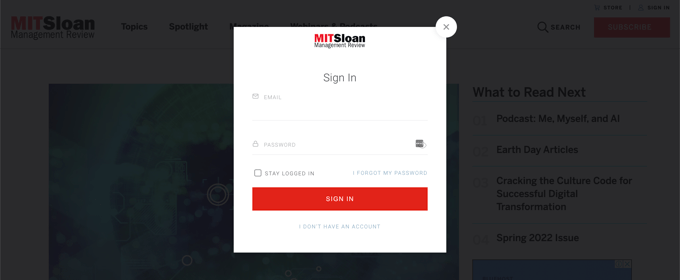
MITSloan Management Review använder en popup-modul för att visa ett inloggnings- och registreringsformulär.
Fördelen med en popup är att användare kan logga in utan att lämna sidan. Det sparar dem från en ny sidladdning och erbjuder en snabbare användarupplevelse.
Nu, är du redo att lära dig hur du skapar en anpassad inloggningssida i WordPress?
Skapa en WordPress inloggningssida med Theme My Login (gratis)
Theme My Login är ett gratis plugin som ändrar din inloggningssida så att den matchar ditt WordPress-tema. Det är inte särskilt anpassningsbart, men det kommer att ersätta standardinloggningssidan med WordPress-varumärke och få den att se mer professionell ut.
Det första du behöver göra är att installera och aktivera pluginet Theme My Login. För mer information, se vår steg-för-steg-guide om hur man installerar ett WordPress-plugin.
Vid aktivering skapar Theme My Login automatiskt URL:er för dina anpassade inloggnings-, utloggnings-, registrerings-, glömt lösenord- och återställ lösenord-åtgärder.
Du kan anpassa dessa WordPress-inloggnings-URL:er genom att besöka sidan Theme My Login » Allmänt. Skrolla ner till avsnittet 'Slugs' för att ändra URL:erna som pluginet använder för inloggningsåtgärder.
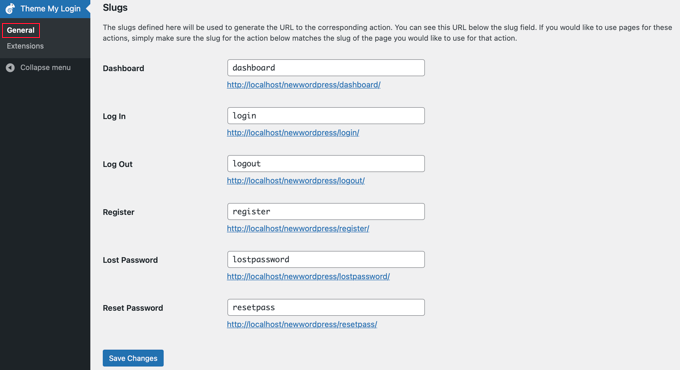
Theme My Login låter dig också använda kortkoder för att skapa anpassade inloggnings- och registreringssidor. Du kan helt enkelt skapa en sida för varje åtgärd och sedan lägga till sidans slug här så att pluginet kan hitta och omdirigera användare korrekt.
Låt oss börja med inloggningssidan.
Gå till Sida » Lägg till ny för att skapa en ny WordPress-sida. Därefter behöver du ge din sida en titel och sedan ange följande kortkod [theme-my-login] på sidan.
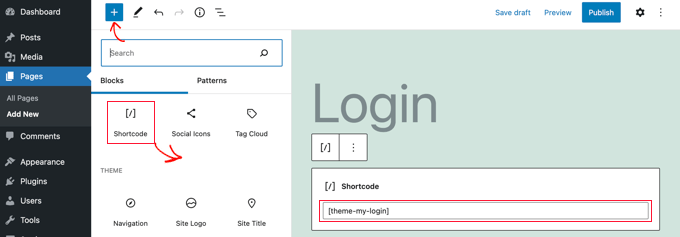
Du kan nu publicera din sida och förhandsgranska den för att se din anpassade inloggningssida i aktion.
Så här ser det ut på vår test WordPress-webbplats.
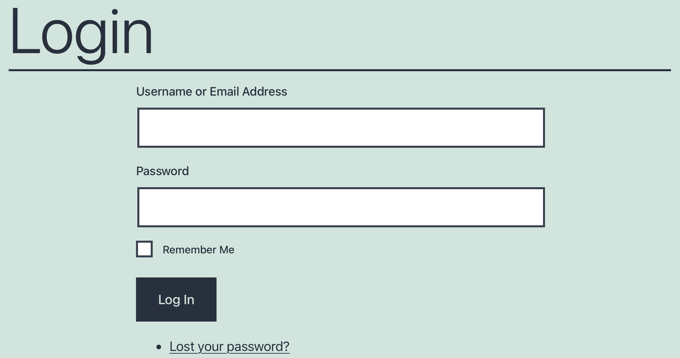
Upprepa processen för att skapa andra sidor genom att använda följande kortkod:
[theme-my-login action="register"] För registreringsformuläret
[theme-my-login action="lostpassword"]För sidan för borttappat lösenord
[theme-my-login action="resetpass"] För sidan för återställning av lösenord
Skapa en anpassad WordPress-inloggningssida med WPForms
WPForms är det bästa WordPress-formulärbyggarpluginet på marknaden. Det låter dig enkelt skapa anpassade inloggnings- och registreringsformulär för din webbplats.
WPForms är ett premium WordPress-plugin, och du behöver minst deras pro-plan för att komma åt tillägget för användarregistrering. WPBeginner-användare kan få 50 % rabatt genom att använda vår WPForms-kupongkod.
Det första du behöver göra är att installera och aktivera WPForms-pluginet. För mer information, se vår steg-för-steg-guide om hur du installerar ett WordPress-plugin.
Efter aktivering måste du besöka sidan WPForms » Inställningar för att ange din licensnyckel. Du hittar denna information i ditt konto på WPForms webbplats.

Efter att ha angett licensnyckeln kommer du att kunna installera tillägg.
Gå vidare och besök sidan WPForms » Tillägg och leta upp tillägget för användarregistrering.
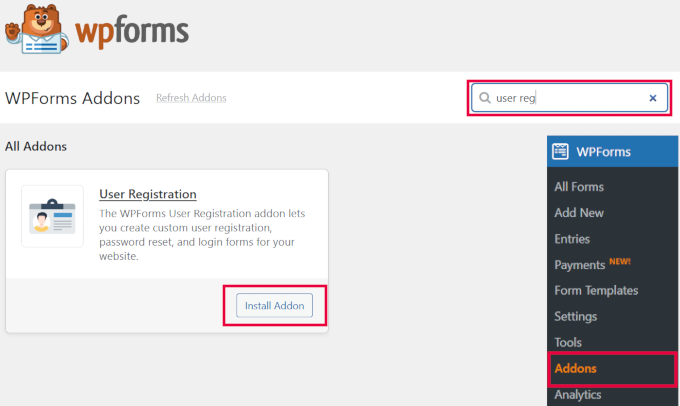
Klicka sedan på knappen 'Installera tillägg' för att ladda ner och aktivera tillägget. Med tillägget aktivt är du nu redo att bygga formuläret.
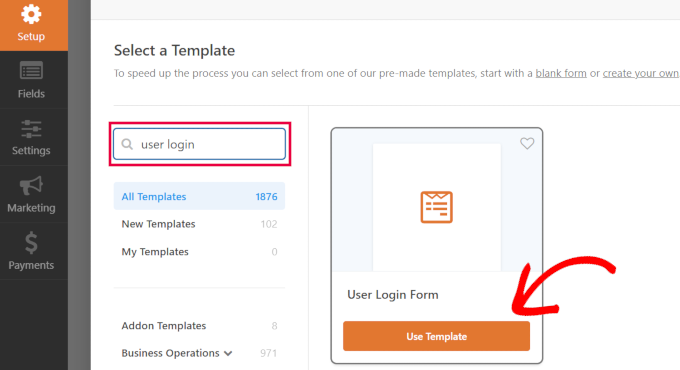
Gå till sidan WPForms » Lägg till ny. Du kommer att bli ombedd att 'Välj en mall' för ditt formulär. Sök efter mallen 'Användarinloggningsformulär' och klicka på knappen 'Använd mall' för att fortsätta.
Experttips: WPForms har också en AI-formulärbyggare som du kan använda. Skriv bara en beskrivning av vilken typ av formulär du vill ha, så skapar WPForms det åt dig!
WPForms kommer att ladda in användarinloggningsformuläret med de obligatoriska fälten.
Du kan klicka på fälten för att lägga till din egen beskrivning eller text runt dem.

Du kan ändra andra inställningar också.
Till exempel är standardknappens titel 'Skicka'. Du kan klicka på knappen och ändra texten till 'Logga in' istället.

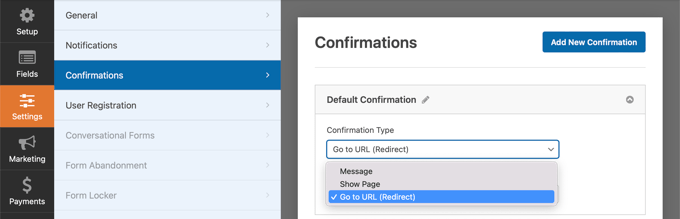
Du kan också bestämma vad som händer när en användare har loggat in framgångsrikt.
Du måste gå till fliken Inställningar » Bekräftelse och välja en åtgärd. Du kan omdirigera användaren till en annan URL, omdirigera dem till startsidan eller helt enkelt visa dem ett meddelande om att de nu är inloggade.
När du är nöjd med formulärinställningarna klickar du på knappen 'Spara' längst upp till höger på skärmen för att stänga formulärbyggaren.
Lägga till ditt anpassade inloggningsformulär på en WordPress-sida
WPForms gör det superenkelt att lägga till ditt anpassade inloggningsformulär till valfritt WordPress-inlägg eller sida.
Redigera helt enkelt sidan där du vill lägga till inloggningsformuläret eller skapa en ny. Lägg sedan till WPForms-blocket i ditt innehållsområde på redigeringsskärmen för sidan.

Välj sedan inloggningsformuläret du skapade tidigare, så laddas WPForms-blocket automatiskt in i innehållsområdet.
Du kan nu fortsätta att redigera sidan med inloggningsformuläret. Lägg gärna till mer text eller kampanjblock. När du är klar, glöm inte att spara och publicera dina ändringar.
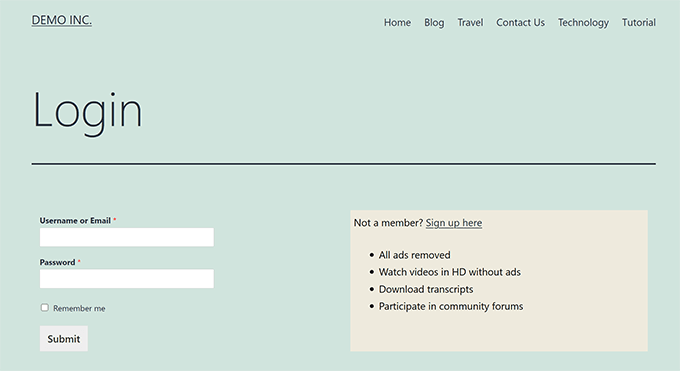
Du kan nu besöka din webbplats för att se din inloggningssida i aktion.
Skapa en anpassad WordPress-inloggningssida med SeedProd (rekommenderas)
Som standard kommer din anpassade WordPress-inloggningsformulärsida att använda ditt temas sidmall och stilar. Den kommer att ha ditt temas navigeringsmenyer, sidhuvud, sidfot och sidofältswidgets.
Om du vill ta över hela sidan helt och designa något från grunden kan du använda ett WordPress sidbyggarplugin.
SeedProd är den bästa landningssidbyggaren för WordPress. Till skillnad från en vanlig formulärbyggare låter SeedProd dig anpassa hela sidlayouten, inte bara inloggningsrutan.
Den är nybörjarvänlig och erbjuder en dra-och-släpp-byggare som hjälper dig att skapa alla typer av landningssidor. Detta inkluderar en inloggningssida, en kommande sida, en sida för underhållsläge och mer.
Vi har testat SeedProd själva och har också en detaljerad recension som täcker dess funktioner, användarvänlighet och prestanda.
Först måste du installera SeedProd-pluginet på din webbplats. För mer information kan du följa vår guide om hur man installerar ett WordPress-plugin.
Notera: För den här artikeln kommer vi att använda SeedProd Pro-versionen eftersom den inkluderar en mall för inloggningssida och avancerade sidblock för anpassning.
Det finns också en gratis version av SeedProd, men den inkluderar inte möjligheten att skapa en inloggningssida för din WordPress-webbplats.
När pluginet är aktivt kommer du att omdirigeras till SeedProd i ditt WordPress-administratörsområde.
Här måste du ange din licensnyckel, som du enkelt kan få från SeedProd-kontot. När du har angett nyckeln klickar du på knappen 'Verifiera nyckel'.

Därefter är du redo att skapa din inloggningssida i SeedProd.
För att börja, gå till SeedProd » Landningssidor och välj alternativet 'Inloggningssida' genom att klicka på knappen 'Konfigurera en inloggningssida'.

På nästa skärm kan du välja en mall för din inloggningssida. Du kan också skapa en sida från grunden med hjälp av mallen Blank Template.
Vi föreslår dock att du använder en mall eftersom det är enklare och snabbare att anpassa inloggningssidan.

När du väljer en mall visas ett popup-fönster där du kan ange ett sidnamn för din inloggningssida. SeedProd kommer att använda sidnamnet som URL för din landningssida.
När du har angett dessa uppgifter, klicka på knappen 'Spara och börja redigera sidan'.

Nu kan du redigera din inloggningssida med SeedProds dra-och-släpp-byggare under fliken Design. Byggaren låter dig enkelt lägga till vilket sidblock som helst till sidan genom att helt enkelt dra det från den vänstra menyn och placera det var som helst på sidan.
Till exempel kan du lägga till lite text, en video eller en ny knapp till din inloggningssida. Det finns fler anpassningsalternativ i avsnittet Avancerade block, där du kan lägga till en nedräkningstimer, ikoner för social delning och mer.
SeedProd låter dig till och med ta bort befintliga sidblock i mallen. Allt du behöver göra är att klicka på papperskorgsikonen för att ta bort sidblocket.
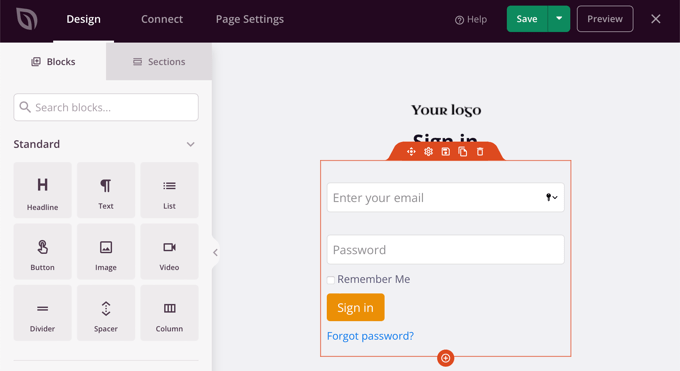
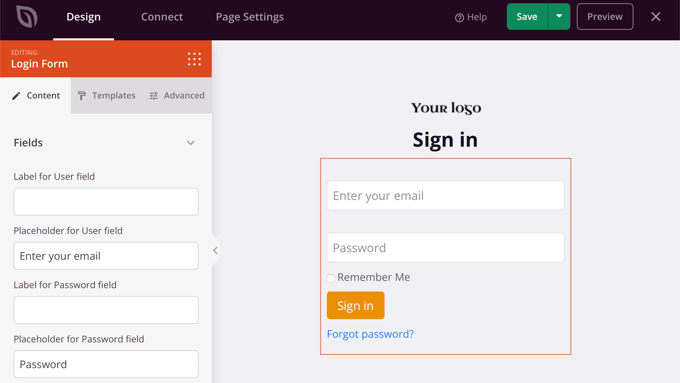
Klicka sedan på valfri sektion på inloggningssidan för att se fler anpassningsalternativ.
Du kan till exempel ändra text och färg på fälten, välja ett annat typsnitt, redigera knappens färg och mer.
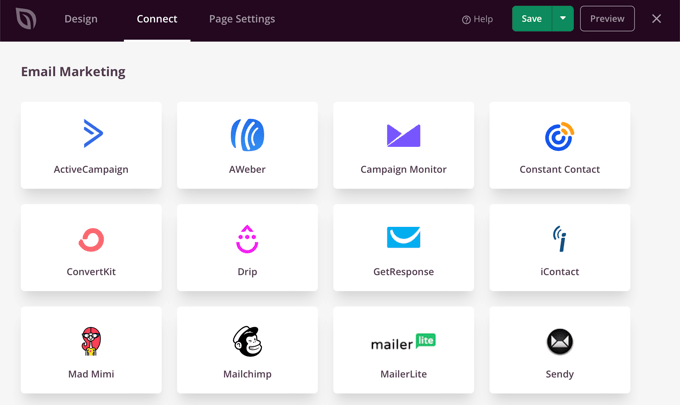
När du är nöjd med designen på inloggningssidan klickar du på fliken ‘Anslut’ högst upp.
Du kan nu ansluta olika e-postmarknadsföringstjänster såsom Constant Contact, Drip och mer.
Därefter behöver du gå till fliken Sidinställningar. Under Allmänna inställningar låter SeedProd dig redigera sidtiteln och ändra sidans status från utkast till publicerad.
Du kan också välja alternativet att använda en SeedProd-länk och lägga till din SeedProd-affiliate-länk för att tjäna mer pengar online.

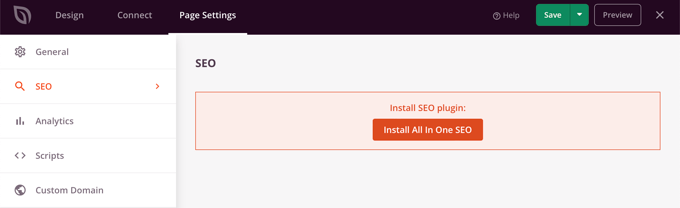
Om du vill optimera din inloggningssida för sökmotorer, gå sedan till SEO-inställningarna. Här hittar du en knapp som installerar All In One SEO-pluginet.
All in One SEO är det bästa WordPress SEO-pluginet som låter dig optimera din WordPress-webbplats för sökmotorer och sociala medieplattformar.
Du kan lära dig det bästa sättet att använda det i vår guide om hur man ställer in All In One SEO för WordPress korrekt.
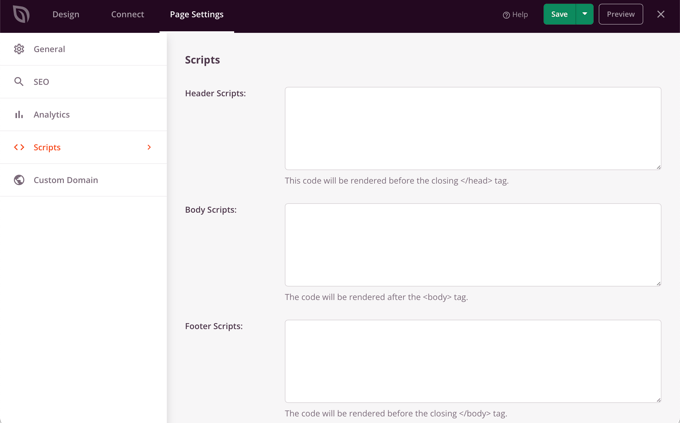
Därefter kan du även lägga till olika kodavsnitt på din inloggningssida under fliken Skriptinställningar.
Till exempel kanske du vill lägga till Google Analytics kod, Facebook-pixel eller annan spårningskod här.
Nu när du har ändrat sidinställningarna, klicka på knappen 'Spara' högst upp.
Därefter måste du göra din inloggningssida aktiv. För att göra det kan du avsluta landningssidbyggaren och sedan gå till SeedProd » Landningssidor.
Väl där bör du klicka på omkopplaren för att ändra sidans status från 'Inaktiv' till 'Aktiv'.

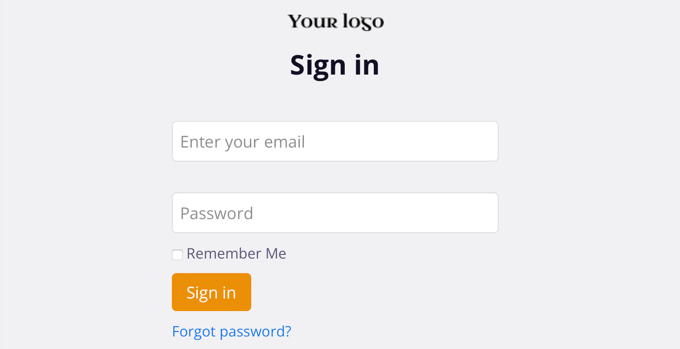
Du kan nu gå till URL:en för din inloggningssida och se den i aktion.
Detta är en skärmdump av inloggningsskärmen på vår demosida.
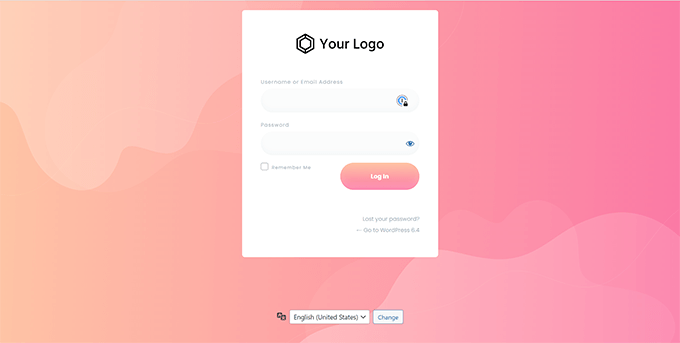
Alternativ: Du kan också använda Thrive Architect för att designa en attraktiv inloggningssida. Det är ett annat utmärkt dra-och-släpp-sidbyggarplugin som vi rekommenderar för att skapa anpassade sidor.
Det inkluderar över 300 professionellt utformade mallar som låter dig skapa en inloggningssida som ser ut som den nedan.
Om WordPress sidbyggarplugins inte är din grej, kan du använda anpassad CSS för att styla formuläret och själva inloggningssidan.
Ändra WordPress inloggningslogotyp och URL
Du behöver inte alltid skapa en anpassad WordPress-inloggningssida för din webbplats. Många webbplatser ersätter WordPress-logotypen och logotyp-URL:en samtidigt som de använder standardinloggningssidan.
Om du vill ersätta WordPress-logotypen på inloggningsskärmen med din egen logotyp, kan du enkelt använda ett WordPress-plugin eller lägga till anpassad kod. Vi kommer att visa dig båda metoderna, och du kan använda den som passar dig bäst.
Metod 1: Ändra WordPress inloggningslogotyp och URL med ett plugin
Det första du behöver göra är att installera och aktivera pluginet Colorlib Login Customizer. För mer information, se vår steg-för-steg-guide om hur man installerar ett WordPress-plugin.
Efter aktivering lägger pluginet till ett nytt menyalternativ i WordPress temaanpassare. Navigera helt enkelt till Utseende » Anpassa och klicka på det nya objektet 'Colorlib Login Customizer' för att starta inloggningsanpassaren.
Observera: Eftersom detta plugin förlitar sig på Theme Customizer, kommer det inte att fungera om du använder ett Block Theme (som Twenty Twenty-Five) som använder Site Editor.
Om så är fallet rekommenderar vi att du använder kodmetoden nedan eller SeedProd-metoden som nämnts tidigare.
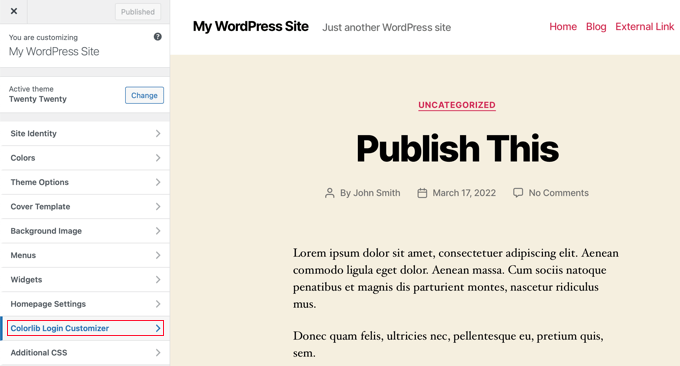
Inloggningsanpassaren laddar din standardinloggningsskärm för WordPress, som har anpassningsalternativ till vänster och en liveförhandsgranskning till höger.
För att ersätta WordPress-logotypen med din egen, klicka på fliken 'Logo options' till höger.
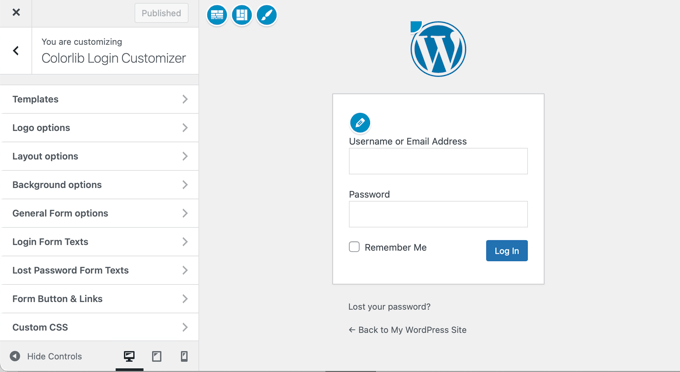
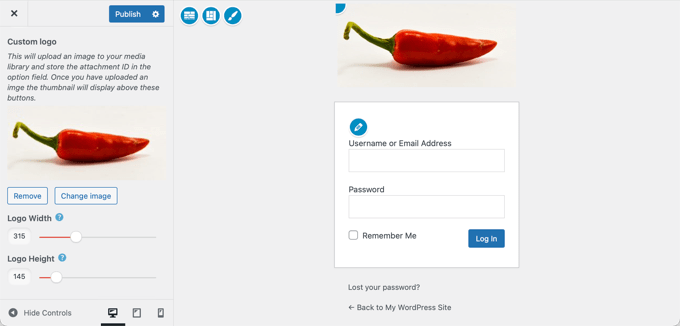
Härifrån kan du dölja WordPress-logotypen, ladda upp din egen anpassade logotyp och ändra logotypens URL och text.
Du kan också anpassa storlek och färg på texten samt bredd och höjd på den anpassade logotypen.
Pluginet låter dig också anpassa standard WordPress inloggningssida helt. Du kan lägga till kolumner och bakgrundsbilder, ändra färger på inloggningsformuläret och mer.
I grund och botten kan du skapa en anpassad WordPress-inloggningssida utan att ändra standard-WordPress-inloggnings-URL:en.
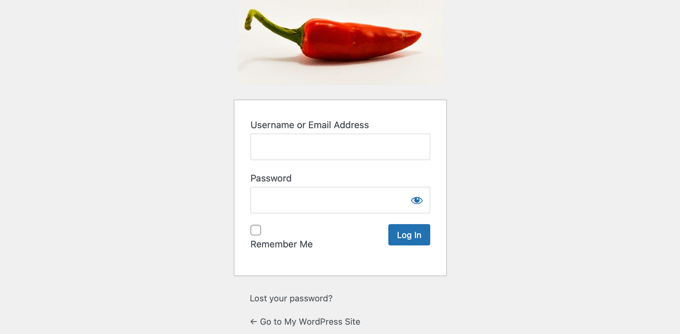
När du är klar klickar du helt enkelt på knappen 'Publicera' för att spara dina ändringar. Du kan nu besöka WordPress inloggningssida för att se ditt anpassade inloggningsformulär i aktion.
Metod 2: Ändra WordPress inloggningslogotyp och URL med kod
Denna metod låter dig manuellt ersätta WordPress-logotypen på inloggningsskärmen med din egen anpassade logotyp utan behov av ett plugin. Den är också lämplig för blockteman.
Först måste du ladda upp din anpassade logotyp till mediebiblioteket. Gå helt enkelt till sidan Media » Lägg till ny och ladda upp din anpassade logotyp.
När du har laddat upp bilden klickar du på länken 'Redigera' bredvid den. Detta öppnar sidan för redigering av media, där du behöver kopiera filens URL och klistra in den någonstans bekvämt, till exempel i en tom textfil på din dator.
Därefter behöver du lägga till följande kodavsnitt i din temas functions.php-fil eller använda WPCode-pluginet för att enkelt lägga till anpassad kod utan att bryta din webbplats (rekommenderas):
function wpb_login_logo() { ?>
    <style type="text/css">
        #login h1 a, .login h1 a {
            background-image: url(http://path/to/your/custom-logo.png);
        height:100px;
        width:300px;
        background-size: 300px 100px;
        background-repeat: no-repeat;
        padding-bottom: 10px;
        }
    </style>
<?php }
add_action( 'login_enqueue_scripts', 'wpb_login_logo' );
Glöm inte att ersätta URL:en för background-image på rad 4 med filens URL som du kopierade tidigare. Du kan också justera andra CSS-egenskaper för att matcha din anpassade logotypbild.
Du kan nu besöka WordPress inloggningssida för att se din anpassade logotyp.
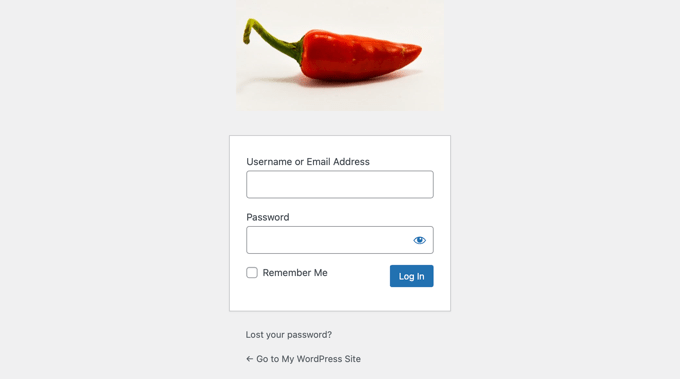
Den här koden ersätter dock bara WordPress-logotypen. Den ändrar inte logotyplänken, som pekar på WordPress.org-webbplatsen.
Låt oss ändra detta.
Lägg bara till följande kod i din temas functions.php-fil eller WPCode. Du kan klistra in den precis under koden du lade till tidigare:
function wpb_login_logo_url() {
    return home_url();
}
add_filter( 'login_headerurl', 'wpb_login_logo_url' );

function wpb_login_logo_url_title() {
    return 'Your Site Name and Info';
}
add_filter( 'login_headertitle', 'wpb_login_logo_url_title' );
Glöm inte att ersätta ‘Ditt webbplatsnamn och information’ med din webbplats namn. Den anpassade logotypen på din inloggningssida kommer nu att peka på din webbplats startsida.
Inaktivera språkbytesfunktionen på WordPress inloggningssida
WordPress inkluderar ett rullgardinsalternativ för inloggning som låter användare välja ett nytt språk när de loggar in på en webbplats.
Om det finns mer än ett aktivt språk på webbplatsen kommer detta alternativ att visas.
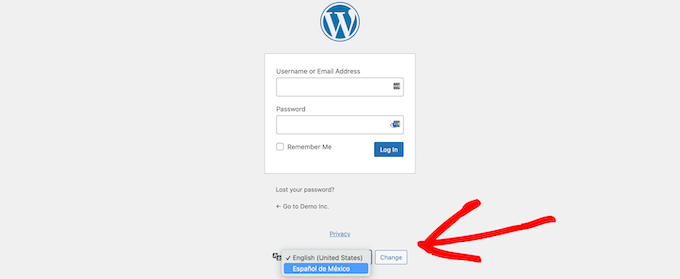
Detta fungerar bra för flerspråkiga webbplatser och team med olika användare som kanske vill komma åt WordPress-instrumentpanelen på ett annat språk.
Men om du vill hålla din inloggningssida enkel och dina användare inte behöver byta språk ofta, kan det hjälpa att ta bort språkbytaren för att minska röran. Du kan göra detta med ett plugin eller kod.
Metod 1: Inaktivera språkväxlaren med ett plugin
Allt du behöver göra är att installera och aktivera pluginet Disable Login Language Switcher. Efter aktivering kommer språkbytesalternativet automatiskt att tas bort. Det finns inga ytterligare inställningar för dig att konfigurera.
Ansvarsfriskrivning: Den här pluginen har inte testats med den senaste versionen av WordPress. Men när vi testade den på vår demosida fungerade den bra. Om du fortfarande är osäker kan du se vår guide om användning av inaktuella plugins.
Nu, när du går till din inloggningsskärm, kommer du att se den vanliga inloggningsskärmen utan alternativet för språkhanterare.

Metod 2: Inaktivera språkväxlaren med kod
Ett annat sätt att inaktivera språkväljaren är genom att lägga till kod i WordPress.
Lägg helt enkelt till följande kodavsnitt i din functions.php -fil eller i WPCode-avsnitt. För detaljer, se vår handledning om hur du lägger till anpassade kodavsnitt i WordPress:
add_filter( 'login_display_language_dropdown', '__return_false' );
För mer information, se vår guide om hur du inaktiverar språkväljaren på WordPress inloggningsskärm.
Vanliga frågor om WordPress inloggningssidor
Här är några frågor som våra läsare ofta har ställt innan de designade sina inloggningssidor:
Hur skapar man en inloggningssida i WordPress utan ett plugin?
För att skapa en anpassad inloggningssida utan ett plugin kan du skapa en anpassad sidmall i ditt tema och använda PHP-funktionen wp_login_form(). Detta gör att du kan visa ett inloggningsformulär på vilken sida som helst, även om du behöver styla det med CSS.
Hur fungerar en WordPress-inloggning?
WordPress inloggningssystem fungerar genom att verifiera ditt användarnamn och lösenord mot användardetaljerna som lagras i din WordPress-databas. När det är verifierat ställer WordPress in en webbläsar-cookie för att hålla dig inloggad medan du navigerar i instrumentpanelen.
Vad är standardsidan för inloggning på en WordPress-webbplats?
Standardsidan för inloggning på alla WordPress-webbplatser finns i filen wp-login.php. Du kan komma åt den genom att lägga till /wp-login.php i slutet av din webbplats domännamn.
Vad är min WordPress inloggnings-URL?
Din WordPress-inloggnings-URL är vanligtvis yoursite.com/wp-admin eller yoursite.com/login. Att ange någon av dessa URL:er omdirigerar dig automatiskt till standardinloggningsskärmen, där du kan ange dina uppgifter.
Hur säkrar jag min WordPress-inloggning?
Du kan säkra din WordPress-inloggning genom att tvinga fram starka lösenord och aktivera tvåfaktorsautentisering (2FA). Vi rekommenderar också att begränsa inloggningsförsök för att förhindra brute-force-attacker från hackare.
Hur ställer jag in min WordPress-webbplats som "kommer snart"?
Det enklaste sättet är att använda SeedProd, som har ett inbyggt "Coming Soon"-läge. Detta låter dig arbeta privat på din webbplats medan besökare ser en tillfällig sida. För att ställa in detta, kolla in vår handledning om hur du skapar en "Coming Soon"-sida i WordPress.
Det var allt. Vi hoppas att den här artikeln hjälpte dig att lära dig olika sätt att skapa en WordPress-inloggningssida för din webbplats. Du kanske också vill se vår handledning om att lägga till en Google-inloggning med ett klick i WordPress eller vår guide om att lägga till OAuth-inloggning i WordPress.
Om du gillade den här artikeln, prenumerera gärna på vår YouTube-kanal för WordPress-videoguider. Du kan också hitta oss på Twitter och Facebook.





Hasibul Islam
Hej där, Hur kan jag redigera inloggningssidan utan något plugin!??? Med HTML och CSS... och i temafilen... var finns inloggningsfilen... som jag måste redigera!!! Snälla hjälp mig.. tack
WPBeginner Support
För den typen av anpassning skulle du vilja titta i WordPress codex för exempel: https://codex.wordpress.org/Customizing_the_Login_Form
Admin
S.kamal
Mitt problem är att när en användare loggar in, dirigeras han eller hon till WP admin-instrumentpanelen.. Hur fixar jag det?
WPBeginner Support
Du skulle vilja titta på vår artikel om hur du omdirigerar användare efter inloggning här: https://www.wpbeginner.com/plugins/how-to-redirect-users-after-successful-login-in-wordpress/
Admin
David DLima
Jag ser inte skärmarna som visas i artikeln. Finns det en betald version av detta plugin?
Allt jag kan se är alternativen Inställningar och Tillägg i TYL admin-menyn.
David
WPBeginner Support
Theme My Login-pluginet genomgick en stor översyn efter att vi skapade den här artikeln, vi kommer definitivt att titta på att uppdatera den här artikeln.
Admin
David DLima
Hej,
Det här är en fantastisk artikel. Jag har en tvekan i hela den här processen. Hur validerar jag användarnamn och lösenord? Jag ser inget om det i artikeln.
Till exempel, hur vet formuläret om användarnamnet och lösenordet är giltigt?
Hälsningar
David DLima
WPBeginner Support
Den skulle kontrollera din WordPress-databas för att se om användaren är giltig
Admin
kris
Jag är ny på Wordpress och försöker sätta upp en liten blogg på egen hand.
Jag funderar på att låta läsare "skriva under eller logga in" för att få tillgång till extra funktioner.
Så vitt jag förstår i den här tråden handlar det om hur man skapar inloggningsformuläret och applicerar det på din webbplats, men hur justerar man åtkomsten till funktioner eller i princip vad man loggar in för?
WPBeginner Support
För vad det låter som du letar efter, kanske du vill titta på en medlemskapsplugin beroende på vilka funktioner du vill att de ska ha tillgång till: https://www.wpbeginner.com/plugins/5-best-wordpress-membership-plugins-compared/
Admin
Ahsan
Den här pluginen är inte tillgänglig för närvarande. Så, hur kan jag skapa en inloggningssida?
WPBeginner Support
Även om Theme My Login uppdaterades efter att den här artikeln skapades, bör båda plugins fortfarande vara tillgängliga för att skapa en inloggningssida.
Admin
suresh
Hej,
Tack för alla era svar och videor. Stor hjälp! Jag har tre frågor, skulle verkligen uppskatta om ni svarar.
(i)Jag är också förbryllad över vad som kan vara användningen av "inloggningswidget", om den inte inkluderar ett alternativ för registrering. Så användare som inte är registrerade måste dirigeras till någon annan sida.
(ii) Hur integrerar man social inloggning med "elementor login wigdget"?
Finns det inget sätt att skapa ett "registreringsformulär" med Elementor.
Tack
suresh
Josh
Jag är överväldigad!
Jag är ingen "teknisk" person, men jag äger 6 eller 7 dåligt, knappt hanterade webbplatser. Jag har enorma ambitioner, men inte talangen eller teamet för att matcha det. Det kan ta mig tills jag är 100, men så småningom kommer jag att bygga ut min vision. Jag jobbar på det. Oavsett, det är inte poängen med det här inlägget. Det är bara för att beskriva mig.
Jag letar efter mer automatisering, och specifikt letade jag efter ett sätt att skapa/köpa/skaffa en popup med sociala inloggningar (FB & Google) för att bygga min lista, vilket, om du kan rekommendera en, skulle jag vara mycket tacksam.
Jag läste en av dina artiklar och när jag gick därifrån såg jag din Ultimate toolkit. Bara genom att snabbt skumma igenom den hittade jag svar på flera saker jag velat veta och 2 eller 3 frågor jag inte ens visste att jag hade. Jag vet en verkligt värdefull lead magnet när jag ser en, och jag ville bara ta en sekund att berömma dig för den här. GRATIS VÄRDE!
Tack
Joshua Houston
Martin
En riktigt bra artikel, lätt att förstå och implementerad på min webbplats på några minuter. Tack.
TJ
Theme My Login är inte längre ett alternativ. De gick över till en helt betald modell och skrev om hela sitt plugin.
Kareem
Hej,
När användare försöker registrera sig via TML får de inte aktiveringsmejl.. hur kan jag lösa det!?
WPBeginner Support
Hej Kareem,
Se vår artikel om hur du åtgärdar problemet med att WordPress inte skickar e-post.
Admin
Mukesh Patel
Kan jag anpassa min standard WordPress-inloggningssida utan någon plugin. Egentligen behöver jag bara ändra WordPress-logotypen på /wp-login-sidan.
Eymiel
Kan jag använda dessa formulär för en modal? Eftersom jag försöker skapa en modal inloggning.
WPBeginner Support
Hej Eymiel,
Om din modal accepterar kortkoder kan du lägga till en formulärkortkod där.
Admin
Karrie Daze
Finns det ett sätt att skicka medlemmar till en specifik inloggningssida efter att de har loggat in? Tack på förhand
WPBeginner Support
Hej Karrie,
Ja, både Theme My Login och WPForms låter dig välja vart användare ska skickas efter att de har loggat in.
Admin
BricABrac
Vad jag faktiskt skulle vilja göra är att få användare att landa på en viss sida på min webbplats oavsett var de kommer ifrån eller vilken länk de använder – även om det är till en av de andra sidorna på min webbplats.
När de har landat vill jag omdirigera dem till sidan de valde att besöka.
Kan vi göra detta och hur?
Smeknamn
Jag vill ha en sektion där personal kan logga in på en enda sida där det kommer att finnas ett formulär för dem att logga in sitt dagliga arbete.
Är detta möjligt och i så fall vilket plugin skulle bäst passa mina behov?
Sierra
Hej!
Jag har skapat ett gratis resursbibliotek för min webbplats och jag vill samla in e-postadresser i utbyte mot lösenordet för att växa min e-postlista. Jag har så svårt att hitta ett sätt att anpassa en sida för lösenordsinmatning eftersom jag inte vill att någon ska ha ett eget konto eller något, jag vill bara att de ska ange ett lösenord som jag har ställt in så att de kan få tillgång till biblioteket. Jag gillar inte WP:s lösenordsskyddsfunktion eftersom jag vill kunna samla in e-postadresser på samma sida där de anger lösenordet, så det blir som "Om du har lösenordet, ange det här. Om du inte har lösenordet, ange din e-postadress så skickar jag den till dig." Skulle jag kunna göra något sådant här? Har du några förslag? Jag skulle vara så oerhört tacksam eftersom jag har suttit fast på det här problemet i ungefär 3 dagar nu!
Tack så mycket,
Sierra
WPBeginner Support
Hej Sierra,
Om du använder WPForms kan du omdirigera användare till nedladdningssidan. Du kan också skicka dem ett e-postmeddelande med nedladdningslänken eller lösenordet. En annan lösning kan vara att skicka länken eller lösenordet i ett autosvar med din e-postmarknadsföringsprogramvara. På så sätt kan du också verifiera deras e-postadress.
Hoppas detta hjälper
Admin
Robert
Hej Sierra, jag har stött på ditt inlägg. Jag har precis börjat bygga min blogg, och jag står inför samma problem som du har haft. Skulle du ha något emot att dela med dig av dina råd om hur man skapar en lösenordsskyddad sida för användare och får deras e-postadress för nyhetsbrevet? Tack på förhand, Rob
Rahul Tyagi
Tack för handledningen, det är verkligen ett fantastiskt plugin..
solomon
Jag har en anpassad sida för en specifik användare, har du någon plugin för det?
Mridul
hur man lägger till social media-inloggning? jag vill lägga till social media-inloggning men jag kan inte använda något tredjepartsplugin. hur gör man
Alex
Det här är en bra artikel men hur kan vi göra det du har på wpbeginner.com/wp-admin just nu
Den begär ett lösenord innan sidan laddas. Hur kan vi uppnå detta?
Arize
Det där är en del skottsäker skit som pågår där.
mike
måste betala 199 USD/år för att ha inloggningsformulärstillägget i WP-formulär!!!!!!
dean wilson
Jag använder pluginet ‘Admin Custom Login’ och skulle vilja ha den här sidan för vanlig inloggning/registrering för prenumeranter. Kan jag skapa en menysida i WP med den här adressen?
Tack.
WPBeginner Support
Hej Dean,
Ja, du kan lägga till det i navigeringsmenyn och dina användare kommer att kunna logga in via den här sidan.
Admin
Chaz H
Hej,
Jag skulle bara vilja skapa en inloggningssida och en länk så att användare kan ladda upp inlägg och foton. Jag försökte med TML men inget verkar hända när jag uppdaterar min hemsida. Och min version av WPForms är lite. Jag har inga pengar att köpa hela versionen om det är vad som krävs. Vill bara att mina användare ska ha en inloggningssida! Och tips
WPBeginner Support
Hej Chaz,
Kontrollera dina inställningar för Theme My Login. Du kan också prova att uppdatera WordPress permalänkar. Besök helt enkelt Inställningar » Permalänkar och klicka sedan på knappen Spara ändringar utan att ändra något.
Admin
numan malik
hej
jag försöker hitta koden för att anpassa wordpress inloggningssida med mina egna anpassade fält. kan du hjälpa mig med koden för det?
kris
Jag behöver hjälp, så jag behöver kunna lägga till en kundinloggning på min webbplats men bara för några sidor, jag kommer inte ihåg hur man gör detta. Jag bygger inte webbplatser hela tiden. Jag vill att webbplatsen ska vara gratis så att alla kan titta på den, jag behöver bara några sidor som är för mina kunder och agenter.
WPBeginner Support
Hej Kris,
Vänligen ta en titt på vår artikel om hur man lägger till tillfällig inloggning i WordPress.
Admin
siri
användarnamnet och lösenordet för inloggningssidan, är det samma för att komma åt adminområdet, eller behöver vi skapa ett nytt användarnamn och lösenord för det anpassade inloggningsområdet?
Roger Thomas
TML är ett trevligt plugin som vi använder på vår webbplats. Däremot omdirigeras inloggningssidan ibland till hemsidan på vår resewebbplats, men när cachen raderas fungerar det bra...
Tack för dina förslag..
Nishant
Jag letade efter att skapa en egen mall för inloggningssidan med alla funktioner. Finns det något sätt att skapa en egen mall för inloggningssidan utan plugin. Eller en kodavsnitt där vi kan lära oss och skapa en egen mall för inloggningssidan.
clever ubiagege
Hej,
Jag försökte implementera Theme My Login-pluginet på min webbplats, men nu kan jag inte ens logga in som administratör. Vad kan vara problemet?
Saurabh Saneja
Hej,
du kan bara öppna från dinwebbplats/wp-login.php
Ersätt dinwebbplats med vad din webbplats namn är.
Om du vill ta bort pluginet, ändra dess namn till något annat genom att komma åt pluginet via FileZilla/WinSCP eller från din cPanel.
Adi Prabhune
Hej, jag ville bara veta om när du skapar en inloggning som denna, om medlemmarna på webbplatsen omdirigeras till sina egna konton. Jag driver ett skatteföretag och jag vill att mina kunder ska kunna komma åt sina konton och sedan ladda upp filer därifrån, samt se statusen för sin specifika skattedeklaration. Deras konto skulle behöva kopplas till deras inloggnings-ID så att de kan se vad som är specifikt för dem. Vänligen meddela mig, tack.
veer choudhary
Bra wordpress-tema för utveckling
RUPESh
Plugin är fantastiskt, men det visar att REGISTRERING INTE ÄR TILLÅTEN
Saurabh Saneja
Samma här!! Jag önskar att jag kunde hitta en lösning på detta!!
Saurabh Saneja
Från WordPress backend-inställningar ->allmänt
tillåt användarregistrering. Det kommer att vara något i stil med:
Registreringsinställningar
Tillåt nya registreringar Inställningar för nya registreringar Registrering är inaktiverad.
Användarkonton kan registreras.
Inloggade användare kan registrera nya webbplatser.
Både webbplatser och användarkonton kan registreras.
Prasad
Hej, jag har installerat TML-pluginet men jag kunde inte hitta några kortkoder för sidorna 'Registrering' och 'Inloggning' för att visa dem på front-end. Snälla hjälp mig. Tack.
Ewan
Installerat TML men ingen inloggning visas på webbplatsen. (Senaste uppdateringen av WP
Ingen sid-ID tillgänglig i Allmänna inställningar. Så TML fungerar inte.
WPBeginner Support
Vi testade det med den senaste versionen av WordPress och kunde inte bekräfta din rapport. Pluginet fungerar bra på våra testwebbplatser.
Admin
Tom
Du kanske vill redigera artikeln. TML visas inte längre i ‘inställningar’ utan i huvudinstrumentpanelens meny som ‘TML’… Det tog mig evigheter att inse eftersom det finns gamla problem kring att du behöver inaktivera andra plugins etc. Så jag gick igenom en hel del felsökning, när det låg framför mig!
WPBeginner Support
Vänligen ta en titt på vår nya artikel Hur man lägger till en inloggningssida och widgets på front-end i WordPress
Steven Denger
Jag har försökt i gud vet hur många dagar och idag flera timmar att installera och avinstallera inloggnings-/registreringsplugins. Jag har följt varje lektion längs vägen och följt dina noga. Men – ännu ett totalt misslyckande. Detta fungerade inte. Det skapade alla sidor men lade profilen/registreringsformuläret på alla. Jag ger upp! Hur får alla dessa webbplatser inloggningar? För ingenting fungerar för mig. Jag kan skriva en bok om alla plugins och program som jag har provat. Jag tänker inte anlita en webbutvecklare för att installera en eftersom denna uppgift inte borde vara så svår. Men jag kan säga dig att den måste vara det.
Jag får helt enkelt klara mig utan, precis som med många saker i WordPress som inte är tillgängliga för alla – bara webbutvecklare. Det är synd att man inte kan ha en anständig normal webbplats som webbutvecklare kan. Att klara sig utan många funktioner börjar bli ett verkligt problem för mig med WordPress. När forumen inte hjälper – och plugins inte fungerar – måste jag bara ge upp och klara mig utan.
kris
det är inte svårt och jag använde inte heller ett plugin senast, det finns på menysidan men jag har glömt hur man gör detta, en kille ville ta betalt 80 dollar för att göra detta och jag tänker inte betala. det är lätt jag kan inte komma ihåg hur man gör det, jag har letat i dagar.
kathy
Jag är så trött på att försöka med detta. Jag är säker på att det är ett bra plugin men det är inkonsekvent. Jag kan inte hitta inloggningssidan – den dyker upp sporadiskt och sedan kan jag inte få en registreringssida att fungera ordentligt.
Pfft! Trött
Joe Barrett
Finns det ett sätt/någon dokumentation för att göra detta utan ett plugin? Snälla hjälp.
nate
http://www.paulund.co.uk/create-your-own-wordpress-login-page#
Anna
waw, tack för videon, mycket hjälpsamt.
En ytterligare fråga: Jag bygger en webbplats med betalt medlemskap. Jag vill anpassa inte bara inloggningssidan utan även WP:s standardsida som du får när du är inloggad (dvs. med instrumentpanelen till vänster etc,...) krävs det en plugin för det? eller kodning?
Tack
Anna
jonny
Vet någon hur man flyttar en webbplats som har det här pluginet installerat? När jag försöker flytta webbplatsen slutar inloggningssidan att fungera helt.
Tack för alla förslag.
Raina
Anpassat inloggningsformulär är det bästa av alla plugins som jag har provat.
Martin
Hej, det kan finnas några anledningar till att detta kan hända.
Försök att inaktivera pluginet, flytta sedan webbplatsen,
Uppdatera dina permalänkar och aktivera det sedan igen.
kkramer2195
Jag stötte på det här pluginet nyligen och ÄLSKAR DET!!!! Jag försöker ta reda på hur man verifierar att en person är inloggad innan man tillåter dem att skriva ett inlägg med Gravity Forms.
Alla formulär fungerar korrekt, jag hittade generisk kod för att omdirigera till wp-login.php men eftersom jag använder pluginet vill jag att det ska omdirigera till samma som temat gör för min inloggningsskärm.
Här är exempelkod: (setup som page_loggedin.php)
        wp_die('Tyvärr måste du först logga in för att se den här sidan. Du kan registrera dig gratis här.');

    endif; ?>
Jag vill inte ha hårdkodade webbplatsreferenser, så all hjälp med PHP-koden uppskattas! Föredraget val skulle vara om användaren inte är inloggad, omdirigering som pluginet gör (men jag kan ännu inte hitta hur det gör det)
Ken
WPBeginner Staff
Det verkar som om koden du ville dela har tagits bort av Disqus. Se Syntaxmarkering i Disqus.
Diskret komponent
Jag har precis skaffat Theme My Login, version 6.3.9, och installerat det i mitt wordpress-tema (wp version 3.9). Jag aktiverade pluginet men jag ser ingen Theme My Login inuti (under) Inställningar. Vad jag ser är en TML som följer under Inställningar som visar modulerna & allmänt men inga flikar. Hjälp!
Chen
hur kan jag skapa en plattform där besökare på webbplatsen kan skapa en profil och redigera den.
FRBL
Gilla det här pluginet
Hur tar jag bort punkterna för 'glömt lösenord' och 'registrera' om de är på inloggningssidan? Och ta bort 'glömt lösenord' om det är på registreringssidan?
Jag vill behålla dessa alternativ men ta bort punkterna.
J
Behöver jag uppgradera min wordpress till företagsversionen för att ha plugin-funktionen för min webbplats och installera din anpassade inloggningsfunktion?
WPBeginner Support
Om du inte kan se Plugins på din webbplats beror det troligen på att du använder WordPress.com och inte en självhostad WordPress.org-blogg. Se skillnaden mellan WordPress.com och WordPress.org
Admin
Joyce Evans
Kan den här inloggningssidan användas för att logga in på en specifik sida på en webbplats? Jag vill inte att folk ska logga in i administratörssektionen, men när de klickar på länken för en viss sida vill jag att folk ska kunna logga in med ett användarnamn och lösenord för bara den sidan. De måste kunna skapa ett konto och skapa sitt eget lösenord, därav anledningen till att jag inte kan använda lösenordsskyddsfunktionen som erbjuds per sida av WordPress. Alla medlemmars användarnamn och lösenord måste vara unika.
Ruchi Agrawal
Dess mycket bra plugin för inloggning. Men om vi vill inaktivera rubrik och sidfot med detta plugin, hur kan vi göra det? Om någon vet detta, vänligen ladda upp ditt svar och ge mig det på min e-postadress.
LaShunna R.
Den här pluginen är bra förutom om någon tappar bort sitt lösenord. Jag vet inte om det är jag, men pluginen verkar inte kommunicera särskilt bra med Wordpress. Till exempel tappar James bort sitt lösenord till min webbplats. Han begär att ett nytt lösenord skickas till honom. James får ett e-postmeddelande som säger att han har tappat bort sitt lösenord, men att han ska gå till *tom* webbplats för att återställa det. Tyvärr finns det ingenstans för James att gå för att hämta/återställa sitt lösenord. Nu kan jag ha fel om detta, men hittills har jag inte hittat någon lösning på detta problem.
subbareddy
Det fungerade för mig, det är en trevlig plugin
Pete
Pluginet är inte kompatibelt med den senaste versionen av WordPress
Redaktionell personal
Det är kompatibelt. Den enda anledningen till att plugin-utvecklaren inte har uppdaterat pluginets readme-fil är att de ännu inte har kommit med nya funktioner. Det fungerar alldeles utmärkt.
Admin