


Att bygga en blomstrande online-gemenskap kan förvandla din webbplats, men de flesta chattlösningar skapar fler problem än de löser. Många webbplatsägare lär sig detta den hårda vägen när de först börjar experimentera med chatt rum – varje alternativ verkar kräva dyra månadsbetalningar eller tvingar dig att skicka besökare till externa plattformar.
Det är precis därför vi har testat alla de mest populära alternativen och hittat chattforumslösningar som faktiskt fungerar för ägare av WordPress-webbplatser.
Här är hur du lägger till ett engagerande, själv-hostat chatt rum till din WordPress-webbplats utan dyra månadsabonnemang, förlitar dig på tredjepartstjänster eller skickar dina användare till externa chattklienter som Slack eller Discord.
Varför lägga till ett chattforum i WordPress?
Om du driver en medlemswebbplats eller ett onlineforum, kanske du vill skapa ett chatt rum för direktmeddelanden för dina användare.
Vissa webbplatsägare väljer att använda en tredjepartstjänst som Slack, WhatsApp, Facebook-grupper eller Discord. Dessa metoder driver dock bort folk från din webbplats, så de är dåliga nyheter för dina sidvisningar och avvisningsfrekvens. Dessutom har du inte full kontroll över chattupplevelsen.
Genom att bädda in ett chattforum på din webbplats kan du behålla besökare längre och bygga en starkare gemenskapskänsla. Ännu bättre, genom att skapa ett självhostat chattforum kan du ofta undvika kostsamma löpande prenumerationsavgifter.
⚠️ Chatt rum fungerar oftast bäst för små användargemenskaper. Om du vill erbjuda kundsupport i realtid, ta en titt på vår lista över den bästa programvaran för livechatt support.
Med det sagt, låt oss titta på hur du lägger till ett chatt rum till din WordPress blogg eller webbplats. Använd helt enkelt snabblänkarna nedan för att hoppa direkt till den metod du vill använda:
Metod 1. Använda Simple Ajax Chat (gratis WordPress-plugin)
Vill du lägga till ett enkelt chatt rum på din webbplats utan att behöva budgetera för en premium WordPress-plugin eller löpande prenumeration? Simple Ajax Chat låter dig lägga till ett enkelt, själv-värd chatt rum på vilken sida, inlägg eller widget-redo område som helst utan att behöva betala ett öre.
Det låter dig också begränsa åtkomsten till inloggade användare eller till och med skapa ett chatt rum som är helt öppet för allmänheten. För mer information, se vår recension av Simple Ajax Chat.
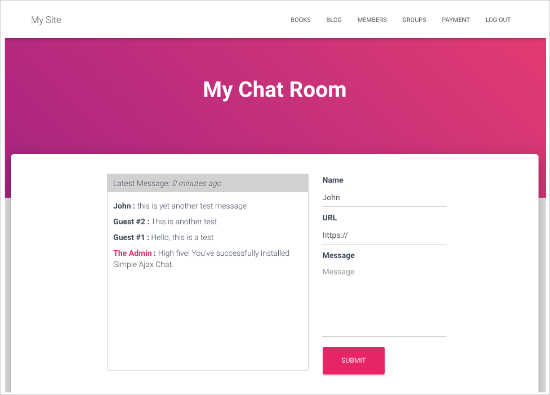
📝 I den här guiden använder vi den kostnadsfria Simple Ajax Chat-pluginen, eftersom den har allt du behöver för att skapa ett enda chatt rum. Om du vill skapa flera olika chatt rum behöver du dock uppgradera till Plugin Planet Simple Ajax Chat.
Steg 1. Konfigurera Simple Ajax Chat
Först måste du installera och aktivera pluginet. Om du behöver hjälp, se vår guide om hur man installerar ett WordPress-plugin.
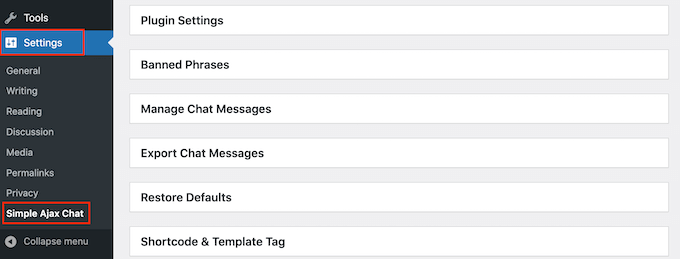
Efter aktivering, gå till Inställningar » Enkel Ajax-chatt för att konfigurera ditt chatt rum.
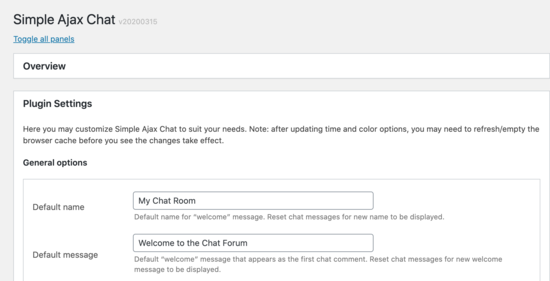
För att börja, klicka för att expandera avsnittet 'Plugin-inställningar' och ändra sedan 'Standardnamn' till vad du vill.
Du kan också skriva in ett 'Standardmeddelande', som visas första gången någon besöker ditt chatt rum.
Därefter kan du bestämma om användare behöver vara inloggade för att använda chatt rummet. Att kräva användarregistrering kan hjälpa dig att bekämpa spam och troll, men ett offentligt chatt rum kan få fler användare.
För att fatta detta beslut, markera eller avmarkera rutan bredvid 'Kräv att användare är inloggade för att se och använda chatt rutan'.
Du kanske också vill markera rutan bredvid 'Inloggad användare' så att WordPress visar personens användarnamn i chatten.
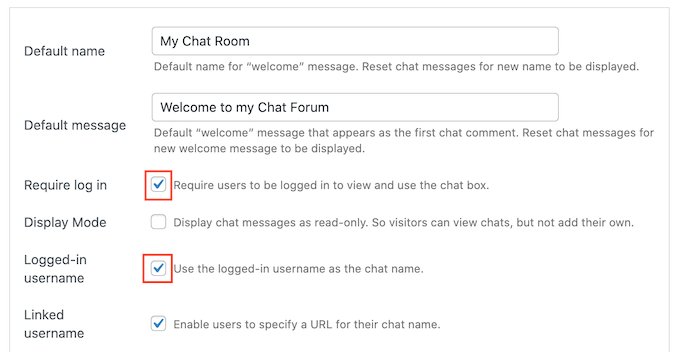
Ett annat alternativ är att tillåta oregistrerade besökare att läsa chatten men inte interagera.
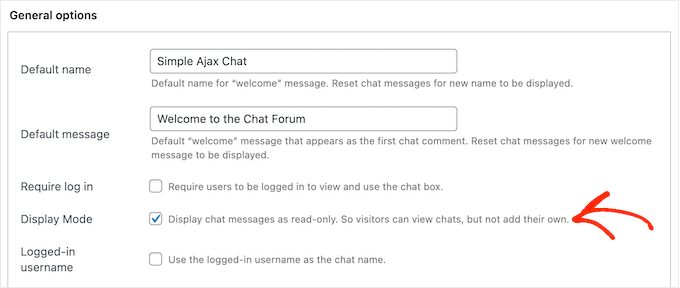
Personer som gillar det de ser kanske skapar ett konto för att delta i konversationen, så du kanske vill kryssa i rutan bredvid 'Visa chattmeddelanden som skrivskyddade'.
Steg 2. Anpassa ditt chatt rum
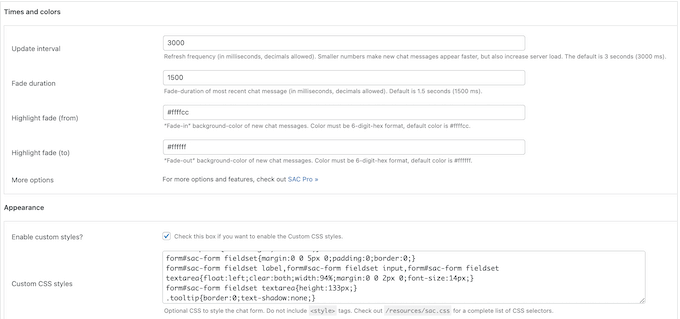
När det är gjort kan du anpassa chatt rummet. Du kan till exempel lägga till din egen logotyp, anpassade färger och varumärke. Detta är en stor fördel med att välja en själv-värd lösning som Simple Ajax Chat, jämfört med en separat plattform som Discord.
För att göra dessa ändringar, använd helt enkelt inställningarna i rutorna 'Tider och färger' och 'Utseende'.
Du kan också ersätta standardnotifikationsikonen med din egen bild. Du kan till exempel använda din logotyp, ikon eller någon annan bild du har skapat med webbdesignprogramvara som Canva.
För att lägga till din egen grafik, hitta fältet ‘Standardaviseringstyp’ och klicka på ‘Ladda upp’.
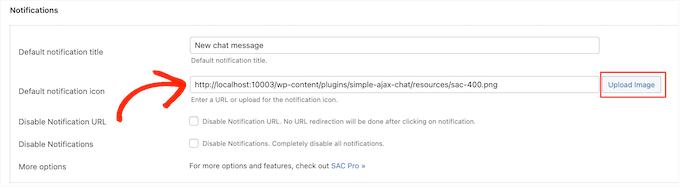
Du kan nu antingen välja en bild från WordPress mediebibliotek eller ladda upp en fil från din dator.
Om du gör några ändringar i det här avsnittet, glöm inte att klicka på 'Spara inställningar'.
Steg 3. Lägg till modereringsfunktioner
Därefter kan du klicka för att expandera sektionen 'Blockerade fraser' och sedan skriva in alla ord som aldrig ska visas i din chatt. Detta kan vara namnet på en konkurrent, stötande ord eller något annat som kan skada besökarupplevelsen och ditt rykte.
Eftersom det är en själv-hostad lösning har du fullständig kontroll över de ord du vill se och ord som inte har någon plats inom din community.
Separera varje ord med ett kommatecken.
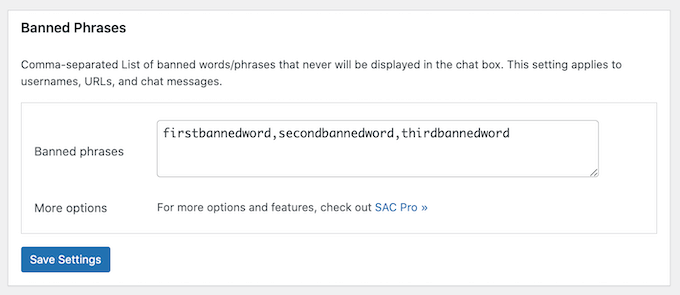
Glöm inte att klicka på ‘Spara inställningar’ för att spara dina ändringar.
Det finns många fler inställningar att utforska, så det är värt att titta igenom dem och se vilka ändringar du kan göra. Detta är dock allt du behöver för att skapa ett enkelt chatt rum, så låt oss se hur du kan lägga till det på din WordPress-webbplats.
Steg 4. Visa ditt chatt rum i WordPress
Simple Ajax Chat låter dig styra exakt var du visar dina chatt rum så att du kan lägga till dem på vilken sida, inlägg eller widget-redo område som helst.
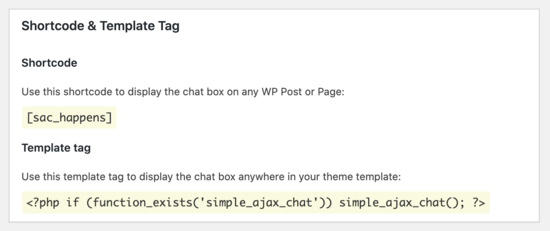
När du är nöjd med hur chatt rummet är inställt, scrolla ner till området för Shortcode & Mall-tagg och klicka för att öppna det. Här ser du shortcode som du kan använda.
För att lägga till chatt rummet på en sida, gå helt enkelt till Sidor » Lägg till ny i WordPress-instrumentpanelen.
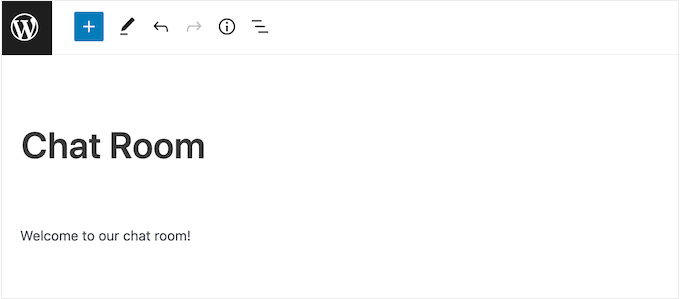
Du kan nu skriva in en titel, ladda upp en utvald bild, lägga till kategorier och taggar, plus annat innehåll som du vill visa på sidan.
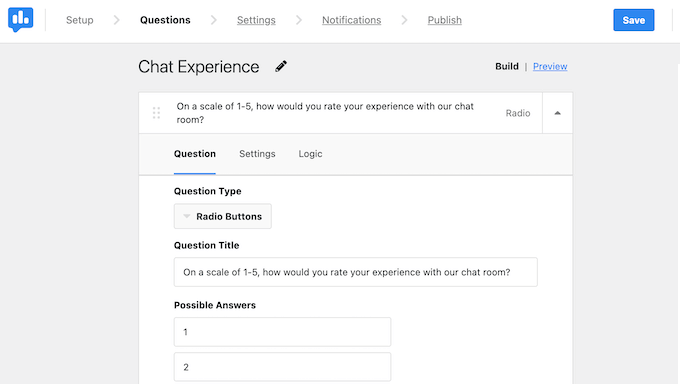
Du kanske till och med går ett steg längre och lägger till en enkät för feedback om användarupplevelsen med en plugin som UserFeedback.
Detta hjälper dig att få värdefulla förslag och idéer om hur du kan förbättra ditt chatt rum.
Denna flexibilitet är en annan anledning till varför vi alltid rekommenderar att använda ett tillägg som Simple Ajax Chat, jämfört med strikt tredjepartsprogramvara.
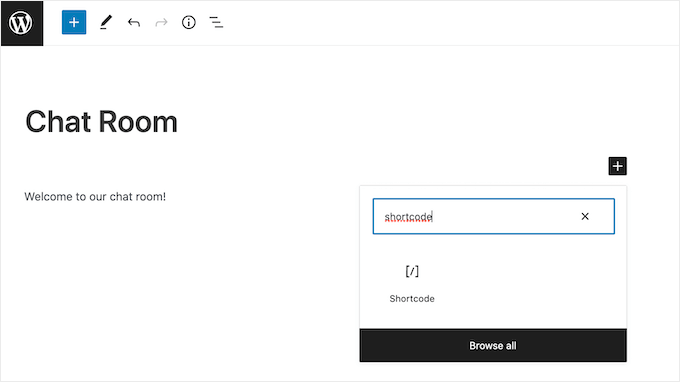
För att bädda in ditt chatt rum, klicka på '+' tecknet och skriv sedan in 'Shortcode'. Du kan nu välja rätt block när det visas.
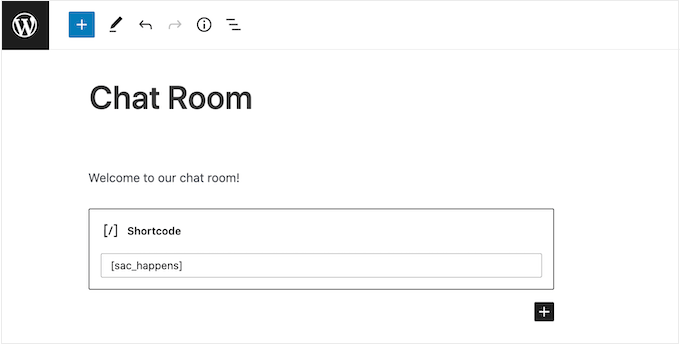
Därefter lägger du bara till kortkoden [sac_happens] i kortkodsblocket.
Du kan nu klicka på 'Publicera' eller 'Uppdatera' för att göra chatt rummet live.
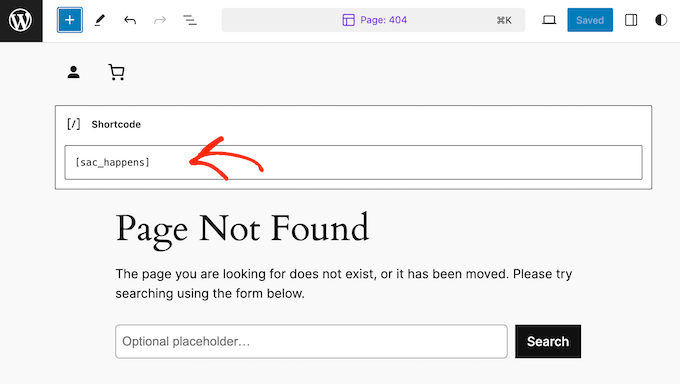
Ett annat alternativ är att lägga till chatt rummet i ett widget-redo område. Detta är ett enkelt sätt att visa chatt fönstret på flera sidor.
Om du använder ett av de nyare blockbaserade teman, kan du till och med lägga till chatt rummet i områden på din webbplats som du inte kan redigera med den vanliga WordPress-innehållsredigeraren.
För steg-för-steg-instruktioner, se vår guide om hur man lägger till och använder widgets.
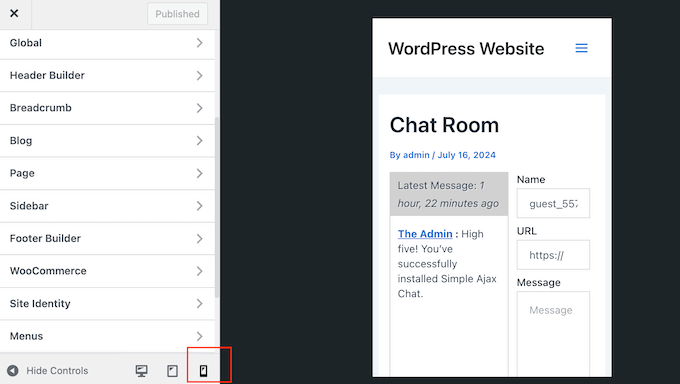
Oavsett hur du lägger till chatt rummet i WordPress är det viktigt att kontrollera att det ser bra ut och fungerar korrekt på alla enheter genom att testa mobilversionen av din webbplats.
För mer information om detta ämne, se våra experttips om att skapa en mobilvänlig webbplats.
Metod 2. Använda BuddyBoss (Bäst för att bygga online-communities)
Vill du skapa en blomstrande online-gemenskap som får folk att komma tillbaka för mer? Chatt rum är en bra början, men de är bara en del av att bygga en framgångsrik digital gemenskap.
Det är där kraftfulla funktioner som medlems profiler, sökbara kataloger, forum, sociala grupper och aktivitets flöden kommer in.
De goda nyheterna? Du behöver inte lappa ihop en massa olika plugins för att erbjuda den här typen av upplevelse. BuddyBoss har alla dessa funktioner – och mer.
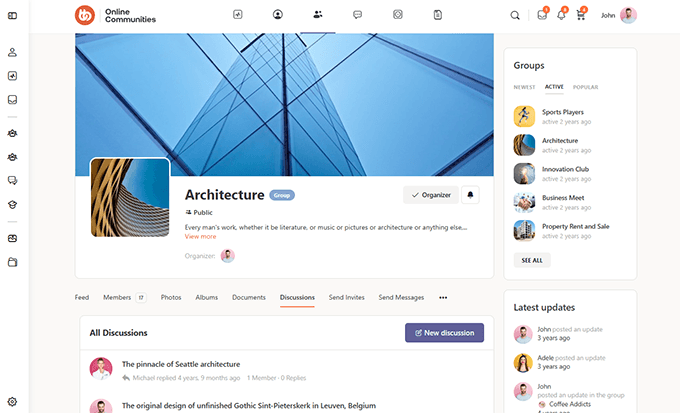
BuddyBoss är den bästa plattformen för att bygga communityn i WordPress på marknaden. Faktum är att vi till och med har en komplett BuddyBoss-recension som beskriver alla anledningar till varför det är vår favoritcommunity-plugin.
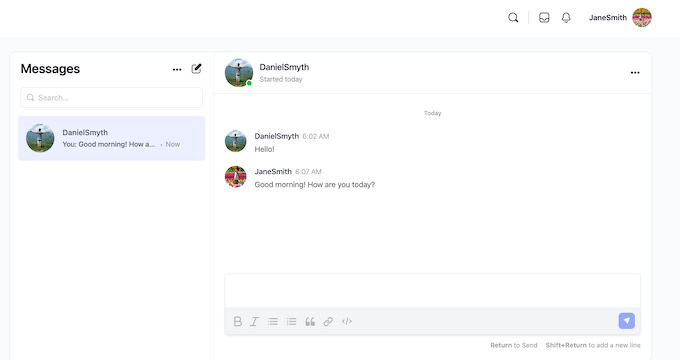
I den här guiden visar vi hur du lägger till livemeddelanden på din webbplats med BuddyBoss.
För mer information om hur du använder dess andra sociala funktioner, se vår guide om hur du skapar din egen privata community med WordPress.
Steg 1. Skapa ett Pusher-konto
BuddyBoss kan lägga till livemeddelanden på din webbplats med hjälp av Pusher Channels, vilket är en tjänst som låter användare kommunicera i realtid.
Innan vi börjar med BuddyBoss behöver du skapa ett Pusher-konto. Lyckligtvis har Pusher en gratis plan som låter dig skicka upp till 200 000 meddelanden per dag, vilket bör räcka för de flesta WordPress-bloggar och webbplatser. Om du behöver uppgradera kan du dock skicka upp till 1 miljon meddelanden per dag för 49 USD per månad.
För att komma igång, gå till Pusher-webbplatsen och klicka på knappen 'Registrera dig'.
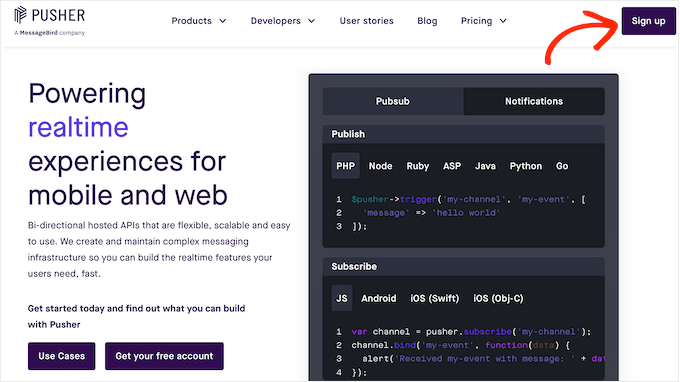
Du kan sedan följa instruktionerna på skärmen för att skapa ditt gratis konto.
När det är gjort kommer du automatiskt att omdirigeras till Pusher-instrumentpanelen. På den här skärmen klickar du på knappen 'Kom igång' under 'Kanaler'.
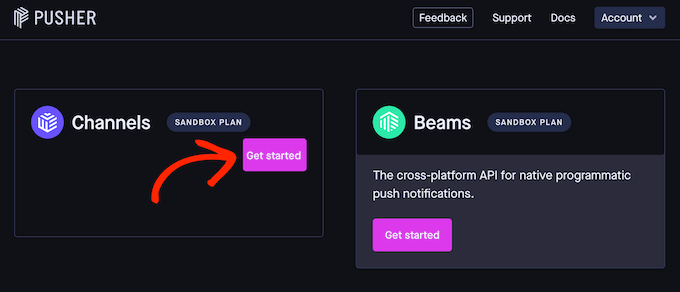
Du kan nu skriva in ett namn för din Pusher-app. Detta kommer att representera appen i din Pusher-instrumentpanel, så det är en bra idé att använda något beskrivande.
Du kan också välja en Cluster, vilket är den fysiska platsen för servrarna som hanterar förfrågningar från din Pusher-app. När du väljer en plats, tänk på att europeiska dataskyddsbestämmelser specificerar att personliga användardata inte får lämna EU:s gränser.
Det är också vettigt att välja en plats som geografiskt ligger nära antingen dina användare eller dina egna servrar. Detta minskar fördröjningen som kan uppstå när meddelanden skickas och tas emot.
För att välja en plats, öppna rullgardinsmenyn 'Välj en kluster' och välj ett alternativ från listan.
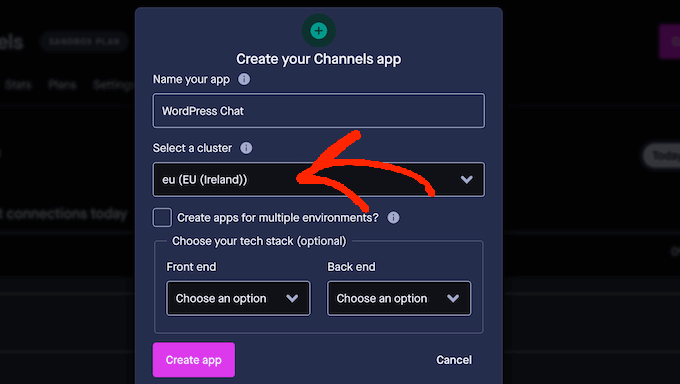
När det är gjort, klicka på 'Skapa app'.
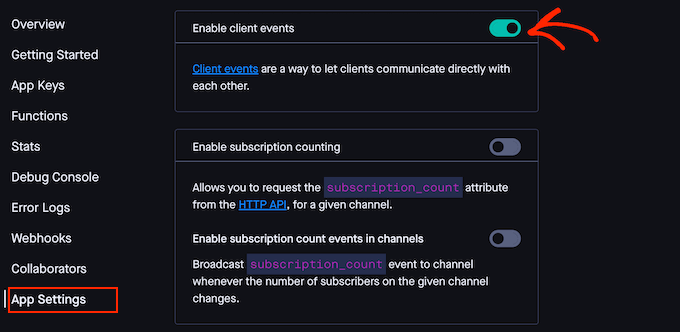
För att slutföra konfigurationen av appen, välj 'Appinställningar' från menyn till vänster. Rulla sedan till avsnittet 'Aktivera klienthändelser' och klicka för att aktivera dess omkopplare.
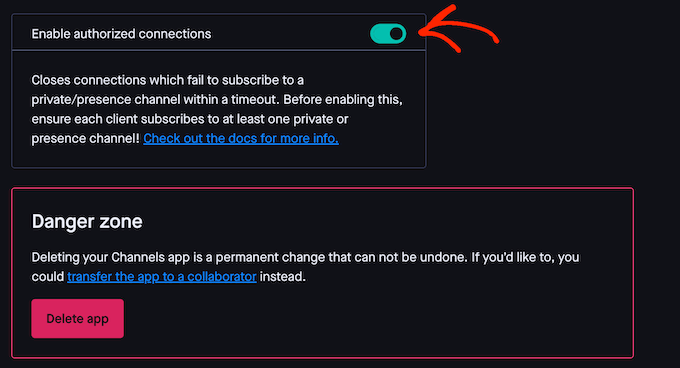
Rulla sedan ner till avsnittet 'Aktivera auktoriserade anslutningar'.
Klicka igen för att aktivera denna omkopplare.
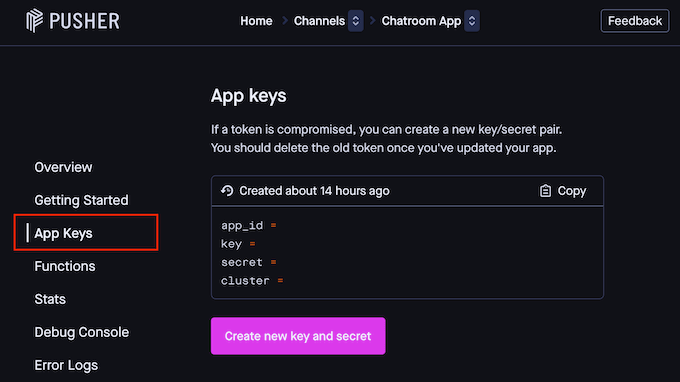
Din app är nu igång, så klicka på 'Appnycklar' i menyn till vänster. Denna innehåller all information du behöver för att lägga till i ditt BuddyBoss-plugin.
Med detta i åtanke, lämna den här skärmen öppen i en separat flik under de kommande stegen.
Steg 2. Installera BuddyBoss-plugins och tema
För att ställa in livemeddelanden behöver du kärnpluginen BuddyBoss, BuddyBoss Platform Pro och BuddyBoss-temat. Med det sagt, gå till BuddyBoss-webbplatsen och antingen registrera dig för Web-paketet eller ett Bundle.

Efter att ha slutfört ditt köp måste du installera pluginsen BuddyBoss och BuddyBoss Platform Pro på din webbplats. För mer information, se vår handledning om hur man installerar en WordPress-plugin.
Ange din produktlicensnyckel när du uppmanas till det. Du hittar denna information på ditt konto på BuddyBoss webbplats.
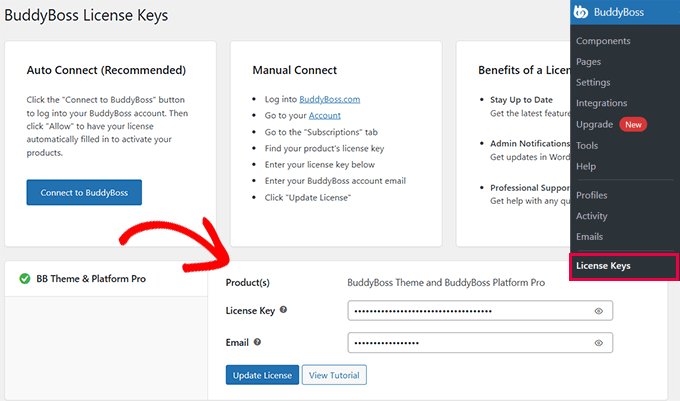
Därefter behöver du installera BuddyBoss-temat som ingår i alla Web- och Bundle-paket.
För detaljerade steg-för-steg-instruktioner, se vår guide om hur man installerar ett WordPress-tema.
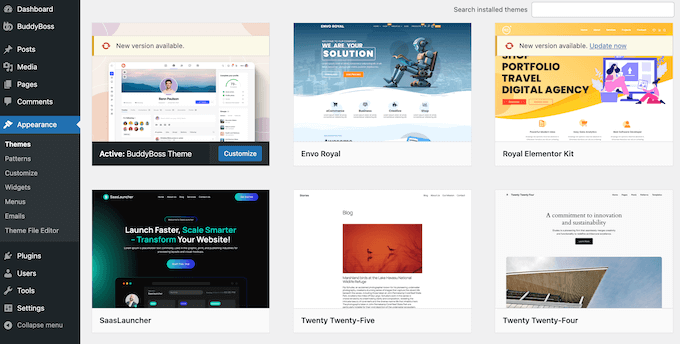
Steg 3. Aktivera privat meddelande
BuddyBoss har en mängd funktioner, så för att göra saker enklare, delar pluginen upp dessa funktioner i olika komponenter. Du kan aktivera eller inaktivera dessa komponenter, beroende på vilka funktioner du behöver.
För att göra detta, gå till sidan BuddyBoss » Komponenter.
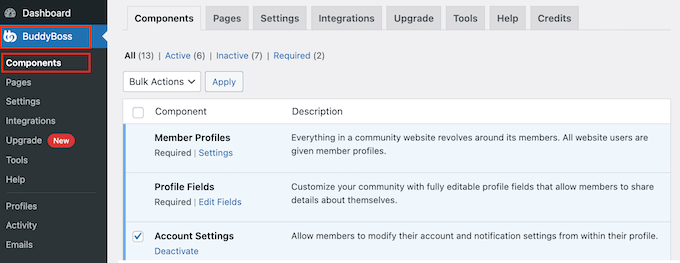
Här ser du alla olika komponenter du kan använda.
Eftersom vi vill lägga till livemeddelanden i WordPress, hitta komponenten Privat meddelanden och klicka på dess 'Aktivera'-länk.
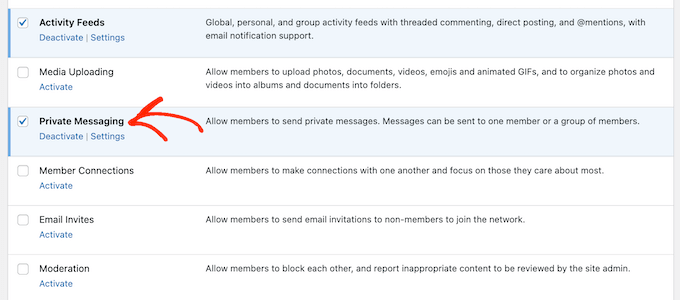
Steg 4. Integrera med Pusher Channel
Nu är du redo att koppla ditt WordPress-konto och Pusher-konto genom att gå till BuddyBoss » Integrationer. Klicka här på länken 'Pusher'.
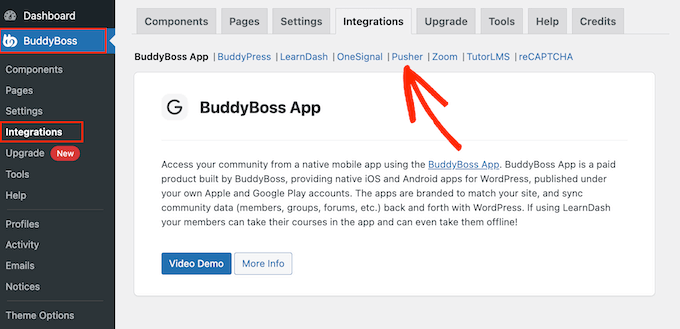
Du kommer nu att se ett område där du kan lägga till ditt Pusher ID och dina nycklar.
Kopiera helt enkelt varje informationsdel från din Pusher-flik och klistra in den i motsvarande fält i din WordPress-instrumentpanel.
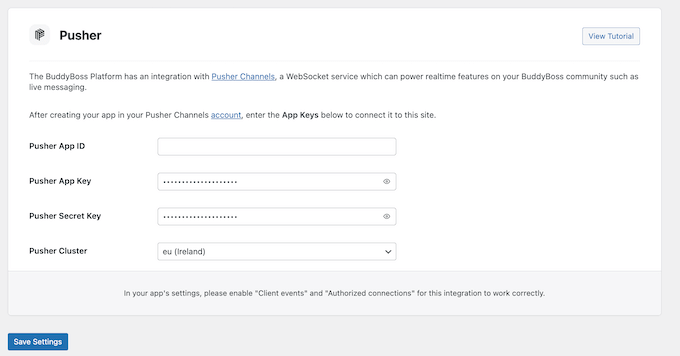
Du kan också behöva ändra fältet 'Pusher Cluster' så att det matchar det kluster som valts i ditt Pusher-konto.
När det är gjort, klicka på 'Spara inställningar' i din WordPress-instrumentpanel. Om allt fungerar bra, kommer du att se ett grönt meddelande 'Ansluten' högst upp på skärmen.
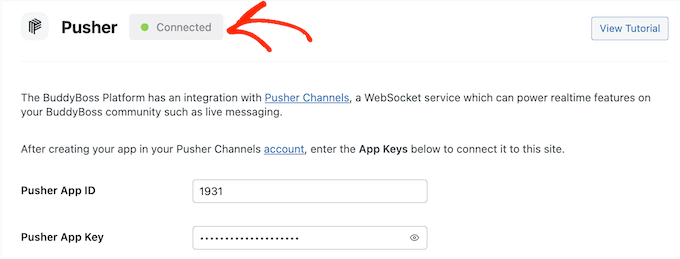
Du kommer också att se ett nytt fält 'Live Messaging'.
Gå vidare och markera rutan bredvid detta alternativ.
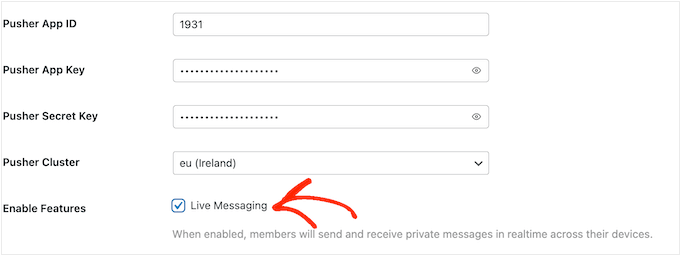
Klicka slutligen på 'Spara inställningar' för att spara dina ändringar.
Steg 5. Testa din livechatt
Det är en bra idé att testa den nya chattfunktionen bara för att bekräfta att allt fungerar bra. För att göra detta måste du logga in på två olika medlemskonton med inkognitoläge i din webbläsare.
Gå sedan till sidan 'Medlemmar' som BuddyBoss skapar automatiskt. Om du är osäker på var du hittar den här sidan, skapar BuddyBoss den vanligtvis på din-webbplats-url/members.
På den här sidan, hitta det andra medlemskontot du använder i ditt test och klicka på knappen 'Skicka meddelande'.
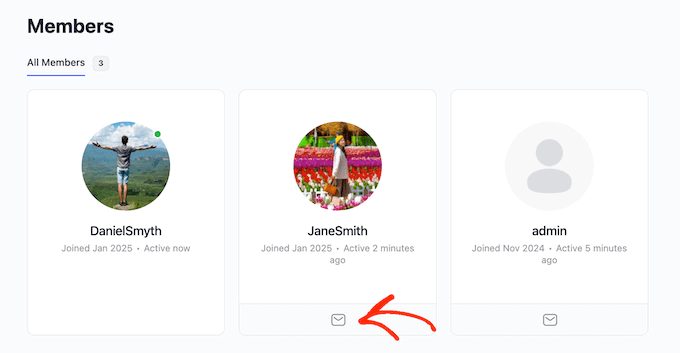
Du bör se en grön ikon som indikerar att personen är online.
Skriv bara ett meddelande och klicka sedan på 'Skicka'.
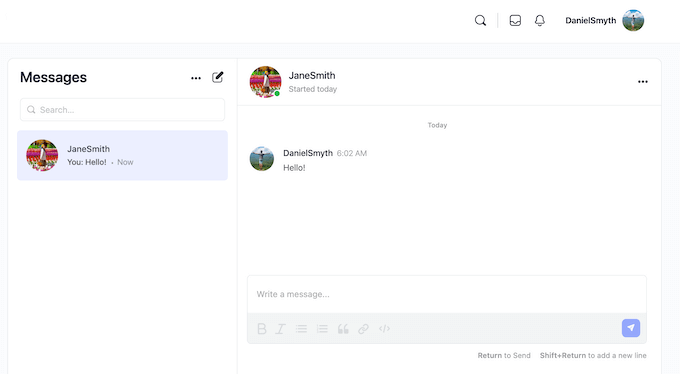
Nu, om du växlar till ditt andra webbläsarfönster, bör du få detta meddelande omedelbart utan att behöva uppdatera fliken.
Bonusguider
Nu när du har lärt dig hur du skapar chattforum på din webbplats, kanske du vill lära dig fler tips för att förbättra din online-community och användarupplevelsen:
- Hur man erbjuder kursbaserade onlinekurser – WordPress gruppinlärning
- Hur man skapar ett eget privat community med WordPress
- Hur man spårar användarengagemang i WordPress med Google Analytics
- Vad är Google Lighthouse? Hur kan det förbättra din webbplats UX?
- Hur du får feedback på webbdesign i WordPress (steg för steg)
- Hur man enkelt gör visuell regressionsstestning i WordPress
Vi hoppas att den här artikeln hjälpte dig att lära dig hur du skapar chatt rum för dina WordPress-användare. Du kan också se våra guider om hur man lägger till reaktionsknappar för att öka engagemanget och hur man gör en UX-granskning av din WordPress-webbplats.
Om du gillade den här artikeln, prenumerera gärna på vår YouTube-kanal för WordPress-videoguider. Du kan också hitta oss på Twitter och Facebook.


Moinuddin Waheed
Denna mycket användbara funktion för att öka engagemanget med användarna själva på webbplatsen.
Medlemskapswebbplatser och forum kan utnyttja denna funktion för att öka trafiken och minska avvisningsfrekvensen.
Det skulle vara extra hjälpsamt om vi kunde ha separata chattar med individer.
Jag vet inte om detta kan uppnås eller inte, men det verkar lovande att implementera för forumet.
Dennis Muthomi
Mycket intressant artikel.
Detta kommer definitivt att öka användarnas engagemang på min webbplats när jag implementerar det.
Faktiskt fick jag en idé när jag läste detta. Jag älskar dina artiklar WPBeginner.
TACK!!
Mrteesurez
Det här är otroligt, så WordPress är kraftfullt till den grad att det kan skapa chatt rum, WordPress är lovande.
Jag gillar idén med att visa det i en widget för läsare som kan vara intresserade av att delta i chatten. Det är också bra att tillåta icke-registrerade besökare att läsa chatten men inte interagera förrän de är registrerade, eftersom detta minskar missbruk.
Men jag vill fråga, är det en bra idé att inaktivera kommentarer och bara förlita sig på dessa chatt rum?
WPBeginner Kommentarer
Detta beror verkligen på syftet och behoven för varje webbplats.
Mrteesurez
Tja, det stämmer. Sättet man driver sin webbplats på avgör dess användning, men jag tyckte chatten var intressant, och jag kanske provar den på min personliga blogg för att uppleva den. Tack för svaret.
Aks
Hej, kräver alla som vill delta i chatten ett wordpress-konto?
WPBeginner Support
Användarna behöver inte ett WordPress-konto, men du kan kräva ett konto på din webbplats om du vill.
Admin
Alexi
Wow, bra artikel!
WPBeginner Support
Thank you
Admin
Maja
It’s a pity that you can not embed room on any page, e.g. shordcode, widget etc.
WPBeginner Support
We will be sure to look into alternatives with that option for future updates
Admin
Ahshan
hur kan jag radera chattboxens stycke
Tijjani Isah
Uppskattar verkligen det
Ahmed Barwari
Jag installerade och aktiverade pluginet men det fungerar inte.
403 Förbjuden
Webbplatsens konfiguration hindrar dig från att komma åt den här sidan.
Saminu Eedris
Det här är jättebra.
Jag fick precis ett jobb för en onlinebar, inte riktigt en onlinebar men det skulle finnas en plattform där besökarna kan interagera med några av varumärkesambassadörerna.
Jag tror att jag kommer att prova detta plugin för att se hur det fungerar.
Tack,
Saminu!
asad ali
Hej
Jag har en chatt rum-webbplats och jag vill använda WordPress chatt rum. Finns det något plugin som jag kan använda på min blogg? Just nu använder jag någon annans chatt rum-skript men jag vill lägga till mitt eget chatt rum. Kan du föreslå om det finns något bra chatt rum? Tack.
anand kjha
hur många användare kan använda chatt rummets funktion samtidigt?
Giorgios
Jag använde den pluginen på min webbplats – den fungerar bra men är för enkel. Främst ingen filöverföringsfunktion så jag bytte till Chatwee. Den passar mig bättre.
HappyMoon
Hej. Hur skapar jag något som toppen av din webbplats, som HEM »BLOGG» WORDPRESS-TILLÄGG »HUR MAN SKAPAR CHATTRUM...
Redaktionell personal
Det är en plugin som heter Breadcrumb NavXT. Du kan se mer om den på vår Blueprint-sida.
https://www.wpbeginner.com/blueprint/
Admin
HappyMoon
Tack så mycket
Khürt L. Williams
Jag letar alltid efter sätt att öka användningen av vår organisations WordPress-installation. Vi har en anslagstavla som körs på ett annat system men jag vill centralisera systemen. Kanske bbpress med detta plugin är vägen framåt.
ivica
Såg du detta WP chatt-plugin? Ett av de bästa, om inte DET bästa:
http://wordpress.org/extend/plugins/quick-chat/
Made in Croatia
Ivica
Redaktionell personal
Visste inte om den. Måste ta en titt på den.
Admin
Thomas
Måste hålla med om detta. Tittade på båda och den du postade är mycket bättre! Jag har letat efter något JUST som detta för min webbplats på NE1UP.com så jag uppskattar det verkligen!
No worries, @WPBeginner, still love your site and it’s so beautiful. Wouldn’t have figured this out if you hadn’t posted about WordPress chat in the first place!
Tack grabbar!