


Att skydda din WordPress-webbplats från annonsbedrägerier är avgörande, men det behöver inte vara komplicerat. ads.txt-filen är ett enkelt men kraftfullt verktyg som kan skydda dina annonsintäkter och ditt rykte.
Även om vi inte visar annonser på WPBeginner, har flera medlemmar i vårt team omfattande erfarenhet av att hantera annonsstödda webbplatser. Dessutom förlitar sig många av våra användare på annonsintäkter för att stödja sina onlineföretag, så vi vet hur viktigt det är att göra detta rätt.
I den här guiden går vi igenom två enkla metoder för att skapa och hantera en ads.txt-fil i WordPress.
Varför skapa och hantera ads.txt-filer i WordPress?
Ads.txt står för 'Authorized Digital Seller'. Det är en fil som visar vilka företag som är godkända att sälja annonser på din WordPress-webbplats och hjälper till att stoppa falska annonser från att visas.
Om du tjänar pengar på att blogga från annonser (som med Google AdSense), är det en bra idé att lägga till en ads.txt-fil på din webbplats.
Anledningen är att vissa obehöriga parter kan utge sig för att ha ditt tillstånd att sälja annonser på din WordPress-blogg. Detta kan leda till att dåliga eller vilseledande annonser visas, vilket kan vara farligt för ditt rykte och dina användares säkerhet.
Ads.txt-filen är som en vakt. Den hindrar alla som inte finns med på din godkända lista från att sälja annonser på din WordPress-blogg. På så sätt säkrar du din webbplats och ser till att endast annonser från betrodda partners faktiskt visas.
Med det i åtanke, låt oss se hur du kan skapa och hantera en ads.txt-fil i WordPress. Vi kommer att guida dig genom två olika metoder. Du kan använda dessa snabblänkar för att hoppa till en specifik:
Metod 1: Skapa en Ads.txt-fil i WordPress med WPCode (Rekommenderas)
Att skapa och hantera en ads.txt-fil kräver lite kodning. Om du inte är bekväm med att lägga till anpassad kod på egen hand, kan denna process verka överväldigande.
Därför rekommenderar vi att använda WPCode, som är det bästa pluginet för kodavsnitt på marknaden. Med detta behöver du inte direkt pilla med din WordPress-kod och oroa dig för att bryta din webbplats.
Detta plugin fungerar som ett användarvänligt gränssnitt där du enkelt och säkert kan infoga anpassad kod i din WordPress-webbplats. Du kan se alla koder du har lagt till på ett ställe så att du kan hålla reda på dina anpassningar.

För den här guiden kommer vi att använda WPCode Pro-versionen. Även om det finns ett gratis WPCode-plugin, finns funktionen vi behöver för att hantera ads.txt-filer i Pro-versionen.
Först och främst, installera WPCode i din WordPress-instrumentpanel. Du kan följa vår steg-för-steg-guide om hur man installerar ett WordPress-plugin om du behöver vägledning.
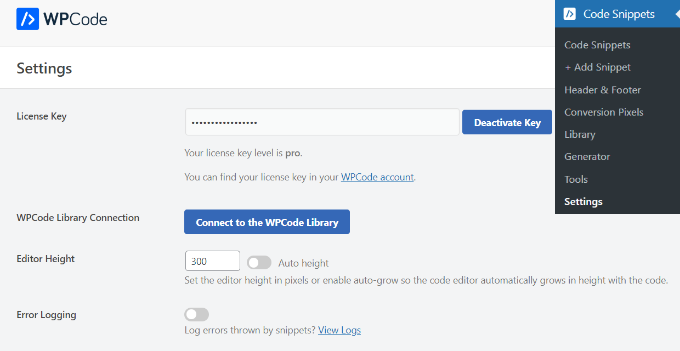
Aktivera sedan WPCode Pro-licensnyckeln. Gå helt enkelt till Kodavsnitt » Inställningar och infoga din licensnyckel där det är lämpligt. Klicka sedan på knappen 'Aktivera nyckel'.
Du kan se att aktiveringen är lyckad när knapptexten ändras till 'Inaktivera nyckel'.
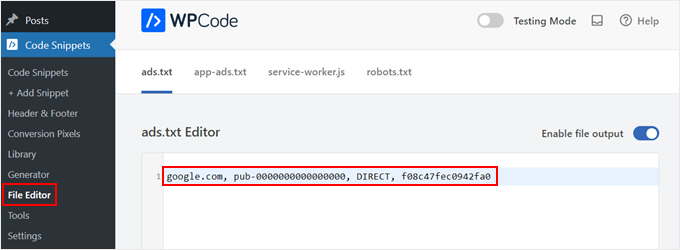
Nu går vi till Kodavsnitt » Filredigerare. Här kommer du att se att pluginet redan har en inbyggd funktion för hantering av ads.txt-filer.
Vad du nu måste göra är att skriva följande information i detta format: domän, publicerat ID, relationstyp och annonsplattforms-ID (valfritt).
Till exempel, här lägger vi till Google AdSense som en godkänd annonsplattform:
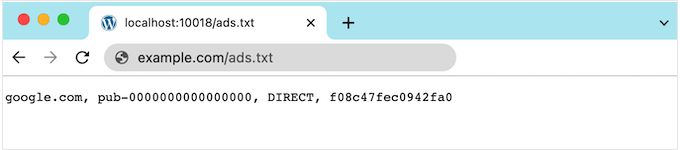
google.com, pub-0000000000000000, DIRECT, f08c47fec0942fa0
Det första fältet är domänen för företaget som tillåts sälja eller sälja vidare din annonskapacitet. I exemplet ovan är det google.com.
Därefter lägger du till publicerings-ID:t, som är unikt för ditt konto. Här är det pub-0000000000000000. Om du är osäker på var du hittar detta ID, kan du kontrollera nätverkets eller plattformens online-dokumentation för mer information.
Se till att ID:t är korrekt. Annars kan du möta felmeddelandet 'Intäkter i riskzonen'.
Den tredje sektionen anger relationstypen, som antingen är DIRECT eller RESELLER. Direkt betyder att utgivaren arbetar direkt med AdTech-leverantören.
Under tiden betyder "återförsäljare" att utgivaren har auktoriserat en tredje part att sälja vidare för deras räkning, till exempel ett annonsnätverk eller en annonshanteringslösning.
Det sista fältet är ID för annonsplattformen, vilket är valfritt.
Du kan nu lägga till så många plattformar och återförsäljare som du vill. Se bara till att lägga till varje organisation på en egen rad.
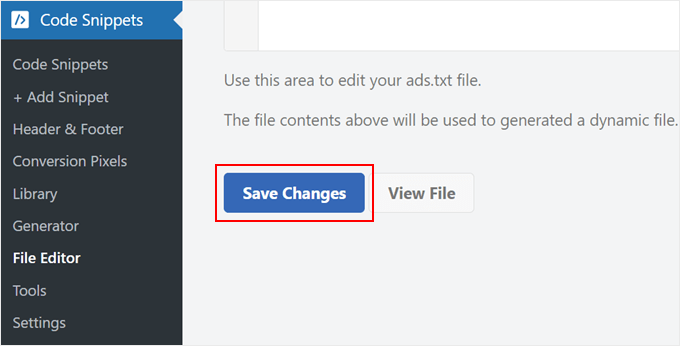
När du är klar, scrolla bara ner och klicka på "Spara ändringar".
Nu kan vem som helst läsa din webbplats ads.txt-fil.
För att se filen i praktiken, lägg bara till ads.txt i slutet av ditt domännamn, till exempel www.example.com/ads.txt.
Metod 2: Skapa en Ads.txt-fil i WordPress med Ads.txt Manager (Gratis)
Ett annat sätt att skapa en ads.txt-fil är att använda Ads.txt Manager. Detta kostnadsfria plugin lägger till en enkel kodredigerare där du kan skriva in alla dina auktoriserade plattformar och nätverk.
Det första du behöver göra är att installera och aktivera pluginet Ads.txt Manager för WordPress. För mer information, se vår steg-för-steg-guide om hur man installerar ett WordPress-plugin.
Efter aktivering, gå till sidan Inställningar » Ads.txt.
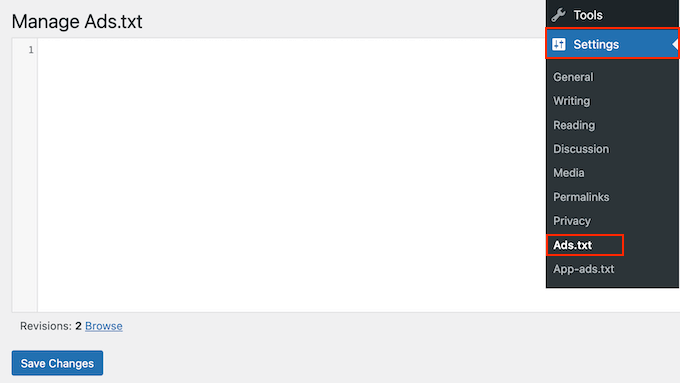
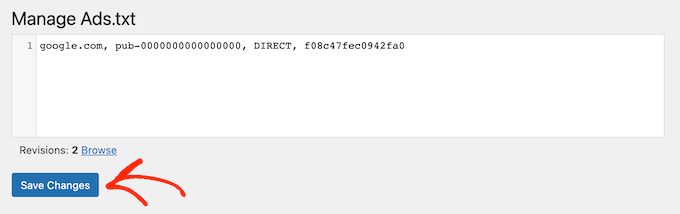
Detta öppnar en enkel kodredigerare där du kan lägga till detaljer för varje plattform eller återförsäljare på en egen rad, precis som tidigare.
När du är nöjd med informationen du har angett, klicka på knappen "Spara ändringar".
Hur du åtgärdar felet "Intäkter i riskzonen" i Google AdSense
Om du använder Google AdSense finns det en chans att du ser följande fel i ditt AdSense-konto:
Intäkter i riskzonen – En eller flera av dina ads.txt-filer innehåller inte ditt AdSense-publicerings-ID. Åtgärda detta nu för att undvika allvarlig påverkan på dina intäkter.
Detta betyder bara att din ads.txt-fil inte har rätt publicerings-ID.
För att åtgärda detta problem, logga in på din AdSense-sida med din Google e-postadress och lösenord. Du hittar ID:t bredvid följande fält: "Den här e-postadressen är associerad med AdSense-kontot."
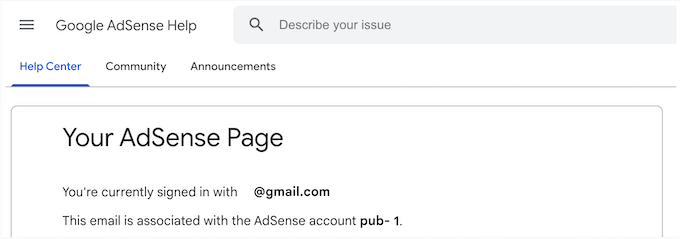
Gå nu helt enkelt till WPCode's filredigerare eller Ads.txt-hanteraren och hitta raden som lägger till Google AdSense som en auktoriserad leverantör. Ändra sedan texten så att den använder rätt ID.
Spara därefter din ändring för att lagra dina inställningar. Nu, om du besöker ditt Google AdSense-konto igen, bör felmeddelandet ha försvunnit.
Maximera din WordPress-annonseringspotential
Vill du ta din WordPress-annonseringsstrategi till nästa nivå? Kolla in dessa användbara resurser:
- Hur man infogar annonser i ditt inläggsinnehåll i WordPress – Lär dig hur du strategiskt placerar annonser i ditt innehåll för maximal synlighet och engagemang.
- Hur man skapar en webbplats för annonser med WordPress – Upptäck hur du skapar en blomstrande annonsplattform med WordPress.
- Hur man visar annonser endast för besökare från sökmotorer i WordPress – Rikta dina annonser mer effektivt genom att visa dem exklusivt för besökare från sökmotorer.
- Hur man ökar annonsvisningar i WordPress med annonsuppdatering – Öka dina annonsintäkter genom att implementera tekniker för annonsuppdatering i WordPress.
- Hur man visar annonsblock i specifika inlägg i WordPress – Lär dig hur du anpassar dina annonsplaceringar genom att visa specifika annonsblock i utvalda inlägg.
Vi hoppas att den här handledningen hjälpte dig att lära dig hur du skapar och hanterar ads.txt-filer i WordPress. Du kanske också vill lära dig hur man hanterar annonser i WordPress med AdSanity-plugin och vår lista över Googles AdSense-bannerstorlekar med högst prestanda.
Om du gillade den här artikeln, vänligen prenumerera på vår YouTube-kanal för WordPress-videohandledningar. Du kan också hitta oss på Twitter och Facebook.




Amber
Hej,
Jag har följt stegen för att lägga till ad.txt på webbplatsen. När jag går för att kontrollera står det att sidan inte hittades. Jag har raderat cachen. Jag är inte säker på vad mer jag ska göra.
WPBeginner Support
Om rensning av webbplatsens cache inte fungerar, kontakta din hosting-leverantör för att säkerställa att det inte är deras cachning eller en säkerhetsinställning som kan förhindra att den genomsöks.
Admin
Poornapragna G A
Hej,
Jag har varit en regelbunden läsare av din fina blogg. Tack.
Jag angav detaljerna för Ads.txt som ges i Google AdSense i avsnittet "Ads.Txt" i "Inställningar" i WordPress-instrumentpanelen och sparade ändringarna enligt din vägledning ovan. Fortfarande säger mitt AdSense-konto "Ads. Txt hittades inte". Vad är anledningen till detta?
WPBeginner Support
Om du har någon cachning på din webbplats, se till att du rensar den eftersom det är den vanligaste anledningen till att Google inte kan hitta din nya ads.txt.
Admin
Ismail
Kommer denna ” f08c47fec0942fa0″ att vara unik för alla annonsörer på min webbplats?
WPBeginner Support
Yes the ad code will be specific to the advertisers
Admin
Caydaruus
Hej, jag installerade Manage Ads.txt och jag har Google AdSense och Taboole, min fråga
kan jag använda båda i det här pluginet på ett ställe
WPBeginner Support
Om vi inte hör något annat, bör du kunna lägga till båda med det här pluginet.
Admin
Rakesh
Mycket bra artikel men jag vill veta hur jag kan lägga till mer än en ads.txt-fil i rotmappen på min domän, säg en från Google och en annan från Infolink? Hjälp mig
WPBeginner Support
You should be able to add the information from one ads.txt file to the other and merge them for what you’re wanting to do
Admin
Poorna
Ni gör allt så enkelt! Tack så mycket!! Jag laddade precis upp Ads.txt-filen till min webbplats!!
Arif Wali
Hej,
Jag har installerat mer än 10 plugins, jag vill inte installera fler än så. Finns det något alternativt alternativ?
WPBeginner Support
Du skulle behöva redigera din ads.txt-fil manuellt med FTP eller din värds filhanterare, men för din oro om hur många plugins, skulle vi rekommendera att du tittar på vår artikel nedan:
https://www.wpbeginner.com/opinion/how-many-wordpress-plugins-should-you-install-on-your-site
Admin
Jem
Följde allt men när det var dags att kontrollera verkar den inte hittas. vad ska jag göra?
WPBeginner Support
Om du inte har en ads.txt-fil kan du skapa en, inte alla webbplatser har en skapad åt dem som standard.
Admin
Sasindu Jayasri
Jag har arbetat med Infolink tidigare med det här pluginet. Det fungerade ordentligt. Nu har jag fått AdSense-godkännande också. Så jag behöver lägga till AdSense ads.txt-kod här. Utan att förlora Infolink kan jag lägga till den filen också?
WPBeginner Support
Du skulle lägga till den nya informationen på en ny rad i din ads.txt-fil.
Admin
Emmanuel Acquah
Jag vill infoga annonstext på min wordpress-webbplats och kommer detta att fungera eller finns det någon annan rekommendation för att utföra denna åtgärd.
WPBeginner Support
Du bör kontrollera med dem du vill inkludera annonser från för hur du lägger till dem på din webbplats. Den här guiden är till för att begränsa vad som kan inkludera annonser på din webbplats snarare än att lägga till fler på din webbplats.
Admin
mohamed salah
jag har lagt till ads.txt från google adsense, och nu behöver jag lägga till ads.txt från en annan webbplats och i filhanteraren vägrar den att skapa en annan ads.txt-fil, vad kan jag göra?
WPBeginner Support
Istället för att skapa en till, bör du modifiera din ads.txt med rekommendationerna från de olika plattformarna du vill inkludera.
Admin
Bhuvana M J
Tack, det är mycket hjälpsamt
WPBeginner Support
You’re welcome
Admin
Paula
Mycket hjälpsamt, pluginet var väldigt enkelt att installera och använda.
En fråga: nu när min Ads.txt-fil är installerad och fungerar smidigt på min webbplats, är det okej att ta bort pluginet? Eller skulle det också ta bort Ads.txt-filen? Jag frågar bara för att jag försöker minimera antalet plugins på min webbplats, eftersom varje extra plugin gör webbplatsen lite tyngre/långsammare etc.
Tack igen.
WPBeginner Support
Du bör kontrollera med pluginets support för hur de hanterar det för närvarande, men för hur plugins påverkar din webbplats hastighet, rekommenderar vi att du tittar på vår artikel nedan för en bättre förståelse:
https://www.wpbeginner.com/opinion/how-many-wordpress-plugins-should-you-install-on-your-site
Admin
Carmen Applegate
Wow! Jag har försökt lista ut detta i nästan en timme nu! Den här artikeln räddade mig totalt! Tack!
WPBeginner Support
Glad our article was helpful
Admin
WILLIAM
Den här sidan har räddat mig vid mer än ett tillfälle, tack.
WPBeginner Support
You’re welcome, glad our guide could assist you
Admin
Stephen Reeves
Hej där,
Jag får ett felmeddelande om att det redan finns en ads.txt-fil på min wordpress, även om det inte borde finnas? Konstigt.
WPBeginner Support
Du kanske vill kontrollera med din hostingleverantör för att säkerställa att det inte var något problem från deras sida.
Admin
Rakib
Tack för att du delade med dig, det är mycket hjälpsamt för nybörjare.
Tack så mycket!!!
WPBeginner Support
Glad you found our content helpful
Admin
Ashish Gupta
Tack för att du delade artikeln, jag har också samma problem.
Jag vill bara veta om jag måste uppdatera samma kod eller behöver göra några ändringar.
google.com, pub-0000000000000000, DIRECT, f08c47fec0942fa0
WPBeginner Support
Du måste ersätta pub-0000000000000000 med ditt eget publicerings-ID
Admin
Vana
Alltid hjälpsamt, alltid till poängen, det är därför jag alltid använder wpbeginner när jag behöver hjälp.
Tack så mycket!
Vana Verouti
WPBeginner Support
Thank you, glad our content can be helpful
Admin
Karnav
Om jag laddar upp txt-filen i filhanteraren på min kontrollpanel istället för att lägga till ett nytt plugin och sedan lägga koden i det, kommer det att ha samma hastighet för laddning av min webbplats eller påverkar plugin-baserade inställningar hastigheten?
WPBeginner Support
Hastighetsskillnaden bör inte vara märkbar mellan de två metoderna
Admin
Mae Orcales
Tack, du har alltid varit till stor hjälp!
WPBeginner Support
Glad our guides have been helpful
Admin
Samson
Mitt team och jag fick precis vårt AdSense godkänt. Vi installerade Ads.txt-pluginet men jag märkte att alla våra artiklar hade en ändring i sina URL:er.
Vid spårning såg jag att ads.txt-koden för "google.com, pub-account, DIRECT, blah blah blah" lades till varje inläggs-URL, vilket fick det att se ut som "www.example.com/google.com, pub-account, DIRECT, blahblabhblah/post-name/".
Det ser verkligen oroande ut.
Snälla, hur kan jag ta bort det utan att störa ads.txt?
WPBeginner Support
Ads.txt bör inte ändra dina permalänkar. Du vill börja med att kontrollera dina permalänkinställningar under Inställningar>Permalänkar för att se vad som är inställt där, samt spara om dina permalänkar.
Admin
Swarupa...
wpbeginner,
Du är en räddare. Du har svar på alla mina frågor.
Tack så mycket
WPBeginner Support
Glad we can help answer your questions
Admin
vuctor
Jag blev godkänd, och jag hade varningen, jag installerade och aktiverade snabbt pluginet och varningarna försvann. Men dagar senare slutade mina annonser att visas på min webbplats (det var inte ett förbud eller avstängning). det lämnar bara tomma annonsutrymmen. Saken nu är att annonserna visas ibland, och oftast inte, vilket har gjort mina intäkter mycket dåliga.
WPBeginner Support
Som det låter vill du använda Googles felsökare för annonser som inte visas för att se om det finns några problem, annars kan det vara så att det inte finns några rekommenderade annonser som matchar innehållet på din webbplats.
Admin
Francisca
Finns det något sätt att göra detta utan ett plugin?
WPBeginner Support
Ja, du kan manuellt ladda upp ads.txt-filen till din webbplats med antingen din värds filhanterare eller FTP och du kan skapa filen med anteckningar eller en liknande textredigerare.
Admin
Pardeep
Hej, jag har lagt till det som anges i den här artikeln, men när jag går till Google Ad Sense säger det samma meddelande om intäkter i riskzonen. Hur löser jag detta?
WPBeginner Support
Du kan behöva ge lite tid för Googles cache att rensas så att den genomsöker din webbplats igen.
Admin
Nikhil Kumar
Tack så mycket. Jag hade ingen aning om varför mina annonser hade blivit tomma. Efter att ha lagt till ads.txt fungerar allt bra.
WPBeginner Support
Skönt att vår guide kunde hjälpa till att lösa problemet
Admin
Ajibade Victor
Trevlig artikel, verkligen hjälpsam men kommer Ads.txt-pluginet att läggas till automatiskt på min webbplats rot-domän? Jag menar, det verkar verkligen enkelt. Menar du att allt jag behöver göra är att ladda ner pluginet, kopiera Google-koden, ersätta pub-id med mitt och spara ändringar. Vad sägs om att lägga till txt-filen i rot-domänen? Kommer pluginet att göra det automatiskt?
WPBeginner Support
Yes, the plugin should create that file and place it for you
Admin
Simon Pan
Tack för din artikel
WPBeginner Support
You’re welcome, glad you like our article
Admin
Dina
Hej,
Vi har 2 Google AdSense-konton, hur lägger vi till båda? Jag lägger till två rader:
google.com, pub-first-account, DIRECT, f08c47fec0942fa0
google.com, pub-second-account, DIRECT, f08c47fec0942fa0
eller hur?
Tack
WPBeginner Support
Du har rätt, det skulle vara hur man lägger till en andra accepterad annonsör på din webbplats
Admin
Nitesh
Jag har letat efter den här taktiken länge. Tack för att du delade med dig.
WPBeginner Support
You’re welcome, glad our article could be helpful
Admin
MicroDok
Tack för din artikel. Jag kunde lägga till Ads.txt på min webbplats med hjälp av det rekommenderade pluginet. Men Google AdSense visas fortfarande inte på min webbplats; den är fortfarande tom som tidigare. Vad kan vara problemet?
WPBeginner Support
Det finns några möjliga anledningar till att annonser inte visas. Om Google inte har genomsökt din webbplats igen kan det vara den enklaste förklaringen. Annars vill du gå igenom deras felsökare för orsaken och lösningen på problemet.
Admin
Emmanuel Peter
Tack för dina förklaringar. Jag kunde lägga till Ads.txt på min webbplats med hjälp av det rekommenderade pluginet. Men Google AdSense visas fortfarande inte på min webbplats. Vad kan vara problemet?
WPBeginner Support
Den vanligaste orsaken är antingen webbplatsens cachning eller att din robots.txt kan hindra filen från att genomsökas. Google tar också tid på sig att genomsöka din webbplats igen.
Admin
pawan
jag har domän och underdomän också, hur kan jag fixa detta, som du har sagt att det bara skulle fungera på huvuddomänen.
WPBeginner Support
För underdomänerna måste du manuellt skapa en ads.txt-fil och i din primära domän, notera underdomänen för din webbplats.
Admin
Pawan
Jag har 2 AdSense, en för huvuddomänen och en annan för underdomänen. Nu har jag lagt till txt-filen för endast huvuddomänens AdSense. Kan jag lägga till båda publicerarnas ID i en txt-fil.
WPBeginner Support
Du kan lägga till båda publicerarnas ID i ads.txt-filen men du vill se till att rätt ID finns i underdomänens fil.
Irfan Ahmed
Tack. För en nybörjare som jag har du varit till stor hjälp med att sätta upp min webbplats.
Det viktigaste är att din information alltid är relevant och pålitlig. När jag stöter på problem söker jag på din webbplats. Och om jag hittar det jag söker, vet jag att mitt problem nu definitivt kommer att lösas.
WPBeginner Support
Glad our guides could be helpful
Admin
Belmadeng
Tack för att du delade den här guiden. Den var verkligen hjälpsam
WPBeginner Support
Glad our guide could help
Admin
Favour
Pluginet säger; Otestat med din version av WordPress, finns det något annat sätt?
WPBeginner Support
För det meddelandet vill du titta på vår artikel här för att förstå det: https://www.wpbeginner.com/opinion/should-you-install-plugins-not-tested-with-your-wordpress-version/
Admin
Ajay
Hej, bra information. Jag hade följt den här proceduren men det visade fortfarande samma meddelande. Vad var problemet.
WPBeginner Support
Om du precis har lagt till ads.txt då behöver du vänta på att Google genomsöker din webbplats igen för att felet ska försvinna.
Admin
Philip
Så jag har gjort allt det där och fortfarande visas samma varning i mitt AdSense. Jag är säker på att det kommer att uppdateras snart och tack för den här enkla guiden att följa.
WPBeginner Support
Glad our guide could help
Admin
Edem Buameh
Jag får felmeddelanden med min webbplats
Jag får höra att html är korrupt efter att ha besökt
Vänligen hjälp
Annonser visas fortfarande inte efter 48 timmar
WPBeginner Support
du kanske vill prova att inaktivera alla cachningsplugins på din webbplats, om det löser problemet vill du exkludera din ads.txt från ditt cachningsplugin.
Admin
EDEM BUAMEH
Tack för rådet
Jag får inte längre html korrupt efter att ha besökt ads.txt
Jag gick för att exkludera och angav länken ovan
Jag är så tacksam
Jag hoppas bara att mina annonser börjar visas efter 24 timmar
Tack igen
Skål!
WPBeginner Support
Glad our recommendation could help
Jimy
Tack så mycket. Jag trodde att jag behövde lägga till en ny sida på webbplatsen.
WPBeginner Support
Glad our article could help
Admin
barbara
Det här var superhjälpsamt! Tack!
WPBeginner Support
Glad our article could be helpful
Admin
James Parry
Tack, verkligen hjälpsamt när jag gick lite vilse i processen.
Amby
Jag gjorde som instruktionerna sa och två dagar senare får jag samma varning från Adsense. :/
HENRY
Trevligt, jag letade efter detta plugin, så jag gör detta..det är enkelt. Tack för hjälpen.
Mani
Jag använde nyligen ads.txt-pluginet för att installera ads.txt-filen på min webbplats. Jag gjorde alla ändringar som instruerades, men min ads.txt-sida visas fortfarande som tom. Kan du kontrollera och återkomma så snart som möjligt, eller kan jag använda ett annat plugin för att få saker att fungera?
Rajat Chakraborty
Finns det ett sätt att göra detta utan plugin?
Varje gång det finns en uppdatering för något, dyker ett plugin upp ur ingenstans som en lösning.
George
Bisarrt att man skulle behöva ett plugin för något så löjligt enkelt och trivialt!
Fahad Ur Rehman Khan
Jag har en normal Adsense-godkänd webbplats, så borde jag lägga till en Ads.txt-fil till den? Är det viktigt?
WPBeginner Support
Hej Fahad,
Det är inte nödvändigt men rekommenderas. Det är viktigt eftersom vissa annonsörer kanske inte vill att deras annonser ska visas på webbplatser utan en ads.txt-fil, vilket kan påverka din webbplats intjäningspotential.
Admin
Fahad Ur Rehman Khan
Kan du snälla göra en videoguide om det?
OJ
Vad behöver du en video till?
Man, den här artikeln förklarar sig själv.
WPBeginner Support
Some people absorb lessons better if they can watch it in a video, we understand wanting all of our articles in video form
Daniel Taylor
Bra artikel. Jag har fått detta meddelande på mitt Google Adsense-konto.
Det konstiga är att när jag klickar på länken som Google ger mig, är det inte min webbplats, utan en stor spelsajt som heter . Så jag är inte helt säker på varför den säger åt mig att fixa min ads.txt-fil när den är i rätt ordning och anger fel domän.