


Att skapa en landningssida för dina Facebook-annonser kan öka dina konverteringsgrader genom att rikta in sig på specifika målgrupper. Det kommer att motivera besökare att agera och omvandla dem till potentiella kunder och kunder.
På WPBeginner har vi skapat många landningssidor för olika ändamål under åren. Vi har konsekvent förlitat oss på SeedProd för att bygga dessa iögonfallande landningssidor med bara några få klick.
Vi har sett i praktiken hur effektiv SeedProd är på att konvertera besökare till leads. Därför rekommenderar vi det till våra läsare.
I den här artikeln visar vi dig hur du skapar en landningssida med hög konvertering för Facebook-annonser i WordPress. Vi kommer att använda vår favorit, nybörjarvänliga dra-och-släpp-byggare så att vem som helst kan följa med.
Varför skapa en Facebook-annonslandningssida i WordPress?
Kör du Facebook-annonser? När någon på Facebook klickar på en av dina annonser, kanske du vill dirigera dem till din WordPress-webbplats.
Men om de landar på din startsida kan de tappa intresset eller inte hitta vad de letar efter. Därför vill du länka till en dedikerad landningssida istället.
En landningssida, även känd som en squeeze page, är utformad för ett specifikt syfte och har höga konverteringsgrader. Det är där de som svarade på din annons kan lära sig mer om vad du marknadsför och ta nästa steg.
En effektiv landningssida kommer att matcha designen, tonen och innehållet i din annons. Den kommer att förmedla en känsla av brådska som motiverar användaren att agera nu.
Du kan också använda bilder och videor för att snabbt förklara detaljerad information och sociala bevis som vittnesmål och recensioner för att visa varför andra människor älskar ditt företag.
Dessutom kan du till och med lägga till opt-in-formulär till din Facebook Ads-landningssida för att samla e-postadresser eller annan kontaktinformation från dina besökare.
Med det sagt, låt oss titta på hur man skapar en Facebook-annonslandningssida i WordPress.
Hur du skapar en landningssida för Facebook-annonser i WordPress
SeedProd är det bästa pluginet för landningssidor för WordPress som låter dig skapa vilken typ av landningssida som helst snabbt och enkelt utan några kodnings- eller designkunskaper. Det låter dig till och med skapa en landningssida för Facebook-annonser.
Först måste du installera och aktivera SeedProd-pluginet. För mer information, se vår steg-för-steg-guide om hur man installerar ett WordPress-plugin.
Notera: Medan det finns en gratisversion av SeedProd, kommer vi att använda Pro-versionen eftersom den erbjuder kraftfullare funktioner.
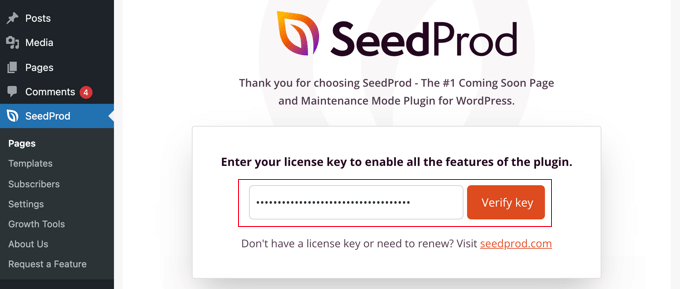
Vid aktivering ser du en välkomstskärm där du kan ange din licensnyckel. Du hittar denna information på ditt konto på SeedProd-webbplatsen.
Efter att ha klistrat in din licensnyckel måste du klicka på knappen 'Verifiera nyckel'.
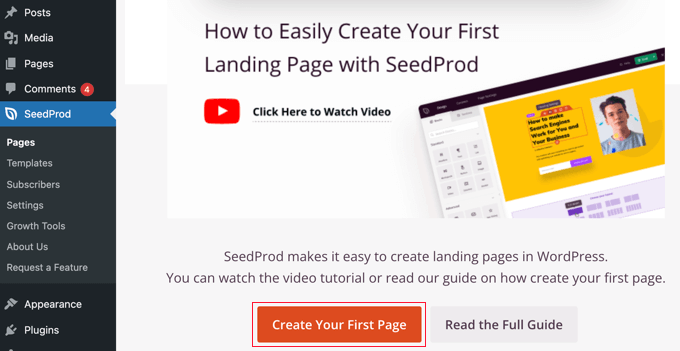
Därefter bör du skrolla ner tills du ser knappen 'Skapa din första sida'.
Klicka helt enkelt på knappen för att komma igång.
Detta tar dig till SeedProds instrumentpanel för landningssidor, där du kan se lägen för landningssidor för olika typer av sidor.
Du måste klicka på knappen märkt '+ Lägg till ny landningssida' för att komma igång.

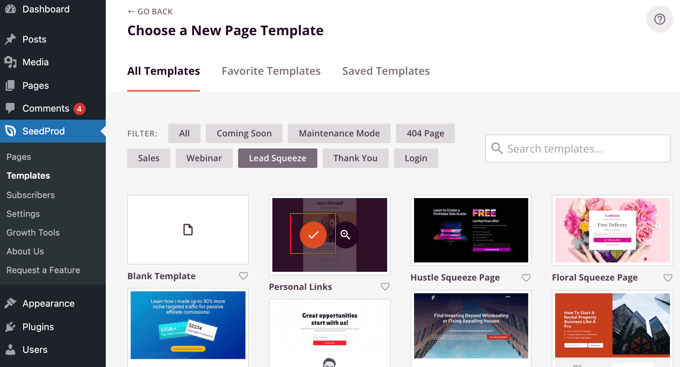
Därefter måste du välja en mall som utgångspunkt för din sida. SeedProd levereras med dussintals vackra landningssidmallar snyggt organiserade för olika kampanjtyper.
Du kan filtrera SeedProd-mallarna genom att klicka på en av flikarna längs toppen, som 'Lead Squeeze'. När du för muspekaren över en mall kan du förhandsgranska den genom att klicka på förstoringsglaset eller välja den genom att klicka på den röda bockikonen.
Efter att ha valt en mall kommer du att bli ombedd att ge din nya sida ett namn.
Sidans URL kommer att fyllas i automatiskt, men du kan ändra den om du vill. Senare kommer du att behöva lägga till denna URL i din Facebook-annons, så anteckna den.
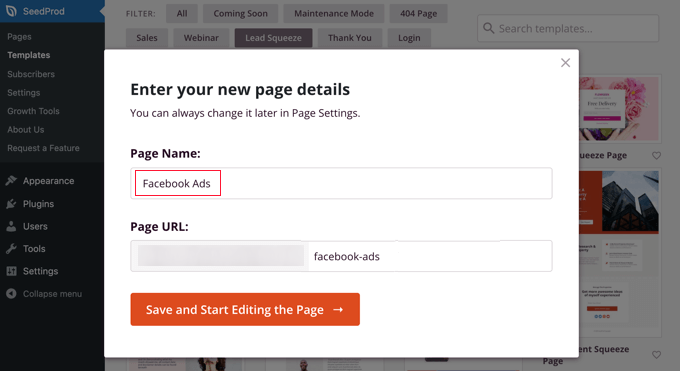
När du klickar på knappen 'Save and Start Editing the Page' kommer du till SeedProds dra-och-släpp-sidbyggare.
Här kommer du att märka block till vänster som låter dig lägga till innehåll på din landningssida, som rubriker, listor, bilder eller knappar, och en förhandsgranskning av hur din sida kommer att se ut till höger.
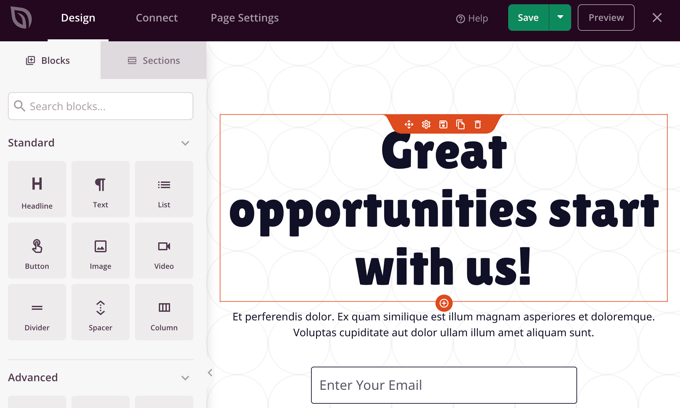
För att skapa en effektiv landningssida måste du anpassa den så att den matchar din Facebook-annons. Du kan ändra vad som helst i förhandsgranskningsfönstret genom att helt enkelt klicka på det och lägga till ytterligare block med dra-och-släpp.
Först, klicka på rubriken för att se dess innehåll till vänster på skärmen. Sedan, kan du redigera den för att matcha din annons. Ta helt enkelt bort den befintliga texten och skriv in din egen.
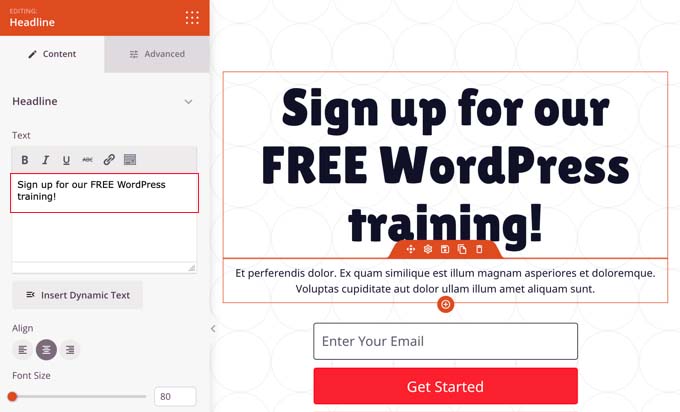
Du ser en formateringsverktygsfält precis ovanför textrutan med ikoner för textjustering, en skjutreglage för att justera teckenstorleken och mer under den.
Fliken Avancerat erbjuder fler formateringsalternativ, som typografi, textfärg, skugga, avstånd och synlighet på enheter.
Därefter lägger vi till en annan bakgrundsbild högst upp på sidan. För att göra det, flytta muspekaren till toppen av förhandsgranskningsfönstret tills du ser en lila verktygsfält. Klicka sedan på kugghjulsikonen för att visa inställningarna för den sektionen.
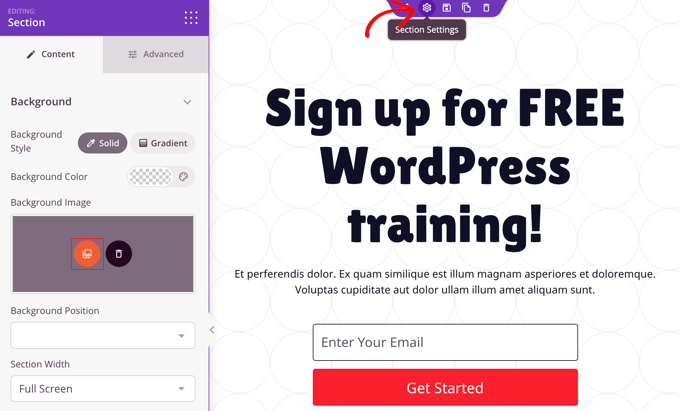
Här kan du ändra bakgrundsbilden så att den matchar din Facebook-annons. För att göra detta, klicka på den röda ikonen för bakgrundsbilden för att öppna ditt WordPress-mediebibliotek. Här kan du välja eller ladda upp bakgrundsbilden från din annons.
För mer detaljerade instruktioner kan du vilja se vår handledning om hur man skapar en landningssida i WordPress.
Du kan också anpassa prenumerationsrutan för opt-in som medföljde mallen. För att göra det, för muspekaren över e-postadressen och klicka sedan på kugghjulsikonen för att visa inställningarna för det blocket.
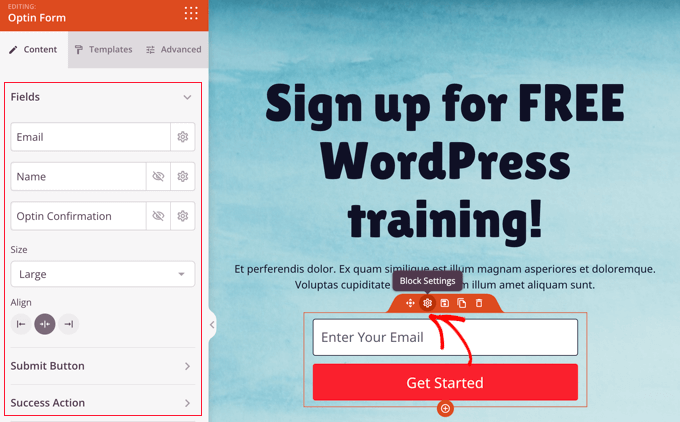
Du kan nu anpassa fälten i opt-in-formuläret samt storleken och justeringen av rutan. Du kan också ändra ordalydelsen, storleken och färgen på knappen 'Skicka' och anpassa framgångsåtgärden.
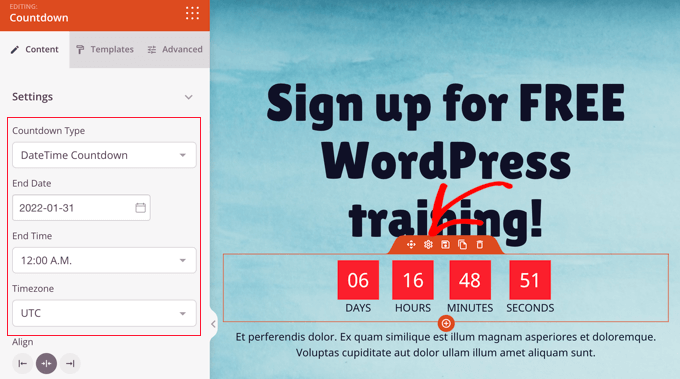
Om din kampanj är ett tidsbegränsat erbjudande, är det smart att lägga till en känsla av brådska med en nedräkningstimer. För att göra det, leta reda på blocket 'Nedräkning' och dra det till din sida.

Därefter måste du ställa in utgångsdatum och tid.
När du klickar på kugghjulsikonen för att komma åt blockets inställningar kan du välja datum och tid då erbjudandet upphör. Kom ihåg att välja rätt tidszon.
När du är nöjd med att din landningssida matchar Facebook-annonsen och innehåller all nödvändig information är det dags att publicera den.
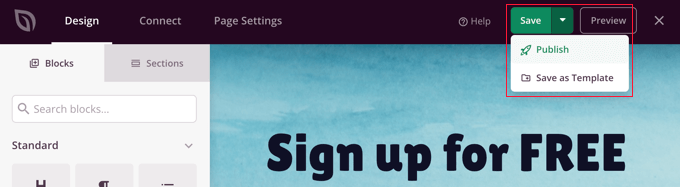
För att göra det bör du klicka på rullgardinsmenyn bredvid 'Spara' i det övre högra hörnet och sedan klicka på 'Publicera'.
Hur du länkar din Facebook-annons till din landningssida
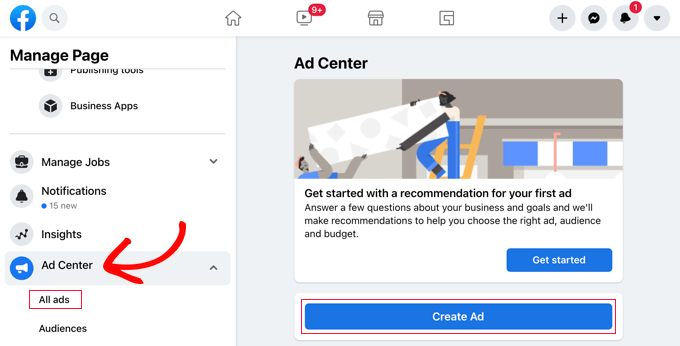
Nu när din landningssida är publicerad kan du lägga till länken i din Facebook-annons. Gå till din Facebook-sida, där du kan skapa eller redigera din annons.
För att skapa en ny annons, navigera till 'Ad Center' och klicka på knappen 'Create Ad'. Eller så kan du komma åt dina befintliga annonser genom att klicka på 'All ads'.
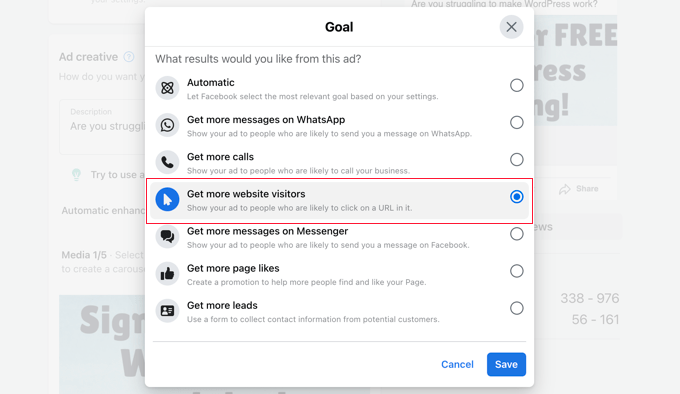
När du är på redigeringsskärmen för annonsen kommer du att märka ett avsnitt som heter 'Mål'.
Detta bör stå 'Få fler webbplatsbesökare.' Om det inte gör det, måste du klicka på knappen 'Ändra' för att justera det.

Detta öppnar en dialogruta på skärmen där du bör välja alternativet 'Get more website visitors' från listan.
Klicka sedan på knappen 'Spara' för att lagra ditt val.
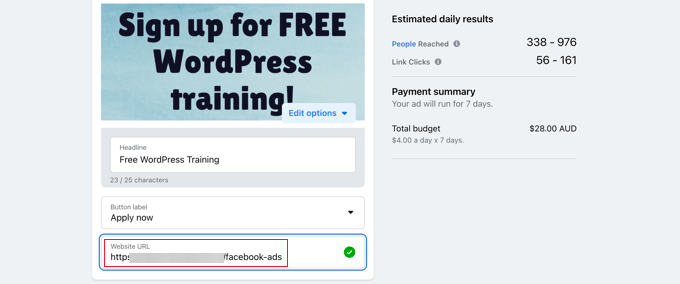
Därefter måste du skrolla ner till fältet Webbplats-URL.
Ange här URL:en till landningssidan som du noterade tidigare.
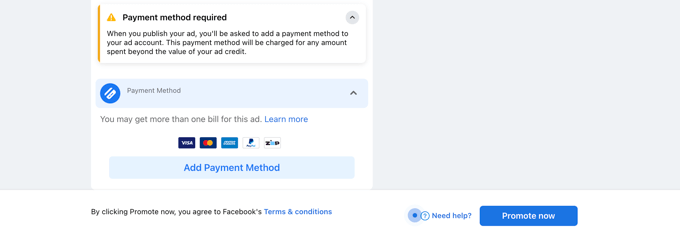
Rulla sedan ner till avsnittet 'Betalningsmetod' och välj ett alternativ som du gillar.
När du är nöjd, klicka på knappen 'Marknadsför nu' längst ner på sidan för att publicera din Facebook-annons.
Bonus: Konfigurera konverteringsspårning för din Facebook-annonseringssida
När du har publicerat din Facebook-annonslandningssida är det en bra idé att ställa in konverteringsspårning för den. Detta hjälper dig att mäta sidans påverkan och gör det lättare att förstå hur användare interagerar med dina annonser.
För att ställa in konverteringsspårning måste du installera och aktivera MonsterInsights, som är det bästa Google Analytics-pluginet på marknaden.

Nästa kan du följa instruktionerna på skärmen för att koppla din webbplats till Google Analytics. För mer information, se vår guide om hur du installerar Google Analytics i WordPress.
När det är gjort, logga in på ditt Facebook-konto och besök Meta Business Suite för att få ett pixel-ID, vilket hjälper dig att spåra sidan. Här går du bara till fliken Alla verktyg » Händelsehanteraren.
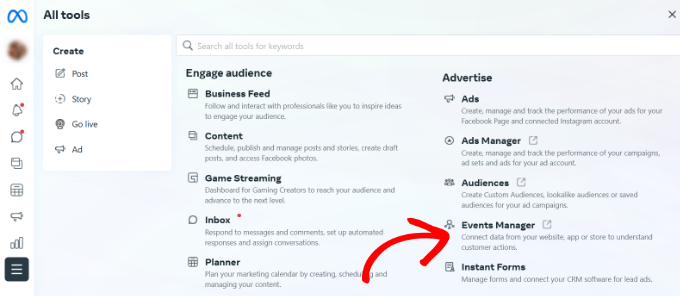
Detta öppnar en dialogruta på skärmen där du måste klicka på knappen '+ Connect to Data Sources'. Därefter ser du en lista med olika alternativ för att ansluta dina datakällor.
Härifrån väljer du alternativet 'Webb' och klickar på knappen 'Anslut'.
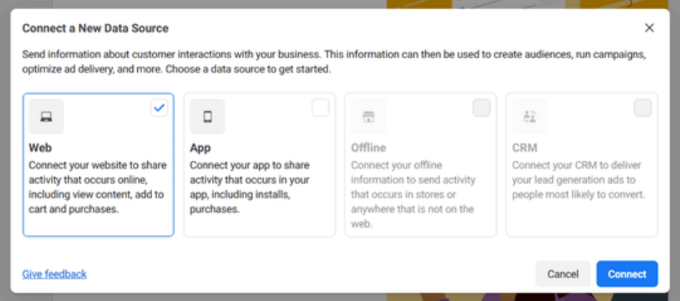
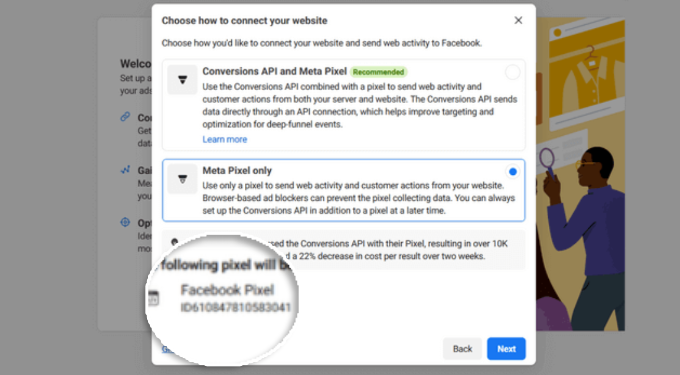
Lägg sedan till ett namn för pixeln du skapar och klicka på knappen 'Skapa pixel'. Detta tar dig till en ny skärm där du ser din Facebook-pixel i prompten.
Kopiera detta pixel-ID och besök din WordPress-webbplats igen.
Nu, för att tillåta MonsterInsights att spåra Facebook-annonskonverteringar, behöver du lägga till pixel-ID:t på din webbplats med hjälp av WPCode. Det är det bästa pluginet för kodavsnitt på marknaden och det säkraste sättet att lägga till kod online.
Notera: Du behöver minst Plus-planen för WPCode för att låsa upp tillägget 'Conversion Pixel'.
Efter aktivering, besök sidan Code Snippets » Conversion Pixel och byt till fliken Facebook. Här behöver du klistra in Facebook Pixel ID i respektive fält.
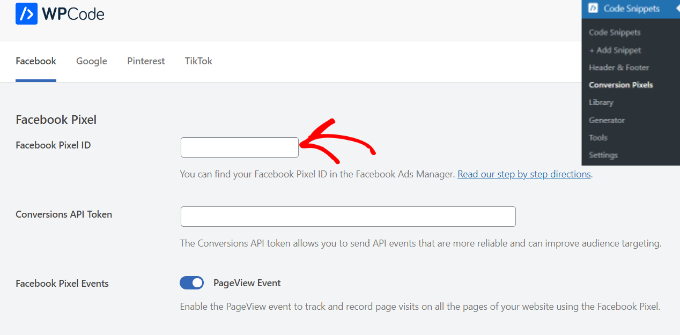
WPCode kommer nu automatiskt att lägga till den nödvändiga koden för att spåra dina Facebook annonskonverteringar. För mer information, se vår steg-för-steg-guide om konverteringsspårning i WordPress gjord enkelt.
Vi hoppas att den här handledningen hjälpte dig att lära dig hur du skapar en landningssida för Facebook-annonser i WordPress. Du kanske också vill lära dig hur du lägger till en Snapchat-pixel för WooCommerce i WordPress, eller kolla in vår lista över de bästa populära inläggs-plugins för WordPress.
Om du gillade den här artikeln, prenumerera gärna på vår YouTube-kanal för WordPress-videoguider. Du kan också hitta oss på Twitter och Facebook.





Jim Fenton
Utmärkt! Mycket hjälpsamt.
WPBeginner Support
Glad our guide was helpful
Admin