


Kanske vill du att alla meddelanden ska kopieras till din assistent, specifika meddelanden skickas till olika avdelningar, eller helt enkelt en kopia av informationen som användare skickar in via din webbplats.
Oavsett din anledning kan ett kontaktformulär med flera mottagare hålla informationen flödande och ditt företag rätt på rätt spår.
Baserat på vår erfarenhet kan du effektivisera kommunikationen, förbättra fördelningen av potentiella kunder och förbättra den övergripande kundnöjdheten genom att lägga till ett kontaktformulär med flera mottagare.
I den här artikeln kommer vi att dela 4 olika sätt att skapa ett kontaktformulär med flera mottagare, så att du kan välja det alternativ som bäst passar dina behov.
Varför skapa ett kontaktformulär med flera mottagare?
Som standard skickar kontaktformulär endast aviseringar till en e-postadress.
Du kanske vill ändra detta av flera skäl. Här är några situationer du kan stöta på:
- Du driver din WordPress-webbplats med en vän, och ni vill båda ha en identisk kopia av alla meddelanden som kommer in via ert kontaktformulär.
- Du vill att dina användare ska få ett bekräftelse-e-postmeddelande när de skickar dig ett meddelande. Du vill att detta bekräftelse-e-postmeddelande ska skilja sig något från det du själv får.
- Du vill att dina kontaktformulärsmeddelanden ska skickas till olika personer beroende på meddelandets syfte. Till exempel vill du att försäljningsförfrågningar ska gå direkt till ditt säljteam, medan faktureringsförfrågningar ska gå till faktureringsteamet i din webbutik.
- Du vill kopiera din bloggpartner och din assistent på dina kontaktformulärse-postmeddelanden, så att du enkelt kan 'svara alla' för att hålla alla informerade.
I den här artikeln visar vi dig flera olika sätt att använda ditt kontaktformulärsplugin för att skicka flera e-postmeddelanden till olika personer. Detta gör att du kan hantera alla ovanstående scenarier och allt annat du kan stöta på.
Notera: Vår handledning är endast avsedd för självhostade WordPress-webbplatser. För mer information kan du se vår jämförelse mellan WordPress.org och WordPress.com.
Här är en lista över alla ämnen vi kommer att täcka:
- Välj rätt formulärbyggare
- Hur man skickar flera aviseringar för kontaktformulär i WordPress
- Metod 1: Skicka samma avisering till flera mottagare
- Metod 2: Skicka olika kontaktformuläraviseringar till flera mottagare
- Metod 3: Lägg till olika mottagare för olika formuläralternativ
- Metod 4: CC till andra i ett notifierings-e-postmeddelande
- Bonus: Felsökning av e-postleveransproblem för dina formulär
Välj rätt formulärbyggare
Innan du börjar skapa ett kontaktformulär med flera mottagare måste du välja ett plugin för kontaktformulär.
Vissa av dessa plugins stöder flera e-postaviseringar. Många av dem låter dig dock inte anpassa dem.
Vi kommer att använda WPForms-pluginet för den här handledningen eftersom det är det bästa kontaktformulärspluginet för WordPress på marknaden, som används av över 6 miljoner webbplatser.
Faktum är att vi älskar det så mycket att vi använder det för att skapa alla kontaktformulär du ser på WPBeginner-webbplatsen. För att lära dig mer, se vår WPForms-recension.

Det har också en gratisversion som heter WPForms Lite, som du kan använda om du bara vill skicka innehållet i ditt kontaktformulär till flera mottagare.
Om du däremot vill skicka anpassade aviseringar till flera mottagare, behöver du den betalda versionen av pluginet.
För att demonstrera alla fyra metoder kommer vi att använda proffsversionen i den här handledningen.
Hur man skickar flera aviseringar för kontaktformulär i WordPress
Det finns flera scenarier för att skicka e-postnotifieringar från kontaktformulär. I den här artikeln kommer vi att ta itu med var och en av dem.
Först måste du installera och aktivera WPForms-pluginet. För mer information, se vår nybörjarguide om hur man installerar ett WordPress-plugin.
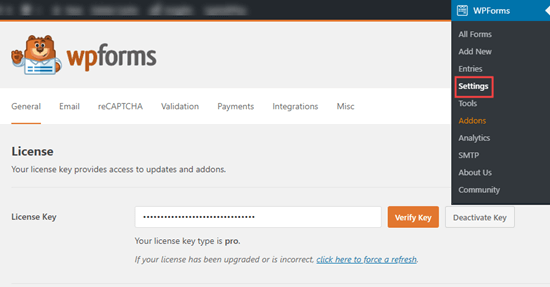
Efter aktivering, gå till sidan WPForms » Inställningar från WordPress administratörs sidomenyn för att ange din licensnyckel.
Du kan hitta denna information i ditt konto på WPForms webbplats.
Därefter måste du besöka sidan WPForms » Lägg till ny för att skapa ditt första kontaktformulär.
För detaljerade instruktioner kan du se vår steg-för-steg-handledning om hur man skapar ett kontaktformulär i WordPress.
Nu när du har skapat ditt formulär kan du använda någon av metoderna nedan för att lägga till flera mottagare och till och med skapa anpassade aviseringar för dina formulär.
Metod 1: Skicka samma avisering till flera mottagare
Det enklaste sättet att ställa in flera mottagare är att skicka samma avisering till varje person.
För att göra detta, gå helt enkelt till sidan WPForms » Alla formulär från WordPress instrumentpanelen och klicka på formuläret där du vill ställa in aviseringar.
Detta startar ditt kontaktformulär i WPForms formulärbyggare, där du måste klicka på knappen ‘Inställningar’ i det vänstra hörnet av skärmen.
Härifrån, byt till fliken 'Aviseringar' och ange mottagarens e-postadress i rutan 'Skicka till e-postadress'.
Du kan nu skriva så många e-postmeddelanden du vill i fältet, men kom ihåg att separera de flera e-postadresserna med ett kommatecken.
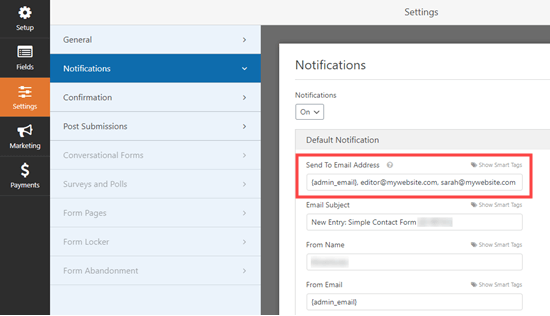
I exemplet som visas ovan kommer e-postaviseringarna att skickas till:
- Standardadministratörens e-postadress
- editor@mywebsite.com
- sarah@mywebsite.com
Tips: {admin_email} är e-postadressen för din WordPress-administratör. Det kan vara du om du äger webbplatsen. Det kan också vara den som satte upp webbplatsen.
Om du vill kan du dock enkelt ändra administratörens e-postadress genom att besöka sidan Inställningar » Allmänt från WordPress adminområde.
För mer information, kolla in vår handledning om hur man ändrar WordPress administratörs e-postadress.
Metod 2: Skicka olika kontaktformuläraviseringar till flera mottagare
Om du vill skicka olika e-postaviseringar till mottagare efter att formuläret har skickats in, då är den här metoden för dig.
Du kanske till exempel vill skicka en bekräftelsemejl till användarna som skiljer sig från det administrativa e-postmeddelande du får.
Du kan enkelt göra detta med WPForms. Öppna först kontaktformuläret som du skapade i formulärbyggaren.
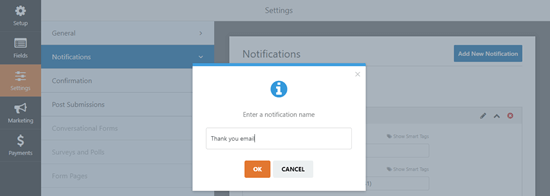
När du har gjort det, besök fliken Inställningar » Aviseringar från den vänstra kolumnen. Klicka sedan på knappen 'Lägg till ny avisering'.

Detta öppnar en dialogruta på skärmen där du måste ange ett namn för aviseringen. Detta namn är endast för din referens, så du kan ange vad som helst som är mest vettigt för dig.
Om du till exempel vill skicka ett e-postmeddelande för att tacka alla användare som köper en produkt i din WooCommerce-butik, kan du namnge ditt meddelande 'Tack-meddelande'.
Klicka sedan på knappen 'OK', så kommer din nya avisering att visas högst upp i listan över aviseringar.
Härifrån måste du ta bort taggen {admin_email} från rutan 'Skicka till e-postadress'.
Klicka sedan på länken ‘Visa smarta taggar’ precis ovanför rutan ‘Skicka till e-postadress’ för att visa tillgängliga fält.
När du har gjort det klickar du helt enkelt på smarttaggen 'E-post' för att lägga till den i fältet som {field_id="1"}.
Tänk på att ditt fält-ID kan skilja sig beroende på hur du har anpassat ditt formulär.
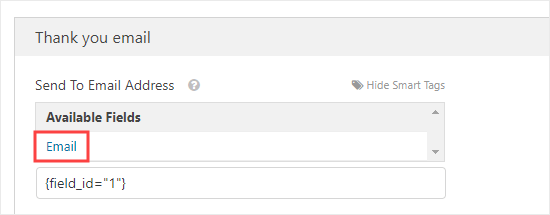
WPForms kommer nu att skicka denna avisering till användarens e-postadress, som de angav i kontaktformuläret.
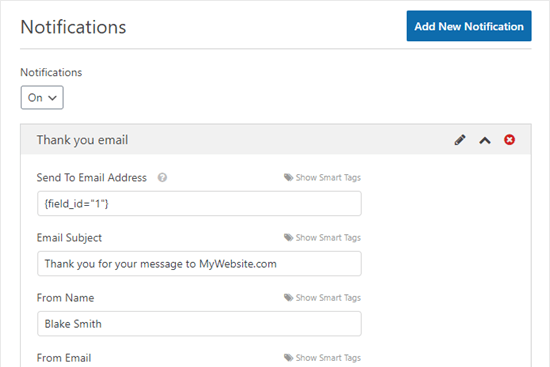
Därefter måste du fylla i fälten E-postämne, Från namn, Från e-post och Svara till. Här är ett exempel på hur det kan se ut:
Du vill också lägga till ett tackmeddelande. Som standard innehåller avsnittet 'Meddelande' taggen {all_fields}. Detta visar all data som användaren har angett.
Här är en förhandsgranskning av ett tackmeddelande som vi använde på vår demosida.
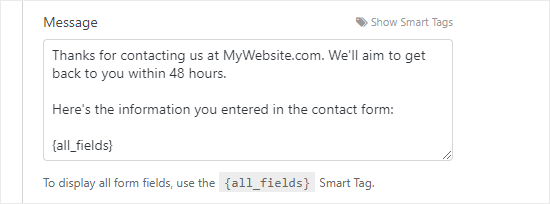
Nu kommer din användare att få tackmeddelandet efter att ha skickat formuläret, och du får standardnotifieringen utan tackmeddelandet.
Du kan ställa in så många anpassade aviseringar som du vill. Du behöver inte heller inkludera all formulärdata i varje meddelande.
Till exempel, om du är en coach som tar emot bokningar, kan du välja att all formulärdata skickas till dig och klienten. Din assistent kanske bara får klientens namn, e-postadress och den tid då de har bokat. På så sätt förblir privat information konfidentiell.
Metod 3: Lägg till olika mottagare för olika formuläralternativ
Ibland kanske du har ett enda formulär som du vill skicka till olika personer, beroende på användarens val.
Till exempel kanske du vill använda ett enda kontaktformulär som låter användare skicka frågor, begära att köpa annonser på din webbplats och föreslå idéer för gästinlägg.
Du kanske vill:
- Skicka frågorna till din assistent.
- Ta emot reklamförfrågningarna själv.
- Skicka gästinläggsidéerna till din redaktör.
Med WPForms kan du enkelt skicka aviseringar till olika personer beroende på de alternativ som dina användare väljer.
För att göra detta måste du först öppna ditt kontaktformulär i formulärbyggaren.
När du väl är där behöver du lägga till ett fält som låter användare välja mellan två eller flera alternativ från vänster kolumn.
Du kan använda antingen Dropdown eller Multiple Choice-fältet för detta. För vårt exempel kommer vi att använda Multiple Choice (radioknapp)-fältet.
Dra och släpp nu detta fält i formuläret. Klicka sedan på det för att redigera de olika valen.
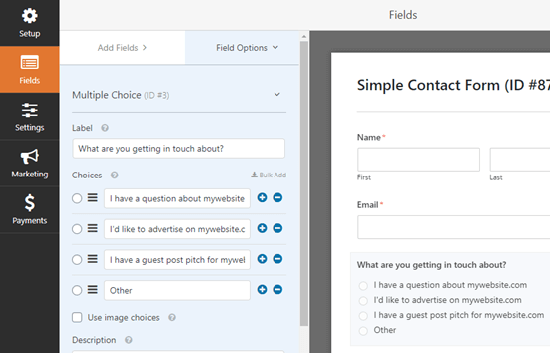
När du har ställt in fältet med olika val, gå till fliken Inställningar » Aviseringar från den vänstra kolumnen.
Klicka sedan på knappen ‘Lägg till ny avisering’ för att skapa ytterligare aviseringar som du behöver.
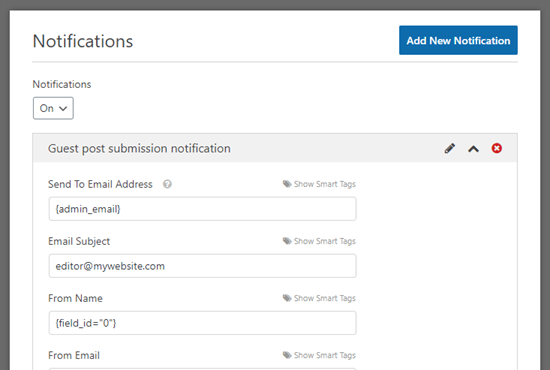
Du måste nu lägga till e-postadressen till den användare som du vill skicka varje anpassad avisering till i fältet ‘Skicka till e-postadress’. Fyll sedan i detaljerna enligt vad som är lämpligt för varje avisering.
Här är en förhandsgranskning av en avisering som skickas när ett gästinlägg skickas in:
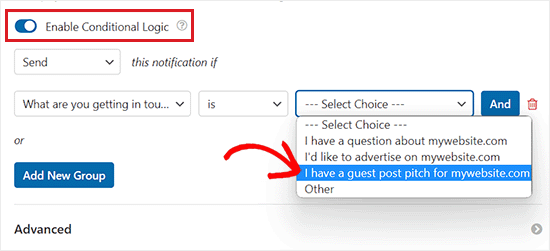
Därefter måste du skrolla ner till avsnittet 'Aktivera villkorlig logik' och växla omkopplaren till aktiv.
Detta öppnar upp några ytterligare inställningar. Välj här fältet med flervalsalternativ som du skapade från rullgardinsmenyn på skärmens vänstra sida.
Välj därefter en utlösare för den villkorliga logiken från rullgardinsmenyn i skärmens övre högra hörn.
Om du till exempel vill skicka ett e-postmeddelande till bloggredaktören på din webbplats när någon fyller i ett formulär för att skicka gästinlägg, kan du välja det alternativet från rullgardinsmenyn.
Du kan sedan fortsätta att ställa in nya aviseringar för var och en av dina alternativ.
Tips: Du kan använda den här metoden tillsammans med de metoder vi redan har tittat på.
Till exempel kan du ange två eller fler e-postadresser i rutan 'Skicka till e-postadress'. Det skulle skicka kopior av samma avisering till dessa två personer.
Du kan också ställa in ett e-postbekräftelsemeddelande som skickas till användaren.
Om du vill använda olika bekräftelser för olika alternativ, måste du aktivera villkorsstyrd logik även för dessa.
Metod 4: CC till andra i ett notifierings-e-postmeddelande
Ibland kanske du vill kopiera in personer i dina kontaktformulärsaviseringar.
Du kanske till exempel vill kopiera in din webbplats redaktör och huvudskribent när du får en avisering om ett nytt gästinlägg.
Fördelen med att använda den här metoden är att du enkelt kan 'Svara alla' på e-postmeddelandet med aviseringen. Istället för att alla får ett separat e-postmeddelande, som med den första metoden, finns det ett e-postmeddelande med flera mottagare kopierade.
För att lägga till ett CC-fält i dina formulärinställningar för aviseringar, besök sidan WPForms » Inställningar från administratörspanelen och byt till fliken 'E-post'.
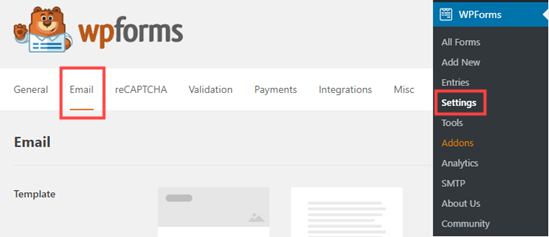
När du är där, scrolla ner till botten av sidan och markera sedan rutan bredvid alternativet ‘Kopia’.
Glöm sedan inte att klicka på knappen 'Spara inställningar' för att spara dina ändringar.

Öppna sedan kontaktformuläret du vill redigera i WPForms formulärbyggare. Besök här fliken Inställningar » Aviseringar från den vänstra kolumnen.
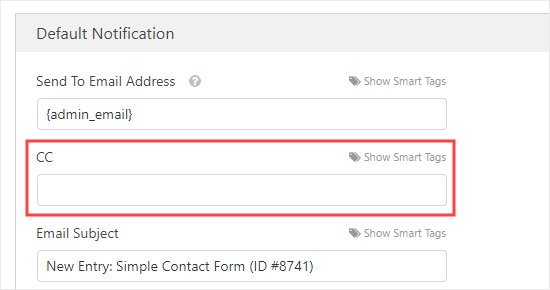
Du kommer nu att märka att ett 'CC'-fält har lagts till i dina aviseringar.
Härifrån kan du skriva in vilken e-postadress som helst som du vill att aviseringen ska skickas till.
Tips: Ange inte mer än en e-postadress i rutan 'Skicka till e-postadress' om du använder den här metoden. Annars kommer de personer som är CC:ade att få flera e-postmeddelanden.
Bonus: Felsökning av e-postleveransproblem för dina formulär
Om du har problem med att skicka e-postmeddelanden från ditt WordPress-kontaktformulär, då är det här avsnittet för dig.
Som standard använder WordPress PHP-funktionen mail() för att skicka e-post. Denna metod kan lätt missbrukas av spammare och är begränsad eller blockerad av många WordPress-värdföretag.
Eftersom det inte är en säker metod blockeras den också av populära e-postleverantörer som Gmail och Outlook. Detta innebär att dina e-postmeddelanden aldrig når användarens inkorg och hamnar i skräppostmappen.
Lyckligtvis finns det en enkel lösning för att fixa det. Du kan antingen använda en professionell SMTP-tjänsteleverantör eller använda ditt värdföretags kostnadsfria företags e-postadressfunktion för att säkert skicka dina e-postmeddelanden.
Du kan också använda WP Mail SMTP, som är det bästa SMTP-pluginet för WordPress på marknaden, för att ytterligare förbättra leveransen av dina e-postmeddelanden.
För steg-för-steg-instruktioner, se vår guide om hur du åtgärdar problemet med att WordPress inte skickar e-post.
Vi hoppas att den här artikeln har hjälpt dig att lära dig hur du skapar ett kontaktformulär med flera mottagare i WordPress. Du kanske också gillar vår steg-för-steg-guide om hur du skapar ett formulär för filuppladdning i WordPress och vår lista över sätt att använda villkorlig logik i WordPress-formulär.
Om du gillade den här artikeln, prenumerera gärna på vår YouTube-kanal för WordPress-videoguider. Du kan också hitta oss på Twitter och Facebook.




Jiří Vaněk
Tack för exemplet på hur man använder flera användare i WP Forms. Det finns fortfarande mycket att lära.
Andrea Klein
Tack för den här artikeln! Om jag siktar på #3, vilken version av WPForms skulle jag behöva?
WPBeginner Support
Någon av de betalda versionerna av WPForms bör kunna hantera det du letar efter.
Admin