


Har du någonsin velat jämföra aktiva WordPress-plugins mellan två webbplatser? WordPress har en sökfunktion på pluginsidan, men den är inte lika effektiv när det gäller att jämföra installerade plugins. I den här artikeln visar vi hur du jämför aktiva WordPress-plugins mellan två webbplatser.

Förbättra sidan för installerade plugins i WordPress
Standardsidan för plugins i WordPress visar en lista över plugins som är installerade på din webbplats. Den har ett sökfält uppe till höger och alternativ för att hantera installerade plugins.
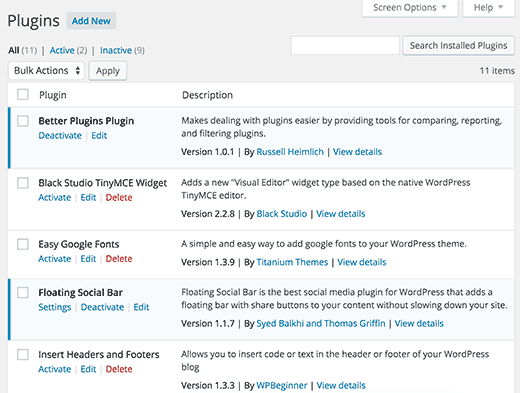
Om du har många plugins installerade blir det svårt att hitta ett plugin genom att skrolla ner på sidan. Se vår guide om hur många plugins du bör installera på din WordPress-webbplats.
Den installerade pluginsökningen är ganska långsam eftersom den laddar om hela sidan igen.
Användare som hanterar flera WordPress-webbplatser tycker att det är svårt att jämföra plugins genom att växla fram och tillbaka mellan öppna flikar.
Låt oss se hur du kan förbättra sidan för installerade plugins i WordPress genom att lägga till en bättre sök- och jämförelsefunktion.
Lägga till snabbare sökning och jämförelse på pluginsidan i WordPress
Det första du behöver göra är att installera och aktivera pluginet Better Plugins. Efter aktivering, skriv bara några tecken av ett pluginnamn i rutan 'sök installerade plugins', så börjar det sortera plugins som matchar.
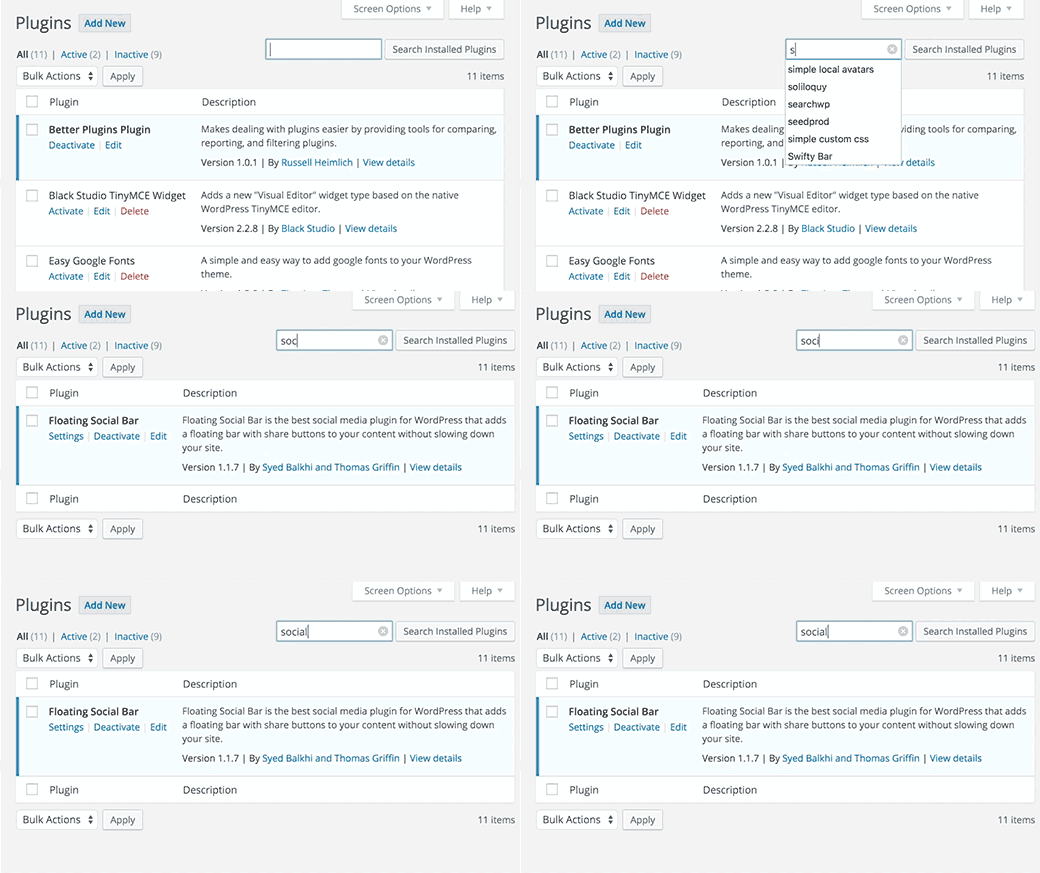
Detta är verkligen användbart när du vill se om du har ett plugin installerat, men inte vill skrolla ner i pluginlistan. Det är snabbare än standard WordPress-sökning efter installerade plugins och sparar tid vid hantering av dina plugins.
Jämför plugins mellan två WordPress-webbplatser
En annan bra funktion med Better Plugins är att det låter dig jämföra installerade plugins mellan två WordPress-webbplatser.
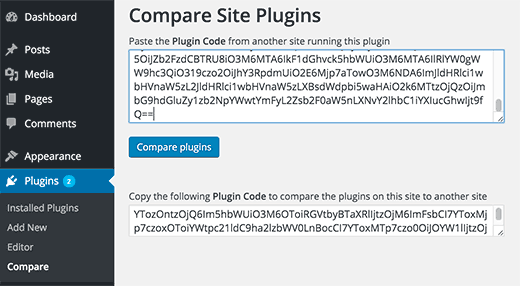
Installera och aktivera Better Plugins Plugin på båda WordPress-webbplatserna. Gå helt enkelt till sidan Plugins » Jämför på den första webbplatsen och kopiera plugin-koden.

Gå nu till administrationsområdet på den andra WordPress-webbplatsen och besök sidan Plugins » Jämför. Klistra in koden du kopierade från den första webbplatsen i textområdet och klicka på knappen jämför plugins.
Plugin kommer nu att visa dig listan över saknade plugins som inte är installerade på den andra webbplatsen. Du kan klicka på en länk för att lära dig mer om ett plugin och installera det.
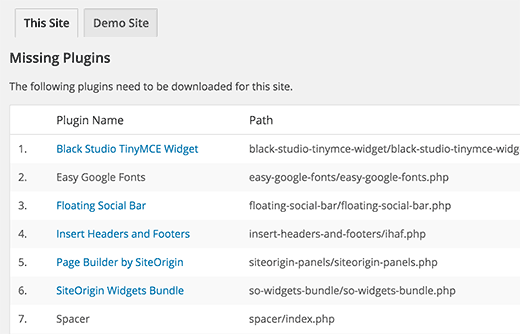
Det kommer också att visa dig en flik för den första webbplatsen där du kan se alla plugins som används på den webbplatsen. Den här funktionen kan också användas som ett sätt att berätta för någon vilka plugins du har installerat, om de vill installera samma plugins som du.
Vi hoppas att den här artikeln hjälpte dig att enkelt jämföra aktiva WordPress-plugins mellan två webbplatser. Du kanske också vill se vår lista över 40 användbara verktyg för att hantera och växa din WordPress-blogg.
Om du gillade den här artikeln, prenumerera då på vår YouTube-kanal för WordPress-videohandledningar. Du kan också hitta oss på Twitter och Facebook.


Colton Kexel
Jag använde den här metoden för att jämföra mina webbplatser. Det är verkligen underbart att jämföra plugins på mina webbplatser. Tack för att du publicerade den här användbara artikeln.
Martin
Jag är nybörjare på Wordpress-design. Jag vill testa fler bästa plugins för mina kunders webbplatser. Jag kommer att jämföra plugins med den här metoden. Tack