


I WordPress är administrationsområdet ett centralt kontrollpanel där du hanterar allt på din webbplats.
Det är där du enkelt kan ändra hur din webbplats ser ut, hantera inlägg och sidor, installera plugins och teman, och lägga till nya användare.
WordPress adminområde kallas även wp-admin, WordPress backend eller WordPress admininstrumentpanel.
Hur du loggar in i ditt WordPress-administratörsområde
Vid en standardinstallation av WordPress kan du logga in i ditt adminområde genom att lägga till /wp-admin efter domännamnet i din webbplats URL.
https://yourdomain.com/wp-admin
Ett annat alternativ som tar dig direkt till din inloggningssida är att lägga till /wp-login.php till din URL.
https://yourdomain.com/wp-login.php
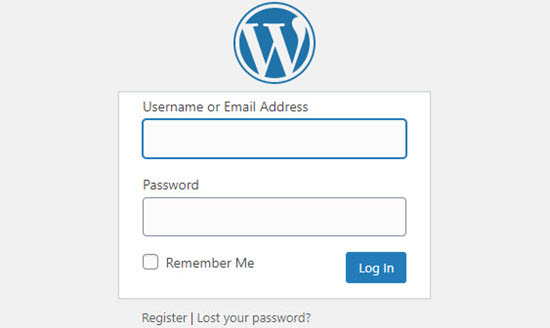
Du behöver inte använda standardinloggnings-URL:en på din webbplats. Vi rekommenderar faktiskt att du ändrar din WordPress-inloggning till en anpassad URL.
Att ändra din inloggnings-URL minskar antalet felaktiga inloggningsförsök till din webbplats och ökar säkerheten för din WordPress-webbplats.
Om du har ändrat din inloggnings-URL men inte kommer ihåg vad den är, se vår nybörjarguide om hur du hittar din WordPress-inloggnings-URL.
Om du fortfarande har problem med att logga in på din webbplats bör du följa vår felsökningsguide om vad du ska göra när du är utelåst från WordPress-admin.
Vad du hittar i WordPress administrationsområde
När du har loggat in framgångsrikt kommer du att vara i adminområdet, där du kan styra din WordPress-webbplats och komma åt allt med bara ett klick.
Detta område är inte synligt för dina webbplatsbesökare. Endast inloggade användare som har behörighet kan komma åt det.
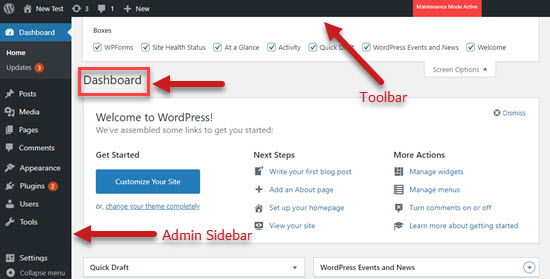
Du kommer att märka att ditt adminområde har tre sektioner: verktygsfältet, sidomenyn och instrumentpanelen.
Administratörsverktygsfältet
När du har loggat in på din WordPress-webbplats kommer du att märka en flytande horisontell svart stapel högst upp på skärmen. Detta är admin verktygsfältet eller adminfältet.
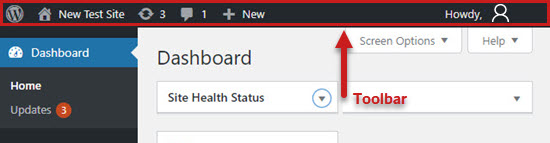
Verktygsfältet har praktiska genvägar till ofta använda WordPress-funktioner:
- WordPress.orgs startsida
- Uppdateringar för din WordPress-installation, teman och installerade plugins
- Din webbplatstitel, som fungerar som en genväg till din webbplats hemsida
- Kommentarsvyn och antalet kommentarer som väntar på moderering.
- Skapa ett nytt inlägg, en sida och mer
- Din användarprofil och en länk för att logga ut
När du installerar WordPress-plugins kan vissa av dessa lägga till ytterligare ikoner i adminverktygsfältet.
Instrumentpanelen
Därefter ser du ett stort vitt utrymme i mitten av din skärm. Detta är din WordPress-instrumentpanel.
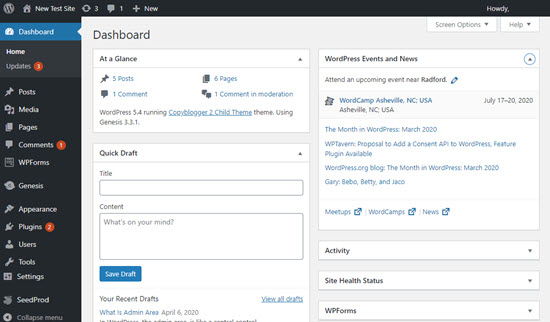
WordPress-instrumentpanelen ger dig en snabb överblick över vad som händer på din webbplats. Du ser antalet inlägg och sidor du har publicerat, den senaste aktiviteten på din webbplats och mer.
Som standard placerar WordPress fem rutor på din instrumentpanel:
- 'Översikt' visar en sammanfattning av innehållet samt din nuvarande tema- och WordPress-version.
- 'Aktivitet' visar inlägg som nyligen publicerats eller är redo att publiceras och de senaste kommentarerna.
- ‘Snabbutkast’ låter dig snabbt spara ett nytt utkast till ett inlägg och visa nyligen sparade utkast.
- ‘WordPress Events and News’ tillhandahåller länkar till de senaste WordPress-projekten och kommande WordPress-evenemang i ditt område.
- 'Välkommen' ger enkel åtkomst till speciella länkar som hjälper dig att konfigurera din nya webbplats.
Du kan välja vilka rutor som visas på din instrumentpanel genom att klicka på fliken Skärmalternativ längst upp till höger på skärmen.
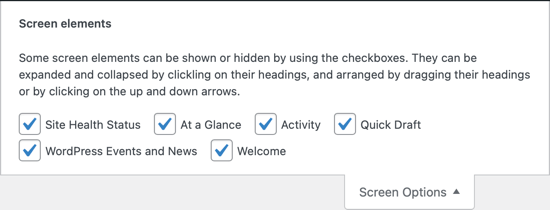
Du kan också ordna rutorna på din instrumentpanel med dra-och-släpp.
Du kanske märker några ytterligare rutor på din instrumentpanel när du installerar nya plugins. Vissa av dessa kommer att ha anpassningsbara alternativ som kan nås genom att klicka på länken Konfigurera i rutan sidhuvud.
Administratörs sidofält
Den stora vertikala svarta listen till vänster på din skärm kallas sidopanelen för administratören eller bara sidopanelen. Det är navigeringsmenyn för WordPress administrationsområde och ger länkar till varje administrationsskärm på din webbplats.
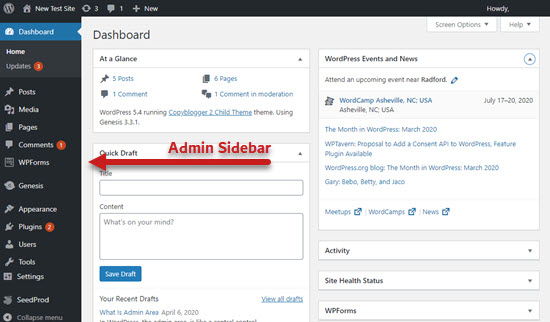
Vissa av länkarna har en utfällbar undermeny som visas när du för muspekaren över dem.
Standardfunktionerna som finns på sidofältet för administratören inkluderar:
- 'Inlägg' är där du skriver utkast, redigerar, publicerar eller tar bort artiklar.
- ”Media” är WordPress mediebibliotek där du laddar upp, visar, söker, redigerar och hanterar mediefiler.
- 'Sidor' är där du visar, skapar och hanterar statiska sidor.
- ”Kommentarer” är där du modererar och hanterar kommentarer som dina besökare lämnat.
- ”Utseende” är där du ändrar teman och hanterar menyer och widgets.
- ”Plugins” är där du installerar och aktiverar appar som utökar din webbplats funktioner.
- ”Användare” är där du lägger till, visar, redigerar och definierar användarroller på din webbplats.
- 'Verktyg' är där du importerar och exporterar innehåll och hanterar personuppgifter.
- 'Inställningar' är en central plats där du konfigurerar din webbplats grundläggande inställningar.
Du kan göra sidopanelen för administratören mindre genom att klicka på länken ‘Fäll ihop meny’ längst ner. För att expandera den till standardstorlek, klicka bara på den en gång till.
Hur du anpassar ditt WordPress-administrationsområde
Det finns ett antal sätt du kan anpassa ditt WordPress-administrationsområde på.
Du kan till exempel ändra utseendet genom att välja ett annat adminfärgschema eller aktivera mörkt läge med ett plugin.
Du kan också ändra hälsningen ”Hej Admin” på adminverktygsfältet eller lägga till en anteckningsbok på instrumentpanelen för att uppmuntra teamkommunikation.
För mer information, se vår nybörjarguide om hur du anpassar WordPress adminområde (instrumentpanel).
Hur du säkrar ditt WordPress-adminområde
WordPress-backendområdet ger åtkomst till alla delar av din webbplats. Du måste skydda det från obehörig åtkomst och säkerhetshot.
Vi har sammanställt en lista med avgörande tips för att skydda ditt WordPress adminområde. Om du följer den här guiden kommer du att blockera många vanliga säkerhetshot.
Du bör också skydda dig mot brute force-attacker. Denna hackningsmetod använder försök och misstag för att gissa ditt lösenord och bryta sig in i ditt WordPress adminområde.
Ett brute force-angrepp kan sakta ner din webbplats, göra den otillgänglig och eventuellt tillåta hackaren att installera skadlig kod på din webbplats.
Vi hoppas att den här artikeln hjälpte dig att lära dig mer om adminområdet i WordPress. Du kanske också vill se vår lista med ytterligare läsning nedan för relaterade artiklar om användbara WordPress-tips, tricks och idéer.
Om du gillade den här artikeln, prenumerera gärna på vår YouTube-kanal för WordPress-videoguider. Du kan också hitta oss på Twitter och Facebook.
Ytterligare läsning
- Hur man lägger till mörkt läge i din WordPress adminpanel
- Administratör
- Nybörjarguide: Hur du hittar din WordPress inloggnings-URL
- Hur man ändrar administratörens färgschema i WordPress (snabbt och enkelt)
- Hur man lägger till en anpassad inloggnings-URL i WordPress (steg för steg)
- Administrationsskärmar
- Hur man anpassar WordPress admininstrumentpanel (6 tips)
- Hur man ändrar eller tar bort 'Hejsan Admin' i WordPress (enkelt sätt)
- Vad du ska göra när du är utelåst från WordPress-admin (wp-admin)
- 14 viktiga tips för att skydda ditt WordPress-administrationsområde (uppdaterad)



