


När vi startade WPBeginner var vårt mediebibliotek organiserat och rent. Det blev dock snabbt en rörig röra med tusentals filer.
Många av dessa var oanvända bildkopior som förbrukade lagringsutrymme och saktade ner våra säkerhetskopior. Detta ökade våra värdkostnader och skadade vår webbplatsprestanda.
Att städa upp detta kan låta som en teknisk mardröm, men det är faktiskt ganska enkelt.
Här är hur du enkelt kan städa upp ditt WordPress mediebibliotek och ta bort oanvända filer.
Varför rensa WordPress mediebibliotek?
När du laddar upp en bild skapar WordPress flera bildstorlekar som standard. Vissa WordPress-teman och plugins kan också begära ytterligare bildstorlekar.
Dessa kopior tar upp diskutrymme på din webbhotellsserver. De ökar också storleken på dina WordPress-säkerhetskopior, så det tar längre tid att säkerhetskopiera, överföra och återställa din webbplats. Beroende på din värdplan kan du till och med behöva betala för extra lagringsutrymme.
Du kan potentiellt frigöra lagringsutrymme, skapa säkerhetskopior snabbare och spara pengar genom att rensa ditt mediebibliotek och ta bort oanvända bilder.
⚠️ Viktigt: Skapa en fullständig WordPress-säkerhetskopia innan du börjar. Att ta bort mediefiler är en permanent åtgärd som inte kan ångras.
Vi rekommenderar också att du testar dessa plugins på en staging-webbplats först. Detta gör att du kan se exakt vilka bilder som kommer att tas bort utan att riskera din live-webbplats.
När det är gjort, låt oss se hur du kan städa upp WordPress mediebibliotek. Vi kommer att gå igenom fyra enkla metoder. Vi börjar med den rekommenderade metoden, som erbjuder en säker 'ångra'-funktion, följt av andra metoder för djup databassökning och borttagning av dubbletter.
Använd helt enkelt snabblänkarna nedan för att hoppa direkt till den metod du vill använda:
- Rensa oanvända medievariationer med WP Media Cleanup (Rekommenderas)
- Metod 2: Rensa WordPress mediebibliotek med Sök & Ersätt Allt
- Städa upp WordPress mediebibliotek med Media Cleaner (grundläggande städning)
- Undvik framtida dubblettbilder med Media Deduper (förebyggande lösning)
- Bonus: Optimera dina mediefiler
- Videohandledning
- Vanliga frågor (FAQ)
- Ytterligare resurser och guider
Metod 1: Rensa oanvända medievariationer med WP Media Cleanup (Rekommenderas)
Det enklaste och säkraste sättet att städa upp ditt bibliotek är att använda WP Media Cleanup.
Vi rekommenderar denna metod för de flesta användare eftersom den specifikt riktar sig mot oanvända bildvariationer (den vanligaste orsaken till bloat) och inkluderar en tillfällig säkerhetskopieringsfunktion så att du kan ångra ändringar vid behov.
Detta verktyg är specifikt utformat för att lösa problemet med oanvända bildvariationer.
Varje gång du laddar upp en bild skapar WordPress automatiskt flera storleksvariationer (som miniatyrbild, medium och stor). De flesta av dessa variationer används aldrig på din webbplats, men de tar upp en enorm mängd diskutrymme.
WP Media Cleanup skannar din webbplats för att identifiera dessa oanvända variationer och låter dig ta bort dem säkert. Det bästa är att den inkluderar en återställningsfunktion, vilket gör den till det säkraste alternativet för nybörjare.
Först måste du installera och aktivera pluginet WP Media Cleanup. För mer information, se vår steg-för-steg-guide om hur man installerar ett WordPress-plugin.
📍 Notera: WP Media Cleanup är en del av Duplicator-pluginpaketet. Du kan köpa det separat eller som en del av Duplicator Elite-paketet.
Efter aktivering, gå till Duplicator » Media Cleanup för att börja skanna din webbplats.
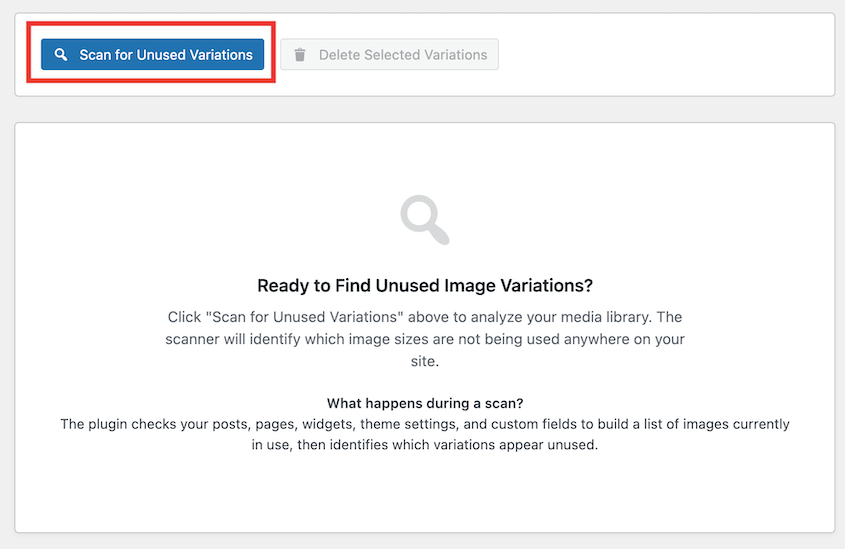
Pluginet kommer att analysera dina inlägg, sidor, anpassade fält och widgets för att se exakt vilka bilder som används.
Det kommer sedan att visa dig en tydlig rapport över oanvända filer som är säkra att ta bort.
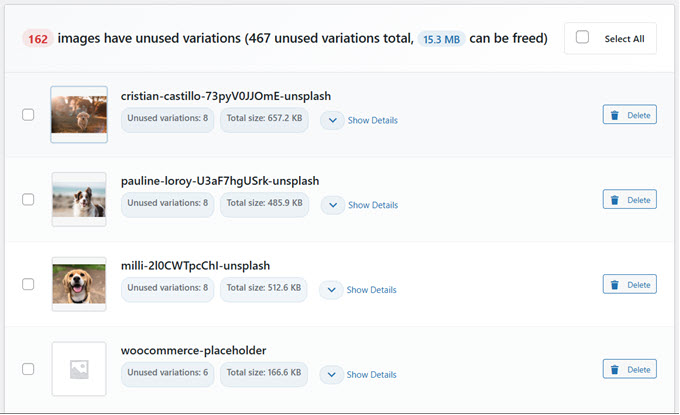
Du kan välja att ta bort filer individuellt eller i bulk.
Till skillnad från andra metoder skapar WP Media Cleanup en temporär säkerhetskopia av de borttagna filerna. Om du inser att du av misstag tog bort en bild du behövde, kan du enkelt återställa den inom 30 dagar.
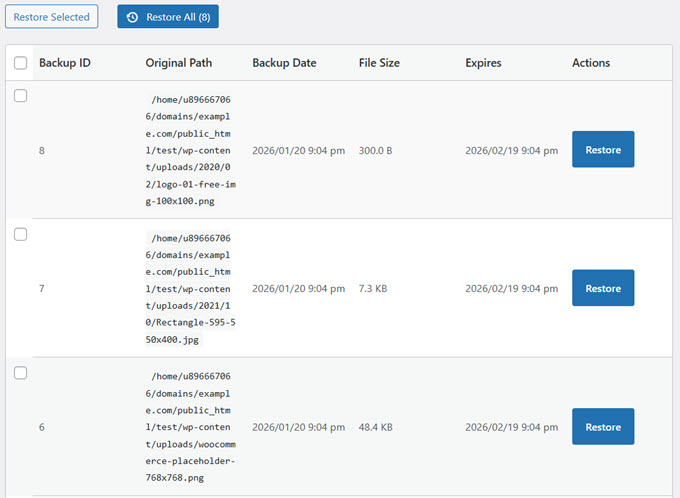
Denna 'ångra'-knapp ger dig förtroendet att rensa din webbplats utan rädsla för att permanent skada dina bilder.
För mer information, se vår guide om hur du hittar och tar bort dubblettbilder i WordPress automatiskt.
Metod 2: Rensa WordPress mediebibliotek med Sök & Ersätt Allt
Ett annat utmärkt sätt att hitta och ta bort onödiga mediefiler är att använda Search & Replace Everything.
Detta är ett utmärkt alternativ om du redan använder WPCode för kodavsnitt eller om du behöver utföra en djup genomsökning av hela din databas för att hitta föräldralösa poster.
Search & Replace Everything från WPCode är ett kraftfullt plugin som låter dig enkelt hitta och ersätta både text och bilder över hela din WordPress-webbplats direkt från din instrumentpanel.
Den levereras också med en funktion för borttagning av oanvända mediefiler som hjälper dig att snabbt skanna hela din WordPress-databas och ta bort onödiga bilder.
📍 Notera: Det finns en gratisversion av pluginet Search & Replace Everything. Du behöver dock Pro-versionen för att komma åt Unused Media Remover.
Först måste du installera och aktivera pluginet Search & Replace Everything. För mer information, se vår steg-för-steg-guide om hur man installerar ett WordPress-plugin.
Efter aktivering, gå till sidan Verktyg » WP Sök & Ersätt från WordPress-instrumentpanelen.
Klicka därifrån på fliken 'Ta bort oanvända media' och tryck sedan på knappen 'Starta skanning'.
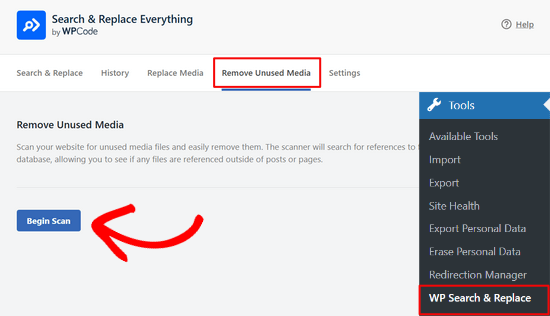
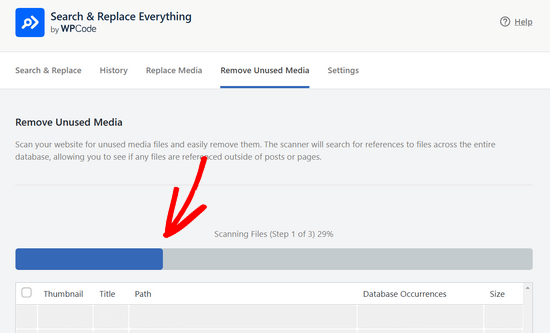
Pluginet kommer sedan att grundligt skanna din webbplats hela databas för att säkerställa att inga filer missas.
Skanningen kan ta några ögonblick, men du kan övervaka dess framsteg via statusfältet.
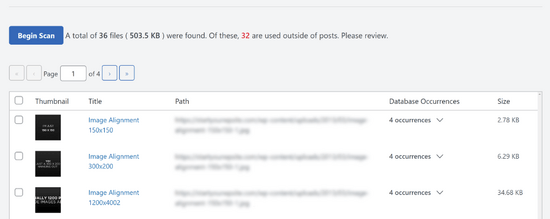
När skanningen är klar ser du en lista över oanvända mediefiler som pluginet har hittat.
Denna lista innehåller detaljer som bildminiatyrbilden, titel, sökväg, databasförekomster och storlek.
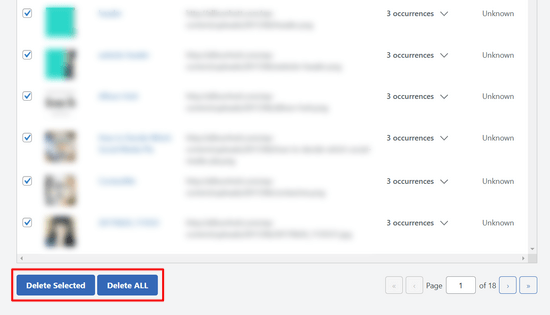
För att ta bort filerna kan du markera rutan bredvid varje fil du vill ta bort och klicka på knappen ‘Ta bort markerade’ längst ner på sidan.
Eller så kan du helt enkelt klicka på knappen 'Ta bort ALLT' för att ta bort alla filer på en gång.
Metod 3: Rensa WordPress mediebibliotek med Media Cleaner (Grundläggande rensning)
Du kan också hitta och ta bort onödiga mediefiler genom att använda Media Cleaner. Detta gratisplugin fungerar genom att skanna dina inlägg och sidor efter oanvända filer.
Anledningen till att vi rekommenderar Search & Replace Everything för en djupare rengöring är att det skannar din *hela* databas. Det innebär att det också kontrollerar platser som widgets, anpassade fält och temaalternativ, vilket säkerställer att inga bilder missas.
Först måste du installera och aktivera pluginet Media Cleaner . För mer information, se vår steg-för-steg-guide om hur man installerar ett WordPress-plugin.
Efter aktivering, gå till Meow Apps » Media Cleaner för att analysera ditt WordPress mediebibliotek.
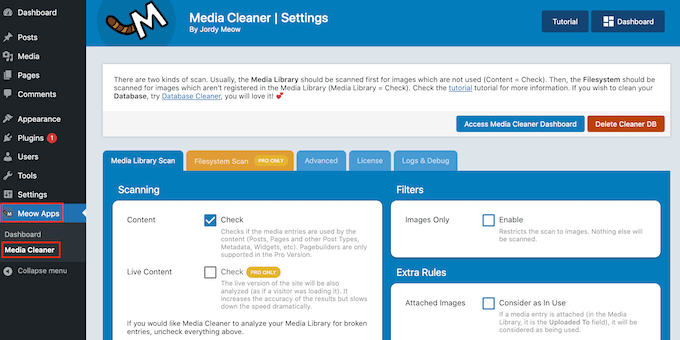
På den här skärmen är pluginet redo att börja skanna din webbplats.
Klicka sedan på 'Access Media Cleaner Dashboard'.
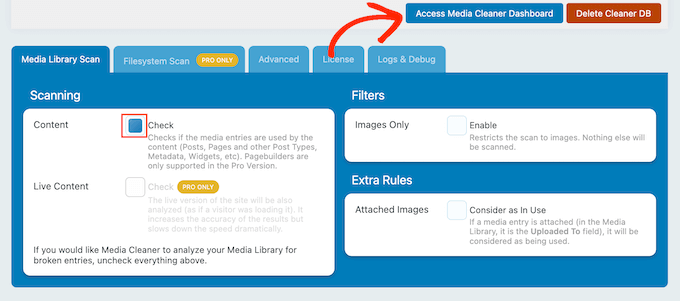
På nästa skärm klickar du på 'Skanna'.
Efter några ögonblick kommer Media Cleaner att visa alla filer som den rekommenderar att du tar bort från mediebiblioteket. Den visar också anledningen till varför den vill ta bort varje fil från din WordPress-blogg.
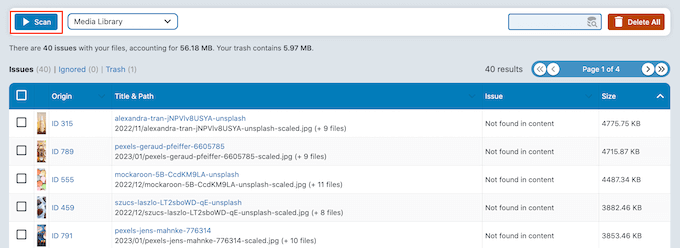
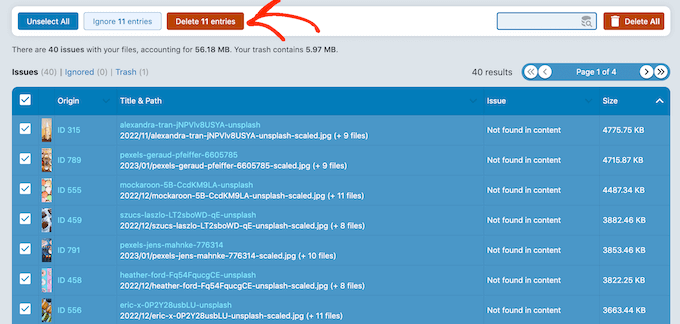
Markera helt enkelt rutan bredvid varje fil som du vill ta bort permanent.
När du är redo, klicka på 'Ta bort' för att ta bort dessa filer från din WordPress-webbplats.
Metod 4: Undvik framtida dubblettbilder med Media Deduper (Förebyggande lösning)
De två första metoderna är perfekta för att hitta oanvända bilder, vilket är filer som inte visas någonstans på din webbplats. Ett annat vanligt problem är dock att ha flera dubblettkopior av exakt samma bild, vilket också tar upp utrymme.
För att hantera detta specifika problem och förhindra att det händer igen, rekommenderar vi att du använder Media Deduper.
Det här pluginet skannar automatiskt mediefiler när du laddar upp dem till mediebiblioteket och flaggar sedan eventuella dubbletter. Pluginet behöver dock bygga ett index över alla dina mediefiler, så det tar lite längre tid att konfigurera.
Först måste du installera och aktivera pluginet Media Deduper. För mer information, se vår steg-för-steg-guide om hur man installerar ett WordPress-plugin.
Efter aktivering, gå till sidan Media » Hantera dubbletter från WordPress-instrumentpanelen och klicka sedan på knappen 'Indexera media' för att analysera ditt mediebibliotek.
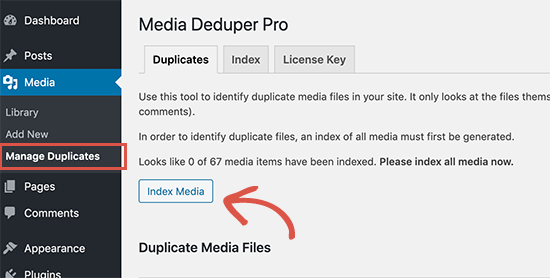
Detta kan ta ett tag, beroende på hastigheten på din internetanslutning och storleken på ditt mediebibliotek.
När det är klart, klicka på knappen 'Hantera dubbletter nu' som visas.
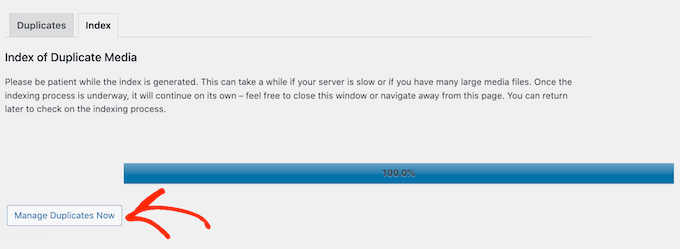
Media Deduper kommer nu att visa en lista över alla dubblettfiler den har hittat.
Du kan permanent radera alla dessa bilder, men vi rekommenderar att du använder funktionen Smart Delete istället.
Om ett inlägg använder en dubblettfil som en utvald bild, kommer Smart Delete att tilldela en annan kopia av den bilden innan dubbletten tas bort. Ur besökarens synvinkel kommer inlägget fortfarande att använda exakt samma utvalda bild.
För att använda Smart Delete, öppna helt enkelt rullgardinsmenyn och välj ‘Smart Delete’.
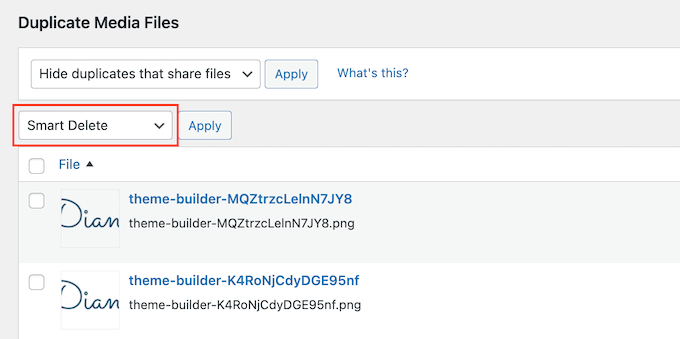
Kontrollera sedan rutan bredvid varje bild du vill ta bort och klicka sedan på knappen 'Verkställ'. Media Deduper kommer att fortsätta och ta bort alla dessa filer.
Pluginet kommer nu att övervaka all media du laddar upp till WordPress. Om det upptäcker några dubblettfiler, kommer det att lägga till dem i skärmen Media » Hantera dubbletter automatiskt.
Med detta i åtanke, se till att du besöker den här skärmen då och då för att granska och ta bort eventuella onödiga filer.
Bonus: Optimera dina mediefiler
När du har tagit bort dubblettbilderna på din webbplats bör du optimera resten av dina mediefiler.
Många nya webbplatsägare laddar upp bilder direkt från sina telefoner och kameror. Dessa högkvalitativa bilder är ofta för stora och tar upp mycket lagringsutrymme. Detta kan göra dina säkerhetskopior större och påverka WordPress hastighet och prestanda.
För att åtgärda detta problem rekommenderar vi att du ändrar storlek på bilder. För fler tips, se vår steg-för-steg-guide om hur du optimerar bilder för webbprestanda innan du laddar upp dem till din webbplats.
Du kan också använda ett WordPress-plugin för bildkomprimering för att automatiskt optimera dina mediefiler utan kvalitetsförlust.
Videohandledning
Om du inte gillar att följa skriftliga instruktioner kan du titta på vår videoguide om hur du rensar ditt WordPress mediebibliotek istället:
Vanliga frågor (FAQ)
Här är svar på några av de vanligaste frågorna vi får om att rensa WordPress mediebibliotek.
Är det säkert att ta bort oanvända mediefiler i WordPress?
Ja, det är säkert att ta bort mediefiler som genuint inte används på din webbplats. Denna åtgärd är dock permanent och kan inte ångras.
Vi rekommenderar starkt att du skapar en fullständig säkerhetskopia av din WordPress-webbplats innan du använder något verktyg för mediehantering, ifall du raderar en fil av misstag.
Hur skapar WordPress så många extra bildfiler?
När du laddar upp en bild genererar WordPress automatiskt flera kopior i olika storlekar, som miniatyrbild, medium och stor.
Ditt WordPress-tema och vissa plugins kan också skapa sina egna specifika bildstorlekar. Detta ökar antalet filer som lagras på din server för varje uppladdning.
Hur ofta bör jag rensa mitt WordPress mediebibliotek?
Frekvensen beror på hur aktivt du lägger till nytt material på din webbplats. För en livlig blogg eller e-handelsbutik är det en bra idé att utföra en rensning var 3-6 månad.
För mindre webbplatser med mindre frekventa uppdateringar kan en årlig städning vara tillräcklig.
Ytterligare resurser och guider
Nu när du vet hur du rensar ditt mediebibliotek, kanske du tycker att dessa andra guider är användbara för att hantera och optimera din webbplats bilder:
- Hur man optimerar bilder för webbprestanda utan att förlora kvalitet
- Bästa WordPress-plugins för bildkomprimering jämförda
- Den ultimata guiden för att öka WordPress-hastighet & prestanda
- Sätt att förhindra bildstöld i WordPress
- 7 bästa WordPress-säkerhetskopieringsplugins jämförda (fördelar och nackdelar)
- Hur man skapar ytterligare bildstorlekar i WordPress
Om du gillade den här artikeln, prenumerera gärna på vår YouTube-kanal för WordPress-videoguider. Du kan också hitta oss på Twitter och Facebook.





Mike
Jättebra hjälp! Tack!
WPBeginner Support
Varsågod!
Admin
Dennis Muthomi
Jag hanterar flera WordPress-sajter och jag vet hur snabbt mediebiblioteket kan bli överfullt med oanvända bilder och dubbletter. Jag använder också Media Deduper-pluginet på mina klienters sajter. Jag började använda det för att automatiskt upptäcka och ta bort dubbletter och det har frigjort en del lagringsutrymme. Ett annat tips jag skulle vilja lägga till är: ställ in en månatlig uppgift för att skanna och ta bort alla nya dubbletter eller oanvända mediefiler för att hålla ditt bibliotek snyggt över tid.
Mrteesurez
Detta passar vad jag har önskat. Jag har många bilder i mitt webbplatsbibliotek som jag vill radera, den här guiden är verkligen till hjälp för mig. Jag vill bara behålla bilder som används för närvarande på min webbplats för att minska min hårddiskutrymmesanvändning. Om jag använde en bild på två platser, är inte det en dubblett?
WPBeginner Support
OM du använder en bild på två platser kommer det inte att betraktas som en dubblett.
Admin
Jiří Vaněk
Tack för rådet. Jag behöver minska storleken på mitt galleri, och jag upptäckte att många bilder i det inte används av mina artiklar alls. Det handlar främst om att ändra storlek på huvudbilderna, där WordPress har skapat kopior i olika storlekar. Eftersom det handlar om hundratals bilder i mitt fall, kommer detta att hjälpa mig att spara mycket utrymme. Jag har bilderna säkerhetskopierade som hela wp-content/upload-mappen, så det finns inget att förlora. Jag ska prova det genast, och jag är nyfiken på att se hur mycket utrymme jag kan spara.
Mrteesurez
Det här är precis vad som hände mig, och det är därför jag började leta efter en lösning. Mitt mediebibliotek hade hundratals oanvända bilder som tog upp värdefullt utrymme, särskilt med Wordpress som skapar flera kopior i olika storlekar. När jag äntligen ändrade storlek på och rensade mitt mediebibliotek frigjorde jag en betydande mängd utrymme. Det gjorde en märkbar skillnad i min webbplats prestanda. Att ha en säkerhetskopia som du har är nyckeln. Jag kände mig mycket mer säker när jag visste att jag kunde experimentera säkert utan att förlora någon data. Du kommer troligen att se en stor förbättring, både vad gäller lagring och hur din webbplats körs.
Jiří Vaněk
När det gäller hastighet har jag inte märkt några förändringar. Jag anser att WordPress inte saktar ner bilder som inte används. WordPress har dock ibland den olyckliga egenskapen att skapa flera kopior av varje bild. Detta kan förhindras, enligt en annan artikel här. Jag tog främst upp problemet på grund av utrymme på min FTP och server. Jag har 1 300 artiklar på min webbplats, och var och en har flera bilder. Det innebär att det i mitt fall handlade om tusentals bilder som inte användes, vilket tar upp en betydande mängd utrymme. Annars är säkerhetskopior absolut avgörande i denna process eftersom allt kan gå fel, och särskilt kan en person radera något de inte avsåg att göra, och utan en säkerhetskopia skulle de vara förlorade.
Greg
Hej där,
Tack för den här guiden. Jag märkte att guiden uppdaterades i juli 2023 men det verkar som att Media Deduper inte har testats för de senaste 3 stora Wordpress-uppdateringarna och senast uppdaterades för 5 månader sedan?
Är det fortfarande säkert att använda detta?
Med vänliga hälsningar,
Greg
WPBeginner Support
När vi testade pluginet för uppdateringen fungerade det fortfarande, angående det meddelandet, skulle vi rekommendera att titta på vår artikel nedan!
https://www.wpbeginner.com/opinion/should-you-install-plugins-not-tested-with-your-wordpress-version/
Admin
Mina
Tack för artikeln, den var mycket hjälpsam. En snabb fråga: kan jag avinstallera pluginet när jag är klar? kommer avinstallationen att återställa allt eller är det okej att ta bort pluginet när jag är klar med det?
WPBeginner Support
You can remove it after running it at the moment
Admin
Andi Schwartz
TACK för detta!! Sparade mig MASSOR av diskutrymme genom att rensa alla oanvända bilder!
WPBeginner Support
Glad our guide was helpful
Admin
Lager
Thank you for this tutorial! It was so helpful!
WPBeginner Support
Glad our guide was helpful
Admin