


Har du någonsin stött på en webbplats som har anpassade former för sina användaravatarer eller gravatarer? Vill du lägga till samma stil på din webbplats? Tidigare har vi skrivit om hur man lägger till runda avatarer med CSS, men det kräver att man ändrar i koden. I den här artikeln visar vi hur du ändrar formen på användaravatarer i WordPress utan någon HTML eller CSS.
Videohandledning
Om du inte gillar videon eller behöver mer instruktioner, fortsätt att läsa.
Det första du behöver göra är att installera och aktivera pluginet Avatar Shaper.
När du har aktiverat pluginet måste du gå till Inställningar » Avatar Shaper för att konfigurera inställningarna.
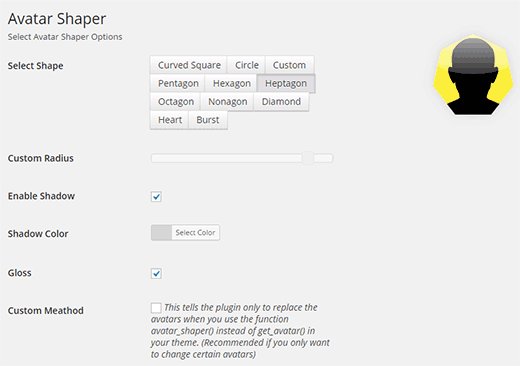
Pluginet levereras med 10 inbyggda former som du kan använda för dina gravatar-bilder. Du kan se en liveförhandsgranskning av varje form genom att klicka på knappen "Välj form".
Avatarformgivaren levereras med följande former: böjd kvadrat, cirkel, pentagon, hexagon, nonagon, heptagon, diamant, burst och hjärtformade avatarer.
Du kan anpassa stilarna genom att ändra radieinställningarna, lägga till eller ta bort skugga, ändra skuggfärgen och ta bort glansalternativet från var och en av dessa fördefinierade former.
Om du inte vill använda någon av dessa kan du alltid klicka på Anpassad och skapa din egen anpassade form. När du skapar en anpassad form kan du justera kantradien efter eget tycke.
Om du är en avancerad användare och vill lägga till modifierade avatarer manuellt, kan du markera kryssrutan för anpassad metod. Genom att använda den anpassade metoden kan du manuellt lägga till mall-taggen avatar_shaper() i ditt tema där du vill visa anpassade avatarer. Nybörjare kan säkert ignorera den här inställningen.
När du är klar med att välja form för dina avatarer kan du trycka på knappen Spara ändringar för att lagra dina inställningar.
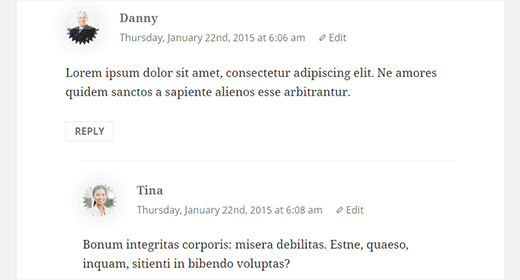
Det var allt. Du kan nu besöka din webbplats och se avatarformerna i aktion.
Vi hoppas att den här artikeln hjälpte dig att ändra formen på användaravatarer i WordPress. Du kanske också vill kolla in den här handledningen om hur du lägger till nya standardavatarer i WordPress.
Om du gillade den här artikeln, vänligen prenumerera på vår YouTube-kanal för WordPress-videohandledningar. Du kan också hitta oss på Twitter och Google+.



Har du en fråga eller ett förslag? Lämna gärna en kommentar för att starta diskussionen.