


När jag tidigare hanterade flera klientwebbplatser stod jag inför en vanlig utmaning: att snabbt lägga till dussintals inlägg och sidor utan mycket manuellt arbete. Liksom många WordPress-användare började jag med att skapa varje inlägg individuellt, tills jag lärde mig att det fanns ett bättre sätt.
Under åren har jag testat otaliga plugins och metoder för att massuppladdning av innehåll till WordPress. Genom försök och misstag (och genom att hjälpa många olika nybörjare) har jag upptäckt de mest pålitliga metoderna som fungerar för alla webbplatsstorlekar.
Idag delar jag med mig av min testade metod för att masslägga till inlägg och sidor i WordPress. Detta tillvägagångssätt har hjälpt mig att minska tiden för innehållsuppladdning med 80 % och fungerar perfekt för både små bloggar och stora företagswebbplatser.
När du ska lägga till inlägg och sidor i WordPress i bulk
Att sätta upp en ny webbplats är ett stort jobb. Det finns många saker att bygga och konfigurera, och det kan kännas överväldigande bara att komma igång. Jag minns att jag stod inför den arbetsbördan själv.
Det gäller särskilt när du behöver skapa dussintals, ibland hundratals, sidor eller inlägg direkt från början. Att manuellt klicka på 'Lägg till nytt' om och om igen och sedan lägga till överordnade och underordnade sidor en efter en är otroligt tidskrävande!
En annan situation där det är viktigt att snabbt lägga till innehåll är om du är en utvecklare som testar ett nytt WordPress-tema. Du behöver något där snabbt för att se hur layouter fungerar, hur stilen ser ut och hur olika typer av innehåll visas.
Kanske behöver du skapa en grundläggande struktur för en onlinekurs, med en sida för varje lektion. Eller så kanske du har en lista över produkter som du behöver utkast till sidor för innan du fyller i alla detaljer. Dessa stunder kräver alla snabbhet.
Nu, om du bara behöver platshållartext och bilder enbart för att se din temastruktur och design, uppskattar jag de dummy-innehållslösningar som finns. De är perfekta för den specifika uppgiften och har definitivt sin plats.
Men tänk om du behöver lägga till ditt faktiska, anpassade innehåll? Inte bara utfyllnad, utan specifika sidor eller inlägg som du redan har titlarna för, eller till och med lite initial text? Dummy-innehåll fungerar inte för det. Du behöver dina egna riktiga innehållsposter skapade och redo att användas.
Det är exakt den situation som ledde mig till att hitta ett pålitligt sätt att masslägga till innehåll. Jag frågade mig själv: "Det måste finnas ett snabbare sätt att skapa dessa utkast, eller hur?"
Låt oss ta en titt på hur du enkelt kan masslägga till inlägg och sidor i WordPress.
Massaddering av inlägg och sidor i WordPress (enklaste metoden)
Det första du behöver göra är att installera och aktivera pluginet Mass Pages/Posts Creator. Detta gratis plugin för att skapa inlägg och sidor hjälper dig att lägga till flera sidor eller inlägg på din webbplats samtidigt.
För mer information, se vår steg-för-steg-guide om hur man installerar ett WordPress-plugin.
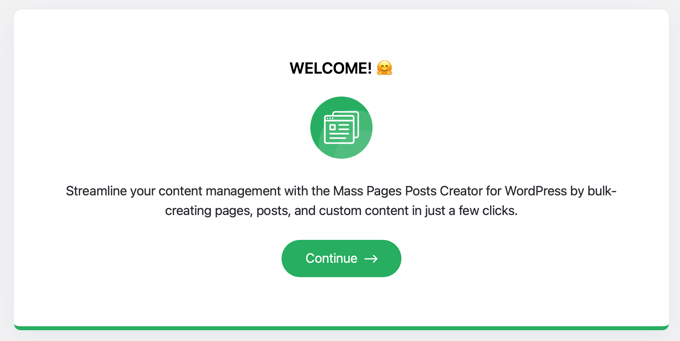
Vid aktivering ser du välkomstguiden. Detta gör att du kan välja att få säkerhets- och funktionsuppdateringar, se en snabb rundturvideo och följa utvecklarna på sociala medier.
Klicka helt enkelt på den gröna knappen 'Fortsätt' längst ner på skärmen för att navigera genom guiden.
Därefter ser du sidan Dotstore Plugins » Mass Pages/Posts Creator. Se till att du är på fliken 'Add Mass Posts/Pages' eftersom den innehåller allt du behöver för att masslägga till inlägg och sidor i WordPress.
Förbereda dina titlar och innehåll
Den här sidan har några fält att arbeta med. Den börjar med alternativ för ett prefix eller ett suffix för dina titlar.
Även om du ofta kommer att lämna dessa tomma, kan de vara användbara. Jag tycker till exempel att de är praktiska när jag skapar en serie platssidor eller produktvarianter där en del av titeln är densamma.
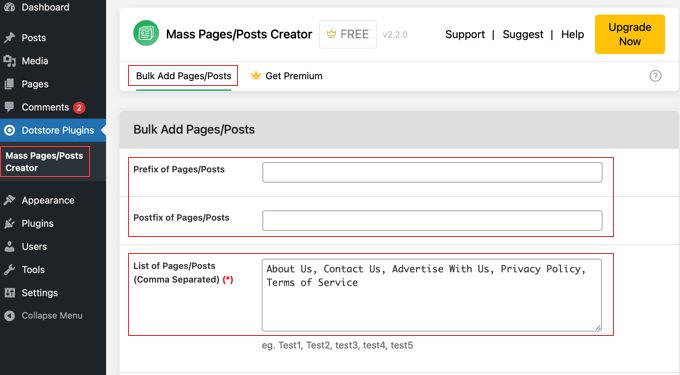
Sedan kommer kärnan: att lägga till din lista med titlar. Du hittar ett stort textområde för detta.
Här anger du titlarna på de inlägg eller sidor du vill skapa. Du måste separera varje titel med ett kommatecken, precis som du ser i skärmdumpen ovan.
Nedanför titelområdet ser du en grundläggande redigerare. Det är här du kan lägga till innehåll som kommer att inkluderas i varje inlägg eller sida du genererar.
Det stöder grundläggande textformatering, lägga till länkar och till och med media som bilder. Det finns också en kodvy om du föredrar att arbeta med HTML.
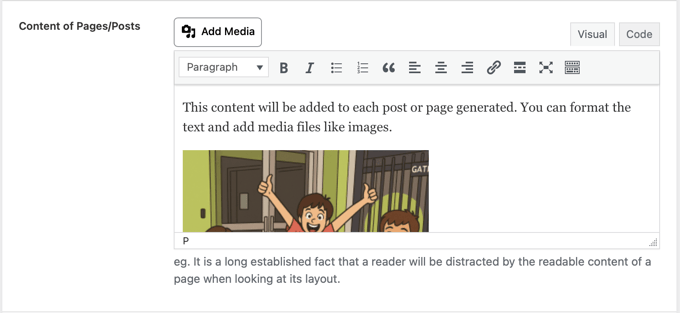
Nu är detta viktigt: vad du än skriver i detta innehållsområde dupliceras över alla objekt.
Detta är helt okej om du bara skapar utkast som du senare kommer att fylla i med unikt innehåll. Eller så använder jag ibland det här fältet för att skapa en mycket grundläggande mallstruktur eller platshållartext som jag redigerar senare för varje enskilt objekt.
Men om varje objekt behöver unikt innehåll direkt, vill du förmodligen lämna det här fältet tomt tills vidare. Du kommer att lägga till det specifika innehållet senare efter att objekten har skapats.
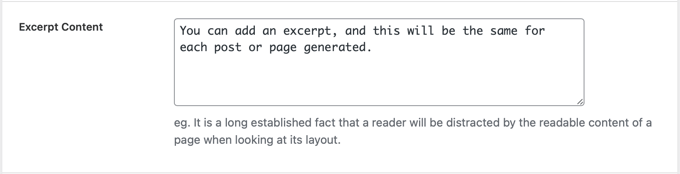
På samma sätt finns det ett alternativ för att lägga till ett utdrag. Precis som huvudinnehållet kommer allt du lägger till här att vara detsamma för varje genererat objekt.
Konfigurera genereringsalternativen
Längre ner på sidan konfigurerar du hur många objekt som ska skapas och vilken typ de ska vara.
Du kan välja 'Typ' från en rullgardinsmeny, antingen Sidor eller Inlägg. Detta talar om för WordPress vilken typ av innehållsanteckning som ska skapas.
En nackdel jag märkte är att om du behöver skapa anpassade inläggstyper, måste du uppgradera till premiumversionen av pluginet.

En funktion jag fann intressant i detta plugin är fältet 'Antal inlägg'. Numret du anger här behöver inte matcha antalet titlar i din lista.
Om du anger ett större antal än antalet titlar du har, kommer pluginet att gå igenom din lista med titlar och återanvända dem tills det når det antal du har angett.
Slutligen väljer du 'Status' för de nya objekten.
Jag rekommenderar att ställa in detta till 'Utkast'. Detta ger dig tid att gå in i varje ny sida eller inlägg, lägga till unikt innehåll, ställa in kategorier, taggar och föräldrasidor innan du gör dem offentliga.
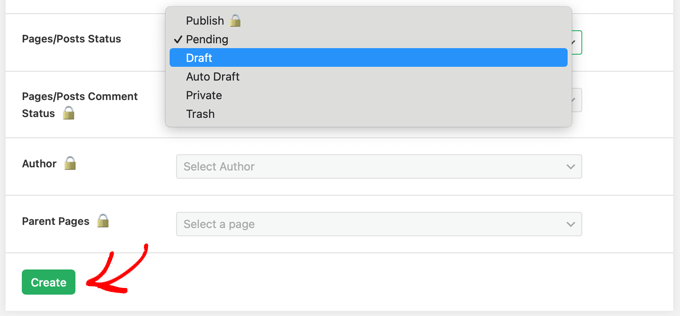
Men en annan nackdel är att om du vill publicera objekten omedelbart efter skapandet, kommer du att upptäcka att det alternativet är en premiumfunktion.
Du kommer att se en liten hänglåsikon bredvid betalda funktioner som denna, till exempel bredvid alternativet att skapa underordnade sidor direkt under genereringen.
Skapa ditt innehåll
Med din lista redo och inställningarna konfigurerade hittar du knappen 'Skapa' längst ner på sidan. Med ett klick kommer pluginet att börja arbeta. Baserat på din inmatning kommer det snabbt att generera det angivna antalet sidor eller inlägg.
När det är klart listar pluginet titlarna på de objekt det just har skapat åt dig. Det är tillfredsställande att se den listan dyka upp direkt istället för att ha klickat på 'Lägg till nytt' dussintals eller hundratals gånger!
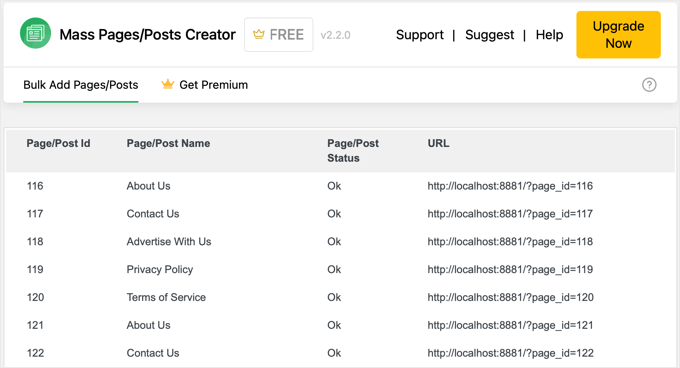
Men de nyskapade objekten är i princip tomma dukar. De har titeln och kanske lite standardinnehåll, men de är utkast.
Masskapande är bara den första delen av processen. Nästa steg är att omvandla dessa utkast till faktiskt, användbart innehåll.
Konvertera massadderade utkast till verkligt innehåll
Så, du har din lista med nya utkast. Nu måste du lägga till de unika detaljerna, vilket kräver en del manuellt arbete.
Du måste gå till Inlägg eller Sidor i din WordPress-instrumentpanel och sedan klicka på 'Redigera' för var och en från din lista.
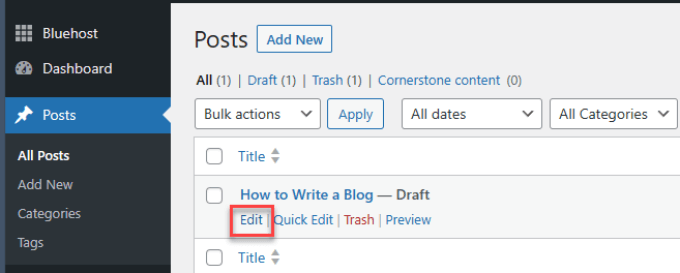
Här lägger du till det specifika, unika innehållet för den aktuella sidan eller inlägget. Det är här din text, bilder och formatering kommer in i bilden.
Lägga till struktur och organisation
Förutom innehåll är den andra stora delen som saknas i dessa masskapade utkast ofta struktur och organisation:
- För Sidor innebär detta att ställa in överordnade sidor om du behöver en hierarki. Eftersom gratispluginet inte låter dig definiera överordnade/underordnade relationer från din initiala textlista, måste du göra detta manuellt med hjälp av vår guide om hur man skapar en underordnad sida i WordPress.
- För Inlägg är de huvudsakliga organisatoriska uppgifterna att ställa in kategorier och taggar. Medan du kan redigera kategorier och taggar en efter en i inläggsredigeraren, kan du tycka att det är snabbare att massflytta inlägg till kategorier och taggar.
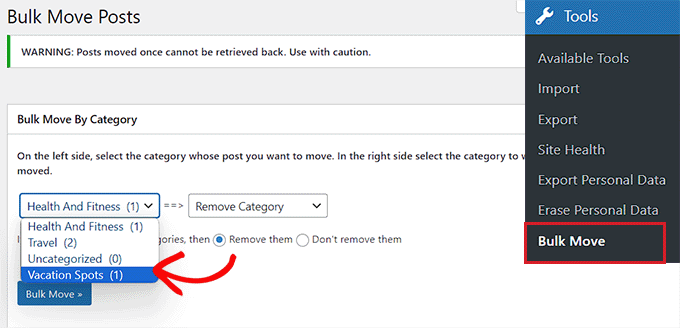
Andra snabba redigeringar
Du kanske vill göra andra ändringar i dina utkast i massor förutom innehåll och struktur. WordPress standardfunktion för massredigering är utmärkt för detta.
Välj helt enkelt de utkast du vill redigera med hjälp av kryssrutorna på listorna för Inlägg eller Sidor. Sedan måste du välja 'Redigera' från rullgardinsmenyn 'Massåtgärder' och klicka på 'Verkställ'.
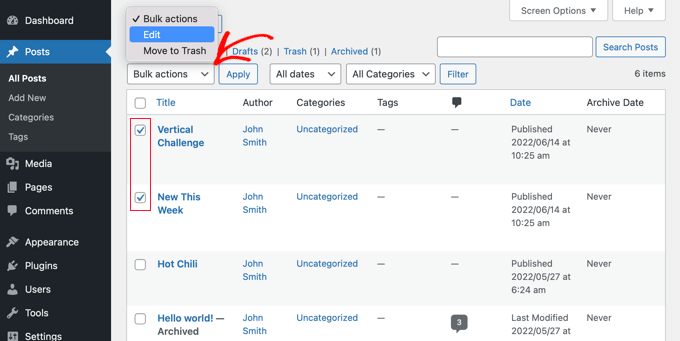
En ruta visas med alternativ som du kan ändra för alla valda objekt samtidigt, till exempel:
- Författare
- Status (ändra dem alla från Utkast till Väntar på granskning eller Publicera)
- Kommentarstatus (tillåt/avvisa)
- Pingstatus
- Kategorier och taggar (för inlägg)
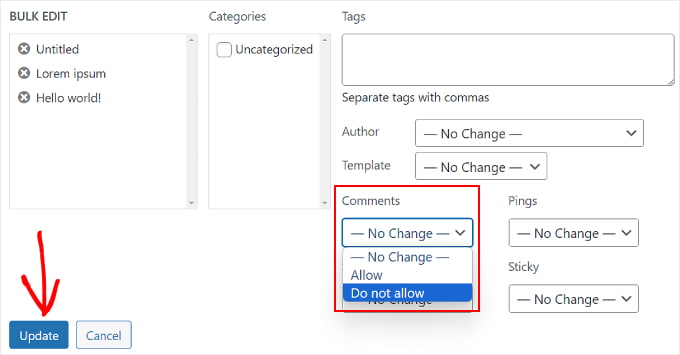
Jag tycker att det är ett ganska effektivt arbetsflöde att använda pluginet för skapande och sedan WordPress funktion för massredigering för ändringar av status och författare!
Förbättra din WordPress-innehållshantering med experttips
Jag hoppas att den här handledningen hjälpte dig att lära dig hur du lägger till inlägg och sidor i WordPress i bulk. Du kanske också vill se dessa hjälpsamma guider om olika sätt att ta ditt WordPress-innehåll till nästa nivå:
- Hur man delar upp WordPress-inlägg i flera sidor (inläggspaginering)
- Hur man gör klistriga inlägg i WordPress (enkla steg)
- Hur man arkiverar inlägg utan att radera dem i WordPress
- Hur man lägger till utdrag till dina sidor i WordPress (steg för steg)
- Hur man visar relaterade sidor i WordPress
- Hur man visar populära inlägg efter visningar i WordPress
Om du gillade den här artikeln, prenumerera gärna på vår YouTube-kanal för WordPress-videoguider. Du kan också hitta oss på Twitter och Facebook.


James Imaga Emetu
Jag har cirka 10 000 artiklar med skrivet nischinnehåll på min hårddisk, jag vill ladda upp dem i massor till min WordPress-sida som blogginlägg, hur gör jag det?
WPBeginner Support
Det skulle bero på hur ditt innehåll är upplagt på din dator, men som en startpunkt skulle vi rekommendera att du tittar på vår artikel nedan för massimport:
https://www.wpbeginner.com/plugins/how-to-import-post-ideas-from-csv-spreadsheet-in-wordpress/
Admin
Kevin
Hi, thanks for the info, but this confuses me “Note that the new posts or pages will have a TITLE but no content” So you can bulk upload the TITLES of the blog post, but not actual content of the post?
I’m I missing something?
WPBeginner Support
This is normally used for testing by generating posts and pages, if you have the content of the post then WordPress has ways to import content
Admin
György
Hej, jättebra plugin. Jag undrar bara, hur kan jag generera innehåll till inlägg, samma innehåll med någon variabel i det.
Till exempel:
Lorem ipsum [variable1] sit amund et [variable2] dolor en cosum.
Tack
Katrina
Detta skulle vara ett utmärkt inlägg att uppdatera.
WPBeginner Support
Thank you for your recommendation
Admin
Gerald Cumberbatch
Wow!!! Wow!!! Jag spenderade bokstavligen cirka 3-5 minuter på att skapa 2 sidor när maximal frustration tog över mig och tvingade mig att leta efter ett alternativ. Min första sökning gav upp den här pluginen. Efter installationen angav jag cirka 60 sidor och vände mig bort, förväntade mig att vänta cirka 10 minuter, vilket jag skulle anse vara rimligt snabbt, men till min största överraskning kom jag tillbaka efter cirka 3 minuter och såg att namnet på arket var tomt. Jag var skeptisk och kontrollerade alla sidor och undrade vad jag skulle se (förväntade mig faktiskt ett fel), men till min största och mest behagliga överraskning var allt klart. Älskar, älskar, älskar dettttttttt!!!!!!!
WPBeginner Support
Glad our recommendation was helpful
Admin
Vale
Hej,
Behöver jag ett speciellt webbhotell för att publicera tusentals inläggstyper?
Jag planerar att bygga en katalog för produkter (inga shoppingalternativ krävs, ingen woocommerce).
Jag har ungefär 200 000 produkter. Jag försöker hitta en lösning på om jag ska använda HTML-tabeller eller datatabeller, men tabeller är mer för statiska sidor eller anpassade inläggstyper som är dynamiska.
Alla råd om detta kommer att uppskattas mycket.
ziyush
Hur kan vi massmässigt tilldela bilder till inlägg, vi har laddat upp bilder till bildmappen, det finns över 1500 bilder och vi vill tilldela detta till inlägg och kategorier i bulk
arthur brogard
Inte för att tjafsa men det här levererar inte riktigt vad det lovar.
Detta är inte 'massaddering' det är mer av en 'masskapning + addering'.
Därför, om du, som jag, har stora mängder data som du vill ladda upp, är detta ingen hjälp alls.
Inte heller erbjuder den en URL som pekar på någon hjälp.
Närmast kommer en hänvisning till hur man lägger till dummy-innehåll.
Det verkar helt missa att så kan vara ett krav.