


När någon fyller i ett formulär på din webbplats bör det vara en chans att få kontakt med en verklig kund. Men om din verksamhet bara fungerar i vissa regioner, innebär det att öppna dina formulär för hela världen ofta att man måste sortera igenom skräppost och meddelanden från personer du inte kan betjäna.
Landbaserad, formulärfiltrering löser detta problem. Du kan blockera skräpinsändningar som slösar din tid och fokusera endast på potentiella kunder som faktiskt finns inom ditt serviceområde eller målmarknad.
Jag har använt detta tillvägagångssätt för att minska spam samtidigt som jag gör mina formulär mer effektiva för leadgenerering.
Och i den här artikeln kommer jag att visa dig hur du ställer in geografiska begränsningar för dina WordPress-formulärinlämningar. Detta hjälper dig att få ett mer fokuserat och säkert system för leadgenerering igång på bara några minuter.
💡 Snabbt svar: Hur man blockerar WordPress-formulärinlägg från vissa länder
Du kan blockera WordPress-formulärinlägg från specifika länder för att minska oönskade inlägg och fokusera på relevanta leads. Det enklaste sättet är att använda ett plugin som WPForms, som låter dig tillåta eller neka inlägg baserat på användarens plats.
Varför blockera formulärinlägg från vissa länder? 🌍
Att blockera formulärinlägg från ett visst land är ett av de enklaste sätten att minska spam, spara tid och endast samla in relevanta potentiella kunder. Om din verksamhet endast betjänar vissa regioner, innebär det att låta vem som helst i världen skicka in dina formulär oftast att du måste hantera skräpinlägg och meddelanden som aldrig kommer att bli riktiga kunder.
När jag satte upp kontaktformulär på mina egna WordPress-webbplatser, märkte jag snabbt samma problem: min inkorg fylldes snabbt, men de flesta meddelanden var inte hjälpsamma.
Istället för verkliga förfrågningar hanterade jag skräppostinlämningar, irrelevanta meddelanden och inlägg från regioner som jag inte ens betjänade.
För ett lokalt företag kan detta vara överväldigande och gör det svårare att upptäcka verkliga möjligheter.
Att blockera formulärinlägg från vissa länder hjälper dig att:
- Minska skräppost och irrelevanta meddelanden så att din inkorg förblir ren.
- Spara tid genom att bara fokusera på potentiella kunder i ditt målområde.
- Förbättra kvaliteten på potentiella kunder eftersom du når personer som faktiskt är intresserade av dina tjänster.
- Skydda ditt företag från bedrägerier genom att blockera högriskplatser.
När jag tillämpade detta tillvägagångssätt på mina kontaktformulär blev de mer användbara. Istället för att lägga tid på att radera skräppost, kunde jag fokusera på att svara personer som var genuint intresserade.
Nu ska vi titta på hur du enkelt kan blockera formulärinlägg från specifika länder i WordPress.
Du kan använda länkarna nedan för att hoppa till den metod du väljer:
- Method 1: Block Form Submissions From Specific Countries (Recommended)
- Method 2: Filter Form Entries by Email Address Using Allowlist or Denylist (Free)
- Saker att tänka på när du blockerar formulärinlägg per land
- Tips: Lägg till ytterligare spam-skydd för starkare säkerhet
- Vanliga frågor om att förhindra spam i WordPress-formulär
Metod 1: Blockera formulärinlämningar från specifika länder (rekommenderas)
Om du vill blockera formulärinlämningar från specifika länder utan att röra någon kod, är det enklaste sättet att använda den inbyggda funktionen för landfilter i WPForms.
Detta gör att du antingen kan 'tillåta' vissa länder att skicka in ditt formulär eller 'neka' specifika länder som ofta skickar skräppost eller irrelevanta förfrågningar. Detta förhindrar att skräppost når din inkorg.
Dessutom fungerar filtret direkt i formulärbyggaren, så du kan ställa in det med bara några få klick.

På WPBeginner använder vi WPForms för att skapa alla typer av formulär, från enkla kontaktformulär till komplexa enkäter och registreringsformulär. Vi har grundligt testat det under åren, vilket du kan läsa mer om i vår fullständiga WPForms-recension.
Steg 1: Installera och aktivera WPForms
Först måste du installera och aktivera WPForms-pluginet. Vi har en komplett guide om hur man installerar ett WordPress-plugin som guidar dig genom processen.
📌Notera: WPForms erbjuder en gratis plan. Men avancerade verktyg för spamhantering som Landfilter, smart villkorlig logik och flera metoder för skydd mot spam är bara en del av WPForms Pro.
Efter aktivering kan du redigera formuläret där du vill blockera inlägg.
Steg 2: Välj eller skapa ett WordPress-formulär
Gå bara till sidan WPForms » Alla formulär och klicka på 'Redigera' under formulärets namn.

Om du inte har ett formulär ännu kan du enkelt skapa ett med WPForms dra-och-släpp-byggare. Gå bara till WPForms » Lägg till nytt från din WordPress-instrumentpanel.
Pluginet erbjuder dussintals färdiga formulärmallar för kontaktformulär, enkäter, beställningsformulär och mer, så att du snabbt kan komma igång.
Du kan också använda AI-formulärbyggaren för att generera en anpassad mall baserat på dina behov. Ge bara ditt formulär ett namn och beskriv vad du vill ha, så skapar den en utgångspunkt för dig.
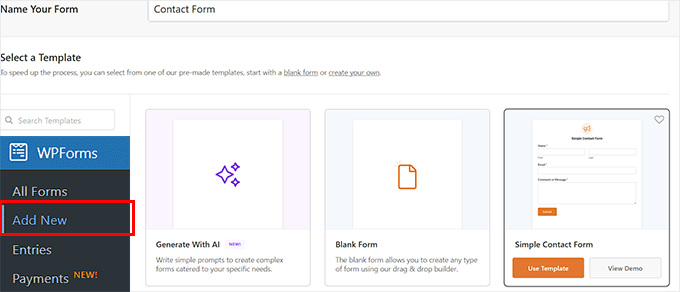
När din mall är klar öppnas den i WPForms visuella redigerare, där du kan redigera, ta bort eller ordna om formulärfält med bara några få klick.
Jag gillar verkligen hur smidigt processen är – det tog mig bara ett par minuter att gå från en tom sida till ett färdigt formulär när jag testade det.
Här är några steg-för-steg-guider du kan följa för att skapa olika typer av formulär:
- Hur man skapar ett kontaktformulär i WordPress (nybörjarguide)
- Hur man skapar en undersökning i WordPress (steg för steg)
- Nybörjarguide för att skapa ett beställningsformulär i WordPress
- Hur man skapar ett anpassat registreringsformulär för användare i WordPress
Steg 3: Aktivera landsfilter
När du är klar måste du gå till Inställningar » Spam-skydd & Säkerhet och scrolla ner till Filtrering i WPForms formulärredigerare.
Härifrån kan du bestämma om du vill tillåta eller blockera formulärinlämningar från specifika länder. För att göra detta, aktivera alternativet ‘Aktivera landfilter’.
Detta visar en rullgardinsmeny där du kan välja antingen 'Tillåt' eller 'Neka'.
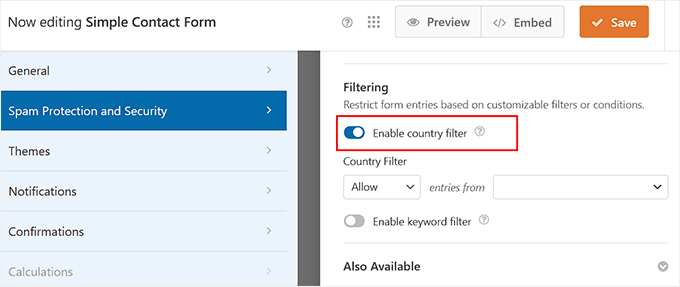
Om ditt företag till exempel bara betjänar kunder i USA, kan du ställa in filtret till 'Tillåt' och välja 'USA' från rullgardinsmenyn bredvid.
Detta är det mest direkta sättet att säkerställa att du bara får leads från ditt serviceområde.
Alternativt kan du välja 'Neka' för att blockera specifika länder. Detta är användbart för att minska spam från regioner som du inte betjänar eller som är kända för höga nivåer av automatisk spam-trafik.

Efter att ha ställt in dina preferenser klickar du helt enkelt på knappen ‘Spara’ högst upp. Om du redan har formuläret på din webbplats kommer det att uppdateras automatiskt, och du behöver inte göra något mer.
Steg 4: Bädda in ditt formulär
Om du precis har skapat ett nytt formulär måste du göra det tillgängligt för användare – men oroa dig inte, det är enkelt.
WPForms har en inbyggd block som gör det superenkelt att bädda in formulär. Du kan helt enkelt lägga till den på vilken sida eller inlägg som helst utan att röra en enda kodrad.

För steg-för-steg-instruktioner, se vår detaljerade guide om hur man bäddar in ett formulär i WordPress.
Metod 2: Filtrera formulärinlämningar efter e-postadress med tillåtna eller nekade adresser (gratis)
Med WPForms kan du också styra vem som kan skicka in ditt formulär baserat på deras e-postadress. Detta görs med en tillåtelselista (endast vissa adresser eller domäner kan skicka in) eller en neklist (blockera specifika adresser eller domäner från att skicka in).
Notera: Den här metoden blockerar inte användare baserat på deras fysiska plats. Istället filtrerar den inlämningar med hjälp av e-postdomänen, som är den del av e-postmeddelandet som kommer efter symbolen '@'.
Till exempel, i dittnamn@exempel.com, är exempel.com domänen.
Vissa e-postdomäner slutar med en landsspecifik kod, som:
- .au → Australien
- .cn → Kina
- .uk → Förenade kungariket
- .us → USA
Med den här metoden kan du blockera inlägg från landsspecifika domäner som .cn och .uk för att minska irrelevanta inlämningar.
Tänk dock på att detta inte hindrar användare från dessa länder om de använder generiska e-postadresser som gmail.com eller outlook.com.
💡 Experttips: Jag rekommenderar att använda denna metod tillsammans med Metod 1 för starkare skydd. Detta skapar ett kraftfullt, dubbellagers försvar.
Metod 1 blockerar användare baserat på deras fysiska plats (IP-adress), medan denna metod kan fånga skräppost från specifika e-postdomäner som kan slinka igenom.
Steg 1: Installera och aktivera WPForms
För att komma igång behöver du installera och aktivera det kostnadsfria WPForms-pluginet. Om du är ny på detta har vi en komplett guide om hur man installerar ett WordPress-plugin.
📌Obs: Funktionen Tillåtlista/Blocklista är tillgänglig i gratisversionen av WPForms.
Att installera WPForms Pro ger dig dock tillgång till avancerade funktioner som smart villkorsstyrd logik, formulär med flera sidor, betalningsintegrationer och mer.
Steg 2: Välj eller skapa ett WordPress-formulär
Efter pluginaktivering, gå till sidan WPForms » Alla formulär och klicka på 'Redigera' på ditt befintliga formulär för att lägga till landrestriktioner.
Om du inte redan har ett formulär måste du skapa ett först.
WPForms gör detta superenkelt med sitt bibliotek av färdiga mallar och AI-formulärbyggare. Du kan ha ett professionellt kontaktformulär klart på några minuter utan att börja från noll.
Du kan följa vår guide om hur man skapar ett kontaktformulär i WordPress för att komma igång snabbt.
Steg 3: Konfigurera tillåtna/blockerade listor
När ditt formulär är öppet i WPForms visuella redigerare, se till att lägga till fältet 'E-post' från vänster kolumn till formulärförhandsgranskningen till höger.
Tänk på att den här metoden inte fungerar om ditt formulär inte har ett e-postfält.
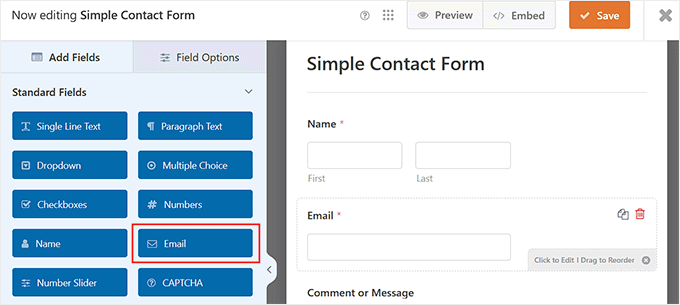
Efter att ha gjort det, klicka på fältet för att öppna dess inställningar i den vänstra kolumnen. Byt sedan till fliken 'Avancerat' och skrolla ner till avsnittet 'Tillåtna/Blockerade listor'.
Som standard är alternativet 'Ingen' valt, vilket innebär att det inte finns några begränsningar för vilka e-postadresser som kan skicka formuläret.
Du kan ändra detta genom att välja ett av följande alternativ:
- Blocklista: E-postadresserna eller domänerna du anger kommer att blockeras från att skicka in formuläret.
- Tillåtna listan: Endast de e-postadresser eller domäner du anger kommer att tillåtas att skicka in formuläret.
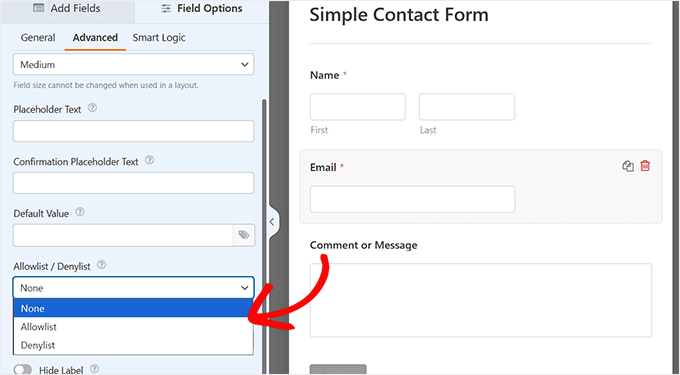
När du har gjort ditt val visas en textruta där du kan ange de e-postadresser eller domäner du vill tillåta eller blockera. Tänk på att du måste lägga till varje post på en ny rad.
För att filtrera formulärinlägg efter ett lands e-postdomänändelse måste du använda en asterisk (*) före landets toppdomän (som .au eller .uk).
Till exempel:
- *.au — matchar alla e-postadresser som slutar på .au.
- *.us — matchar alla e-postadresser som slutar på .us.
- *.uk — matchar alla e-postadresser som slutar på .uk.
- *.cn — matchar alla e-postadresser som slutar på .cn.
Denna metod är mycket flexibel och låter dig kombinera landbaserade regler med enskilda e-postadresser för exakt kontroll över vem som kan skicka in ditt formulär.
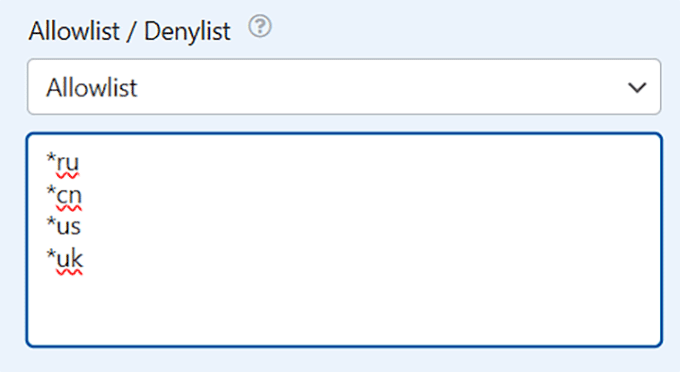
När du är klar klickar du på knappen 'Spara' högst upp för att spara dina ändringar.
När du har gjort det kommer ditt formulär att uppdateras automatiskt om du redan har publicerat det på din webbplats.
Steg 4: Bädda in ditt WordPress-formulär
Om du skapade ett nytt formulär under den här handledningen, måste du lägga till det på din sida med hjälp av WPForms-blocket i WordPress-redigeraren.
För att ta reda på hur du gör det kan du se vår nybörjarguide om att bädda in formulär i WordPress.
Saker att tänka på när du blockerar formulärinlägg per land
Att blockera formulärinlämningar från vissa länder är ett kraftfullt sätt att minska spam och fokusera på de leads som är viktigast.
Det är dock inte en idiotsäker lösning, och det finns några viktiga punkter att komma ihåg när du använder landsbaserade restriktioner:
- VPN eller proxyservrar kan kringgå IP-baserade landsrestriktioner som används i Metod 1. De påverkar dock inte e-postdomänfiltrering (Metod 2).
- Att blockera hela länder kan oavsiktligt utesluta legitima användare som är potentiella kunder.
- Landsblockering fungerar genom att matcha en användares IP-adress med deras plats med hjälp av stora databaser. Medan WPForms håller dessa databaser uppdaterade, är inget system 100% perfekt.
- Dubbelkolla alltid att din lokala publik inte av misstag inkluderas i de blockerade länderna.
Att komma ihåg dessa tips hjälper dig att använda landsbegränsningar mer effektivt utan att frustrera legitima besökare.
Tips: Lägg till ytterligare spam-skydd för starkare säkerhet
Att blockera vissa länder är ett bra första steg, men det fångar inte alla oönskade inlämningar. Att lägga till extra verktyg för spamförebyggande gör dina formulär mer pålitliga och håller din inkorg renare.
Här är några ytterligare strategier för att förbättra ditt formulärs säkerhet:
- Använd CAPTCHA eller reCAPTCHA för att förhindra automatiserade skräppostinlämningar.
- Aktivera nyckelordsfiltrering för att blockera vanliga spamfraser.
- För känsligt innehåll eller interna inlämningar, använd lösenordsskyddade formulär för att styra vem som kan komma åt dem, vilket lägger till ett extra säkerhetslager utöver spamfiltrering.
- Begränsa formulärinlämningar per IP-adress för att förhindra upprepade spamförsök.
- Använd villkorlig logik för att visa eller dölja fält endast när det är nödvändigt, vilket gör formulären enklare att använda och hjälper till att minska irrelevanta inlägg, även om det inte är en direkt spam-blockerare.
- Om du samlar in medicinsk information eller privat hälsorelaterad information, överväg att använda HIPAA-kompatibla formulär för att uppfylla lagkrav och skydda känsliga data.
För fler tips kan du se vår guide om att förhindra skräppost i kontaktformulär.
Vanliga frågor om att förhindra spam i WordPress-formulär
Även med landsrestriktioner och e-postfiltrering på plats är det normalt att ha några frågor om att skydda dina WordPress-formulär.
Jag har sammanställt de vanligaste bekymren jag har sett från WordPress-användare, så att du tryggt kan hantera dina formulär utan att stöta på problem.
1. Kan jag blockera ett land utan att använda ett plugin?
Ja. Du kan blockera ett land på servernivå genom att redigera din .htaccess-fil på Apache eller genom att använda NGINX GeoIP/GeoIP2-modulen för att neka IP-intervall som tilldelats det landet.
Denna metod är dock avancerad och riskabel. En enda felskrivning kan göra att din webbplats går offline, och lands-IP-intervall ändras över tid, så reglerna behöver uppdateras löpande. För de flesta nybörjare är det säkrare och enklare att använda WPForms inbyggda landfilter.
2. Kommer blockering av länder i mina formulär att påverka min webbplats SEO?
Nej. Att blockera formulärinlämningar med ett plugin som WPForms påverkar inte din webbplats SEO eftersom det bara förhindrar användare från att skicka formuläret. Sökmotorrobotar kan fortfarande se och genomsöka ditt innehåll normalt.
3. Kan användare kringgå landsblockering med VPN eller proxy?
Ja. Användare med VPN eller proxy kan kringgå IP-baserad blockering (metod 1) genom att få det att se ut som om de befinner sig i ett tillåtet land. VPN påverkar dock inte filtrering av e-postdomäner (metod 2), så att kombinera båda metoderna ger starkare skydd.
4. Behöver jag WPForms Pro för att blockera länder?
Ja. Funktionen landfilter är endast tillgänglig i WPForms Pro, så du behöver premiumversionen för att använda den.
5. Kan jag använda dessa metoder tillsammans?
Ja. Du kan och bör använda båda metoderna tillsammans för starkast skydd. Du kan till exempel använda landfiltret (metod 1) för att neka inlämningar från länder där du inte bedriver verksamhet, och sedan lägga till e-postblocklistan (metod 2) för att blockera vanliga spamdomäner.
Jag hoppas att den här artikeln hjälpte dig att lära dig hur du blockerar WordPress-formulärinlägg från vissa länder. Du kanske också vill se vår nybörjarguide om hur man automatiskt exporterar WordPress-formulärinlägg och vår detaljerade jämförelse av Contact Form 7 vs. WPForms för att hitta det bästa alternativet för din webbplats.
Om du gillade den här artikeln, prenumerera då på vår YouTube-kanal för WordPress-videoguider. Du kan också hitta oss på Twitter och Facebook.


Har du en fråga eller ett förslag? Lämna gärna en kommentar för att starta diskussionen.