


Att hålla ditt webbplatsinnehåll fräscht och engagerande kan vara tidskrävande, men att lägga till ditt Instagram-flöde med WordPress kan hjälpa till att effektivisera denna process.
Att automatiskt posta nya Instagram-foton till din WordPress-webbplats säkerställer att ditt senaste innehåll alltid visas, vilket håller din webbplats dynamisk och interaktiv. Detta förbättrar webbplatsens visuella attraktionskraft, ökar varumärkesexponeringen och driver till och med mer trafik till ditt Instagram-konto.
Under åren har vi använt olika strategier för sociala medier för att öka trafiken på vår webbplats. Det har hjälpt oss att lära oss hur vi effektivt kan använda plattformar som Facebook, Twitter och Instagram för att koppla samman med vår publik.
I den här artikeln visar vi dig hur du automatiskt publicerar nya Instagram-foton till WordPress, steg för steg.
Varför publicera Instagram-foton till WordPress?
Instagram har över 2 miljarder aktiva användare per månad, och det låter folk dela videor och bilder på sociala medieplattformen. Det låter folk till och med upptäcka nya användarkonton baserat på vad de redan gillar.
Om du redan har en WordPress-webbplats och precis har börjat använda Instagram, kan du enkelt få fler följare genom att publicera dina nya Instagram-foton på din webbplats.
Detta kan hjälpa dig att bygga sociala bevis genom att visa att du är aktiv på Instagram och interagerar med din publik på plattformen. Det kan också öka tiden besökare spenderar på din webbplats.
Med det sagt, låt oss titta på hur du enkelt och automatiskt kan publicera nya Instagram-foton till WordPress. Du kan använda snabblänkarna nedan för att hoppa till de olika metoderna:
Metod 1: Lägg till Instagram-foto som ett nytt inlägg i WordPress
Den här metoden är för användare som vill skapa ett nytt blogginlägg som visar deras senaste Instagram-foto.
Detta innebär att varje gång ett Instagram-inlägg från ditt konto blir live, kommer ett blogginlägg som visar det att publiceras automatiskt.
Du kan enkelt göra detta med hjälp av IFTTT (If This Then That), som är ett kraftfullt verktyg som låter dig automatisera din WordPress-webbplats med sociala medier.
Först måste du besöka IFTTT:s webbplats och klicka på knappen 'Kom igång' i det övre högra hörnet av skärmen.
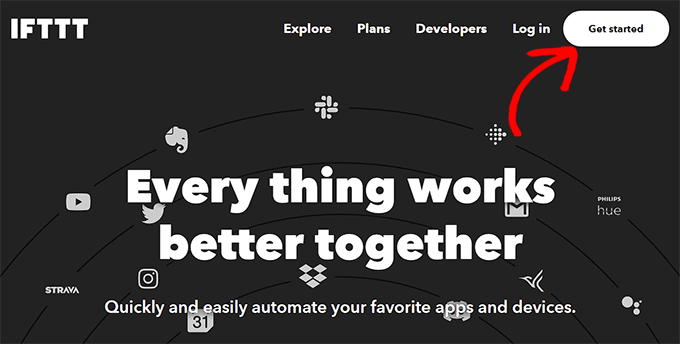
Därefter måste du logga in eller skapa ett nytt konto på webbplatsen.
När du har gjort det, besök bara din IFTTT-instrumentpanel och klicka på knappen 'Skapa' i det övre högra hörnet för att börja bygga en applet.
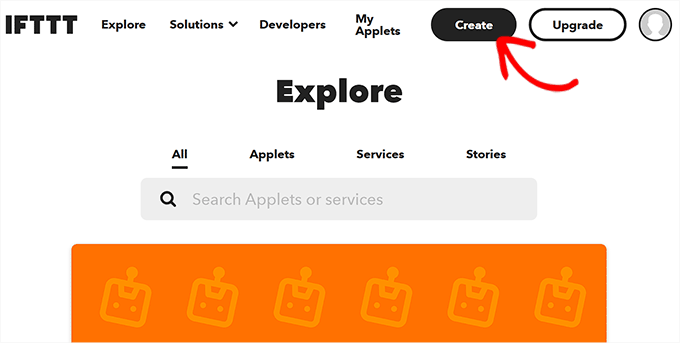
Detta tar dig till en ny sida där du måste konfigurera utlösar- och åtgärdsinställningarna.
Du kan börja med att klicka på knappen ‘Lägg till’ bredvid alternativet ‘Om detta’.
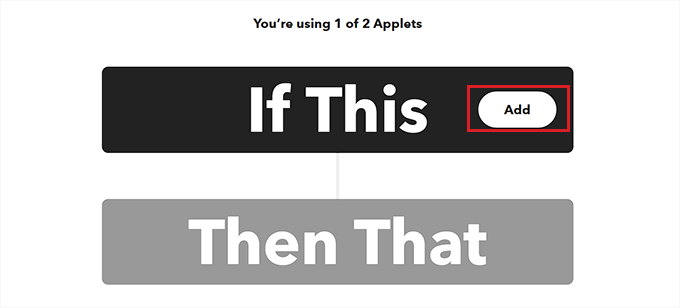
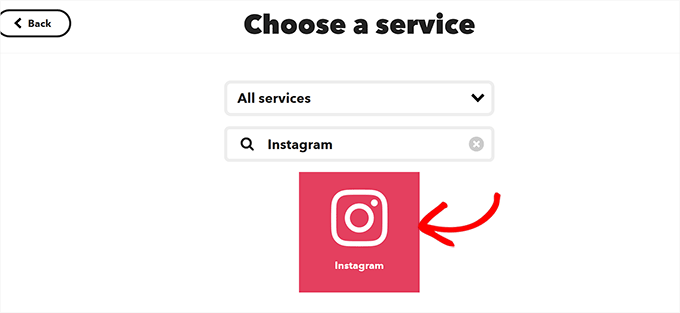
Du kommer sedan att dirigeras till sidan 'Välj en tjänst', där du måste välja en plattform för triggern.
Om du vill publicera ett blogginlägg varje gång ett nytt foto laddas upp till ditt Instagram-konto, måste du välja Instagram som tjänst.
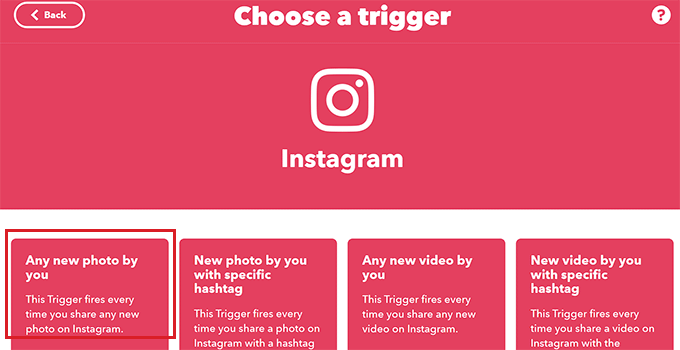
Detta tar dig till sidan ‘Välj en utlösare’.
Härifrån väljer du helt enkelt alternativet ‘Alla nya foton av dig’ som utlösare.
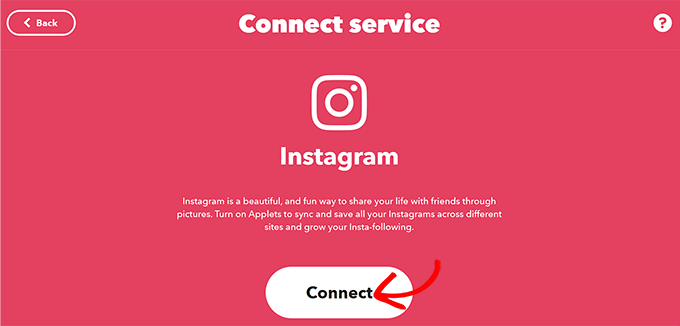
Du kommer nu att tas till sidan 'Anslut tjänst', där du kan ansluta ditt Instagram-konto till IFTTT.
För att göra detta, klicka bara på knappen 'Anslut'.
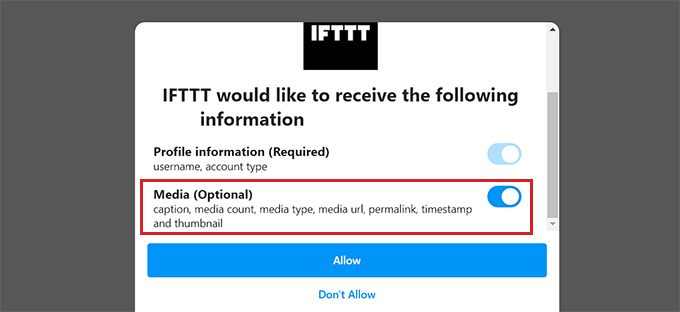
Detta öppnar en Instagram-prompt i ett nytt fönster där du måste logga in på ditt konto.
När du har gjort det kommer IFTTT att be om tillstånd att ta emot medieinformation från ditt Instagram-konto. Aktivera helt enkelt omkopplaren 'Media' och klicka på knappen 'Tillåt'.
Du kommer nu att omdirigeras till IFTTT-sidan, där ditt Instagram-konto har anslutits.
Härifrån, klicka på knappen 'Skapa utlösare' för att slutföra processen.
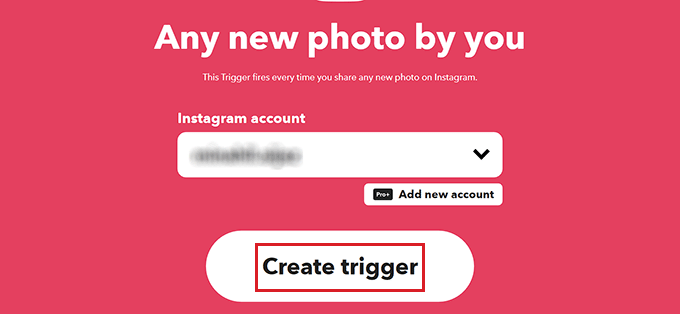
Nu när din trigger har skapats är det dags att skapa åtgärden. Detta är vad som kommer att hända efter att triggern inträffar.
För att göra detta, klicka på knappen ‘Lägg till’ bredvid alternativet ‘Sedan Detta’.
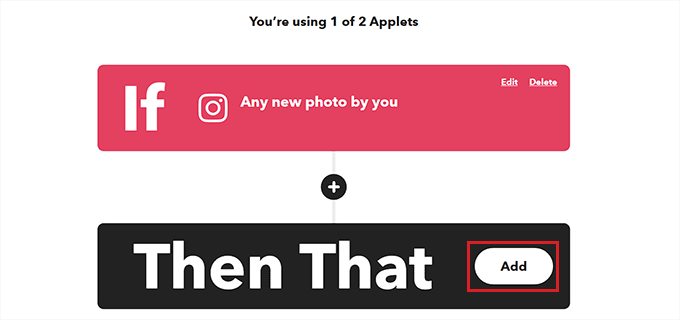
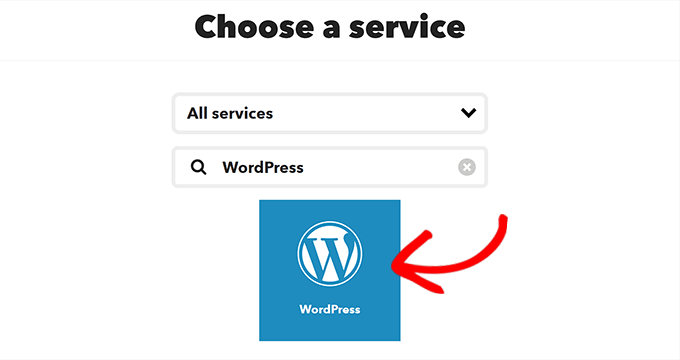
Du kommer återigen att dirigeras till sidan 'Välj en tjänst'.
Den här gången, hitta och välj WordPress som din tjänst.
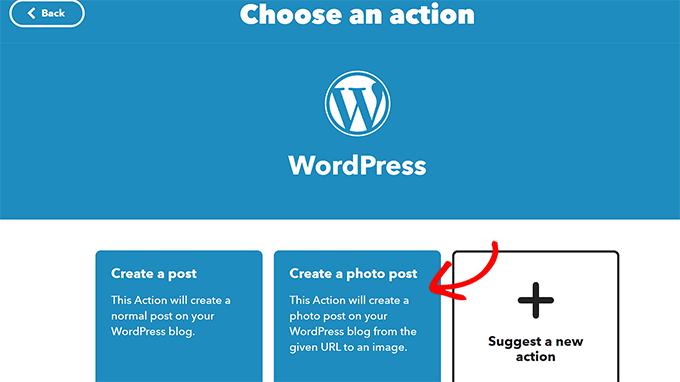
Nu kommer du att tas till sidan 'Välj en åtgärd', där du måste välja en åtgärd som din webbplats kommer att utföra när utlösaren inträffar.
Välj här alternativet 'Skapa ett fotoinlägg' som åtgärd.
Detta tar dig till en ny sida där du måste lägga till din webbplats URL och inloggningsuppgifter för att ansluta den till IFTTT.
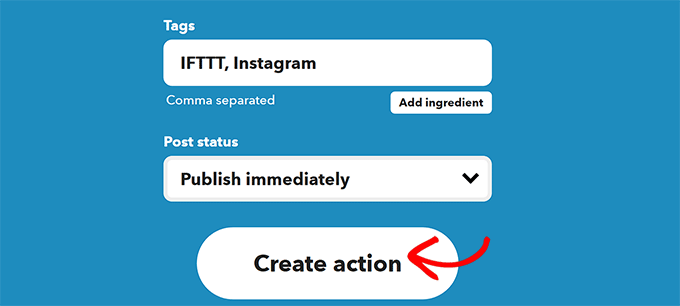
När du har gjort det klickar du helt enkelt på knappen 'Skapa åtgärd' längst ner på sidan.
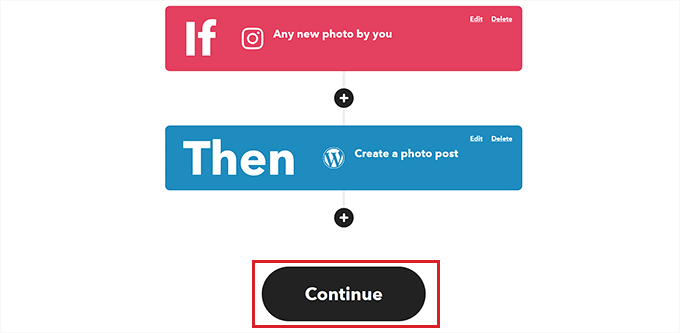
Du kommer nu att dirigeras till den nya skärmen, där du kan se utlösaren och åtgärden som du skapade med IFTTT.
Du kan också redigera dessa åtgärder genom att klicka på länken 'Redigera'. Om du dock inte vill göra några ändringar, klicka helt enkelt på knappen 'Fortsätt'.
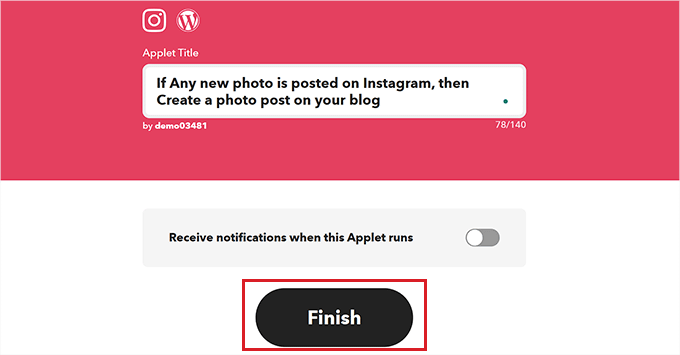
Du kommer sedan att tas till en ny skärm där du kan ändra din applet-titel och växla omkopplaren för att få en avisering varje gång denna applet används.
Klicka slutligen på knappen 'Slutför'.
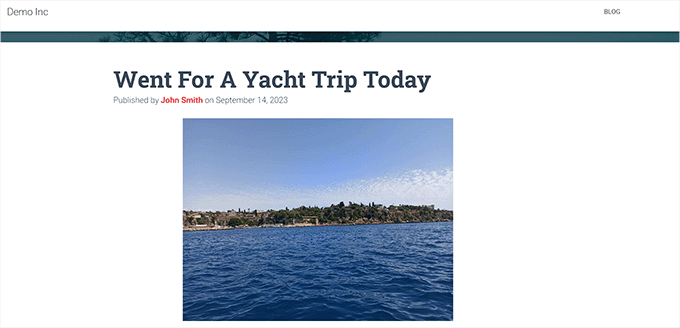
Du kan nu posta ett nytt foto till ditt Instagram-konto, och det kommer automatiskt att postas till din WordPress-webbplats.
Så här såg det ut på vår demo WordPress-blogg.
Metod 2: Visa ditt Instagram-flöde på din WordPress-webbplats
Denna metod är för användare som bara vill visa sina Instagram-flöden på sina webbplatser utan att skapa nya WordPress-inlägg.
Du kan enkelt göra detta med hjälp av plugin-programmet Instagram Feed från Smash Balloon. Det är det bästa WordPress Instagram-pluginet som låter dig enkelt lägga till ditt Instagram-flöde till vilken sida eller inlägg som helst.
Du behöver inte ens en åtkomsttoken för att bädda in flödet av dina Instagram-bilder och reels.
Först måste du installera och aktivera plugin-programmet Instagram Feed. För mer information, se vår steg-för-steg-guide om hur man installerar ett WordPress-plugin.
Notera: Instagram Feed-pluginet har också en gratis plan. Vi kommer dock att använda pro-versionen för den här handledningen eftersom den har fler anpassningsalternativ.
Efter aktivering, gå till sidan Instagram Feed » Inställningar från WordPress admin sidomeny för att ange din licensnyckel.
Du hittar denna information på ditt konto på Smash Balloon-webbplatsen.
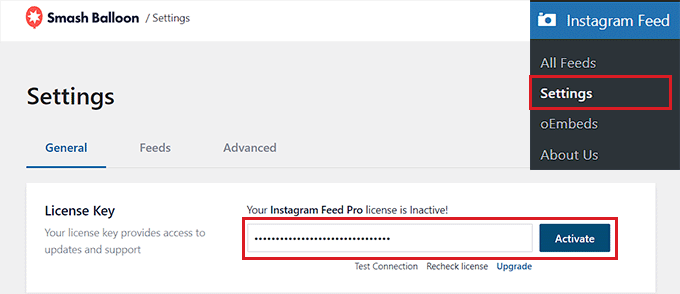
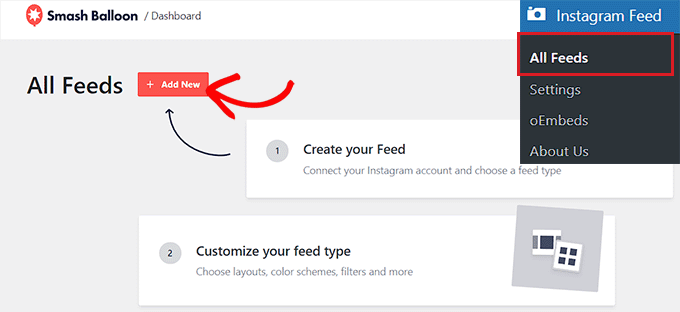
När du har gjort det, besök sidan Instagram Feed » All Feeds från WordPress-instrumentpanelen.
Klicka här på knappen ‘+ Lägg till ny’ för att börja bädda in ditt Instagram-flöde.
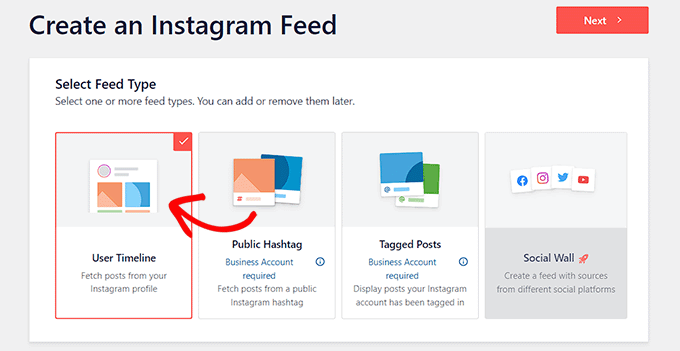
Du kommer nu att dirigeras till skärmen ‘Create an Instagram Feed’, där du måste välja alternativet ‘User Timeline’ som flödestyp.
Detta innebär att Smash Balloon nu direkt kommer att hämta inlägg för flödet från ditt Instagram-konto och uppdatera flödet automatiskt när du publicerar nya foton.
Klicka sedan på knappen 'Nästa' för att fortsätta.
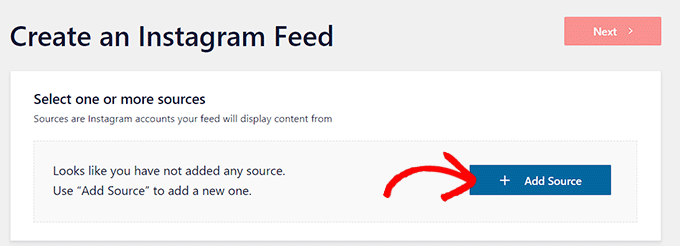
När du har gjort det kommer du till sidan ‘Välj en eller flera källor’.
För att ansluta ditt Instagram-konto till din webbplats, klicka bara på knappen '+ Lägg till källa'.
Detta leder dig till Smash Balloon-webbplatsen, där du kommer att bli ombedd att välja din Instagram-kontotyp.
Tänk på att om du har ett personligt Instagram-konto, så kommer Smash Balloon automatiskt att ansluta din webbplats till det.
Om du däremot har ett företagskonto måste det vara anslutet till din Facebook-sida, som sedan kommer att vara ansluten till Smash Balloon.
För den här handledningen kommer vi att välja alternativet 'Personlig'.
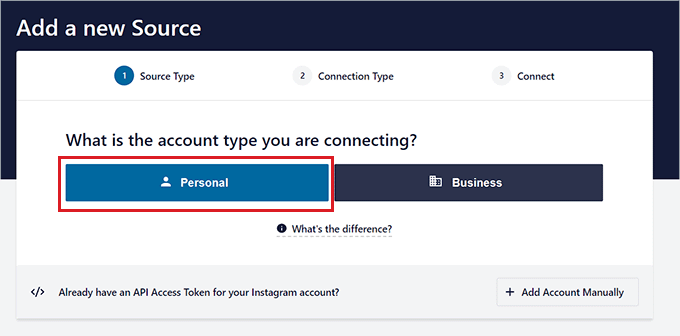
Nu kommer du att tas till nästa steg.
Här måste du klicka på knappen 'Anslut med Instagram' för att gå vidare.
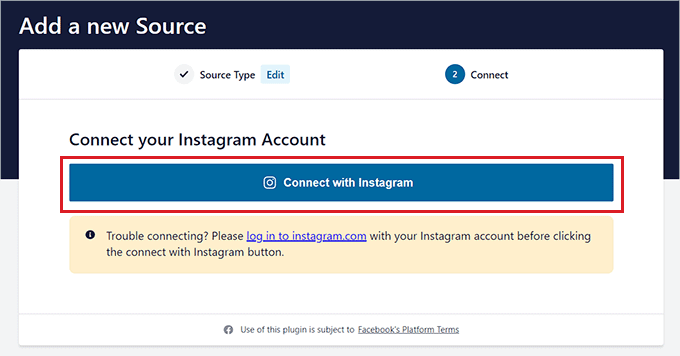
Instagram-plattformen öppnas på skärmen, och du måste logga in på ditt konto.
När du har gjort det kommer Smash Balloon att be om ditt tillstånd att samla in data från ditt Instagram-konto. Klicka helt enkelt på knappen ‘Allow’.
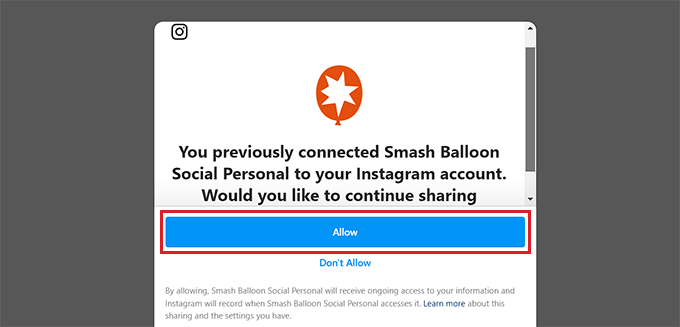
Du har nu framgångsrikt anslutit ditt Instagram-konto till din webbplats.
Nu behöver du välja ditt konto och klicka på knappen 'Nästa' på sidan 'Välj en eller flera källor'.
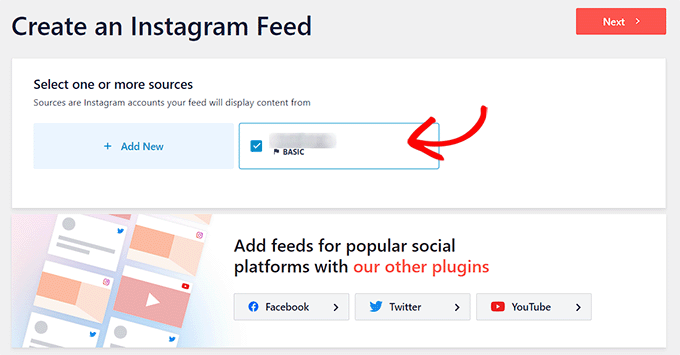
Detta leder dig till sidan 'Starta med en mall', där du kan välja någon av Smash Balloons färdiga mallar för ditt Instagram-fotoflöde.
Klicka sedan på knappen 'Nästa'.
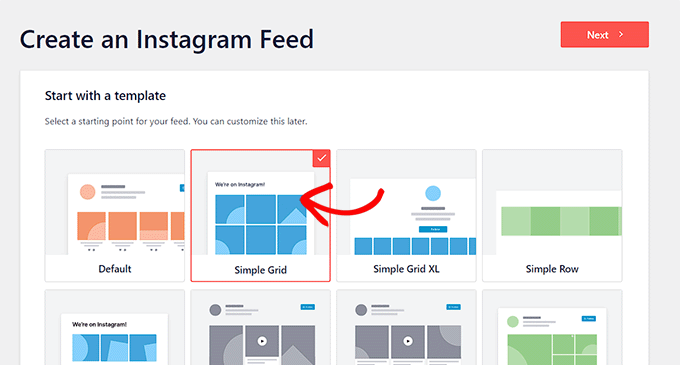
Pluginet kommer nu att ladda ditt Instagram-flöde i dess liveförhandsgranskningsredigerare. Här kommer du att märka en förhandsgranskning av flödet på höger sida och inställningskolumnen på vänster sida av skärmen.
För att börja anpassa ditt Instagram-flöde, klicka på fliken 'Layout'.
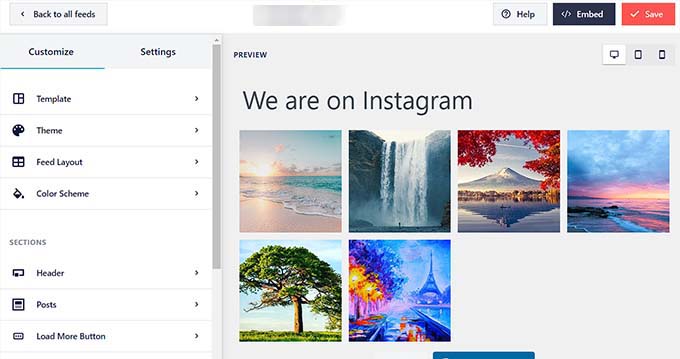
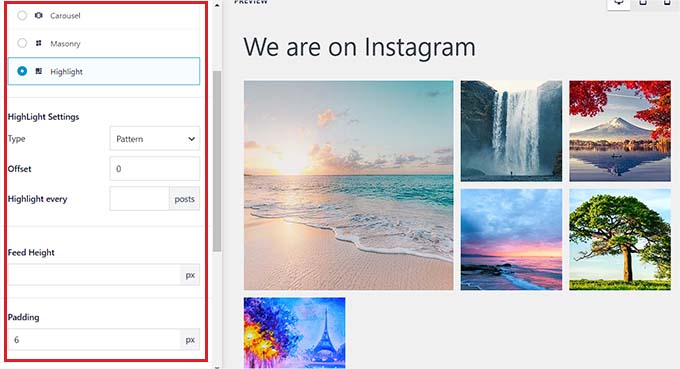
Detta öppnar några inställningar i den vänstra kolumnen, där du kan ändra din layout till karusell, rutnät, höjdpunkt eller murverk.
Tänk på att om du använder gratispluginet kan vissa anpassningsalternativ vara låsta för dig.
När du har gjort det kan du också konfigurera flödets höjd, stoppning och antalet inlägg som kommer att visas i flödet härifrån.
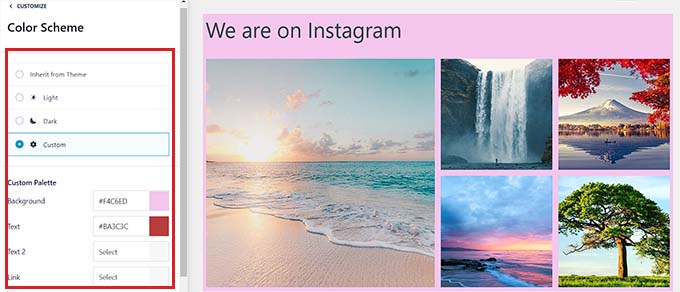
Klicka sedan på fliken ‘Färgtema’ i den vänstra kolumnen.
Du kan behålla ditt Instagram-flöde i ljus eller mörkt läge eller till och med skapa ditt eget anpassade färgtema för det genom att välja alternativet 'Anpassad'.
Klicka sedan på fliken ‘Posts’ i den vänstra kolumnen.
Här kan du anpassa de enskilda inläggstyperna, bakgrunderna, ramarna och inläggsradien.
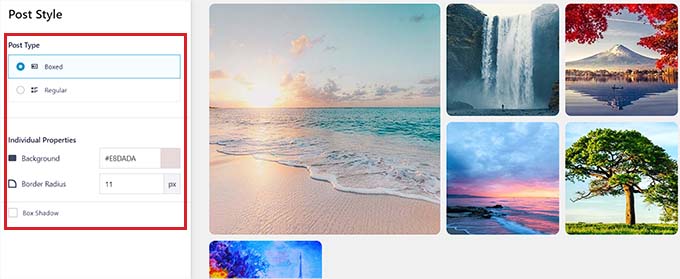
Sedan kan du klicka på flikarna ‘Load More Button’ eller ‘Follow Button’ för att lägga till dessa knappar i dina flöden.
För mer information om anpassningsinställningar, se vår handledning om hur man enkelt bäddar in Instagram i WordPress.
Slutligen klickar du på knappen 'Spara' högst upp för att spara dina inställningar.
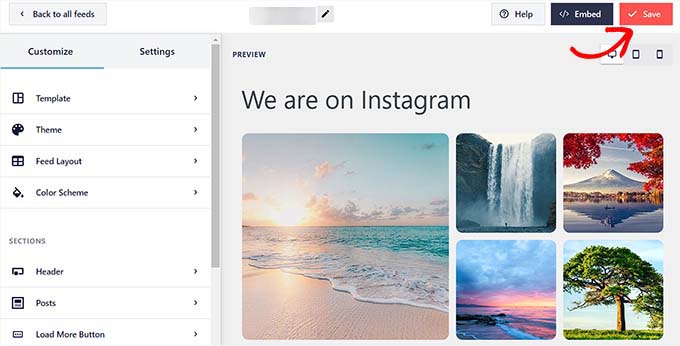
Nu är det dags för dig att bädda in ditt Instagram-flöde på en WordPress-sida eller ett inlägg.
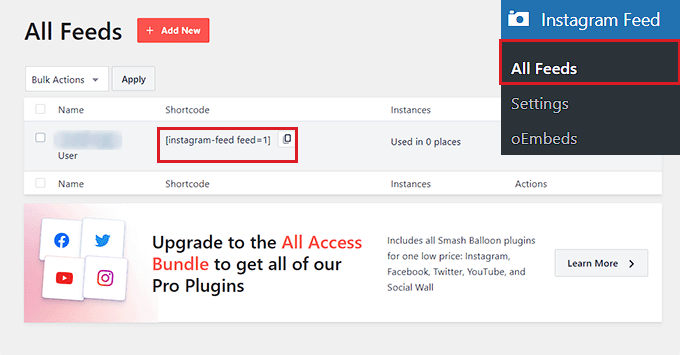
För att göra detta, besök sidan Instagram Feed » All Feeds från WordPress-instrumentpanelen.
När du är där, kopiera bara kortkoden för Instagram-flödet som du skapade.
Öppna sedan en WordPress-sida eller ett inlägg som du gillar i blockredigeraren.
Härifrån, klicka på knappen 'lägg till block' '+' i det övre vänstra hörnet av skärmen för att lägga till Instagram-flödesblocket.
Klistra sedan in kortkoden du kopierade tidigare i avsnittet ‘Shortcode Settings’.
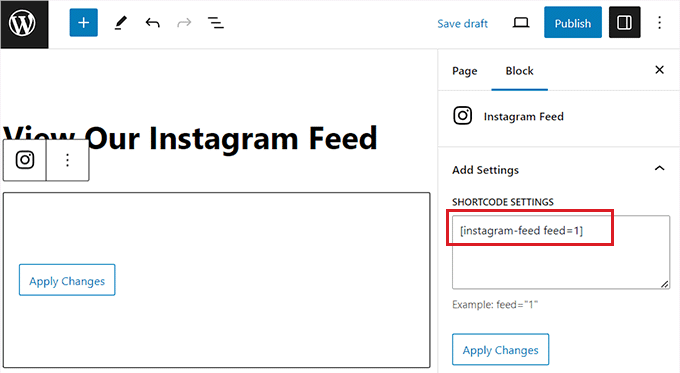
Klicka slutligen på knappen ‘Uppdatera’ eller ‘Publicera’ för att spara dina inställningar.
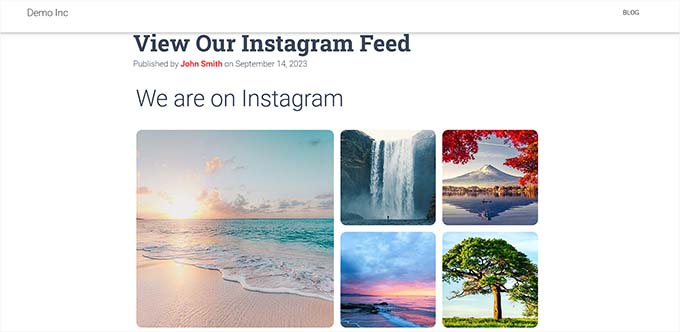
Du kan nu besöka din WordPress-webbplats för att se Instagram-flödet i aktion.
Bonus: Skapa ett bildgalleri i WordPress
Att bädda in ditt Instagram-flöde på din webbplats är bara ett sätt att visa upp din fotografering. Alternativt kan du skapa ditt eget bildgalleri i WordPress.
Detta kan vara extremt hjälpsamt om du har en fotograferingswebbplats eller säljer bilder med Easy Digital Downloads. Det kan också göra din webbplats mer attraktiv i allmänhet.
Dessutom, om du har en onlinebutik, kan att skapa ett galleri för produktbilder hjälpa dig att visa alla dina produkter på ett ställe och hjälpa till att öka försäljningen.
Envira Gallery är det bästa valet för att lägga till ett attraktivt bildgalleri till din WordPress-webbplats.
Det är det bästa WordPress-galleripluginet som kommer med en dra-och-släpp-byggare, förgjorda gallerimallar, social delning, bildkomprimering, vattenmärkning, paginering och mycket mer.
Pluginet kan också integreras med Pinterest, Instagram, WooCommerce och Beaver Builder. För mer information, se vår handledning om hur man skapar ett bildgalleri i WordPress.
Vi hoppas att den här artikeln hjälpte dig att lära dig hur du automatiskt publicerar nya Instagram-foton till WordPress. Du kanske också vill se vår handledning om hur man skapar ett anpassat Facebook-flöde i WordPress och våra toppval för de bästa sociala mediepluginen för WordPress.
Om du gillade den här artikeln, prenumerera gärna på vår YouTube-kanal för WordPress-videoguider. Du kan också hitta oss på Twitter och Facebook.




ASHIKUR RAHMAN
för steg 1 ifttt, kommer dessa bilder att sparas på min server/wp media? om ja, kommer dessa bilder att vara i originalstorlek/kvalitet?
kan vi också ställa in inlägg från följande lista? personer som jag följer.
WPBeginner Support
Processen bör importera bilderna till ditt mediebibliotek och din temas bildstorlekar skulle bestämma den använda bildstorleken.
Detta skulle inte vara för listor som du följer.
Admin
TACK GUD JONATHAN
Jag har använt Zapier gratisplan länge på grund av vissa budgetproblem, men den kommer med många begränsningar. Är gratisversionen av IFTTT bättre än Zapier gratisplan?
WPBeginner Support
IT would depend on how you use it, as it is free we would recommend giving it a try to see if it works for you
Admin
Konrad
In IFTTT it’s also worth noting that you can create custom applets for more advanced automation. For instance, you can set up an applet that posts only photos with specific hashtags or from certain locations if its useful for you
Jiří Vaněk
Jag använder Smash Baloon för att visa ett Instagram-flöde. Ibland kopplas dock detta plugin bort från flödet och behöver återanslutas. Jag är inte säker på om det är ett serverkonfigurationsproblem eftersom det händer på flera webbplatser eller om det beror på några ändringar från Instagrams sida. Ibland måste jag kontrollera webbplatsen för att se om flödet visas. Det händer inte alltför ofta, men under det senaste året som jag har drivit webbplatsen har den kopplats bort och slutat visa flödet kanske 2 eller 3 gånger.
WPBeginner Support
Om du kontaktar Smash Ballons support bör de kunna hjälpa dig och informera dig. För det mesta verkar det som att sociala medier-webbplatser gör ändringar i hur deras innehåll kan nås som en stor faktor.
Admin
Jiří Vaněk
Om det hjälper någon, så har problemet identifierats. Det visar sig att ändringar på sociala nätverkets sida ofta orsakar att token kopplas bort, vilket kräver att en ny skapas. Det är en bra idé att då och då kontrollera om token för att ansluta till det sociala nätverket fungerar och är aktiv. Detta är inte ett problem med plugin-utvecklaren utan beror på ändringar som gjorts av det sociala nätverket.
Ralph
Jag använde WordPress-verktyget för att lägga mitt flöde i sidfoten eller så var det en funktion i mitt tema, jag minns inte riktigt. Det ser riktigt bra ut när man skapar väldesignade inlägg, men jag fokuserar mest på min webbplats. Att lämna en "port" till Instagram är för mig ytterligare en distraktion som kan ta bort min läsare och sänka min konverteringsgrad.
WPBeginner Support
Det kan vara något att tänka på beroende på ditt innehåll, men du kan också dela dina inlägg på Instagram för att arbeta med att driva trafik till specifika delar av ditt webbplatsinnehåll.
Admin
Ricki Wellman
När du använder IFTTT postas det till Wordpress ok men det lägger till en beskrivning.
Jag har försökt några gånger, varför visas detta?
WPBeginner Support
Du kanske vill kontrollera att receptet/appleten du använder inte lägger till ett specifikt utdrag med dina inställningar av den mest troliga anledningen.
Admin
Justin
Fungerar detta även med Instagram-videoinlägg?
WPBeginner Support
Det skulle bero på vilken metod du frågar om
Admin
Bryan Matheson
Fungerar detta om min wordpress-webbplats är hostad någon annanstans, som bluehost.com?
WPBeginner Support
Ja, våra handledningar är för WordPress.org-webbplatser och eftersom du är hostad på BlueHost är din webbplats en WordPress.org-webbplats.
Admin
Laurie
Jag var så exalterad över att hitta detta. Tyvärr har Wordpress gjort det så att du måste köpa deras årliga affärsplan annars kan du inte använda plugins.
WPBeginner Support
Hej Laurie,
Du använder förmodligen WordPress.com. Se vår guide om skillnaden mellan självhostad WordPress.org vs gratis WordPress.com-blogg.
Admin
Tess
Min verkar inte laddas? den har bara den här lilla laddningssymbolen, om jag klickar på följ-knappen går den till sidan dock.
RubnawazQureshi
Tack så mycket. Jag letade efter att automatiskt lägga in Instagram på min WordPress-webbplats. Tack igen för att du hjälpte mig.