


Det är frustrerande att se dina originalfoton användas utan tillstånd. Du arbetar hårt med ditt innehåll och du förtjänar korrekt erkännande för det.
Att lägga till en vattenstämpel är ett smart sätt att skydda ditt visuella arbete. Det avskräcker stöld och bygger varumärkesigenkänning varje gång ditt foto delas.
Vi rekommenderar vanligtvis denna strategi för fotografer och kreativa yrkesverksamma som behöver extra skydd. Vi har testat de bästa plugins för att hjälpa dig att automatisera denna process.
I den här guiden visar vi dig hur du automatiskt lägger till en vattenstämpel på bilder i WordPress.

Varför lägga till en vattenstämpel på bilder i WordPress?
En vattenstämpel är en halvt transparent logotyp, text eller mönster som läggs ovanpå dina bilder. Den är utformad för att vara tillräckligt märkbar för att avskräcka obehörig användning, men tillräckligt subtil för att inte distrahera från själva bilden. Detta gör det svårt för människor att använda dina foton utan ditt tillstånd.
En bra vattenstämpel är vanligtvis halvtransparent och placerad i ett hörn av bilden. Detta skyddar fotot utan att distrahera dina besökare från huvudmotivet. Din logotyp eller din webbplats URL (t.ex. yourwebsite.com) är utmärkta vattenstämplar.
Om du har en fotowebbplats eller skapar en visuell portfölj, rekommenderar vi att du lägger till en vattenstämpel på dina bilder.

Detta kan förhindra bildstöld genom att göra det svårt för någon att använda dina bilder utan tillstånd.
Dessutom kan du använda din webbplats logotyp, URL eller slogan som en vattenmärkning för att öka varumärkeskännedomen och göra det mer sannolikt att användare kommer ihåg var de såg bilden.
På samma sätt, om du säljer foton online, kan du använda en vattenmärkning för alla bilder som laddas ner gratis. Detta innebär att om en användare vill använda din bild utan vattenmärkning, måste de köpa den.
Med det sagt, låt oss se hur du automatiskt lägger till en vattenstämpel på dina bilder i WordPress. Vi kommer att täcka olika metoder, och du kan använda snabblänkarna nedan för att hoppa till den du vill använda:
- Lägga till vattenstämpel på bilder i WordPress med Envira Gallery (Rekommenderas)
- Lägga till vattenstämpel på bilder i WordPress med Easy Watermark (gratis)
- Hur man manuellt applicerar vattenstämplar på specifika bilder
- Bonus: Lägg till 'ingen högerklick' på dina WordPress-bilder
- Vanliga frågor om att lägga till vattenstämplar
- Ytterligare resurser om bilder i WordPress
Metod 1: Lägga till vattenstämpel på bilder i WordPress med Envira Gallery (Rekommenderas)
Envira Gallery är det bästa WordPress-galleriet plugin på marknaden. Om du är en fotograf eller konstnär som vill skydda dina portföljer och fotogallerier, då är detta det bästa alternativet för dig.
Det låter dig skapa vackra och mobilvänliga bildgallerier på din WordPress-webbplats och erbjuder en dra-och-släpp-byggare, gallerimallar, taggar, ljud, social delning och en lightbox-effekt.
Vi har testat verktyget noggrant innan vi rekommenderade det till dig och fann att det är en utmärkt lösning för att skapa gallerier samtidigt som dina bilder skyddas. För att läsa om vår erfarenhet, se vår Envira Gallery-recension.
Först måste du installera och aktivera pluginet Envira Gallery. För mer information, se vår steg-för-steg-guide om hur man installerar ett WordPress-plugin.
Observera: Envira Gallery har också en gratis plan. Du behöver dock premiumversionen av tillägget för att låsa upp vattenmärkningstillägget. Denna utökning låter dig lägga till en vattenstämpel till ditt arbete.
Efter aktivering, besök sidan Envira Gallery » Inställningar från WordPress-instrumentpanelen för att ange licensnyckeln.
Du hittar denna information på ditt konto på Envira Gallerys webbplats.

När du har gjort det, gå till sidan Envira Gallery » Tillägg från sidofältet i WordPress-administrationen.
Här, scrolla ner för att hitta Watermarking Addon, och klicka sedan på knappen ‘Install’ bredvid den.
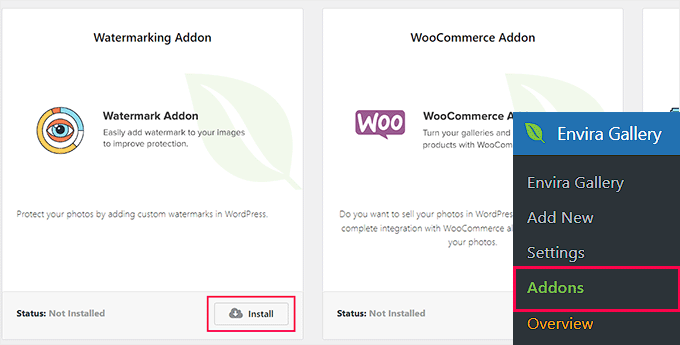
Du är nu redo att lägga till dina bilder i responsiva gallerier med en vattenstämpel.
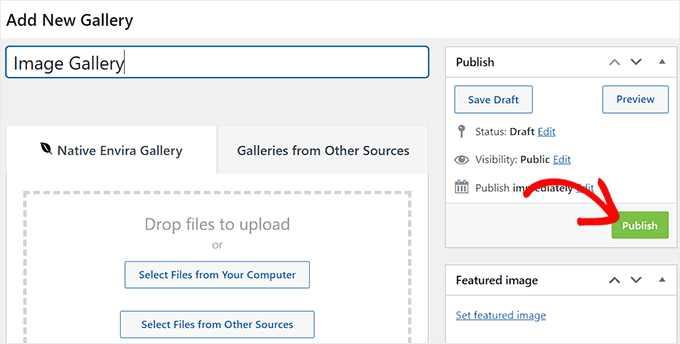
För att göra detta, besök sidan Envira Gallery » Lägg till ny från WordPress-instrumentpanelen och skriv ett namn för ditt galleri.
När du har gjort det måste du scrolla ner till sektionen ‘Currently in your Gallery’ och växla till fliken ‘Watermarking’ från vänster kolumn. Kontrollera sedan rutan bredvid alternativet ‘Enable Watermarking?’.
Du kan nu klicka på knappen ‘Välj vattenstämpel’. Detta öppnar WordPress mediebibliotek, där du kan välja en bild att använda som vattenstämpel.
För din vattenstämpelbild är en storlek på cirka 150 x 150 pixlar en bra utgångspunkt, men du kan behöva experimentera för att se vad som ser bäst ut på dina foton. Därefter kan du också välja position och marginal för din bild.

När du har gjort det, scrolla till toppen av sidan och klicka på knappen 'Välj filer från din dator' för att ladda upp bilder.
Om du vill lägga till bilder från mediebiblioteket kan du klicka på knappen 'Välj filer från andra källor'.
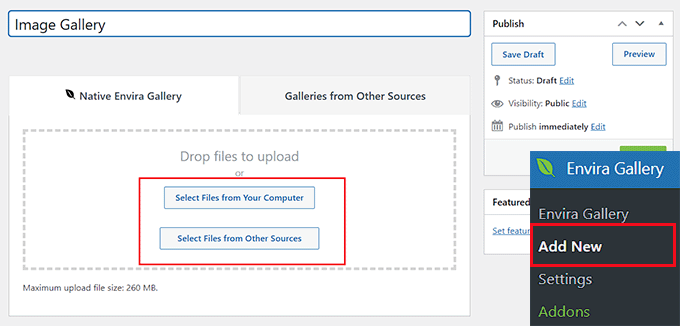
Därefter kan du konfigurera lightbox-inställningarna, lägga till alt-text till bilder, göra ditt galleri mobilanpassat och anpassa galleriet efter eget tycke.
För detaljerade instruktioner, se vår guide om hur du enkelt skapar responsiva WordPress-bildgallerier med Envira.
När du är nöjd, klicka bara på knappen 'Publicera' högst upp för att spara dina inställningar.
Nu är det dags för dig att lägga till detta bildgalleri i ett WordPress inlägg eller sida.
För att göra detta, öppna helt enkelt ett inlägg eller en sida och klicka på knappen ‘+’ för att lägga till block i det övre vänstra hörnet. Detta öppnar blockmenyn, där du måste klicka på Envira Gallery-blocket.
När du har gjort det, välj bildgalleriet du skapade från blockets rullgardinsmeny.
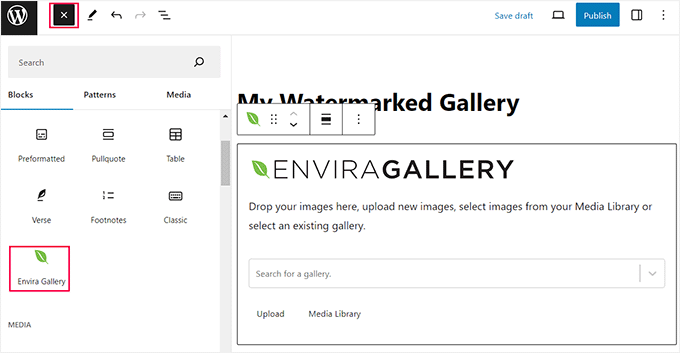
Klicka slutligen på knappen ‘Uppdatera’ eller ‘Publicera’ för att spara dina inställningar.
Du kan nu besöka din WordPress-webbplats för att se bildgalleriet med vattenstämplar.
Metod 2: Lägga till vattenstämpel på bilder i WordPress med Easy Watermark (gratis)
Om du letar efter en gratis lösning för att automatiskt applicera vattenstämplar på varje bild du laddar upp till ditt WordPress mediebibliotek, då är den här metoden för dig.
Först måste du installera och aktivera pluginet Easy Watermark. För mer information, se vår steg-för-steg-guide om hur man installerar ett WordPress-plugin.
Observera: Pluginet har inte testats med de senaste versionerna av WordPress. Men när vi testade det fungerade det sömlöst på vår demosida. Om du fortfarande är osäker på dess användning, se vår guide om användning av föråldrade WordPress-plugins.
Efter aktivering, besök sidan Verktyg » Enkel vattenstämpel från WordPress-instrumentpanelen och växla till fliken 'Vattenstämplar'.
Sedan behöver du klicka på knappen 'Lägg till ny vattenstämpel'.
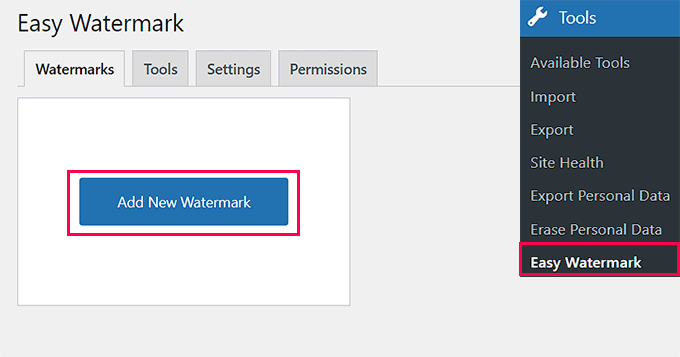
Detta tar dig till en annan skärm där du kan börja med att lägga till ett namn för vattenstämpeln. Välj därefter din vattenstämpeltyp som bild eller text. För den här handledningen kommer vi att lägga till text som en vattenstämpel.
Skriv sedan in en fras du vill använda under alternativet ‘Watermark’.
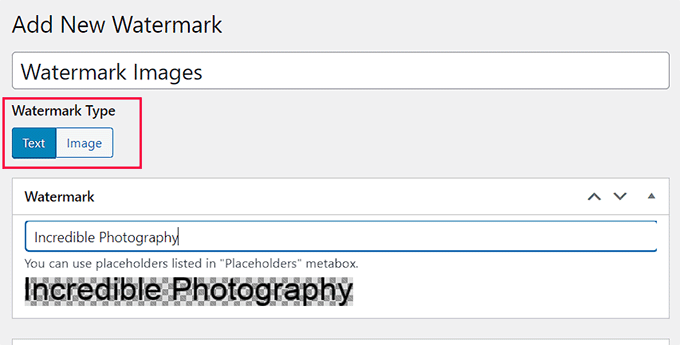
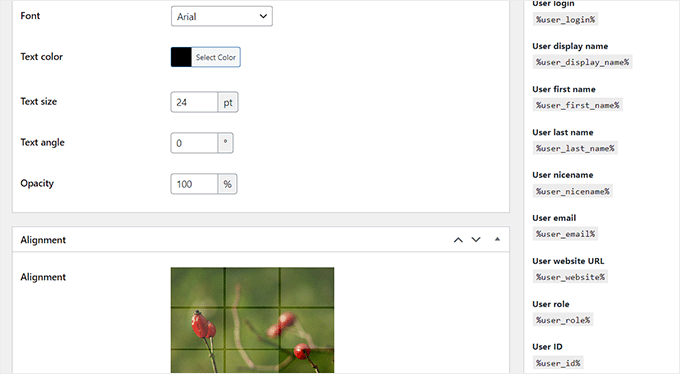
Rulla sedan ner till avsnittet ‘Textalternativ’, där du kan välja teckenstorlek, färg, vinkel och opacitet.
Därefter kan du gå till avsnittet ‘Alignment’ och välja var du vill visa din vattenstämpel.
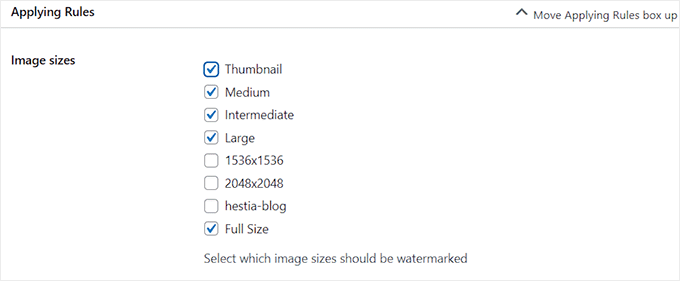
Därefter kan du gå till avsnittet 'Tillämpningsregler' för att välja WordPress bildstorlekar där vattenstämpeln kommer att appliceras.
Du kan till exempel markera alternativet för att aktivera vattenstämplar för alla miniatyrbilder på din webbplats.
Kontrollera sedan alternativet 'Auto Watermark'. Vi rekommenderar också starkt att du kontrollerar alternativet 'Säkerhetskopiera originalbilder' så att du kan återställa dina foton senare om det behövs.
Du kan sedan också välja bild och inläggstyper där vattenstämpeln är tillämplig.
Om du till exempel bara vill lägga till vattenmärken på de bilder som laddats upp till dina inlägg, kan du avmarkera alternativen 'Sidor' och 'Okopplade bilder' i avsnittet 'Inläggstyper'.
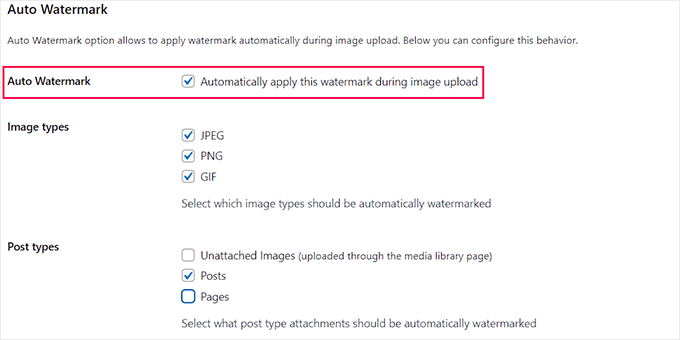
Klicka slutligen på knappen 'Spara' högst upp för att spara dina ändringar. Nu kommer alla nya bilder som du laddar upp att vattenmärkas automatiskt.
Om du dock också vill vattenmärka de redan uppladdade bilderna, måste du besöka sidan Verktyg » Enkel vattenmärkning igen och växla till fliken 'Verktyg'.
Obs: Vi rekommenderar starkt att du skapar en säkerhetskopia av din WordPress-webbplats, särskilt din mediauppladdningskatalog, innan du börjar. Detta beror på att massvattenmärkning skriver över dina ursprungliga bildfiler. En säkerhetskopia säkerställer att du alltid kan återställa de ursprungliga, rena versionerna om det behövs.
Då måste du välja den vattenstämpel du just sparade från rullgardinsmenyn i avsnittet 'Bulk Watermark'. När du har gjort det klickar du på knappen 'Start'.
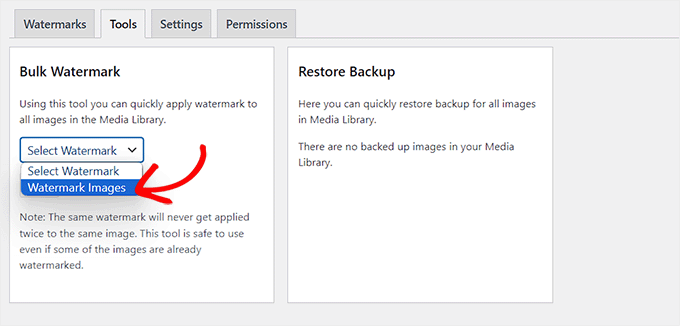
Alla bilder på din webbplats kommer nu automatiskt att vattenmärkas.
Du kan besöka din WordPress-blogg för att se dem.

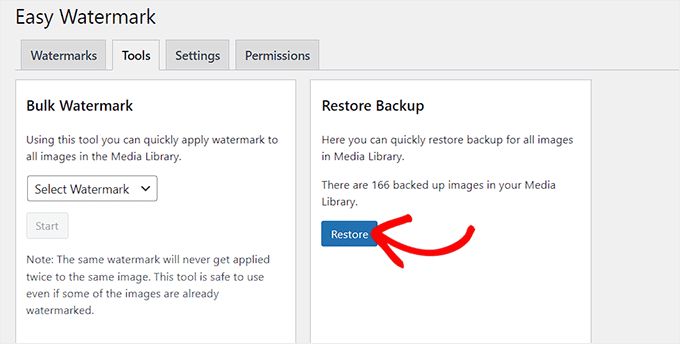
Pluginet skapar säkerhetskopior av dina originalbilder innan de vattenmärks. För att återställa dessa original, besök sidan Verktyg » Easy Watermark från WordPress-instrumentpanelen och byt till fliken ‘Verktyg’.
Härifrån, scrolla ner till avsnittet ‘Restore Backup’ och klicka på knappen ‘Restore’. Detta tar bort vattenstämplarna genom att ersätta de vattenstämplade bilderna med originalversionerna.
Metod 3: Hur man manuellt applicerar vattenstämplar på specifika bilder
Om du inte vill lägga till en vattenstämpel automatiskt på alla uppladdade bilder, ger Easy Watermark dig även det manuella alternativet.
Först måste du växla till fliken 'Vattenstämpel' och klicka på länken 'Redigera' under den vattenstämpel du just skapade.
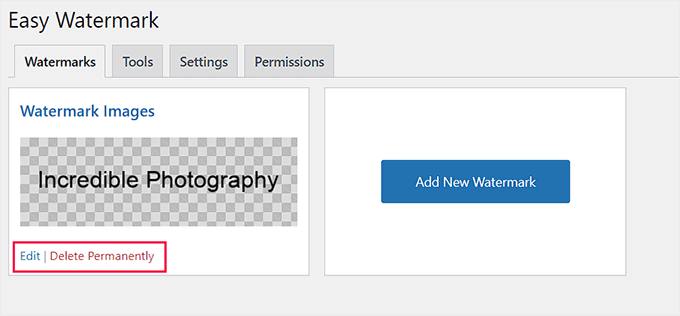
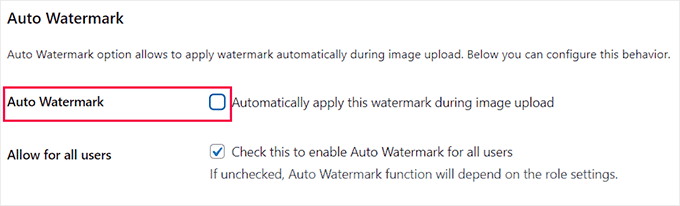
När du är på redigeringsskärmen, rulla ner till avsnittet ‘Automatisk vattenstämpel’ och avmarkera alternativet ‘Applicera automatiskt denna vattenstämpel under bilduppladdning’.
Klicka sedan på knappen 'Spara' högst upp för att lagra dina inställningar.
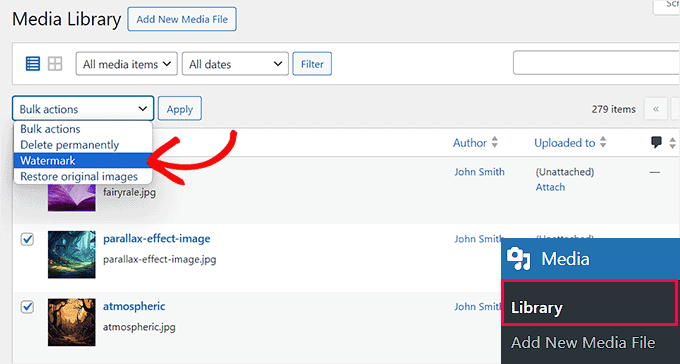
Besök sedan sidan Media » Bibliotek. Du måste se till att du är i 'Listvy'-layouten för att se alternativen för massåtgärder. Klicka helt enkelt på listikonen i det övre vänstra hörnet för att byta vy.
Nu kan du markera rutan bredvid de specifika bilder du vill skydda.
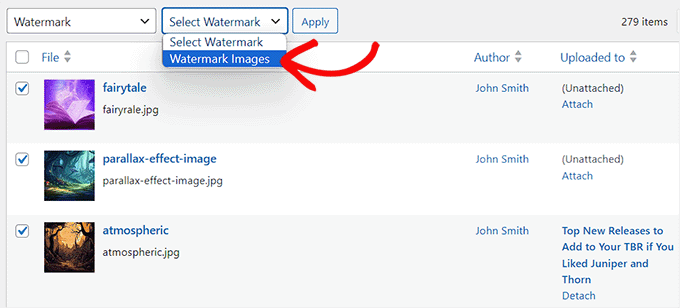
Välj sedan den vattenstämpel du skapade från rullgardinsmenyn som visas till vänster.
Slutligen, klicka på knappen 'Verkställ' för att spara dina inställningar. Nu kommer vattenstämpeln endast att läggas till de bilder du valt.
Bonus: Lägg till 'ingen högerklick' på dina WordPress-bilder
Förutom vattenmärkning kan du också inaktivera högerklick på dina bilder. Även om detta inte hindrar användare från att ta skärmdumpar, förhindrar det vanliga användare från att enkelt spara och använda dina filer.
Även om du har en enkel WordPress-blogg, kan vissa användare fortfarande skrapa ditt blogginnehåll och använda dina personliga foton som en del av onlinebedrägerier som falska annonser eller recensioner.
Att lägga till ingen högerklicksfunktion på dina bilder kan hjälpa till med upphovsrättsskydd och minska bildstöld på din webbplats.
För att göra detta måste du installera och aktivera pluginet No Right Click Images. För detaljerade instruktioner, se vår nybörjarguide om hur man installerar ett WordPress-plugin.
Efter aktivering kommer pluginet automatiskt att inaktivera högerklick för dina bilder. För att konfigurera ytterligare inställningar kan du dock besöka sidan Inställningar » Inga högerklicksbilder från WordPress-instrumentpanelen.
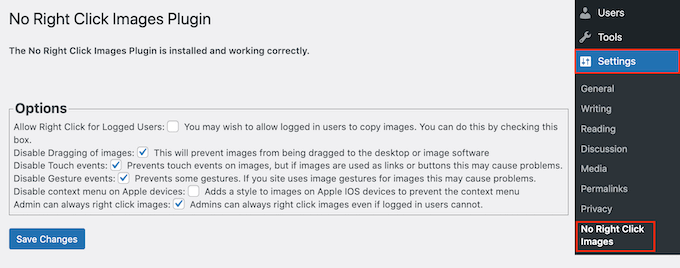
Här kan du inaktivera bilddragning, pekhändelser, gest-händelser och alla andra kryphål som folk kan använda för att kringgå skyddet mot högerklick.
För detaljerade instruktioner, se vår handledning om hur man lägger till ingen högerklick på WordPress-bilder.
Vanliga frågor om att lägga till vattenstämplar
Här är några av de vanligaste frågorna vi får om att lägga till vattenstämplar på bilder i WordPress.
Vad är det bästa pluginet för att lägga till en vattenstämpel i WordPress?
För de flesta användare är Envira Gallery det bästa alternativet. Det låter dig skapa vackra bildgallerier och inkluderar ett kraftfullt tillägg för vattenstämpling för att skydda dina foton.
Om du behöver ett gratis alternativ är Easy Watermark också ett bra val för att automatiskt lägga till vattenstämplar på dina bilduppladdningar.
Kan jag lägga till en textvattenstämpel istället för en bild?
Ja, du kan enkelt lägga till text som en vattenstämpel. Tillägg som Easy Watermark låter dig skriva anpassad text och sedan välja teckensnitt, färg, storlek och opacitet för att skapa en textbaserad vattenstämpel.
Stoppar vattenmärkning all bildstöld?
Även om vattenstämplar gör det mycket svårare för folk att stjäla dina bilder, stoppar de det inte helt. Bestämda tjuvar kan försöka beskära eller redigera bort vattenstämpeln.
För extra skydd kan du också inaktivera högerklick på dina bilder, som visas i bonusavsnittet av vår guide.
Kan jag lägga till vattenstämplar på befintliga bilder i mitt mediebibliotek?
Ja, du kan lägga till vattenstämplar på bilder du redan har laddat upp. Tillägg som Easy Watermark har en massfunktion som låter dig applicera din vattenstämpel på hela ditt mediebibliotek eller specifika bilder med bara några få klick.
Ytterligare resurser om bilder i WordPress
Vi hoppas att den här artikeln hjälpte dig att lära dig hur du automatiskt lägger till en vattenstämpel på bilder i WordPress. Du kanske också vill se våra andra guider om hantering av bilder och förbättring av din webbplats.
- Hur man lägger till ett galleri i WordPress med en lightbox-effekt
- Bästa WordPress-plugins för bildkomprimering jämförda
Om du gillade den här artikeln, prenumerera då på vår YouTube-kanal för WordPress-videoguider. Du kan också hitta oss på Twitter och Facebook.


Mrteesurez
Att använda din logotyp och ditt varumärke för vattenmärkning är verkligen det bästa tillvägagångssättet eftersom det bidrar till att öka varumärkeskännedomen och även kopiering och delning av det kommer att marknadsföra ditt varumärke.
Min fråga är, appliceras vattenmärket på kopian av bilden eller originalbilden?
WPBeginner Support
Vattenstämpeln skulle appliceras på originalbilden.
Admin
Rana sahal
Hej,
när kunder beställer någon produkt så visas det för kunden.
Jag vill att när kunder beställer så ska inte vattenstämpeln visas för dem.
Besalb K.
Hej!
Har ni några alternativ för att visa/aktivera vattenstämpel först efter att en användare har laddat ner en bild?
Tack!
WPBeginner Support
Vi har ingen rekommenderad metod för det för tillfället.
Admin
Jayesh Sharma
Jag föredrar att manuellt vattenstämpla dina bilder.
WPBeginner Support
Om du kan, är det också ett bra alternativ. Detta kan hjälpa med flera författare eller om du inte har tillgång till vattenstämpelverktyg.
Admin
Arijit
När jag applicerar vattenmärkning eller easy watermark plugin på min webbplats. Vattenmärkningen appliceras inte. Någon anledning till det? Jag har ställt in transparensinställningen till 100% ogenomskinlig, men den appliceras fortfarande inte. Kan någon hjälpa mig med det?
Shawn
Automatisk vattenmärkning... inte alltid bra eller önskvärt.
Så sorgligt att ingen i hela communityn insåg att vissa människor skulle vilja lägga till vattenstämplar manuellt eftersom vattenstämplarna måste placeras på olika positioner för att täcka specifika 'viktiga' delar av bilden för att förhindra att folk klipper bort vattenstämpeln.
Men hey... vad är att tänka utanför boxen?
Ben
Fungerar detta för listningswebbplatser? Jag skulle behöva att det fungerar för användare som laddar upp sina egna bilder.
Många tack
Harpreet
Bra verktyg!! Jag letade efter något liknande för att undvika märkning på mina bilder... tack Syed!!
Jass SK
Ett sätt att göra det utan tillägg vore trevligt. Letar efter något för vår webbplats.
S. Utvecklare
Md Abul Bashar
Hur kan jag göra det utan plugin?
WPBeginner Staff
Om du vill göra detta på din Live WordPress-webbplats behöver du installera pluginet på din webbplats. Kolla in vår guide om hur man installerar plugins i WordPress.
Om du inte ser plugins på din WordPress-webbplats betyder det troligen att din webbplats är på WordPress.com. Du kan inte installera plugins på WordPress.com. Vänligen kontrollera skillnaden mellan WordPress.com och WordPress.org.
Thea @ Baking Magique
Behöver jag ladda ner wordpress till min dator för att installera pluginet? Hur laddar jag ner wordpress?
Chris Hazel
Jag har börjat vattenmärka alla mina bilder, men det var inte genom WordPress vattenmärkningsfunktion, utan genom andra verktyg som Photoshop och Picasa. Jag insåg att bilder som publicerades tidigare också behövde någon form av skydd för att inte låta andra använda dem gratis.
Tack vare ditt inlägg hittade jag lösningarna och nu har mina tidigare bilder också en vattenstämpel!
CANALWP
Bra. Men jag tror att pluginet som nämns av @alticreation:disqus är mycket bättre, måste hålla med om det.
eVolved
ska prova det. Tack
Jean Gerard Jeveuxblogger Tikw
Riktigt bra artikel Syed! Ska verkligen prova.
Frédéric
Fungerar det med ett retina-plugin?
alticreation
Eller så kan du använda pluginet «watermark» som inte modifierar din bild utan lägger till en vattenstämpel på dina bilder dynamiskt. Mycket säkrare! https://wordpress.org/plugins/alti-watermark/
Abhishek Prakash
Det här var vad jag behövde länge. Perfekt plugin. Tack.