


Om du regelbundet samlar in formulärinlämningar i WordPress, kan det snabbt bli en syssla att exportera dessa data manuellt. Oavsett om du spårar leads, beställningar eller feedback, tar det tid att ladda ner alla dessa inlägg en efter en, och det är lätt att missa något viktigt.
Tyvärr erbjuder WordPress inte ett inbyggt sätt att automatiskt exportera formulärinlägg. Men med WPForms upptäckte jag att jag kunde automatisera hela processen med deras exportverktyg – inget behov av att installera extra plugins eller krångla med anpassad kod.
Istället för att manuellt ladda ner CSV-filer eller kopiera data från instrumentpanelen, sparar WPForms inlägg i rena, strukturerade filer enligt ett schema du kan styra.
I den här guiden visar jag hur du ställer in automatisk export av formulär i WPForms så att dina inlämningar hålls organiserade utan extra ansträngning.
Varför automatisk export av WordPress-formulärinlägg?
Automatisk export av WordPress-formulärinlägg låter dig spara och organisera data från dessa formulärinlämningar utan någon manuell ansträngning.
Istället för att logga in för att ladda ner inlämningar varje gång någon fyller i ett formulär, kan du automatiskt skicka data till din e-post, molnlagringskonto, eller en annan ansluten app.
Det är ett enkelt sätt att hålla allt sorterat, säkerhetskopierat och tillgängligt, utan att behöva tänka på det.
De flesta ägare av WordPress-webbplatser förlitar sig på formulär för att samla in leads, beställningar, feedback eller bokningar. Men när inläggen börjar ackumuleras tar manuell hantering mer och mer tid. Det är där automatisk export blir riktigt användbar.
Med automatiska exporter kan du:
- Säkerhetskopiera formulärinlägg till en plats du kontrollerar.
- Minska repetitivt administrativt arbete.
- Håll din data organiserad och lättillgänglig.
- Undvik att missa eller förbise inlämningar.
- Förenkla din rapporterings- och uppföljningsprocess.
När automatisk export väl är igång sköter den allt i bakgrunden, så att du kan fokusera på det arbete som faktiskt driver din webbplats framåt.
Nu ska jag visa dig hur du automatiskt exporterar formulärsinlägg med WPForms:
- How to Auto Export WordPress Form Entries
- Steg 1: Installera och aktivera WPForms-pluginet
- Steg 2: Konfigurera formuläret du kommer att använda för automatiska exporter
- Steg 3: Konfigurera automatisk export för dina formulärinlämningar
- Steg 4: Välj formulärfält och tillämpa inläggsfilter före export
- Steg 5: Schemalägg export av WordPress-formulärinlägg
- Steg 6: Lägg till en uppgift för att radera formulärinlägg efter export (valfritt)
- Steg 7: Övervaka allt från automationsinstrumentpanelen
- 🔄 Bonus: Ta automation ännu längre med Uncanny Automator
- Vanliga frågor om WordPress-formulärinlägg
Hur man automatiskt exporterar WordPress-formulärposter
Det bästa sättet att automatiskt exportera WordPress-formulärinlägg är att använda WPForms, som är det bästa kontaktformulärpluginet för WordPress.
Den levereras med en kraftfull Entry Automation-tillägg som är utformad exakt för detta ändamål.
Oavsett om du vill skicka rapporter via e-post regelbundet, säkerhetskopiera inlämningar till Google Drive eller automatiskt radera inlägg efter att de har bearbetats, hanterar detta tillägg tyst allt i bakgrunden – inga manuella steg krävs.

På WPBeginner använder vi själva WPForms för att skapa alla typer av formulär, från enkla kontaktformulär till vår årliga läsarundersökning.
Vi har också testat alla dess funktioner noggrant och inkluderat dem i vår detaljerade WPForms-recension.
Det är ett av de verktyg som bara fungerar och sparar oss tid i bakgrunden, vilket är anledningen till att jag självsäkert rekommenderar det till både nybörjare och proffs.
Dessutom är det snabbt och enkelt att komma igång med det.
Steg 1: Installera och aktivera WPForms-pluginet
Först måste du installera och aktivera WPForms-pluginet.
Om du inte är säker på hur du gör detta, har vi en steg-för-steg-guide om hur man installerar ett WordPress-plugin som hjälper dig.
👉 Obs: WPForms erbjuder en gratis version som du kan använda för att skapa grundläggande kontaktformulär. Tillägget Entry Automation är dock endast tillgängligt med Elite-planen.
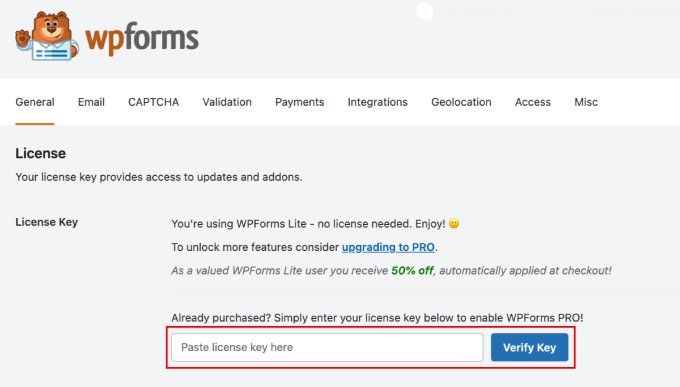
Vid aktivering av pluginet måste du aktivera din licensnyckel. För att göra detta, gå till sidan WPForms » Inställningar i din WordPress-instrumentpanel och lägg till din licensnyckel.
Du kan få denna information från ditt kontoområde på WPForms webbplats. Detta låser upp alla funktioner som är tillgängliga i din plan, inklusive åtkomst till premiumtillägg som Entry Automation.
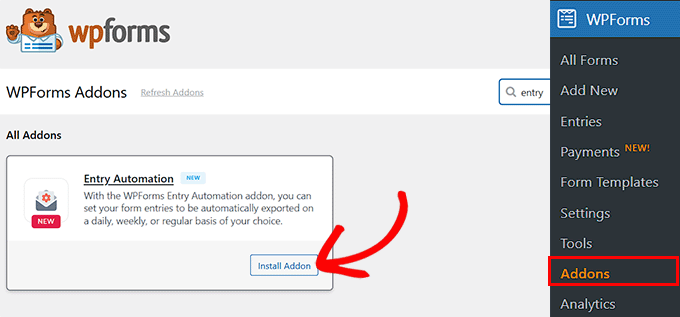
Nu när din licens är aktiv, gå till sidan WPForms » Tillägg från sidomenyn i din WordPress-administration.
Leta här efter 'Entry Automation Addon' i listan. När du hittar det, klicka på knappen 'Installera Addon' för att aktivera det på din webbplats.
Steg 2: Konfigurera formuläret du kommer att använda för automatiska exporter
Nu när WPForms och tillägget Entry Automation är aktiva är det dags att skapa formuläret med de inlägg du vill exportera automatiskt.
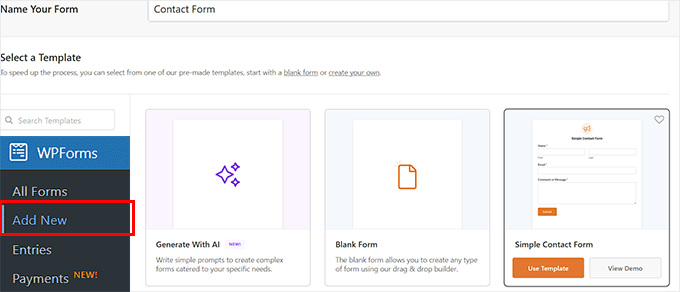
För att komma igång, besök sidan WPForms » Lägg till ny i din WordPress-instrumentpanel och ge ditt formulär ett namn.
Sedan kan du antingen välja en färdig mall som ett kontaktformulär, registreringsformulär eller feedbackformulär – eller bygga ett från grunden med dra-och-släpp-byggaren.
Om du vill snabba upp saker ännu mer, inkluderar WPForms en AI-formulärbyggare som kan generera ett komplett formulär åt dig på några sekunder.
All you have to do is type in a short prompt, like ‘a simple customer feedback form,’ and the AI will instantly create a form with the right fields, layout, and structure. I’ve tested this feature myself, and it works really well.
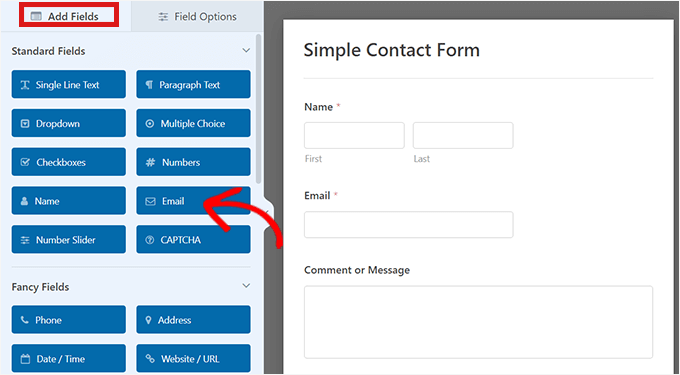
Nu kommer du att tas till den visuella byggaren där du enkelt kan anpassa ditt formulär genom att dra fält från den vänstra panelen till din formulärlayout till höger.
Du kan lägga till fält som Namn, E-post, Listor, Kryssrutor, Filuppladdning och mer baserat på vilken typ av information du behöver samla in.
Om du vill ha mer hjälp med att bygga rätt formulär, så har jag det du behöver. På WPBeginner har vi skrivit steg-för-steg-handledningar som guidar dig genom olika formulärtyper:
- Hur man skapar ett kontaktformulär i WordPress (steg för steg)
- Hur man skapar ett användarregistreringsformulär i WordPress
- Nybörjarguide för att skapa ett onlinebeställningsformulär i WordPress
- Sätt att använda villkorlig logik i WordPress-formulär (användningsfall)
- Hur man skapar ett WordPress-formulär med betalningsalternativ (enkelt sätt)
När ditt formulär ser bra ut kan du konfigurera dess bekräftelsemejlinställningar. Klicka sedan på knappen 'Spara' högst upp för att spara dina ändringar.
Steg 3: Konfigurera automatisk export för dina formulärinlämningar
Nu när ditt formulär är klart är det dags att automatisera dina exporter så att du aldrig mer behöver ladda ner formulärinlägg manuellt.
För att göra detta, byt till fliken Inställningar » Automatisk postning i WPForms-byggaren. Det är här du hanterar allt som rör automatisk export och radering av inlägg.
För att börja, klicka på knappen 'Lägg till ny uppgift'.

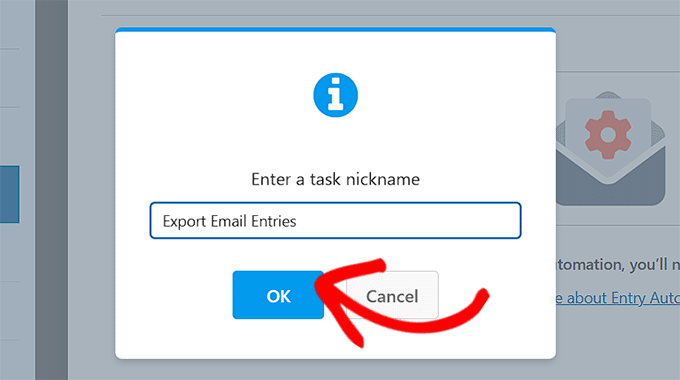
När du har gjort det öppnas en prompt där du måste ge ditt jobb ett namn. Jag rekommenderar att du väljer något tydligt som 'Veckovis export av kontaktformulär till e-post' så att det är lätt att komma ihåg senare.
Den här uppgiften blir som att sätta upp en liten arbetsflöde för ditt formulär. Du kan till och med skapa flera uppgifter för ett formulär, till exempel en uppgift för att skicka veckovisa e-postrapporter och en annan för att säkerhetskopiera inlägg till Google Drive.
Efter att ha angett namnet, klicka på knappen 'OK' för att fortsätta.
Därefter blir du ombedd att välja en uppgiftstyp.
WPForms ger dig två alternativ: Exportera inlägg och Ta bort inlägg. För tillfället behöver du välja alternativet 'Exportera inlägg'.
Du kan alltid komma tillbaka senare och ställa in en borttagningsuppgift om det behövs. Till exempel, för att automatiskt ta bort gamla inlämningar efter 30 dagar.

Efter att ha valt att exportera inlägg ser du några inställningar relaterade till hur din exportfil ska namnges. Du kan skriva ett namn manuellt, men jag rekommenderar att använda Smart Tags.
Dessa taggar kan automatiskt hämta saker som formulärnamnet eller datumet, vilket hjälper till att hålla dina filer organiserade utan extra arbete från din sida.
Klicka bara på ikonen för Smart Tag för att se dina alternativ och infoga de som passar dig.

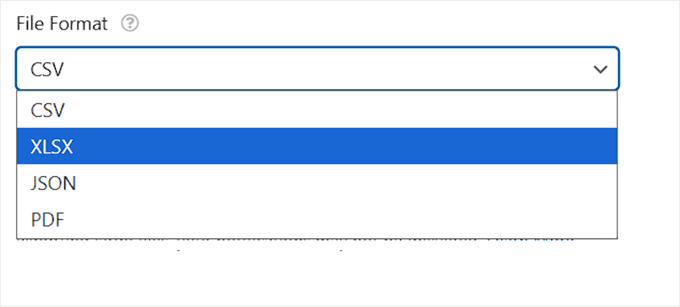
Låt oss sedan prata om hur dina formulärinlägg kommer att exporteras och var de kommer att hamna. Jag rekommenderar att du väljer ditt filformat först – detta avgör hur dina data kommer att organiseras när de skickas ut.
WPForms ger dig flera filtyper att välja mellan, och var och en har sina egna fördelar:
- CSV – Standardalternativet, perfekt för kalkylprogram som Microsoft Excel eller Google Sheets.
- Excel (XLSX) – Detta format bevarar grundläggande stil och struktur, vilket gör att rapporter ser renare och mer professionella ut direkt ur lådan. Jag rekommenderar detta alternativ om du planerar att dela filen direkt med kunder eller icke-tekniska personer som använder Microsoft Excel.
- PDF – Perfekt för tydliga, utskrivbara sammanfattningar. Jag gillar det här alternativet när jag vill ha något polerat att dela med mig av på ett möte.
- JSON – Bäst lämpad för utvecklare eller användare som integrerar data i andra system eller appar.
När det är klart är det dags att bestämma vart den exporterade filen ska hamna.
WPForms låter dig automatisera detta också, så du behöver inte manuellt skicka eller ladda upp något. Här är dina destinationsalternativ:
- E-post – Skicka exporten till en eller flera e-postadresser.
- Google Drive – Spara en kopia av exporten direkt till ditt Google Drive-konto.
- Dropbox – Lagra filen i din Dropbox-mapp för enkel delning och åtkomst.
- FTP – Ladda upp exporten till en server med hjälp av FTP. Detta alternativ är utformat för mer avancerade användare eller utvecklare som behöver skicka data till en anpassad applikation eller en separat server.
När du har valt din destination kommer WPForms att guida dig genom anslutningsstegen.
Om du till exempel väljer 'E-post', måste du lägga till e-postadressen dit inläggen skulle skickas. Å andra sidan, om du väljer Dropbox, måste du integrera det med WPForms.

Men du behöver inte oroa dig, eftersom pluginet gör processen superenkel för nybörjare. Följ bara stegen på skärmen.
Steg 4: Välj formulärfält och tillämpa inläggsfilter före export
Efter att ha ställt in ditt exportformat och din destination, scrolla ner för att konfigurera vilken data som ska inkluderas i exporten och om du vill filtrera inläggen.
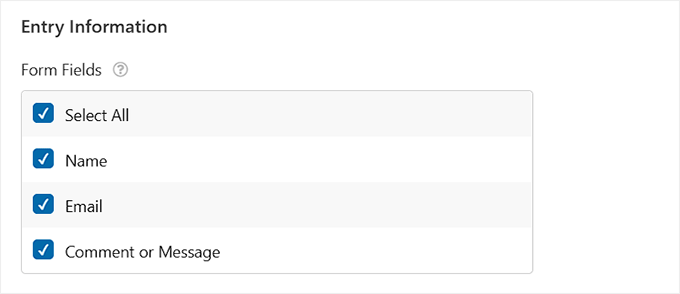
Först ser du avsnittet 'Formulärsinformation'. Detta område är snyggt uppdelat i två delar: Formulärfält och Ytterligare information, vilket ger dig full kontroll över vad som delas.
Under 'Formulärfält' ser du de faktiska fälten från ditt formulär – som Namn, E-post och Kommentar eller Meddelande. Markera bara rutorna för de fält du vill inkludera.
Om du exporterar ett längre formulär med flera fält kan du använda alternativet 'Markera alla' för att spara tid.
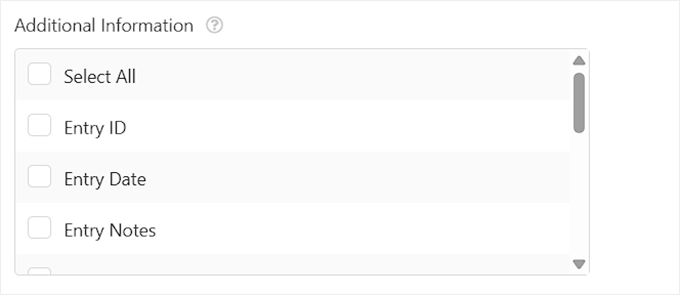
Sedan finns det sektionen 'Ytterligare information'. Denna inkluderar extra detaljer som WPForms spårar automatiskt, som Inläggs-ID, Inläggsdatum, Inläggsanteckningar och Typ.
Du kan välja vilken kombination av dessa fält som helst för att anpassa din export. Jag har funnit detta särskilt användbart om du bara behöver några få viktiga informationsbitar för en veckorapport eller vill dölja interna anteckningar innan du delar en fil externt.
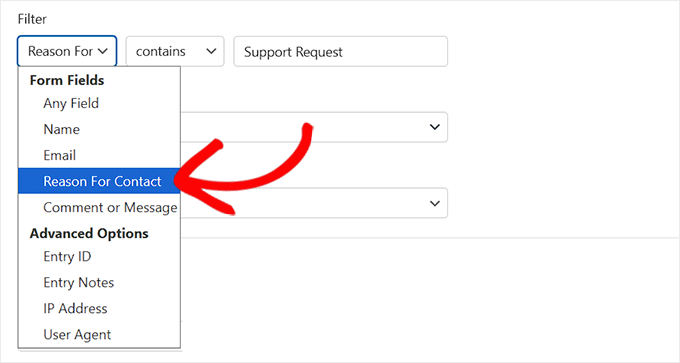
Nedanför det finns avsnittet 'Filter'. Det är här du kan begränsa din export för att endast inkludera de inlägg som uppfyller vissa villkor – till exempel inlämningar från ett visst datumintervall eller inlägg som innehåller specifika svar.
Som standard ställer WPForms in filtret till 'Vilket fält som helst innehåller', men du kan anpassa detta för att begränsa inlämningar baserat på specifika formulärfält och värden.
Till exempel, om ditt kontaktformulär inkluderar en rullgardinsmeny som 'Anledning till kontakt', kan du filtrera för att endast exportera inlägg där anledningen är 'Supportförfrågan' eller 'Affärsförfrågan'.
Detta hjälper till att hålla dina exporter fokuserade på de typer av meddelanden du bryr dig mest om.
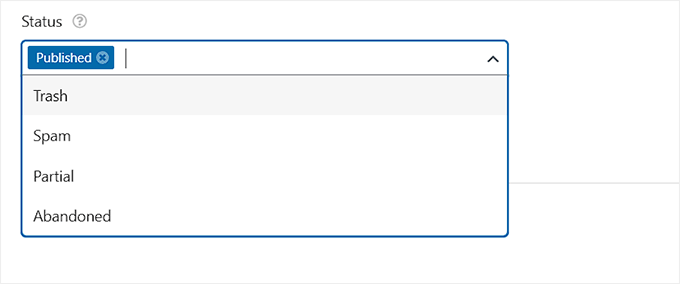
Du kan också filtrera baserat på inläggets status. WPForms låter dig välja om du vill inkludera inlägg som är Publicerade, Övergivna eller markerade som Spam.
Jag rekommenderar det här filtret om du vill ha rena, färdiga inlämningar i din export, eller om du vill analysera ofullständiga eller flaggade meddelanden separat.
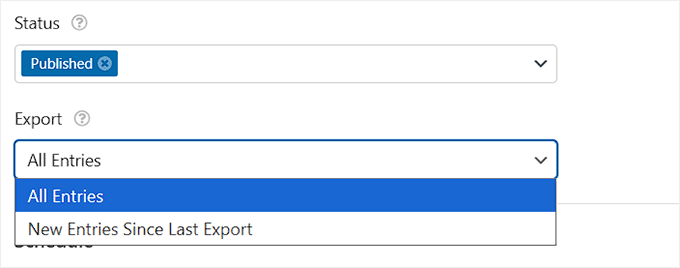
Dessutom kan du välja att exportera alla kontaktformulärinlägg eller bara de nya inlämningarna sedan din senaste export. Detta är ett användbart alternativ för att automatisera rapporter utan att duplicera data.
När du har valt vilka fält och filter som ska tillämpas, kommer WPForms att skräddarsy exporten exakt efter dina behov.
Steg 5: Schemalägg export av WordPress-formulärinlägg
När dina exportinställningar och filter är på plats är det sista steget att schemalägga när du vill att WPForms ska köra exporten automatiskt.
För detta, scrolla ner till avsnittet 'Schema'.
Du kan börja med att välja hur ofta exporten ska ske. Du kan ställa in den att köras dagligen, veckovis eller månadsvis, beroende på hur ofta du behöver uppdateringar.
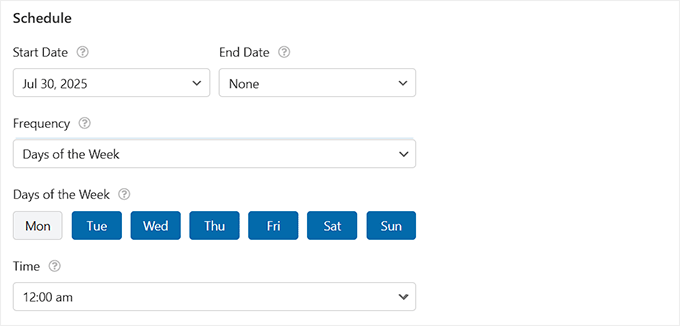
Välj sedan den specifika dag(ar) då du vill att exporten ska köras – till exempel varje måndag eller den 1:a i varje månad. Du måste också ange ett startdatum och, valfritt, ett slutdatum om du bara exporterar under en begränsad tid.
WPForms kör exporten vid midnatt som standard, men du kan anpassa tiden på dagen för att passa ditt teams arbetsflöde eller rapporteringsschema.
När det är klart tar pluginet hand om resten – det genererar och skickar automatiskt exportfilen exakt som du konfigurerade den.
💡Bonustips: För att börja samla in inlägg måste du också bädda in formuläret du just konfigurerade på en sida på din webbplats. För mer information, se vår steg-för-steg-guide om hur man bäddar in formulär i WordPress.
Steg 6: Lägg till en uppgift för att radera formulärinlägg efter export (valfritt)
När ditt formulär är aktivt och automatiseringen körs kan du ta ett steg längre genom att ställa in en separat uppgift för att ta bort inläggen efter att de har exporterats.
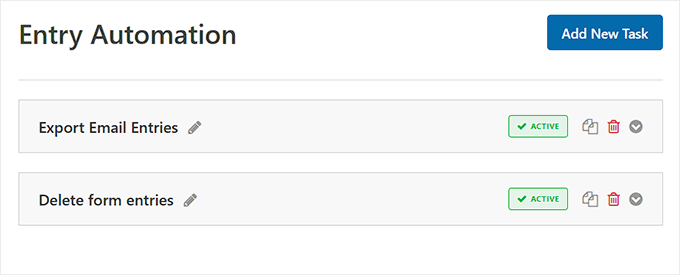
WPForms inkluderar inte detta i själva exportuppgiften. Istället behöver du skapa en ny uppgift med alternativet 'Radera inlägg' och konfigurera den att köras efter exporten.
Glöm inte att växla omkopplaren 'Kör efter föregående jobb' för att säkerställa att jobben körs i sekvens.
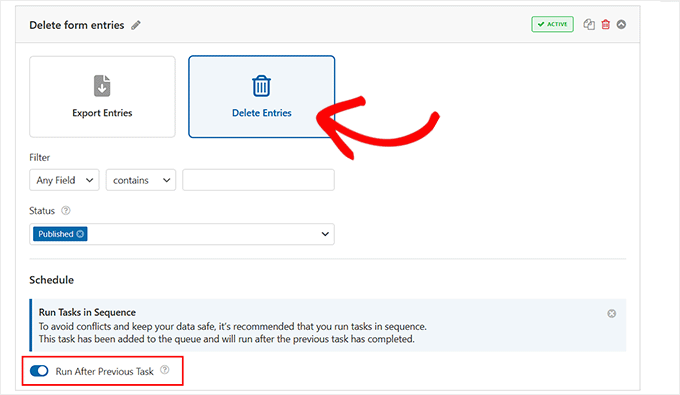
Du kan till och med dra för att ordna uppgifterna, så att radering bara sker när data har exporterats säkert.
Detta är ett utmärkt sätt att hålla din WordPress-databas smidig och förhindra databubblor. En mindre databas hjälper din webbplats att fungera smidigt och gör dina webbplats-säkerhetskopior mindre och snabbare att slutföra.
Det är också en bra praxis för dataskydd.
Genom att inte lagra användardata på din webbplats längre än nödvändigt minskar du risken och kan enklare följa integritetsregler som GDPR.
Steg 7: Övervaka allt från automationsinstrumentpanelen
Om du hanterar flera formulär eller schemalägger regelbundna exporter, är en tydlig överblick över alla dina automatiserade uppgifter en riktig game-changer.
Automationsinstrumentpanelen i WPForms gör detta enkelt genom att visa alla aktiva uppgifter på ett ställe.
Jag fann detta otroligt hjälpsamt när jag testade funktionen eftersom det gav mig omedelbar insikt i vad som kördes, när, och om allt fungerade som förväntat.
Du kan komma åt den genom att gå till sidan WPForms » Verktyg » Postautomatisering, där du kan:
- Visa alla formulär med konfigurerade automationsuppgifter.
- Granska uppgiftstyper, scheman och aktuell status.
- Bekräfta om export- eller borttagningsuppgifter har körts framgångsrikt.
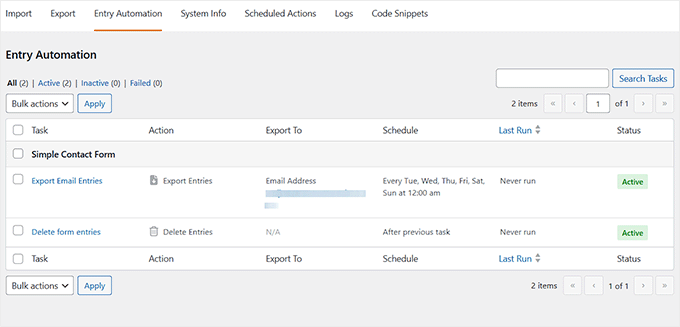
Det är det enklaste sättet att hålla sig organiserad och säkerställa att allt fungerar exakt enligt plan.
🔄 Bonus: Ta automation ännu längre med Uncanny Automator
Automatisk export av data från dina WordPress-formulär är bara ett sätt du kan spara tid. Jag rekommenderar också att du ställer in fler automatiserade arbetsflöden med Uncanny Automator.
Det är det bästa WordPress-automatiseringspluginet och levereras med inbyggd integration för WPForms, så att du kan utlösa kraftfulla arbetsflöden i samma ögonblick som någon skickar in ett formulär.
Medan WPForms Entry Automation är perfekt för att hantera själva inlämningarna (som att exportera eller radera dem), låter Uncanny Automator dig använda en formulärinlämning som en utlösare för att utföra åtgärder i andra plugins eller appar.
Till exempel kan du automatiskt skicka en avisering till Slack, skapa ett nytt användarkonto, registrera någon i en kurs, eller till och med generera en WooCommerce-kupong när någon fyller i ett formulär.
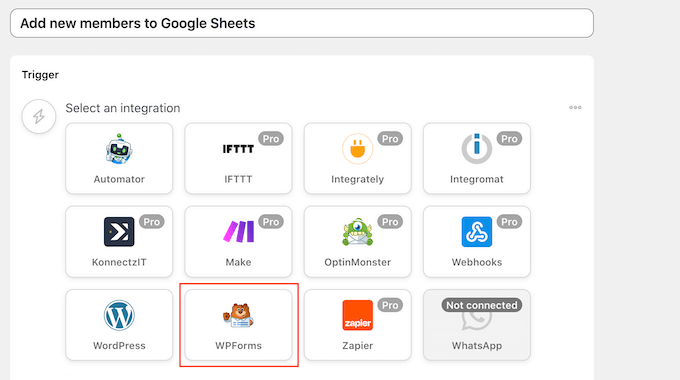
Detta kan spara massor av tid och effektivisera uppgifter som tidigare tog timmar. Det är ett utmärkt sätt att höja nivån på din webbplats automatisering utan att skriva någon kod.
För att komma igång, se vår handledning om hur man skapar automatiserade arbetsflöden i WordPress med Uncanny Automator.
Vanliga frågor om WordPress-formulärinlägg
Här är några frågor som våra läsare ofta ställer om automatisk export av WordPress-formulärsinlägg:
Vilka är begränsningarna med att använda e-post för att automatiskt exportera formulärdata?
Den största begränsningen är att data inte lagras i en central instrumentpanel. Istället finns den i din e-postinkorg. Det innebär att du måste manuellt sortera, organisera eller säkerhetskopiera data om du vill behålla register långsiktigt.
Det finns också en högre risk att missa något viktigt om din inkorg blir rörig.
Erfarenhetsmässigt fungerar den här konfigurationen bra för mindre webbplatser eller ensamma företagare som bara vill ha ett snabbt sätt att kontrollera formulärinlägg utan att logga in på WordPress.
Men när din webbplats växer kan du behöva något mer skalbart.
När den tiden kommer gör WPForms det enkelt att byta till molnlagringsalternativ som Dropbox eller Google Drive, så att dina inlägg alltid säkerhetskopieras och är lätta att hantera.
Finns det ett sätt att stoppa formulärspam från att exporteras?
Ja. WPForms inkluderar inbyggda verktyg för spam-skydd som Google reCAPTCHA, hCaptcha och dess egen smarta honeypot-funktion som hjälper till att blockera skräpinlämningar innan de ens når din inkorg.
Dessutom har WPForms ett filter för formulärinlägg som ignorerar övergivna eller partiella formulärinlämningar. Det innebär att dina exportfiler endast innehåller fullständiga och legitima inlägg, vilket sparar tid och håller dina register rena.
För mer information, se vår guide om hur man blockerar spam i kontaktformulär i WordPress.
Kan export av formulärinlägg minska databasuppblåsthet?
Ja, detta hjälper till att hålla din databas ren och optimerad. När du exporterar poster och sedan raderar dem från WordPress undviker du onödig databyggnad. Detta gör säkerhetskopieringar snabbare och ditt adminområde mer responsivt.
Kommer automatisk export av formulärinlägg att sakta ner min WordPress-webbplats?
Nej, automatisk export av formulärinlägg påverkar inte din webbplats hastighet om det är korrekt konfigurerat.
Exportprocessen sker i bakgrunden, så besökare kommer inte att märka någon nedgång när de skickar in ett formulär. Tänk på det som en schemalagd uppgift på din dator – den körs tyst vid en bestämd tidpunkt utan att avbryta det du gör.
Jag upplevde inga prestandaproblem under testningen, inte ens på en webbplats med flera aktiva formulär.
Jag hoppas att den här artikeln hjälpte dig att lära dig hur du automatiskt exporterar WordPress-formulärinlägg. Du kanske också är intresserad av vår nybörjarguide om hur man skapar GDPR-kompatibla formulär i WordPress och vår lista över bästa praxis för design av kontakformulärssidor.
Om du gillade den här artikeln, prenumerera då på vår YouTube-kanal för WordPress-videoguider. Du kan också hitta oss på Twitter och Facebook.



Har du en fråga eller ett förslag? Lämna gärna en kommentar för att starta diskussionen.