


Har du kontrollerat dina gamla WordPress-formulärinlägg nyligen? 🤔
Formulär är ett av de bästa sätten att koppla samman med besökare. Du kan använda dem för frågor, beställningar, undersökningar eller till och med donationer. Men vad händer med dem när de har besvarats eller behandlats?
Om du inte hanterar dina inlämningar, samlas alla dessa personuppgifter bara upp i din databas. Det kan skapa många problem.
Till exempel säger många integritetsregler som GDPR att du bara får behålla personuppgifter så länge de behövs, så att behålla dem på obestämd tid kan utsätta din webbplats för risker. Automatisk radering håller också din formulärinkorg ren så att du bara ser det som är relevant.
De goda nyheterna är att WPForms har en funktion som automatiskt raderar gamla inlägg åt dig. Jag har använt detta på mina egna webbplatser, och det har sparat mig timmar av rensning samtidigt som det håller saker snabba och kompatibla.
I den här guiden visar jag dig exakt hur du ställer in det.
💡Det snabba svaret: Hur man automatiskt raderar formulärinlägg i WordPress
Det mest effektiva sättet att hantera gamla data är att använda WPForms Entry Automation-tillägget.
Detta verktyg raderar automatiskt formulärinlämningar baserat på ett anpassat schema, vilket säkerställer att din webbplats förblir GDPR-kompatibel och din databas snabb utan manuell rensning.
Varför ska du automatiskt radera formulärinlägg i WordPress?
Automatisk radering av gamla formulärinlägg i WordPress håller din webbplats snabb och säker samtidigt som risken för att lagra onödiga personuppgifter minskar. Det är också ett enkelt sätt att följa integritetslagar.
Sekretessbestämmelser som GDPR och CCPA kräver att du endast behåller personuppgifter så länge som det är nödvändigt. Det innebär att när en besökares fråga har besvarats eller en beställning har slutförts, bör du inte behålla dessa detaljer på obestämd tid.
Här är de andra huvudsakliga fördelarna med automatisk radering av poster:
- Minska säkerhetsrisker: Genom att radera gamla inlägg begränsas den personliga information som finns tillgänglig hos dig.
- Förbättra prestanda: Håll din WordPress-databas smärt och din webbplats snabb.
- Mindre säkerhetskopior: Spara lagringsutrymme och gör säkerhetskopieringen snabbare att köra.
- Tydlighet & organisation: Automatisk radering håller dina register rena och hanterbara.
Jag har sett detta i verkligheten på småföretagswebbplatser som jag har hjälpt till att sätta upp. Till exempel får frilansare eller coacher ofta dagliga förfrågningar via ett kontaktformulär. När dessa meddelanden har besvarats finns det ingen anledning att lagra dem på obestämd tid.
👉 Kort sagt: automatisk radering av gamla formulärinlämningar skyddar användardata, snabbar upp din webbplats och hjälper dig att fokusera endast på de inlägg som är viktiga.
I nästa avsnitt visar jag dig hur du ställer in automatisk radering steg för steg. Du kan använda snabblänkarna nedan för att hoppa direkt till olika delar av handledningen:
- How to Auto Delete Form Entries in WordPress
- ✅ Steg 1: Installera och aktivera WPForms
- ✏️ Steg 2: Välj eller skapa formuläret som du vill automatiskt radera poster från
- 💡 Steg 3: Säkerhetskopiera dina data genom att exportera inlägg först (valfritt men rekommenderat)
- 🔁 Steg 4: Skapa en raderingsuppgift för formuläret
- 🧹 Steg 5: Ställ in filter för att kontrollera vad som raderas
- 🗓️ Steg 6: Schemalägg automatisk radering av WordPress-formulärinlägg
- 🔐 Bonus: Gå bortom automatisk radering – Gör dina formulär GDPR-kompatibla
- Vanliga frågor om att radera formulärinlägg i WordPress
- 📚 Fler tips för att vara GDPR-kompatibel i WordPress
Hur man automatiskt raderar formulärinlägg i WordPress
Det enklaste sättet att automatiskt radera formulärinlägg är att använda WPForms, den bästa dra-och-släpp-formulärbyggarpluginet för WordPress.
För att hantera rensning av formulärinlägg erbjuder WPForms ett tillägg för postautomatisering, som låter dig ställa in automatiserade uppgifter som att radera eller exportera inlägg för specifika formulär.
Du kan välja exakt när uppgiften ska köras – dagligen, veckovis, månadsvis eller enligt ett anpassat schema. Du kan till och med ställa in regler för att endast radera inlägg med specifik data eller en viss status.

På WPBeginner använder vi WPForms för allt från enkla kontaktformulär till avancerade undersökningar, och vi har testat tillägget Entry Automation noggrant. Det fungerar tillförlitligt i bakgrunden och hjälper dig att hålla dina webbplatser GDPR-kompatibla.
Om du vill lära dig mer om pluginet, kolla in vår fullständiga WPForms-recension, där vi utvärderar alla dess funktioner.
Nu ska vi gå igenom hur man ställer in radering av formulärinlägg, steg för steg.
✅ Steg 1: Installera och aktivera WPForms
För att komma igång behöver du installera och aktivera WPForms-pluginet på din WordPress-webbplats.
Om du inte har gjort detta tidigare, oroa dig inte. Vi har en steg-för-steg-guide om hur du installerar ett WordPress-plugin som guidar dig genom processen.
🚨 Notera: WPForms har en gratisversion. Tillägget Entry Automation är dock endast tillgängligt med Elite-planen.
Den här versionen innehåller också andra kraftfulla funktioner för företagare, som avancerade betalningsintegrationer, enkäter och omröstningar samt premiumsupport. Det gör det till ett utmärkt val för växande företag.
När du har aktiverat pluginet, gå till sidan WPForms » Inställningar från din WordPress-instrumentpanel för att lägga till din licensnyckel. Se till att du är på fliken 'Allmänt'.
☝Notera: Du hittar din licensnyckel i din WPForms-kontoprofil under fliken Nedladdningar.
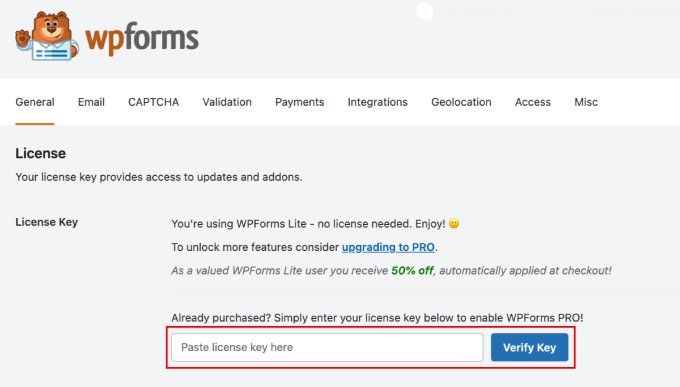
När du anger ditt licensnummer klickar du på knappen ‘Verify Key’.
Nu kommer alla premiumfunktioner som är tillgängliga i din plan, inklusive åtkomst till tillägg som Entry Automation, att låsas upp.
Gå sedan till sidan WPForms » Tillägg i sidofältet för WordPress-administrationen och leta efter tillägget ‘Entry Automation’.
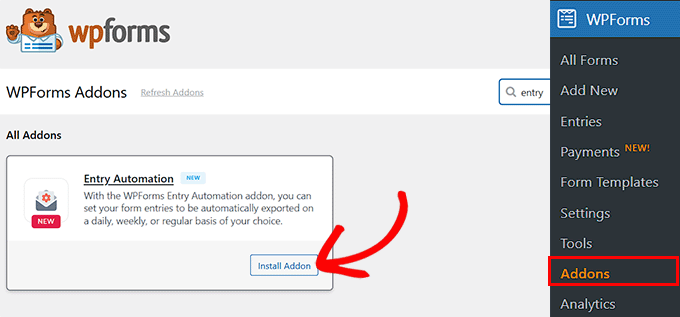
När du hittar den, klickar du helt enkelt på knappen 'Installera tillägg' för att aktivera det på din webbplats.
✏️ Steg 2: Välj eller skapa formuläret som du vill automatiskt radera poster från
Nu när WPForms är inställt är nästa steg att välja eller skapa formuläret som du vill automatiskt radera poster från.
Om du arbetar med ett befintligt formulär går du bara till sidan WPForms » Alla formulär i din WordPress-instrumentpanel.
Hitta formuläret du vill använda och klicka på länken 'Redigera' under dess namn.

Detta öppnar formuläret i den visuella byggaren.
Om du inte redan har ett formulär kan du skapa ett nytt genom att gå till sidan WPForms » Lägg till nytt.
Börja med att ge ditt formulär ett namn, som 'Kontaktformulär' eller 'Supportförfrågan'. Jag rekommenderar att välja en titel som tydligt definierar formulärets syfte.
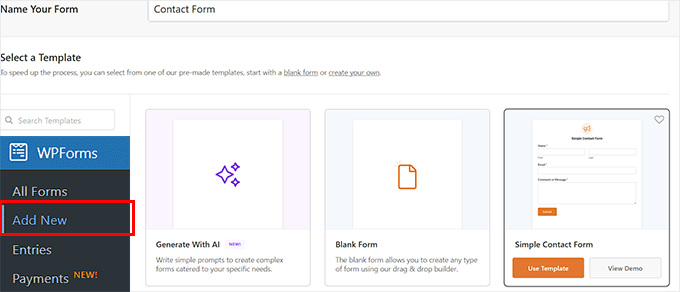
Välj sedan en mall som passar dina behov. WPForms erbjuder många nybörjarvänliga mallar, som ett enkelt kontaktformulär, ett formulär för offertförfrågan, ett feedbackformulär och mer.
Om du är osäker på vilken mall du ska använda eller vill ha hjälp att komma igång, kan du klicka på 'Generera med AI' för att prova AI Form Builder.

I fältet som säger 'Vad vill du skapa?' beskriver du bara vilken typ av formulär du vill ha.
Till exempel kan du skriva "ett grundläggande kontaktformulär med namn, e-post och meddelande", så genererar det layouten åt dig.
När du har öppnat ditt nya eller befintliga formulär i dra-och-släpp-byggaren kan du lägga till fält som namn, e-post, telefon, meddelande, rullgardinsmenyer, kryssrutor och mer.
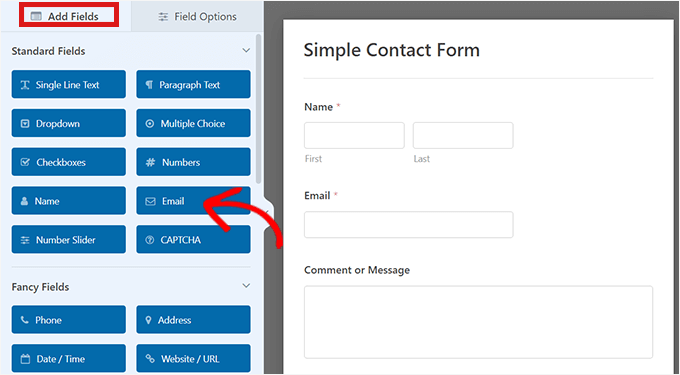
Du kan enkelt flytta runt dem för att anpassa layouten precis som du vill – ingen kodning krävs.
Om det är första gången du skapar ett formulär kan dessa handledningar vara till hjälp:
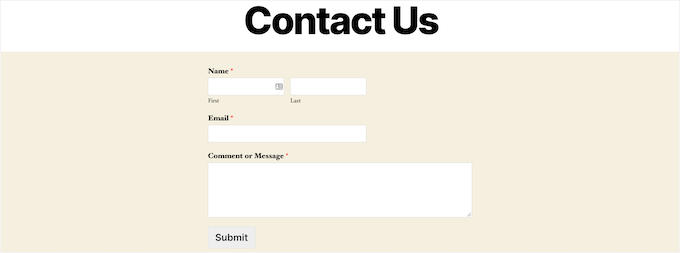
- Hur man skapar ett kontaktformulär i WordPress
- Hur man skapar ett formulär för offertförfrågan i WordPress
- Hur man skapar ett onlinebeställningsformulär i WordPress
- Ultimativ guide för att bygga ett WordPress-formulär med betalningsalternativ
När du är nöjd med ditt formulär är du redo för nästa steg.
💡 Steg 3: Säkerhetskopiera dina data genom att exportera inlägg först (valfritt men rekommenderat)
Innan du ställer in automatisk radering rekommenderar jag starkt att du säkerhetskopierar dina formulärdata först.
Även om automatisk radering av inlägg hjälper till att hålla din webbplats ren och följer reglerna, kan den insikt du får från dessa data vara mycket värdefull för din verksamhet.
Det här är där du kan skapa ett smart arbetsflöde: spara först automatiskt de data du behöver för affärsanalys på en säker, extern plats.
Låt sedan de gamla personuppgifterna tas bort från din WordPress-webbplats. Detta är det bästa sättet att balansera dataanalys med GDPR-efterlevnad.
Till exempel vet jag företagare som skickar nya leadformulär direkt till sitt CRM så att de kan spåra försäljning utan att behöva oroa sig för att gamla inlägg samlas på hög.
Ideella organisationer som jag har arbetat med har laddat ner givarenkäter till en CSV-fil i slutet av en kampanj så att de kan granska resultaten, och sedan rensa de ursprungliga inläggen för att skydda integriteten.

De goda nyheterna är att samma tillägg Entry Automation gör export eller nedladdning av inlägg lika enkelt som att radera dem.
För en steg-för-steg-genomgång, se vår handledning om hur man automatiskt exporterar formulärinlägg i WordPress.
🔁 Steg 4: Skapa en raderingsuppgift för formuläret
När du har ställt in ditt exportarbetsflöde är du redo att ställa in raderingsautomationen.
För att göra detta, gå till fliken Inställningar » Postautomatisering i den vänstra menyn i WPForms-byggaren. Här kan du skapa uppgifter som automatiskt exporterar eller raderar formulärinlägg baserat på ditt schema och dina regler.
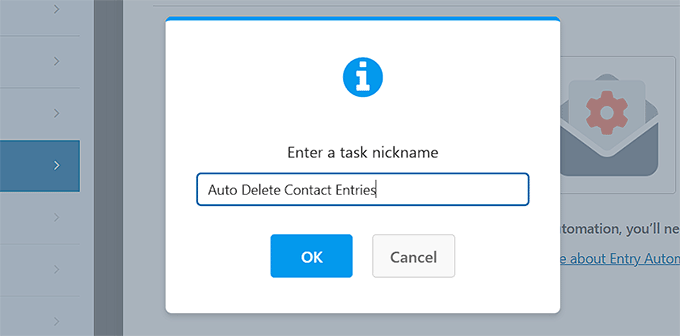
När du är i fliken ‘Entry Automation’, klicka bara på knappen ‘Add New Task’.

En popup visas där du ombeds att namnge din uppgift. Jag rekommenderar att du väljer något enkelt och tydligt, som 'Radera kontaktinlägg automatiskt' eller 'Rensningsuppgift för undersökning'.
Att namnge dina uppgifter hjälper dig att snabbt känna igen dem senare om du någonsin vill göra ändringar eller kontrollera dina automationsinställningar.
Den här uppgiften fungerar som en miniatyrarbetsflöde som körs i bakgrunden.
☝ Tänk på att om du vill automatiskt radera inlägg för andra formulär måste du upprepa denna process för vart och ett av dem.
Du kan dock skapa flera automationsuppgifter för samma formulär – till exempel en för att exportera inlägg till Google Drive, och en annan (som den här) för att automatiskt radera gamla data.
När du har lagt till en titel, klickar du bara på knappen 'OK'.
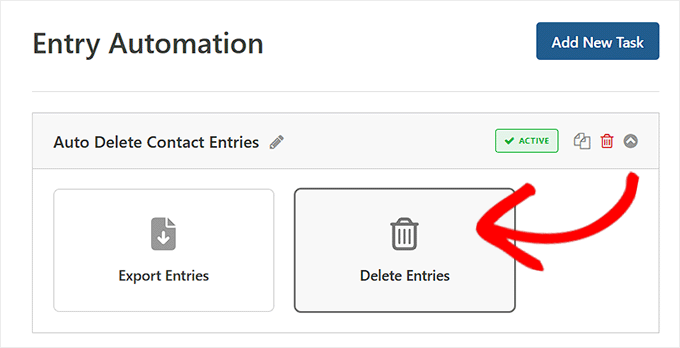
På nästa skärm väljer du 'Radera inlägg' som uppgiftstyp.
Detta öppnar nya inställningar på din skärm.
🧹 Steg 5: Ställ in filter för att kontrollera vad som raderas
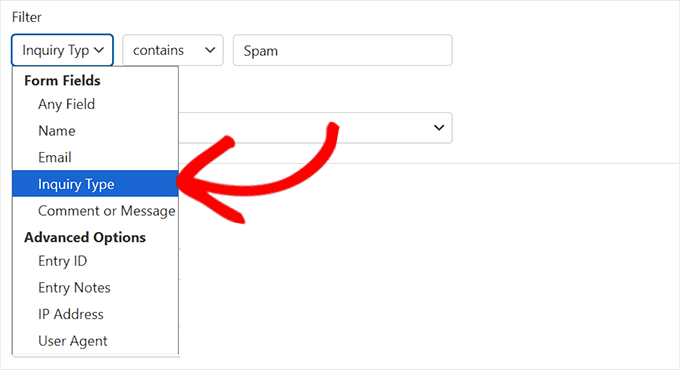
Efter att ha valt att radera inlägg ser du avsnittet Filter. Den här delen ger dig exakt kontroll, så att du bara tar bort det du inte behöver.
Först kan du filtrera inlägg baserat på vad användarna skriver i dina formulärfält. Detta är perfekt för att automatiskt rensa ut inlägg med låg prioritet.
Till exempel kan en populär blogg ta emot dussintals gästinlägg och läsarfrågor, och många av dessa är off-topic-förslag eller skräppost.
I det här fallet hjälper det att ställa in ett filter för att radera poster där fältet 'Förfråganstyp' är markerat som 'Gästinläggsförslag' eller 'Skräppost' för att hålla inkorgen fokuserad på äkta läsarfrågor och högkvalitativa inlämningar.
Filtrera sedan poster baserat på deras status. Detta är mycket användbart för att bli av med skräppost och ofullständiga poster.
Tillgängliga statusar är:
- Publicerad – Fullständigt inlämnade inlägg.
- Delvis – Inlägg där någon påbörjade formuläret men inte slutförde det. (Notera: Du ser bara detta alternativ om du har Form Abandonment-tillägget installerat).
- Övergivna – Ofullständiga inlägg som löpte ut.
- Spam – Inlägg som flaggats som spam av verktyg som CAPTCHA.
- Papperskorg – Inlägg som du redan har flyttat till papperskorgen. Att välja detta innebär att automatiseringen permanent raderar dessa objekt för alltid.
Jag rekommenderar alltid att välja 'Delvis' och 'Spam' här. Det är ett enkelt sätt att automatiskt rensa bort skräp från din databas.
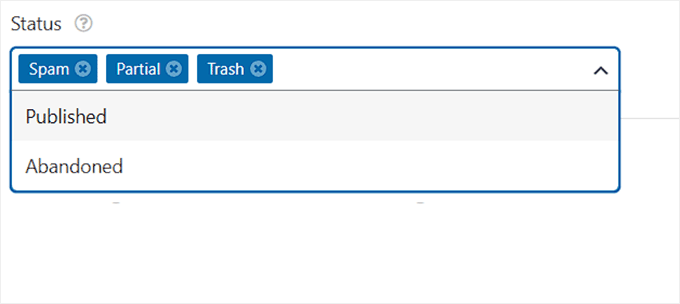
Du kan till och med kombinera dessa filter för kraftfullare automatisering.
Du kan till exempel ställa in en regel för att endast radera ‘Publicerade’ inlägg som är relaterade till ett tidigare evenemang eller en avslutad jobbansökan.
🗓️ Steg 6: Schemalägg automatisk radering av WordPress-formulärinlägg
När dina raderingsinställningar och filter är inställda är det sista steget att schemalägga när WPForms ska köra den automatiska rensningen.
För att göra detta, scrolla ner till avsnittet ‘Schemaläggning’.
Här kan du enkelt bestämma hur ofta du vill att raderingsuppgiften ska köras – dagligen, veckovis eller månadsvis – beroende på hur ofta du vill rensa gamla eller oönskade poster.
Välj sedan den specifika dagen/dagarna då uppgiften ska köras. Du kanske till exempel vill radera poster varje fredag, eller den 1:a i varje månad.
Notera: Eftersom WordPress-åtgärder är beroende av webbplatstrafik, kommer raderingen att ske när en besökare besöker webbplatsen runt eller efter din schemalagda tid.
Du kan till och med lägga till ett startdatum och ett valfritt slutdatum om detta är en kortvarig rensning.
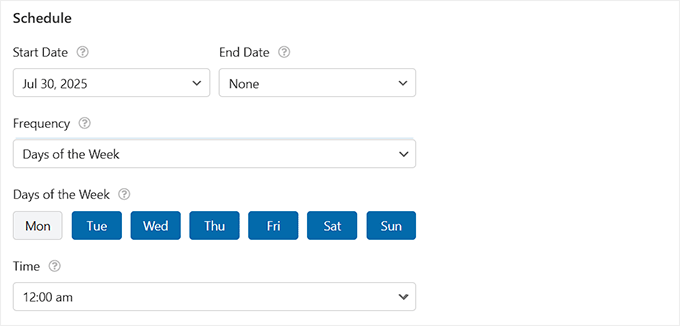
Som standard körs uppgiften vid midnatt (baserat på din webbserverns tid), men du kan anpassa tiden för att passa ditt arbetsflöde, till exempel efter kontorstid eller innan ditt team börjar sin dag.
När du sparar schemat hanterar WPForms allt i bakgrunden – raderar automatiskt inlägg baserat på dina inställningar utan någon manuell ansträngning.
🚨 Viktigt: Bara som en sista påminnelse, denna borttagning är permanent. När en post är borta kan den inte återställas från WordPress, vilket är anledningen till att jag rekommenderar att exportera den först om datan är viktig.
Slutligen klickar du på knappen 'Spara' högst upp för att spara dina inställningar.
Om du redigerar ett befintligt formulär, kommer schemat för borttagning att börja köras automatiskt – inga extra steg behövs.
Men om du precis har skapat ett nytt formulär med den här automatiska raderingsfunktionen, se till att bädda in det på en sida eller ett inlägg så att det kan börja samla in inlägg.
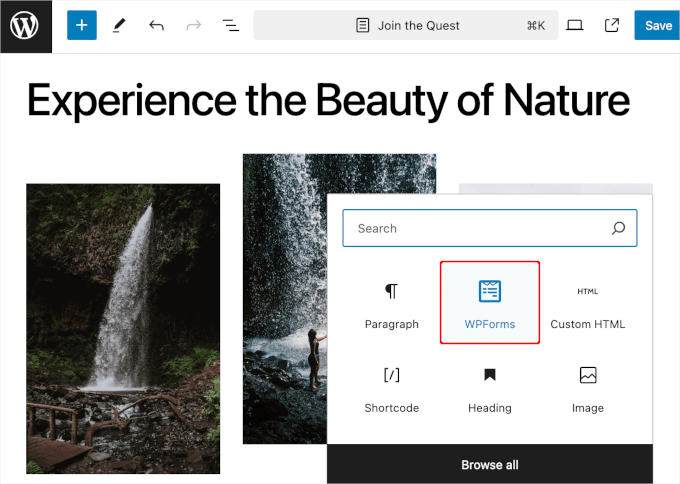
📌 Behöver du hjälp med det? Kolla in vår steg-för-steg-guide om hur man bäddar in ett formulär i WordPress.
🔐 Bonus: Gå bortom automatisk radering – Gör dina formulär GDPR-kompatibla
När du har ställt in automatisk radering av formulärposter för att minska data och vara GDPR-vänlig, kan du ta det vidare genom att aktivera ytterligare integritetsfunktioner i WPForms.
Det är ett av de bästa GDPR-vänliga plugins som finns tillgängliga och erbjuder flera inbyggda verktyg för att hjälpa dig att begränsa insamlingen av personuppgifter, begära användarens samtycke och stödja efterlevnad på hela din webbplats.
Här är hur du kan förbättra efterlevnaden med bara några få klick:
- Lägg till ett GDPR-avtalsfält: Använd detta för att få tydligt samtycke från användare innan du samlar in deras data. Det är obligatoriskt och inte markerat som standard för att uppfylla GDPR-standarder.
- Stäng av användarspårning: Inaktivera insamling av IP-adresser, användaragentinformation och cookies för att minska datainsamlingen från början.
- Tillåt begäranden om dataåtkomst och radering: Skapa formulär som låter användare begära att se eller radera sina personuppgifter, enligt lagens krav.
- Justera inställningar per formulär: Välj vilka formulär som samlar in känsliga data och tillämpa striktare regler endast där det behövs.
Dessa funktioner samverkar för att göra hela din datainsamlingsprocess mer transparent, säker och följsam.
För en komplett genomgång, kolla in vår handledning om hur man skapar GDPR-kompatibla formulär i WordPress.
Vanliga frågor om att radera formulärinlägg i WordPress
Nu ska vi besvara några av de vanligaste frågorna våra läsare har om automatisk radering av formulärinlägg i WordPress.
Hur hjälper automatisk radering av inlägg med GDPR?
GDPR kräver att du lagrar personuppgifter endast så länge som nödvändigt. Genom att automatiskt radera inlägg efter en viss period minimerar du riskerna med datalagring och förblir compliant. Det visar också användarna att du bryr dig om deras integritet.
Vilket är det bästa schemat för att radera formulärinlägg?
Det beror på din webbplats behov. För livliga webbplatser håller daglig eller veckovis radering saker och ting rena. För webbplatser med mindre trafik kan månadsvis vara tillräckligt.
WPForms ger dig flexibiliteten att välja ett schema som fungerar för dig. Dessutom kan du ändra det när du vill. Ställ bara in det, så hanterar WPForms det automatiskt i bakgrunden.
Kan jag radera formulärinlägg från alla formulär samtidigt?
WPForms automatiska raderingsfunktion är utformad för att fungera per formulär. Det innebär att du måste aktivera den individuellt för varje formulär där du vill använda den, och du kan ställa in olika regler. Du kanske till exempel vill radera inlägg från kontaktformulär snabbt, men behålla svar från enkäter under en längre tid.
Vad händer när ett inlägg raderas automatiskt?
När WPForms automatiskt raderar ett inlägg, tas det permanent bort från din WordPress-databas. Det skickas inte till papperskorgen eller lagras i en säkerhetskopia inuti WPForms. Det är därför det är en bra idé att exportera viktiga inlägg innan raderingen körs, ifall du behöver dem senare.
Kan jag stoppa WPForms från att lagra poster alls?
Ja, det kan du! WPForms har en funktion som låter dig inaktivera lagring av inlägg helt. Detta är användbart om du bara vill ta emot formulärinlämningar via e-post och inte vill spara dem i databasen. Det är ett utmärkt alternativ för GDPR-efterlevnad och dataminimering.
📚 Fler tips för att vara GDPR-kompatibel i WordPress
Vill du gå längre än att automatiskt radera inlägg? Vi har sammanställt några hjälpsamma guider för att göra din WordPress-webbplats ännu mer integritetsvänlig.
Oavsett om du är ny på GDPR eller bara vill skärpa till saker, kommer dessa resurser att guida dig genom varje steg:
- Hur man exporterar och raderar personuppgifter i WordPress
- Hur man lägger till en integritetspolicy i WordPress (det enkla sättet)
- Den ultimata guiden till WordPress integritetsanpassning
- Hur man lägger till ett cookie-popup i WordPress för GDPR/CCPA
- Hur man skapar ett säkert kontaktformulär i WordPress
- Den ultimata guiden till att använda WordPress-formulär (allt du behöver veta)
- Hur man ställer in, hämtar och tar bort WordPress-cookies (som ett proffs)
Om du gillade den här artikeln, prenumerera då på vår YouTube-kanal för WordPress-videoguider. Du kan också hitta oss på Twitter och Facebook.




Har du en fråga eller ett förslag? Lämna gärna en kommentar för att starta diskussionen.