


Precis som med e-post kan du arkivera inlägg i WordPress. Detta hjälper till att hålla din webbplats ren och organiserad samtidigt som du kan komma åt äldre inlägg när det behövs.
Detta kan vara praktiskt när du har drivit en blogg under lång tid, som vi har gjort på WPBeginner, och har ett stort antal blogginlägg.
Lyckligtvis är det enklare än du tror att dölja äldre inlägg utan att ta bort dem. I den här artikeln visar vi dig hur du arkiverar inlägg i WordPress utan att förlora något innehåll.
Varför arkivera inlägg utan att ta bort dem i WordPress?
Allt eftersom din WordPress-blogg växer, kommer det att finnas tillfällen då du vill ta bort ett gammalt inlägg från din webbplats.
Det kan vara så att inlägget är föråldrat och inte längre relevant. Eller så kanske du har bestämt dig för att ta din webbplats i en ny riktning.
Många webbplatsägare gör detta genom att avpublicera ett WordPress-inlägg, göra det privat, eller lägga till en notifikation om gamla inlägg högst upp.
Men ibland är det helt enkelt vettigt att arkivera ett inlägg som du arkiverar e-postmeddelanden, så att du enkelt kan referera till det när det behövs.
Med det i åtanke, låt oss börja och lära oss hur man arkiverar inlägg utan att radera dem och hantera dina WordPress-inlägg mer effektivt.
Hur man arkiverar inlägg utan att radera dem i WordPress
Det första du behöver göra är att installera och aktivera pluginet LH Archived Post Status. Om du behöver hjälp kan du se vår steg-för-steg-guide om hur man installerar ett WordPress-plugin.
Vid aktivering lägger pluginet till en anpassad inläggsstatus kallad 'Arkiverad' till dina inlägg, sidor och anpassade inläggstyper.
Arkivera ett enskilt inlägg
Du kan arkivera ett enskilt inlägg eller en sida genom att redigera det. När du klickar på rullgardinsmenyn 'Status' ser du den nya inläggsstatusen 'Arkiverad'.
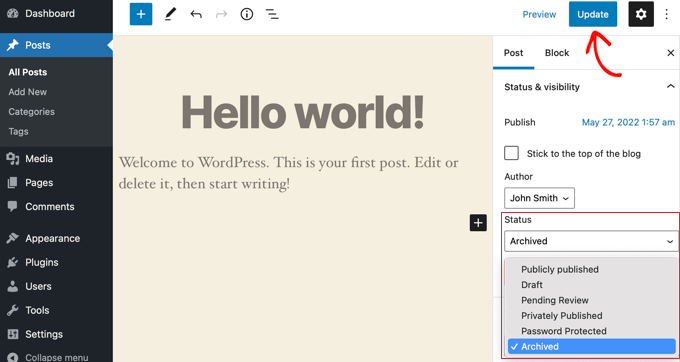
Välj helt enkelt statusen 'Arkiv' och klicka sedan på knappen 'Uppdatera' högst upp på skärmen.
Ditt inlägg kommer att markeras som arkiverat och det kommer att sluta visas på din webbplats framsida. Dina webbplatsbesökare kommer inte längre att kunna se det.
Men när du besöker Inlägg » Alla inlägg i ditt WordPress-adminområde kommer inlägget fortfarande att listas och tydligt markeras som arkiverat.
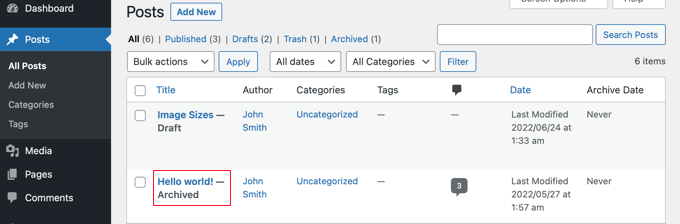
Härifrån kan du helt enkelt låta inlägget vara arkiverat. Och om du vill använda det igen i framtiden kan du redigera det om det behövs och sedan publicera det genom att ändra inläggsstatusen tillbaka till 'Publicerad'.
Arkivera inlägg i bulk
Du kan arkivera flera inlägg samtidigt genom att besöka sidan Inlägg » Alla inlägg. Sedan vill du välja alla inlägg du vill arkivera.
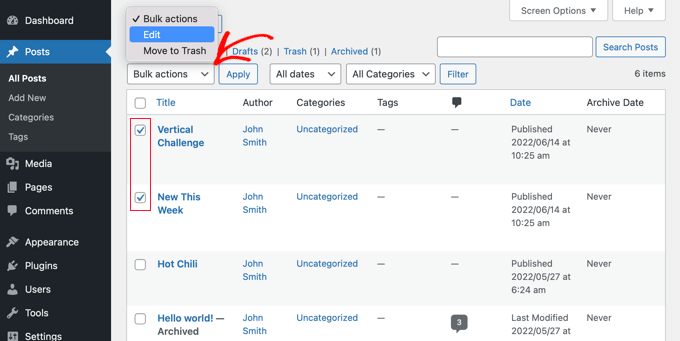
Nästa steg är att klicka på 'Massåtgärder' och välja 'Redigera' från rullgardinsmenyn. Därefter klickar du på knappen 'Verkställ'.
WordPress kommer att visa dig alternativen för massredigering för de valda inläggen. Under statusalternativet bör du välja 'Arkiverad' och klicka på uppdateringsknappen.
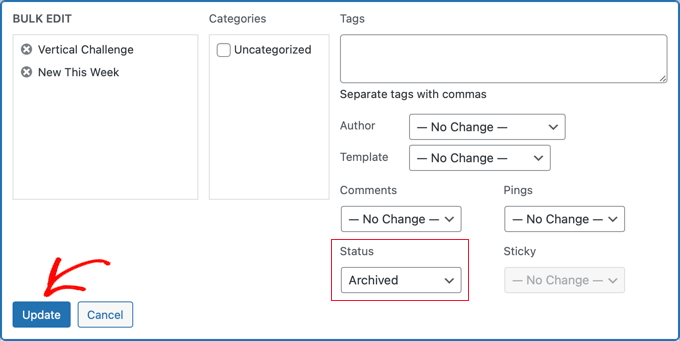
Och där har du det!
Du har framgångsrikt arkiverat de valda inläggen, och de kommer inte längre att visas på din webbplats förstasida.
Hur man felsöker plugin-problem
Du kan stöta på problem när du installerar ett nytt WordPress-plugin då och då. Till exempel har några användare rapporterat konflikter mellan pluginet LH Archived Post Status och andra plugins de använder på sina webbplatser.
Även om detta är osannolikt att hända dig, låt oss ta en kort titt på vad du ska göra om det inträffar.
Felsökning av fel på din WordPress-webbplats
Det första steget är att följa några grundläggande felsökningssteg på egen hand.
Att göra detta kan faktiskt lösa ditt problem, men även om det inte gör det, kommer det att ge dig information som du kan dela med plugin-utvecklaren om du behöver kontakta dem.
I vår nybörjarguide för felsökning av WordPress-fel visar vi dig vad du ska göra steg för steg. Om problemet kvarstår måste du kontakta plugin-utvecklaren.
Be om support från en WordPress-pluginutvecklare
Den goda nyheten är att varje plugin och tema i det officiella WordPress-arkivet har sitt eget supportforum.
För att hitta forumet för ett visst plugin, gå till det pluginets sida i förrådet. Du kan sedan klicka på fliken 'Support' för att se det pluginets supportforum.
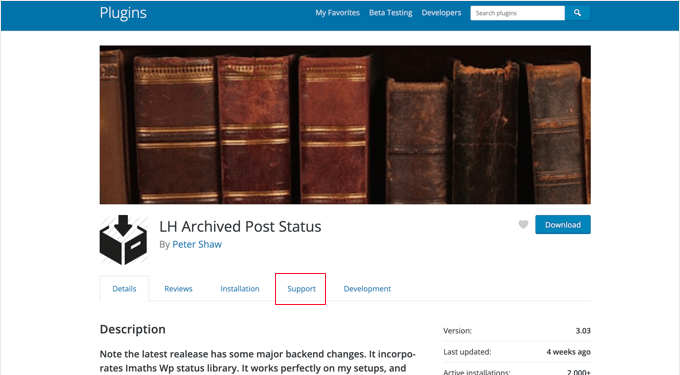
När du skriver i supportforum är det viktigt att komma ihåg att du ber en expert att svara på dina frågor gratis. Med det i åtanke, försök alltid att vara respektfull, tydlig och koncis.
Det hjälper också till att förklara alla steg du redan har tagit. Detta visar att du inte förväntar dig att andra ska göra allt det tunga arbetet åt dig. För fler tips kan du hänvisa till vår guide om hur man korrekt ber om WordPress-support och får den.
Vi hoppas att den här handledningen hjälpte dig att lära dig hur du arkiverar inlägg utan att ta bort dem i WordPress. Därefter kanske du också vill lära dig hur man enkelt ordnar om inlägg och hur man tillåter förhandsgranskning av offentliga inlägg av opublicerade inlägg i WordPress.
Om du gillade den här artikeln, prenumerera då på vår YouTube-kanal för WordPress-videoguider. Du kan också hitta oss på Twitter och Facebook.




Dennis Muthomi
En fråga jag har när jag läser detta – är om arkiverade inlägg fortfarande visas i sökresultaten på webbplatsen. Kommer Google verkligen att ranka inlägg om de är arkiverade?
WPBeginner Support
Om vi inte hör något annat kan du ställa in plugin så att dina arkiverade inlägg visas i sökningar.
Admin
Maria Grace
Pluginet Archive Post har inte uppdaterats under de senaste tre WordPress-uppdateringarna. Min säkerhetsprogramvara säger att det är en säkerhetsrisk. Finns det något annat alternativ för att uppnå arkiverad status som inte är det? Alla plugins jag har hittat för detta är också föråldrade.
WPBeginner Support
Vi kommer att hålla utkik efter alternativ, men om du skulle installera plugins med den varningen kan du vilja titta på vår artikel här: https://www.wpbeginner.com/opinion/should-you-install-plugins-not-tested-with-your-wordpress-version/
Admin
Chantelle
Bara en fråga, det står att jag måste betala för affärsdelen av Wordpress för att ha plugins, finns det något jag kan göra för att ha ett arkiv?
nick
Vad händer med dessa inlägg när de arkiveras? Vad betyder "Arkivering" med det här pluginet? Betyder det 404, noindex, flytta till en kategori och behålla det live, etc.?
Jag är nyfiken på hur man kan minska webbplatsens krypningsbandbredd men också undvika att skapa 404-fel genom att helt enkelt radera inlägg.
Tuesday Robbins
Jag har inga arkivplugins och jag har ett inlägg, när du försöker gå till det står det titeln och sedan arkiverat efter. Hur kan jag fixa detta eftersom jag inte vill arkivera något, jag vill att mitt inlägg ska vara synligt men jag arkiverade inget från början. Detta är så konstigt
Steve
Jag har samma problem som Sarah:
Om jag markerar inlägget som ARKIVERAT
visas det FORTFARANDE på huvudsidan
Det visas INTE på ARKIV-sidan.
Om jag markerar inlägget som PUBLICERAT
visas det FORTFARANDE på huvudsidan
Det visas på ARKIV-sidan.
* förvirrad *
nayosha
Leder det till problem med brutna länkar till vår blogg. Om vi gör ovanstående process
Bill Scully
Jag har samma fråga som Dan Rickman och Eagle4000: Hur kan jag göra de arkiverade inläggen synliga för BESÖKARE genom att använda Arkivknappen på startsidans meny? Jag har Fruitful-temat. Tack!!
Sve
När inlägg arkiveras, hur kan jag kalla dem till exempel på en sida. Jag vill kunna ta bort vissa inlägg från huvudinnehållet och arkivera dem, men också ha en separat sida där jag bara kan kalla arkiverade inlägg och inget annat. Några idéer hur jag kan göra detta?
Tania D. Russell
Tack för informationen. Det här pluginet var precis vad jag letade efter och det fungerar perfekt för mig.
Sarah
Hej, jag gjorde som du föreslog, och inläggen markerades med Arkiverad: på titeln men visas fortfarande på startsidan. Jag skapade också en arkivsida som föreslogs i den här bloggen så att de arkiverade artiklarna fortfarande kan nås.
Vad gör jag fel? Se den här delen:
Lauren
Du måste logga ut för att se hur det kommer att se ut för en besökare.
Dan Richman
Jag behöver vara helt tydlig med detta. Om jag använder detta plugin, kommer arkiverade inlägg fortfarande att vara synliga för besökare som använder sökfönstret? Jag skulle använda Newspaper-temat. Tack så mycket för din hjälp!
Winifred Creamer
Pluginet beskrivs som att det fungerar "out of the box". Jag laddade ner arkivpluginet och det ligger i min nedladdningsmapp. Hur kopplar jag ihop det med min blogg? Måste jag lägga det i min Wordpress-mapp som finns i program? Vad betyder "out of the box" exakt?
Tack.
WPBeginner Support
Det fungerar direkt ur lådan när du har installerat det. Det verkar som att du har laddat ner pluginet men inte installerat det. Ta en titt på vår steg-för-steg-guide om hur man installerar ett WordPress-plugin.
Admin
Miles
Mycket intressant läsning, men jag är inte säker på om det löser min fråga. Jag behöver arkivera ett stort antal inlägg men vill göra dem sökbara för webbplatsanvändaren men INTE för Google. Jag hoppades att arkiveringen innebar att inläggen skulle flyttas till en separat katalog, t.ex. /blog/archive/, medan aktuellt innehåll skulle finnas i /blog/
Några idéer?
Patrick
Om du flyttar dem till en annan katalog skulle det ändra URL:en och orsaka att alla inkommande länkar för dessa inlägg blir trasiga.
knopf
Bra artikel! Tack för hjälpen.
Hillary
Jag arkiverade några av mina inlägg och nu kan jag inte hitta dem. Vart ska jag gå för att visa/redigera/avarkivera inlägg som jag har arkiverat?
WPBeginner Support
Du hittar en länk för att visa arkiverade inlägg på sidan Inlägg, strax ovanför filtreringsalternativen.
Admin
eagle4000
Jag vill fortfarande att mina besökare ska kunna söka och se de inlägg som jag har arkiverat. Men jag vill inte att min startsida ska bli större och större... detta tar bara hand om halva problemet
Kirsty
Jag har ett nytt domännamn (som nu pekar på min gamla blogg) och ska precis sätta upp en helt ny webbplats/blogg etc? Är det möjligt att arkivera min gamla blogg (i sin helhet) till en annan sida eller liknande så att jag kan få en fräsch ny start under mitt nya domännamn?
Hilary
Hej, det här är användbart, tack. Jag har en ytterligare fråga – jag skapade en wordpressblogg för min klass 2014 – 15. Jag vill behålla samma mall och en del av samma information, men ändra namnet (det skulle vara detsamma men med 15 i slutet istället för 14 och sedan arkivera en massa länkar och några inlägg. Vad är det bästa sättet att göra detta?
tack
WPBeginner Support
Du kan göra det på flera sätt. Du kan till exempel flytta allt ditt gamla innehåll till en kategori med titeln '2014-15' och sedan börja publicera ditt nya innehåll i en ny kategori med titeln '2015-16'.
Du kan sedan ändra dina mallar så att de inte visar innehåll från kategorin 2014-15.
Admin
Janelle
Tack för hjälpen.
WPBeginner Staff
Ja.
WPBeginner Staff
Ja, det kommer att ta bort inläggen från webbplatskartan och länkar till inlägget kommer att ta användaren till en 404-sida.
patty
Arkiverar man dem så tas de bort från webbplatskartan? Blir en länk till sidan då trasig?
WPBeginner Staff
Detta plugin bör fungera med WooCommerce också. Det kan lägga till arkiverad inläggsstatus till alla anpassade inläggstyper och produkter i WooCommerce är anpassade inläggstyper.
Dave
Kan du bara ställa in dina inlägg som privata?
WPBeginner Staff
Du kan göra det, men det kommer inte att exkludera inläggen från loopen när en inloggad användare besöker webbplatsen.
GiniD
Bra att veta. Vet du om det finns ett plugin som gör detta för produkter för WooCommerce? Om jag vill ta bort en produkt från webbplatsen nu måste jag ändra den till "utkast". Det vore trevligt att ha ett "arkiv"-alternativ för produkter.