


Remissmarknadsföring är ett av de mest effektiva sätten att växa din WordPress-webbplats – särskilt när du gör det enkelt för användare att bjuda in sina vänner.
Utmaningen är att de flesta inbjudningssystem för WordPress är klumpiga, svåra att hantera eller benägna att drabbas av spam.
Efter att ha testat flera verktyg fann vi att WPForms erbjuder ett enkelt, pålitligt sätt att skapa ett smidigt hänvisningsflöde. Det gör det enkelt att förvandla dina befintliga användare till din mest värdefulla tillväxtkanal.
I den här guiden visar vi dig exakt hur du låter användare bjuda in sina vänner att registrera sig på din WordPress-webbplats – inga krångel, bara resultat.
Varför tillåta användare att bjuda in sina vänner?
Om du letar efter ett enkelt och kostnadseffektivt sätt att lägga till nya användare på din medlemswebbplats eller sociala nätverk, är att låta dina befintliga användare bjuda in sina vänner en av de mest effektiva strategierna.
Den här typen av mun-till-mun-reklam fungerar riktigt bra eftersom den använder socialt bevis, så det är mycket vanligt på nästan alla populära registreringssidor.
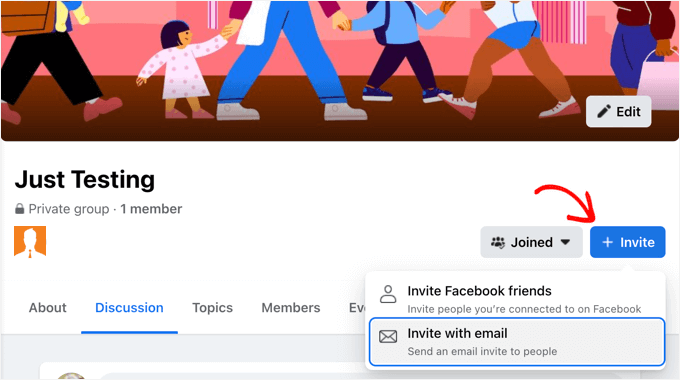
Till exempel kan X (tidigare Twitter) användare bjuda in sina följare att gå med i en community. Facebook-användare kan också bjuda in vänner att gå med i en grupp.
Om du tjänar pengar på din webbplats genom prenumerationer eller en onlinebutik, kan du också betala dina användare för att marknadsföra den. Du kan till exempel skapa ett remissprogram.
Med det i åtanke visar vi dig hur du låter dina användare bjuda in sina vänner att registrera sig i WordPress.
Detta är vad vi kommer att täcka i den här artikeln:
Redo? Låt oss börja!
Metod 1: Lägga till ett enkelt inbjudningsformulär på vilken WordPress-webbplats som helst
Det enklaste sättet att låta dina användare bjuda in sina vänner till din webbplats är att lägga till ett enkelt inbjudningsformulär i din sidofält. Denna metod tillåter dig dock inte att spåra vilka inbjudningar som har besvarats.
Så, vad händer om du behöver spåra inbjudningar?
Om du har en BuddyPress-webbplats, följ då Metod 2 nedan. Om du har en onlinebutik eller medlemswebbplats, rekommenderar vi att du skapar ett remiss- eller affiliateprogram istället.
För den här metoden använder vi WPForms Lite eftersom det är gratis och enkelt att använda.
Med det sagt lagrar premiumversionen av WPForms alla formulärinlägg i din WordPress-instrumentpanel efter att de har skickats in. Detta gör det lättare för dig att se hur många inbjudningar som har skickats och till vem.

På WPBeginner använder vi och älskar WPForms. Det driver sömlöst våra kontaktformulär, årliga undersökningar och formulär för migrationsförfrågningar. Om du vill veta mer om detta plugin, kolla in vår djupgående recension av WPForms.
Nu är det första du behöver göra att installera pluginet Kontaktformulär från WPForms. Mer information finns i vår steg-för-steg-guide om hur man installerar ett WordPress-plugin.
Skapa inbjudningsformuläret
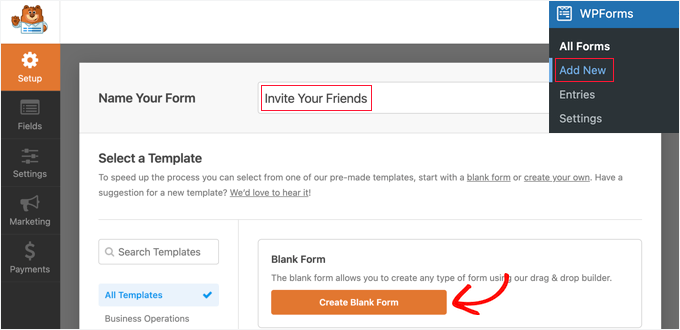
När pluginet är aktiverat kan du skapa ditt inbjudningsformulär genom att navigera till sidan WPForms » Lägg till ny. Här kan du ge ditt formulär ett namn och sedan klicka på knappen 'Skapa tomt formulär'.
🧑💻 Proffstips: Du kan också använda AI Form Builder för att skapa ett enkelt inbjudningsformulär. Skriv bara en enkel prompt, och WPForms AI genererar formuläret åt dig. Det är så enkelt!
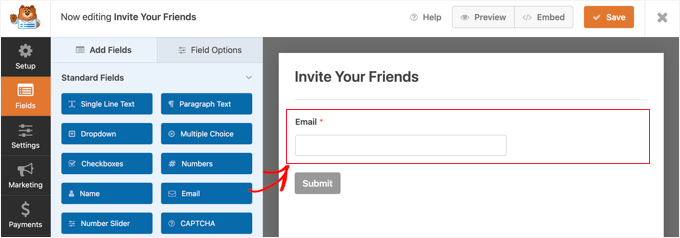
Detta öppnar WPForms dra-och-släpp-formulärbyggare. Du kommer att se en förhandsgranskning av formuläret till höger, och detta är för närvarande tomt. Du kommer också att se en lista över formulärfält till vänster.
Du behöver lokalisera fältet ‘Email’ och dra det till formuläret. Eller så kan du helt enkelt klicka på det, så kommer det att visas på den tomma duken.
Därefter behöver du konfigurera fältet 'E-post'.
När du klickar på fältet visas dess inställningar till vänster.
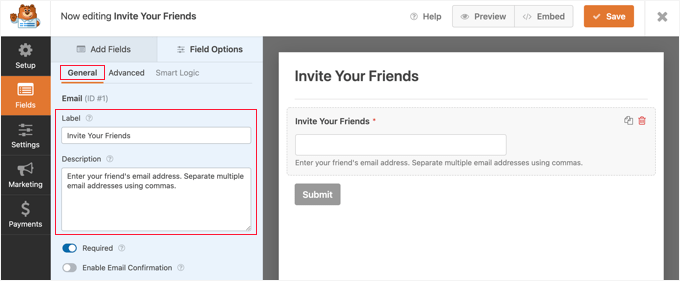
Här bör du ändra etiketten till ‘Bjud in dina vänner.’
Därefter kan du lägga till en beskrivning som kommer att visas under fältet. Detta bör låta dina användare veta vad de ska ange, till exempel, 'Ange din väns e-postadress. Separera flera e-postadresser med kommatecken.'
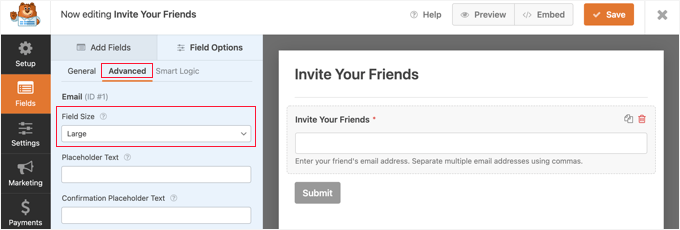
Nu kanske du vill anpassa fältstorleken för att visa det över hela fältets bredd.
Klicka bara på fliken 'Avancerat' och välj sedan 'Stor' i rullgardinsmenyn 'Fältstorlek'.
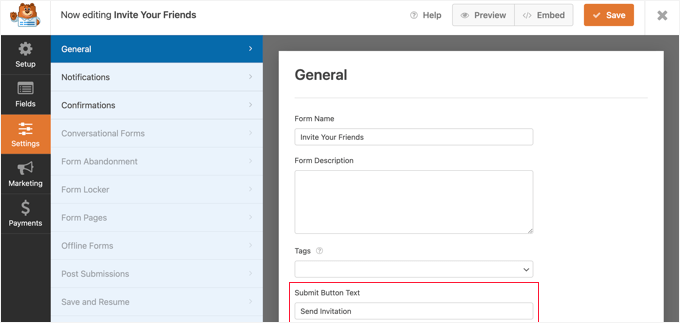
Du hittar fler inställningar genom att navigera till Inställningar » Allmänt. Du kan till exempel ändra etiketten på knappen till något mer hjälpsamt.
I fältet 'Skicka knapptext' skriver du helt enkelt 'Skicka inbjudan'.
Skapa inbjudningsmejlet
Låt oss sedan gå till sidan Inställningar » Aviseringar för att ställa in inbjudningsmejlet. Detta steg gör att du kan skicka ett bekräftelsemejl efter inlämning av formulär.
Du kan använda smarta taggar för att automatiskt fylla i detaljerna för användare som fyller i formuläret, inklusive den information de skickade in. Du hittar en komplett lista över smarta taggar på WPForms webbplats.
I fältet 'Skicka till e-postadress' måste du ange den e-postadress som skickades in i formuläret. När du klickar på länken 'Visa smarta taggar' visas en lista över tillgängliga fält.
Klicka helt enkelt på fältet 'Bjud in dina vänner'.
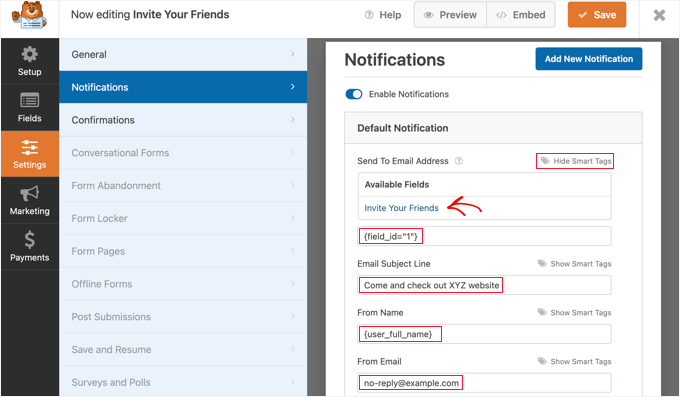
Du bör skriva in ämnesraden för e-postmeddelandet du vill använda. Därefter kan du ange användarens fullständiga namn i fältet 'Från namn' genom att ange smarttaggen {user_full_name}.
Det är viktigt att du väljer rätt 'Från e-postadress', annars kan dina inbjudningar skickas till skräppostmappen. Se till att domännamnet som används i e-postadressen matchar din WordPress-blogg.
Till exempel, om din webbplats URL är www.example.com, bör e-postadressen se ut som john@example.com.
Det betyder att du inte ska ange användarens e-postadress i fältet 'Från e-post'. Istället kan du använda {admin_email}, vilket är standardinställningen.
Alternativt, om du är orolig för att din administratörse-post ska ta emot skräppost, kan du använda en e-postadress som inte existerar, till exempel no-reply@example.com.
Därefter bör du skrolla ner till ‘Reply-To Email Address.’ Här kan du ange användarens e-postadress med smarttaggen {user_email}. Om personen som blev inbjuden svarar på e-postmeddelandet, skickas det till användaren som bjöd in dem.
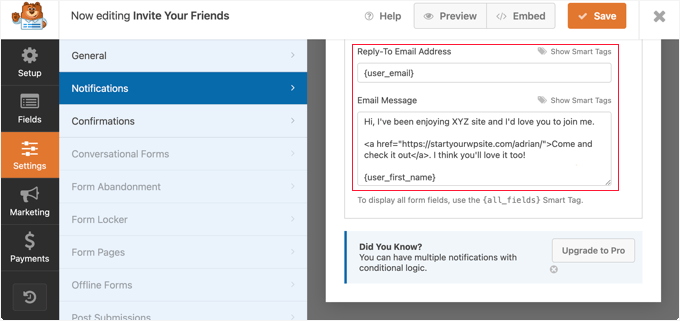
Slutligen behöver du skriva inbjudningsmeddelandet du vill skicka i fältet 'E-postmeddelande'. Vi rekommenderar att du håller det kort och avslappnat. Du kan använda smarta taggar i meddelandet, som att avsluta e-postmeddelandet med användarens namn genom att ange {user_first_name}.
Du måste lägga till en länk till din webbplats. Den här länken kan leda den inbjudna personen till din startsida eller en användarregistreringssida.
Ännu bättre, du kan länka till en landningssida som tydligt förklarar funktionerna och fördelarna med din webbplats.
Skapa ett bekräftelsemeddelande för formulärinlämning
Nu kan du navigera till Inställningar » Bekräftelser. Här skapar du ett kort meddelande som visas för användaren efter att de har bjudit in sina vänner.
Du bör lämna 'Bekräftelsetyp' som 'Meddelande' och sedan skriva ett kort tackmeddelande i fältet 'Bekräftelsemeddelande'.
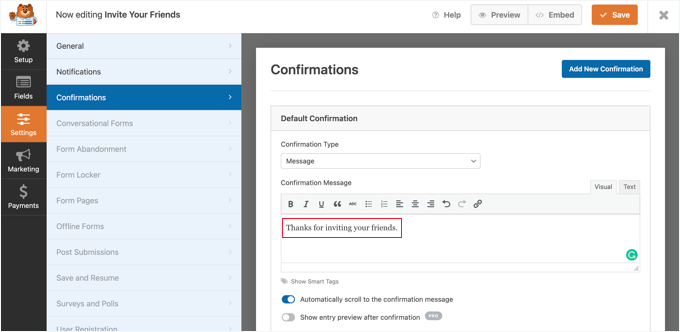
När du har avslutat inställningen av ditt inbjudningsformulär, se till att du klickar på den orangea 'Spara'-knappen högst upp på skärmen för att spara inställningarna. När det är klart kan du klicka på 'X'-knappen för att stänga WPForms-redigeraren.
Lägga till inbjudningsformuläret på din WordPress-webbplats
Nu behöver du bara lägga till formuläret i din webbplats sidopanel eller ett annat widget-redo område. För att komma igång, låt oss gå till sidan Utseende » Widgets i WordPress-administrationsområdet.
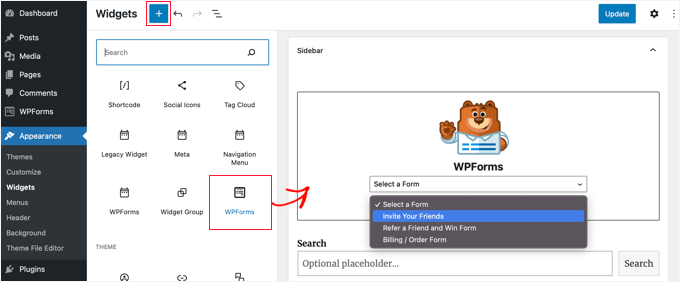
Sedan bör du lokalisera WPForms-blocket och dra det till din sidopanel. För mer information, se vår guide om hur man lägger till och använder widgets i WordPress.
Därefter väljer vi formuläret ‘Bjud in dina vänner’ från rullgardinsmenyn ‘Välj ett formulär’. Glöm inte att klicka på knappen ‘Uppdatera’ för att spara dina inställningar.
Slutligen kan du besöka din webbplats för att se det enkla inbjudningsformuläret i praktiken.
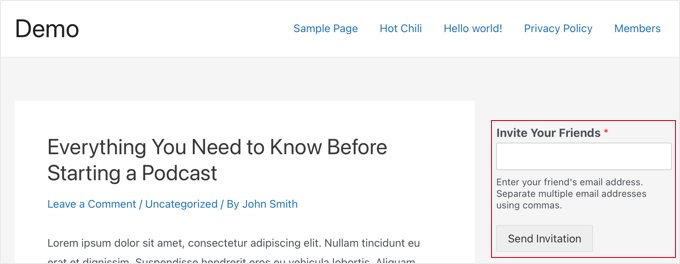
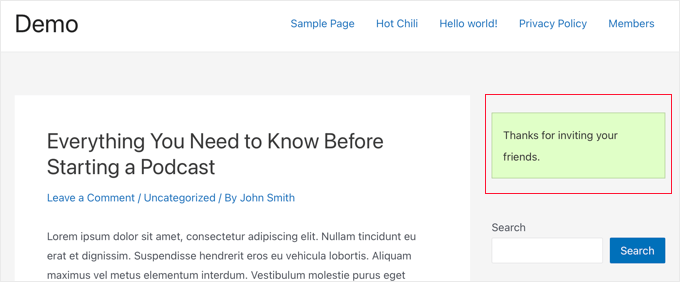
När en användare skickar en inbjudan med formuläret visas bekräftelsemeddelandet "tack" istället för formuläret.
Så här kan det se ut:
📝 Notera: Om inbjudningsmejlen inte tas emot, se vår guide om hur du åtgärdar problemet med att WordPress inte skickar e-post.
Om du använder blockredigeraren kan du öppna en sida eller ett inlägg för att lägga till ditt formulär på din WordPress-webbplats.
I innehållsredigeraren klickar du helt enkelt på '+' -knappen och väljer WPForms-blocket för att lägga till det.
Därefter kan du öppna rullgardinsmenyn i WPForms-blocket för att välja det formulär du vill lägga till.

Metod 2: Låta användare bjuda in vänner till din BuddyPress-webbplats
BuddyPress är ett systerprojekt till WordPress.org som förvandlar din WordPress-webbplats till ett socialt nätverk, vilket gör att du kan bygga din egen online-gemenskap.
Detta plugin låter dig och dina användare skapa grupper, och varje grupp kan ha sina egna medlemmar och aktivitetsflöden. Användare kan gå med i dessa grupper och bjuda in andra, men bara om de redan är medlemmar på din webbplats.
Om du använder BuddyPress och vill låta dina användare skicka inbjudningar till vänner som ännu inte har registrerat sig, då behöver du installera pluginet Invite Anyone. För mer information, se vår steg-för-steg-guide om hur man installerar ett WordPress-plugin.
Efter aktivering bör du navigera till Inställningar » Bjud in någon för att konfigurera pluginet. På fliken 'Allmänna inställningar' kan du anpassa e-postmeddelandet som skickas när någon bjuds in att registrera sig på din webbplats.
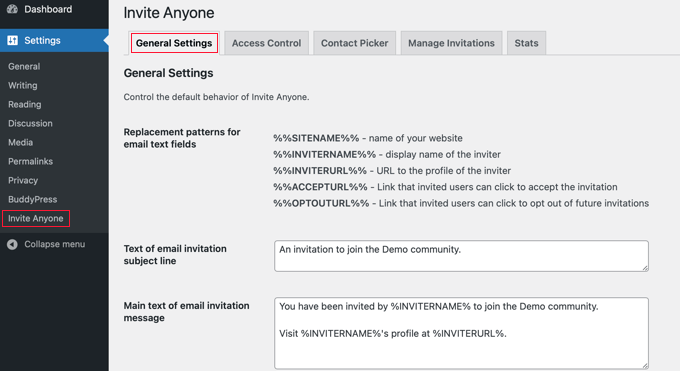
Det finns gott om anpassningsalternativ för e-postens ämne, brödtext och sidfot. Du kan också låta dina användare anpassa e-postmeddelandet innan det skickas, begränsa antalet e-postmeddelanden som kan skickas samtidigt och mer.
Om du vill kan du också begränsa vem som kan skicka inbjudningar till din webbplats. Du kanske till exempel inte vill att nya användare ska kunna bjuda in sina vänner direkt. Detta kommer att avskräcka spammare som vill skapa falska konton.
För att ställa in dessa gränser, klicka på fliken 'Åtkomstkontroll' högst upp på sidan och välj alternativet 'En begränsad uppsättning användare'.
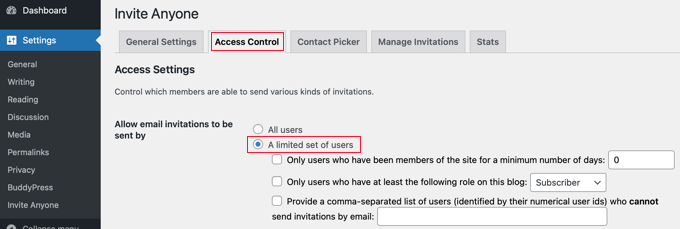
Du bör nu se tre kryssrutor som låter dig bestämma vilka användare som kan skicka inbjudningar.
Du kan begränsa inbjudningar till användare som har varit medlemmar på din webbplats under ett minimiantal dagar eller till de med en viss medlemsroll.
Du kan också blockera specifika användare från att skicka inbjudningar genom att skriva en lista med användar-ID:n separerade med kommatecken.
När du är nöjd med dessa inställningar, fortsätt och scrolla till botten av sidan och klicka på knappen 'Spara ändringar' för att lagra dina inställningar.
Nu kan dina användare skicka inbjudningar till sina vänner direkt från sin profilsida genom att klicka på fliken 'Skicka inbjudningar'.
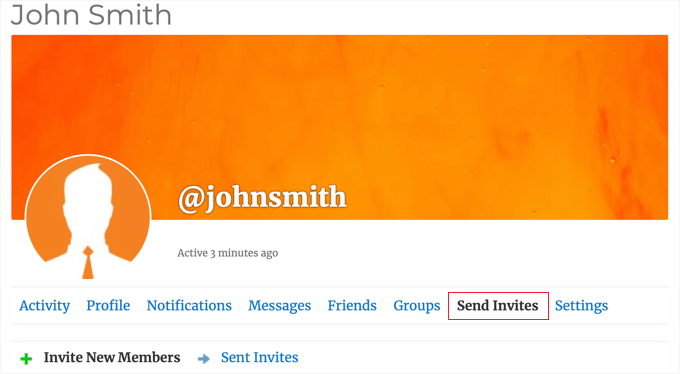
Därefter kan de helt enkelt skriva upp till fem e-postadresser i den första textrutan. Och om du tillåter det kan de anpassa e-postmeddelandet som kommer att skickas.
Om användaren tillhör några BuddyPress-grupper, kan de också kontrollera vilka grupper de tror att deras vänner kan vara intresserade av när de går med på din webbplats.
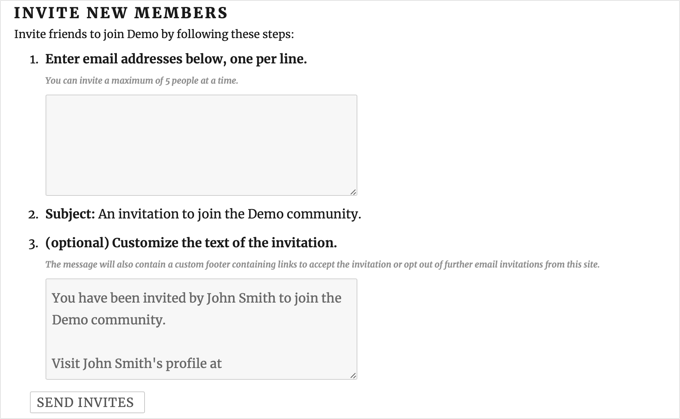
Slutligen måste dina användare klicka på knappen ‘Skicka inbjudningar’ längst ner på sidan. Pluginet kommer sedan att skicka inbjudningar till deras vänner att registrera sig på din webbplats.
📝 Notera: Om din webbplats har problem med att skicka e-post från din webbplats, se då vår guide om hur du åtgärdar problemet med att WordPress inte skickar e-post.
När inbjudningarna har skickats kan användaren se statusen för alla inbjudningar de har skickat.
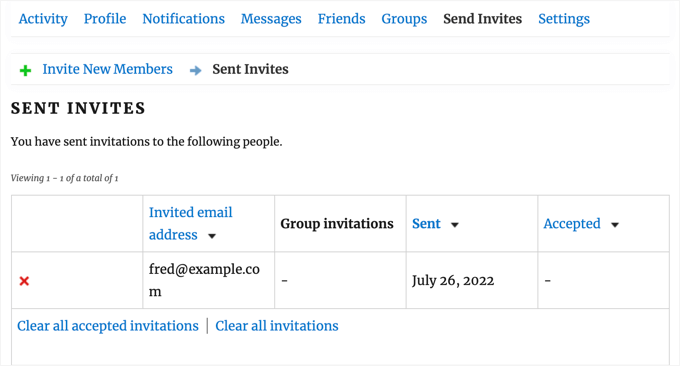
De kan rensa enskilda inbjudningar från listan genom att klicka på den röda 'X'-knappen. Dessutom kan de rensa accepterade inbjudningar eller alla inbjudningar genom att klicka på länkarna längst ner i listan. Dessa åtgärder kommer inte att avbryta inbjudningarna, utan bara ta bort dem från listan.
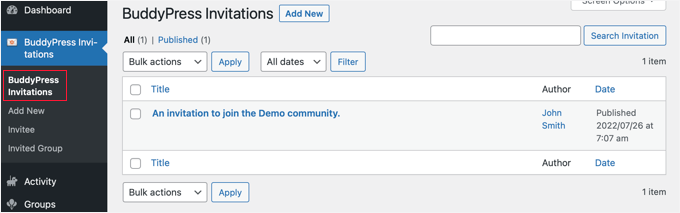
Som webbplatsadministratör kan du hålla reda på inbjudningar som skickats av alla användare genom att navigera till sidan BuddyPress Invitations » BuddyPress Invitations i ditt WordPress adminområde.
Bonustips 💡: Andra sätt att öka dina registrerade användare
Nu när dina användare kan bjuda in sina vänner, låt oss titta på några andra sätt du kan uppmuntra fler användare att besöka din webbplats och registrera sig.
Lyckligtvis ger WordPress dig tillgång till otroligt kraftfulla verktyg för att växa din verksamhet.
- OptinMonster är det bästa verktyget för leadgenerering och konverteringsoptimering på marknaden. Det låter dig enkelt öka dina e-postprenumeranter, skapa mobilanpassade popups och skapa en högkonverterande säljtunnel.
- All in One SEO är den bästa WordPress SEO-pluginet. Det låter dig optimera ditt innehåll för sökmotorer utan några tekniska färdigheter.
- SeedProd är den bästa WordPress-sidbyggaren och temabyggarpluginet. Det låter dig enkelt skapa en vacker landningssida eller ett anpassat tema.
- WPForms är den bästa WordPress-formulärbyggaren på marknaden. Förutom att skapa ett inbjudningsformulär kan du använda det för att lägga till en anpassad inloggningssida och registreringsformulär på din webbplats.
- MonsterInsights låter dig enkelt spåra din webbplatsprestanda med Google Analytics. Det har nybörjarvänliga rapporter så att du kan spåra webbplatsbesökare och ställa in e-handelsspårning.
Behöver du fler rekommendationer? Se vår lista över måste-ha WordPress-plugins för alla webbplatser.
Vi hoppas att den här handledningen hjälpte dig att lära dig hur du låter användare bjuda in sina vänner att registrera sig på din WordPress-webbplats. Du kanske också vill lära dig hur man skickar om nya användares välkomstmeddelanden eller kolla in vår lista över bästa användarhanteringsplugins för WordPress.
Om du gillade den här artikeln, prenumerera då på vår YouTube-kanal för WordPress-videoguider. Du kan också hitta oss på Twitter och Facebook.


Jiří Vaněk
Jag gillar idén med att ha ett alternativ på min webbplats där användare kan låta sina vänner veta om den genom ett rekommendationsmeddelande. Jag tycker personligen om att dela URL:er till intressanta webbplatser med dem jag känner. WP Forms verkar vara det enklaste alternativet för detta, eftersom jag har använt pluginet ett tag och inte behöver installera något annat eller leta efter en mer komplicerad lösning. Jag försökte skapa formuläret och placerade det i slutet av varje artikel istället för i sidofältet. Det är en liten sak, men så användbar.
Kzain
Det här är jättebra. Jag visste inte att WP-formuläret kunde göra detta. Det är bra att veta. Behöver jag bara ändra URL:en %inviteurl%? antar jag
WPBeginner Support
%inviteurl% är vad som automatiskt genererar URL:en åt dig, den enda anledningen att ändra det skulle vara om du ville skicka användare till en annan sektion för registrering.
Admin
Cornelius
Hur ändrar man från wordpress@?
WPBeginner Support
För att ändra meddelandet från avsändaren vill du titta på vår artikel nedan:
https://www.wpbeginner.com/plugins/how-to-change-sender-name-in-outgoing-wordpress-email/
Admin
chanda
Efter att användare klickar på skicka inbjudan... fortsätter klockan att snurra och slutar aldrig. Hur kan detta åtgärdas?
WPBeginner Support
Du behöver kontakta pluginets support för det problemet, vi kommer att titta på att uppdatera den här artikeln när vi kan.
Admin
Arlene
Hur anpassar man inbjudnings-URL:en som skickas %inviteurl%?
WPBeginner Support
För att anpassa URL:en bör du kontrollera med pluginets support för tillgängliga alternativ
Admin
Kingsley
Tillägget är trevligt, men av någon anledning, när jag försöker bjuda in två olika personer, skickas två (2) e-postmeddelanden till den senaste e-postadressen jag angav, och inget e-postmeddelande skickas till den första.
Shreya
Detta hjälper verkligen. Jag letar efter det. Tack för att du delade.
Arihant
Hej, kan du dela med dig av ett plugin som automatiskt kan importera kontakter från Gmail, Yahoo, Facebook, etc. & bjuda in dem.
För jag tror knappt någon skulle komma ihåg e-postadresser.
Och även om de gjorde det, är det ingen som vill skriva ner dem en efter en.
Redaktionell personal
Det skulle vara ett bra tillägg för detta plugin. Vi känner inte till något plugin som gör det.
Admin