


När vi skapar en ny WordPress-webbplats, är en sak vi aldrig glömmer att göra att lägga till ikoner för sociala medier. Det är ett så enkelt men kraftfullt sätt att koppla samman med vår publik bortom själva webbplatsen.
Att lägga till sociala ikoner på din webbplats är som att lämna ett spår av brödsmulor för dina besökare. Det informerar dem om din närvaro på sociala medier och ger dem ett enkelt sätt att följa dig på olika plattformar.
I den här artikeln visar vi dig hur du lägger till ikoner för sociala medier i din WordPress-sidopanel.
Varför lägga till sociala medieikoner i ditt WordPress-sidofält?
En WordPress-sidofält är ett område på din webbplats som inte är en del av ditt huvudinnehåll. Det är där du kan visa ytterligare information som läsare kan vara intresserade av, till exempel dina senaste blogginlägg och länkar till dina sociala profiler.
Att lägga till sociala länkar i ditt WordPress-sidofält är en bra idé eftersom det informerar användarna om dina konton i sociala medier. Som ett resultat kan de kolla in dem, följa dig och hjälpa dig att öka dina följare i sociala medier.
Dessutom kan visning av dina konton i sociala medier bygga en känsla av trovärdighet och fungera som socialt bevis. När besökare ser att du har en aktiv närvaro i sociala medier visar det att din e-handels- eller företagswebbplats är pålitlig.
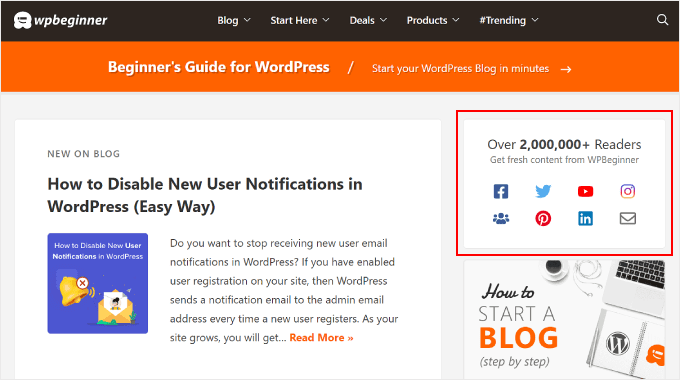
Många populära WordPress-bloggar visar ikoner för sociala medier i sina sidofält, som WPBeginner:
Notera: Ikoner för sociala medier skiljer sig från delningsknappar på WordPress-inlägg. Om du letar efter att lägga till delningsknappar kan du se vår nybörjarguide om hur du lägger till ikoner för social delning i WordPress.
Med det sagt, låt oss titta på hur du lägger till följ-ikoner för sociala medier till sidofältet på din WordPress-webbplats.
Metoden du bör använda beror på vilket WordPress-tema och vilken redigerare du använder. Om du vill hoppa till ett visst avsnitt kan du använda dessa snabblänkar:
- Metod 1: Lägga till sociala ikoner med Full Site Editor (Blockteman)
- Metod 2: Lägga till sociala medieikoner med WordPress-widgetar (klassiska teman)
- Metod 3: Lägga till anpassade ikoner för sociala medier med SeedProd (anpassade teman)
- Bonustips: Bädda in dina sociala medieprofiler på din WordPress-webbplats
Metod 1: Lägga till sociala ikoner med Full Site Editor (Blockteman)
Om du använder ett blocktema kan du lägga till knappar för sociala medier i ditt WordPress-sidofält med hjälp av blocket Sociala ikoner.
Observera att processen varierar beroende på vilket tema du använder. Vissa blockteman kan inkludera ett sidofält som standard, som du sedan kan lägga till blocket Sociala ikoner i. Vissa kan också ha ett sidhuvudsmönster som fungerar som ett sidofält, och vissa kanske inte har något sidofält alls.
I det här exemplet använder vi ett standard WordPress-blocktema som redan inkluderar en sidopanelsmall av standard.
Gå först till Utseende » Redigerare i din WordPress-adminpanel.

Därefter måste du välja ‘Mönster’.
Detta tar dig till en sida där du kan redigera malldelarna i ditt tema, som rubriker, sidfötter och sidofält.

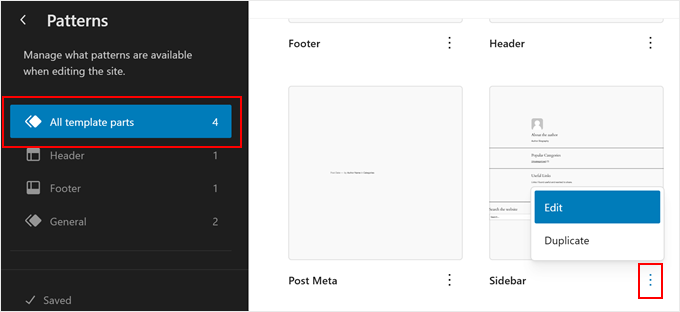
Välj här 'Alla mall-delar'.
Hitta sidofältsmallens del, klicka på trepunktsknappen och välj 'Redigera'. Detta öppnar WordPress-redigeraren.
Du kommer nu att se din temas standardmall för sidofältet. Här separeras olika delar av sidofältet vanligtvis av en formdelare, som en rak linje.
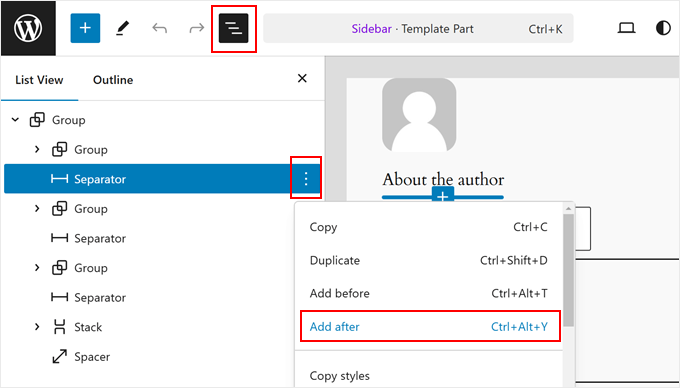
Låt oss säga att du vill lägga till ikonerna för sociala medier under författarens biografi. I det här fallet klickar du på knappen 'Listvy' på vänster sida av sidan och väljer blocket 'Avdelare' som ligger precis under gruppen med element för författarens biografi.
Klicka på menyn med tre punkter och välj 'Lägg till efter'.
Klicka nu på '+' -knappen var som helst på sidan.
Välj sedan blocket 'Grupp'.
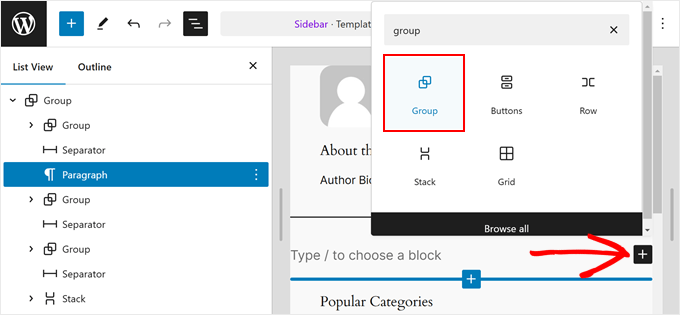
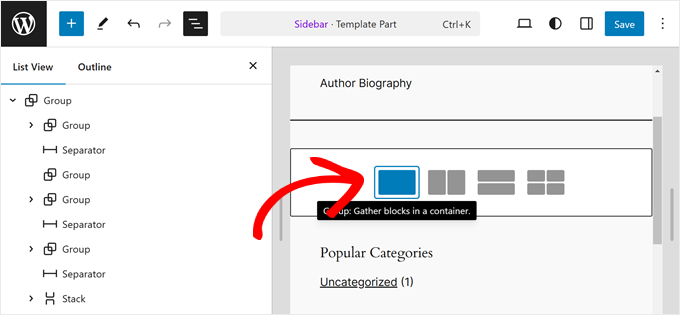
I det här skedet kan du fortsätta och välja en layout för Gruppblocket.
Vi håller det enkelt, så vi kör bara på det första alternativet.
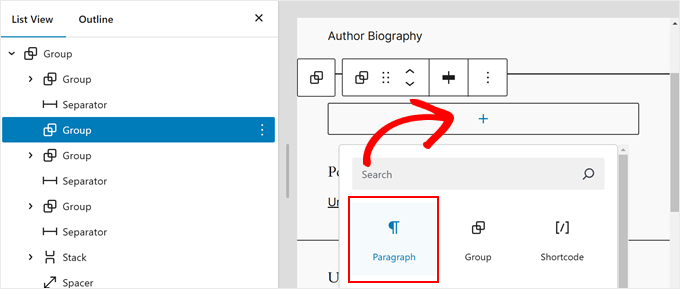
Låt oss nu lägga till en call-to-action-text som kommer att visas ovanför ikonerna för sociala medier.
För att göra detta, klicka bara på '+' -knappen inuti Gruppblocket och välj 'Paragraf'-blocket.
Du kan nu infoga din call-to-action-text.
Det kan vara vad du vill, som 'Följ oss på sociala medier.'
När du är klar, klicka bara på '+' -knappen igen och hitta blocket 'Sociala ikoner'.
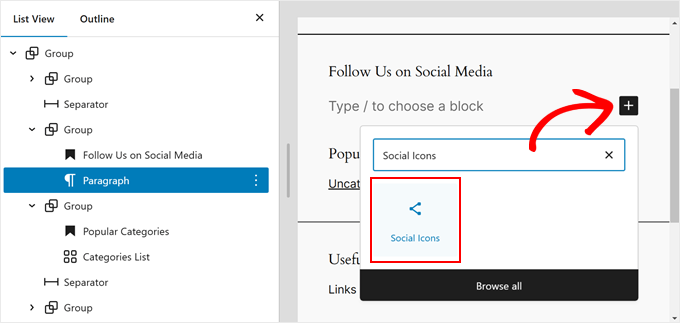
Du kan nu börja lägga till dina sociala medieplattformar i blocket. Klicka helt enkelt på ‘+’-knappen igen och lägg till dina knappar för sociala medier en efter en.
Använd gärna sökfunktionen för att bläddra bland alla alternativ för sociala nätverk.
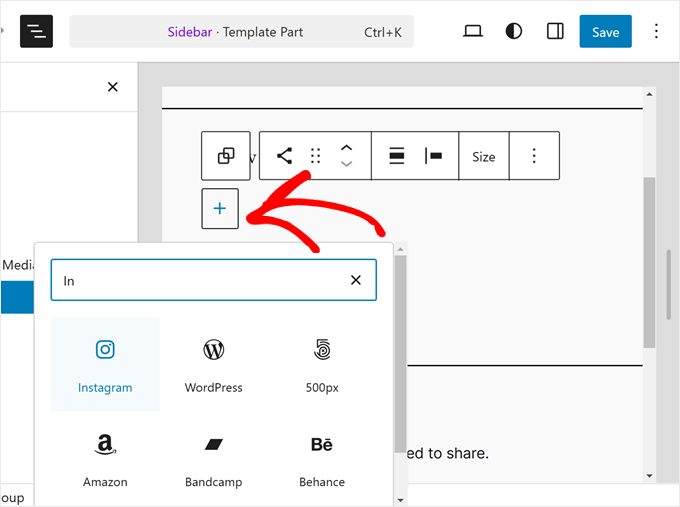
När du har lagt till alla knappar kan du börja lägga till anpassade länkar till dina sociala profiler.
Allt du behöver göra är att klicka på en social ikon och ange din profil-URL.
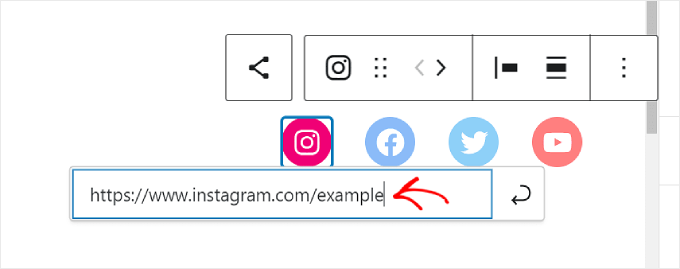
I det här skedet kan du anpassa hur ikonerna ser ut.
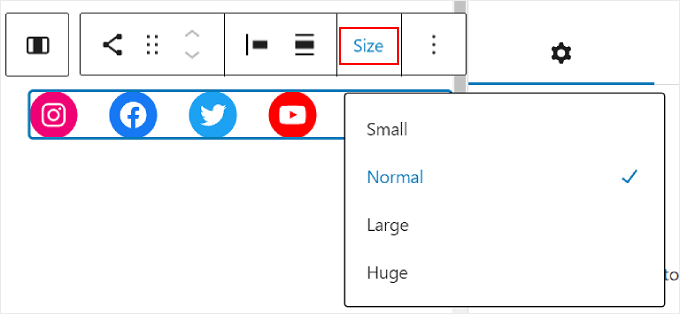
Om storleken på knapparna inte är tillräckligt stor eller liten, kan du använda alternativet 'Storlek' i blockets verktygsfält.
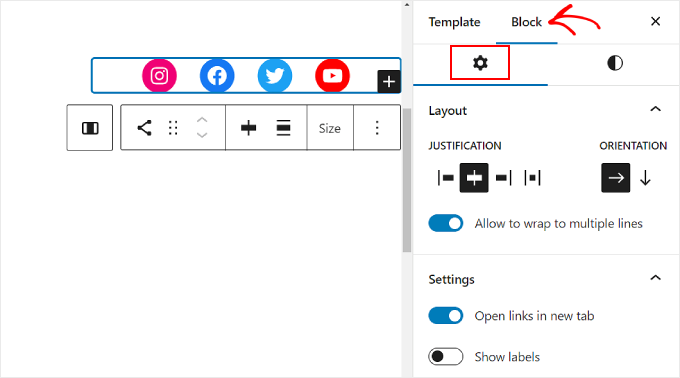
I Blockinställningarna till vänster kan du anpassa ikonernas justering, orientering, länkinställningar och etiketter.
Vi rekommenderar att du låter länkarna öppnas i en ny flik så att användarna inte behöver lämna din webbplats för att besöka dina sociala profiler.
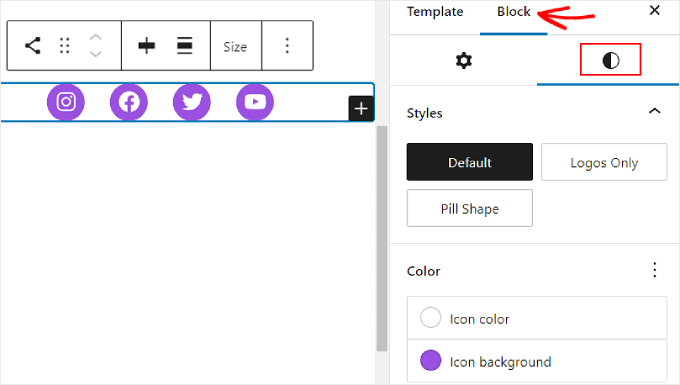
Om du växlar till fliken Blockstilar kan du ändra ikonernas stilar och färger för att passa din WordPress-webbplatsdesign.
Beroende på dina preferenser kan du få alla ikoner att ha olika färger eller samma, som nedan.
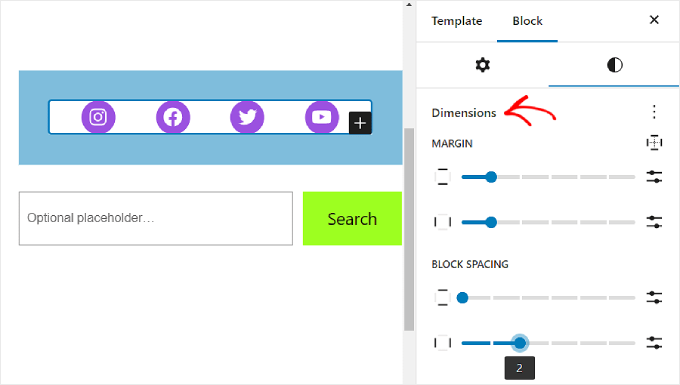
Skrollar du ner i samma flik hittar du inställningarna för Dimensioner för att anpassa blockets marginal och avstånd.
Dessa inställningar kan vara användbara om du vill justera avståndet mellan blocket Sociala ikoner och andra block i sidofältet.
Det är också en bra idé att lägga till en uppmaning till handling ovanför blocket Sociala ikoner för att markera var knapparna finns och uppmuntra användare att bli följare eller prenumeranter.
För att göra detta, lägg till ett Stycke-block med hjälp av '+' -knappen. Se till att det är ovanför de sociala ikonerna.
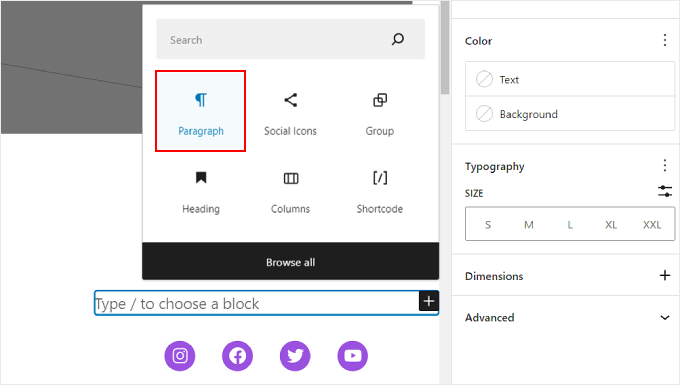
Några exempel på uppmaningar till handling som du kan använda är 'Följ oss', 'Gå med över X läsare' eller 'Få de senaste uppdateringarna'.
Om du inte redan har gjort det kan du också lägga till fler element i sidofältet, som dina framhävda inlägg och senaste kommentarer.
Klicka nu helt enkelt på knappen ‘Spara’ i det övre högra hörnet av sidan.
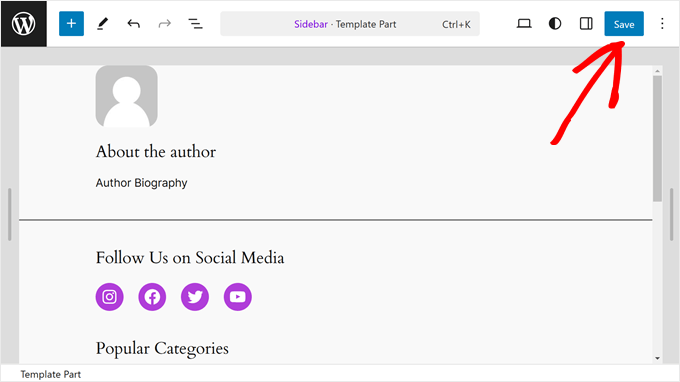
Om du inte ser dessa ändringar återspeglade på dina sidor eller inlägg, beror det troligtvis på att ingen av dem använder sidopanelsmallen.
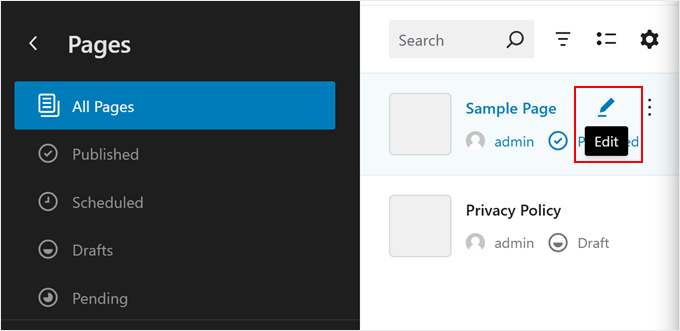
För att säkerställa att din önskade sida använder en sidmall med ett sidofält, kan du gå tillbaka till huvudmenyn i redigeraren för hela webbplatsen. Välj sedan 'Sidor'.

Välj nu sidan där du vill att sidofältet ska visas och klicka på pennan 'Redigera'-knappen.
Som ett exempel kommer vi att använda sidmall med sidofältet på vår Exempelsida.
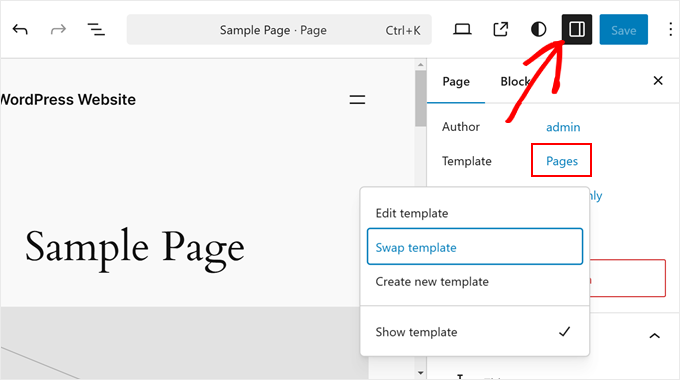
I det här skedet kan du klicka på den svarta ‘Inställningar’-ikonen i det övre högra hörnet.
Klicka sedan på ‘Sidor’ och välj ‘Byt mall.’
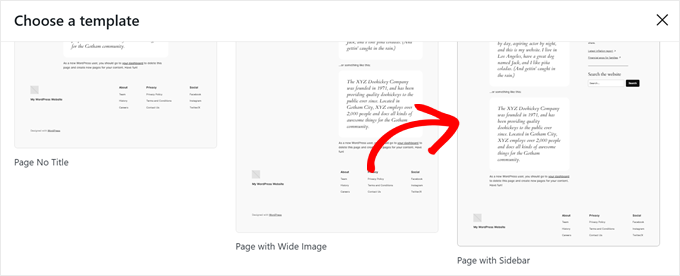
Du kommer att få några sidmallar som ditt tema tillhandahåller.
Här väljer du bara det med sidofältet som vi just redigerade.
När du är klar, klicka bara på ‘Spara’ som vanligt.
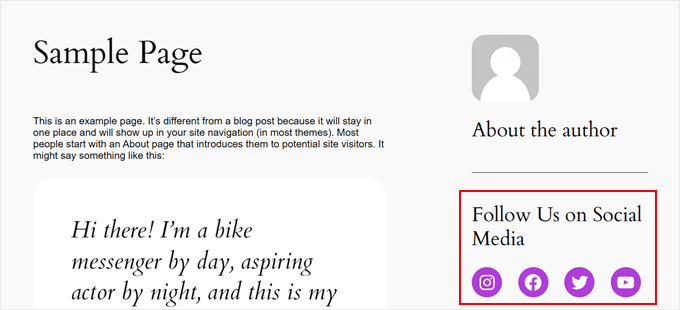
När du besöker din WordPress-webbplats bör du nu se ett sidofält med några sociala länkar.
Metod 2: Lägga till sociala medieikoner med WordPress-widgetar (klassiska teman)
Denna nästa metod är för personer som använder ett klassiskt WordPress-tema med sidofältsområden som är redo för widgets.
För att lägga till knappar för sociala medier i din sidofält, gå helt enkelt till Utseende » Widgets från din WordPress-instrumentpanel.
Navigera sedan till WordPress-widgetområdet där du vill lägga till widgeten Sociala ikoner. I vårt exempel väljer vi 'Sidofält', men namnet kan skilja sig beroende på vilket tema du använder.
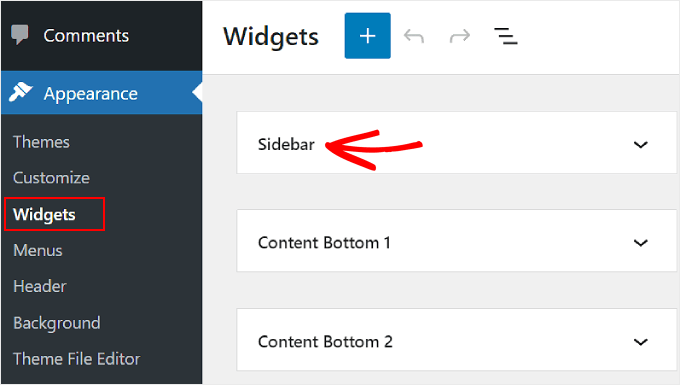
Klicka nu på knappen 'lägg till block' '+' längst upp till vänster, bredvid 'Widgets'.
Här kan du leta efter blocket Sociala ikoner.
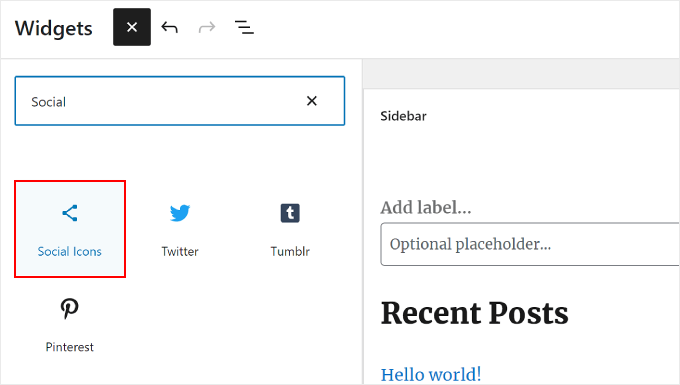
Efter det behöver du klicka på denna sidofältswidget eller dra och släppa den var som helst i redigeringsområdet.
Generellt sett är det bäst att lägga dina ikoner för sociala nätverk nära toppen av widgetområdet. På så sätt kan de fånga dina besökares uppmärksamhet direkt när de landar på sidan.
Sedan, liknande den tidigare metoden, kan du klicka på '+' -knappen för att lägga till nya sociala medier-knappar en efter en till widgeten.
I exemplet nedan har vi placerat blocket Sociala ikoner under Sökblocket. Vi lägger också till en WhatsApp-ikon.
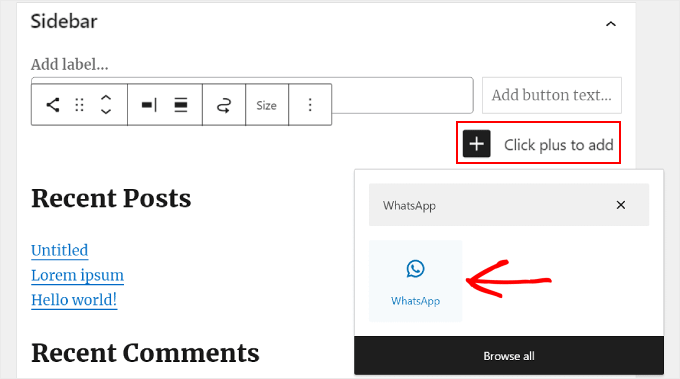
Vid det här laget kan du börja lägga till dina sociala länkar.
För WhatsApp kan du skriva 'wa.me/' och skriva ditt WhatsApp-nummer bredvid. Det finns ingen anledning att använda + -symbolen, men se till att lägga till din landskod, som i den här skärmdumpen.
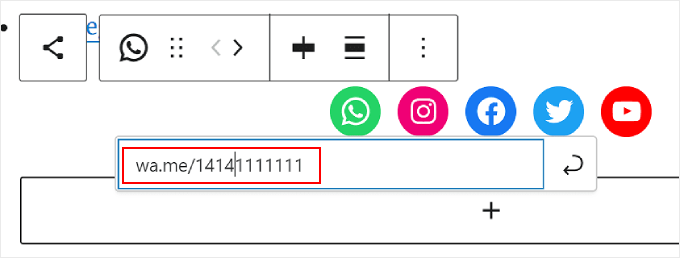
Du har också tillgång till alternativen för blockinställningar och stilar i den högra panelen.
För att öppna dessa alternativ kan du klicka på ikonen 'Inställningar' i det övre högra hörnet.
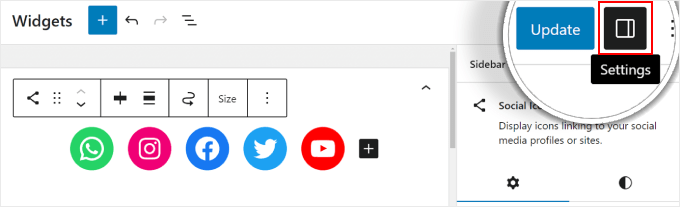
Dessutom kan du gärna lägga till ett styckeblock ovanpå widgeten för sociala medier för din call-to-action-text.
Vi rekommenderar att du grupperar blocken för Stycke och Sociala ikoner så att de inte ser separerade ut i sidofältet.
För att göra detta, välj bara stycke- och sociala ikoner tillsammans. Klicka sedan på ikonen 'Transformera' i blockverktygsfältet och välj 'Grupp'.
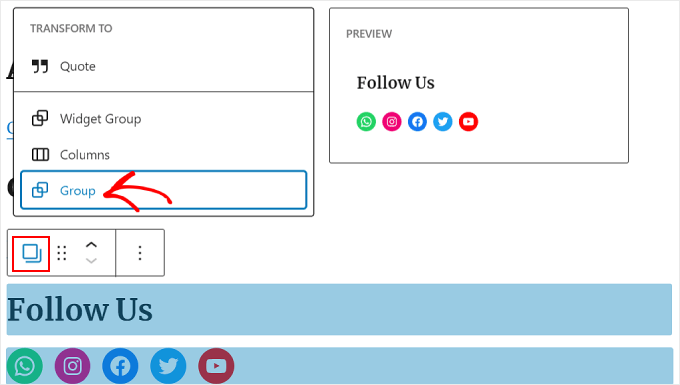
När du är klar, klicka på knappen 'Uppdatera' för att göra ändringarna officiella på alla dina sidofält.
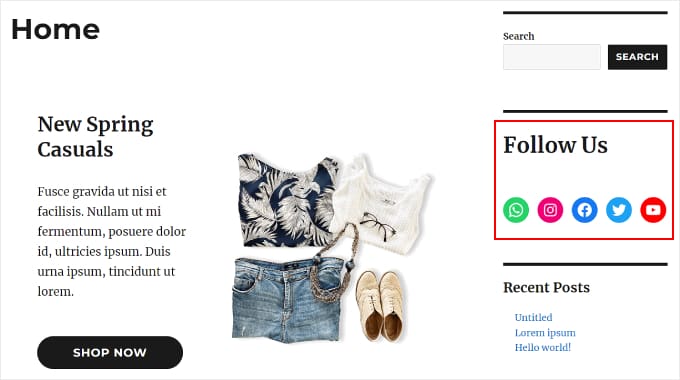
Här är hur slutresultatet bör se ut:
Metod 3: Lägga till anpassade ikoner för sociala medier med SeedProd (anpassade teman)
Om du använder SeedProd, får du mer kontroll över hur dina sociala medieknappar ser ut i sidofältet. Om du till exempel använder en social medieplattform som WordPress inte har en ikon för, kan du skapa en egen knapp för den.
Dessutom kan du justera ikonmellanrummet specifikt för mobila enheter.
Om du är nybörjare på SeedProd och vill använda det, måste du installera och aktivera pluginet först. Du behöver Pro-versionen för att kunna komma åt funktionen för sociala profiler.
För mer information om hur du installerar ett plugin, se vår guide om hur du installerar ett WordPress-plugin.
Sedan kan du följa den här handledningen för att ställa in ditt tema med SeedProd.
Nu, för att lägga till sociala ikoner i sidofältet, måste du gå till SeedProd » Temabyggare. Håll sedan muspekaren över mallen ‘Sidofält’ och klicka på ‘Redigera design.’
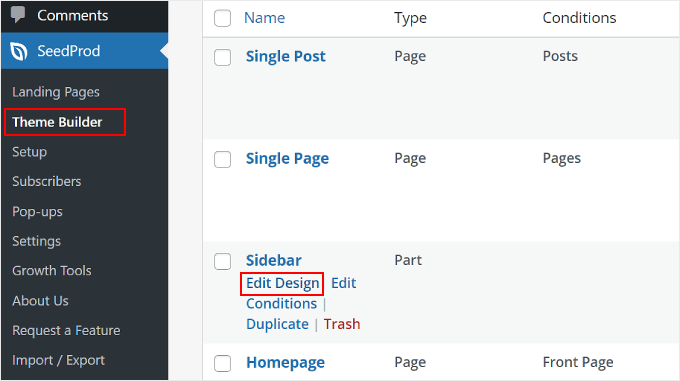
Du är nu inne i SeedProd-sidbyggaren. Block för sociala profiler bör ha lagts till som standard i temats mall.
Om det inte har gjort det, kan du dock använda sökfältet i den vänstra panelen och skriva in 'Sociala profiler'. Dra och släpp sedan helt enkelt blocket dit det passar dig.
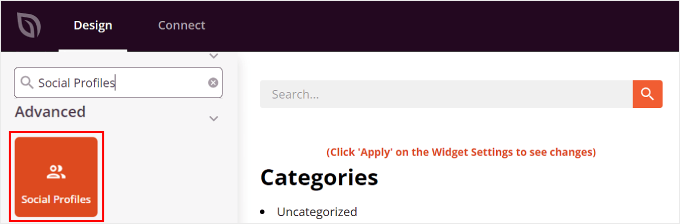
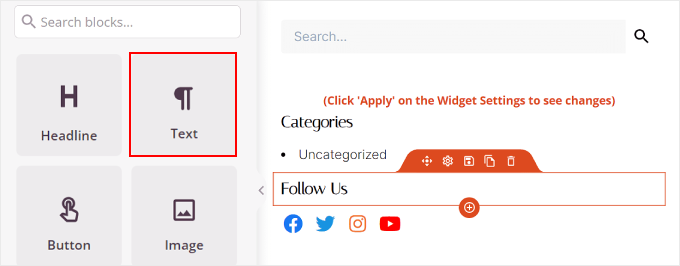
Glöm inte att lägga till ett Text-block ovanför knapparna och skriva lite call-to-action-text.
På så sätt riktar du besökarnas uppmärksamhet mot knapparna för sociala medier i sidofältet.
För att anpassa hur ikonerna för sociala medieprofiler ser ut, klickar du bara på elementet 'Sociala profiler'. Här ser du olika flikar för att anpassa knapparna.
I fliken 'Innehåll' kan du lägga till fler ikoner och ändra ikonstil, ikonstorlek och justering.
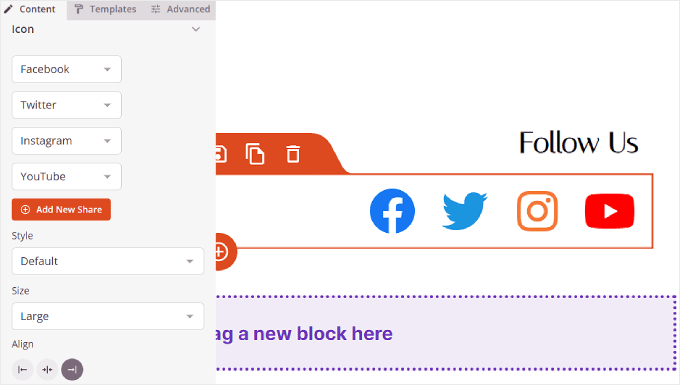
Förutom standardalternativ som Instagram och Facebook har SeedProd även knappar för Slack, Telegram, Github och mer.
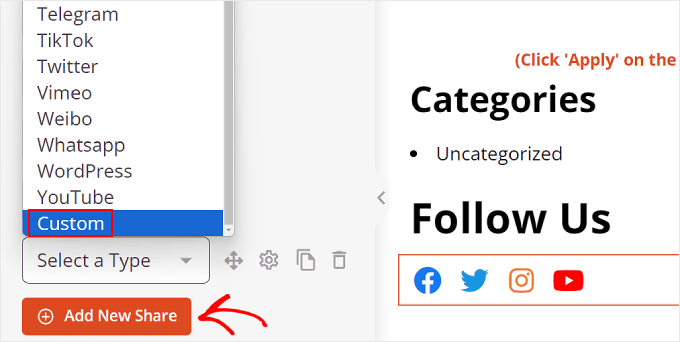
För att lägga till en ny ikon för sociala medier som SeedProd inte har som standard, måste du klicka på knappen ‘+ Lägg till ny delning’.
Därefter väljer du 'Anpassad' från rullgardinsmenyn.
För att redigera knappen, klicka på kugghjulsinställningssymbolen bredvid pilknappen.
När du har gjort det, väljer du bara 'Välj ikon'.
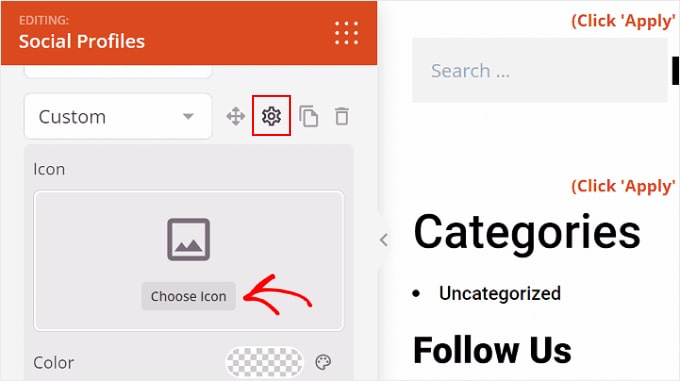
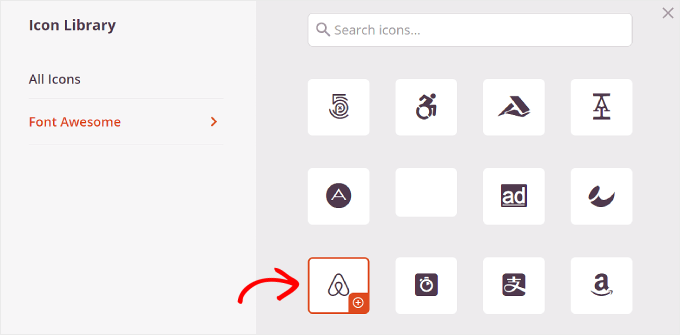
Nu kommer du att omdirigeras till ikonbiblioteket, där det finns hundratals varumärkesikoner att välja mellan, tack vare Font Awesome-ikoner.
I det här exemplet använder vi Airbnb. Men det finns också andra val för plattformar som LinkedIn eller Tumblr.
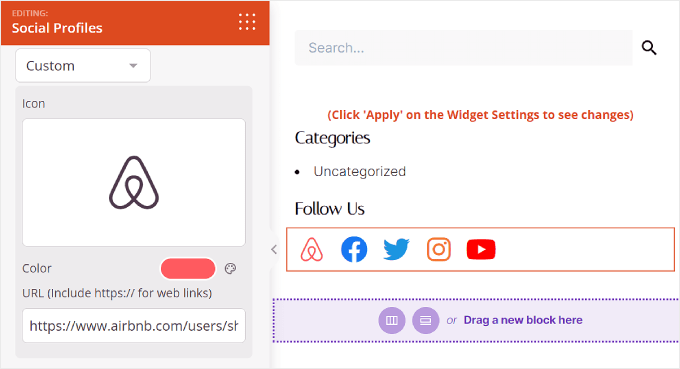
När du har valt en ikon kan du justera färgen och lägga till länken till sidan för sociala medier.
Här har vi valt att hålla oss till Airbnbs varumärkesfärg. När du infogar länken till det sociala kontot, se till att inkludera 'https://' också.
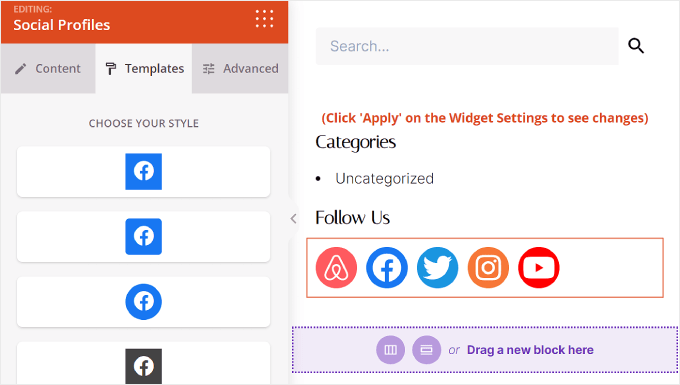
Nästa är fliken 'Mallar'.
Om du växlar till den här fliken kan du justera ikonens design. Du kan göra den mer fyrkantig, cirkulär och/eller monokromatisk, beroende på dina preferenser.
Slutligen erbjuder fliken 'Avancerat' fler sätt att anpassa dina knappar för sociala medier.
Avsnittet 'Stilar' är där du kan ändra ikonernas stil, färg, storlek, mellanrum och skuggeffekt.
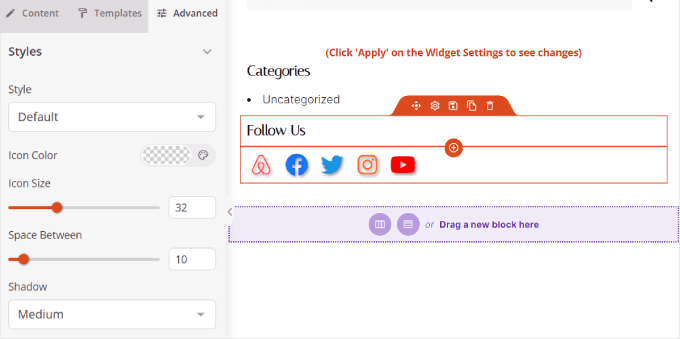
Under "Mellanrum" kan du redigera blockets marginal och stoppning. Det som är bra med SeedProd är att det låter dig göra marginalen och stoppningen olika för stationära och mobila enheter.
För att redigera marginal och stoppning, välj bara en av enhetsikonerna och ange dina marginal- och stoppningsmått så här:
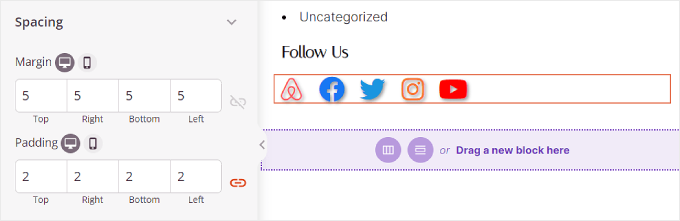
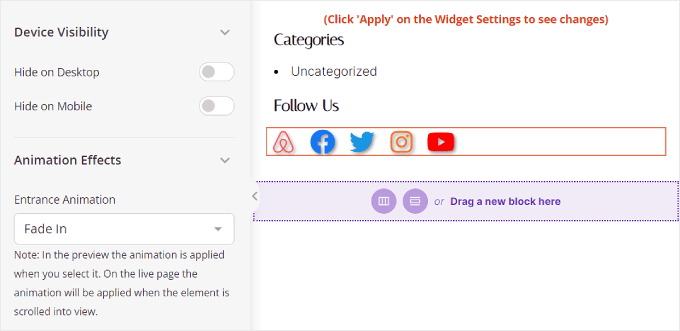
När du skrollar ner hittar du Enhetsynlighet och Animationseffekter.
I den första inställningen kan du välja att dölja blocket på dator eller mobil. Detta kan vara nödvändigt om du har valt att använda blocket Sociala profiler på en annan del av din webbplats och inte vill ha dubbletter av ikoner för sociala profiler.
Med Animation Effects kan du välja en animeringsstil för blocket när ikonerna laddas på webbsidan. Denna effekt är inte nödvändig om du inte vill distrahera besökaren för mycket från huvudinnehållet.
När du har konfigurerat blocket Sociala profiler efter din smak, klickar du helt enkelt på knappen 'Spara' i det övre högra hörnet.
Eller klicka på knappen ‘Förhandsgranska’ för att först se hur sidofältet ser ut.
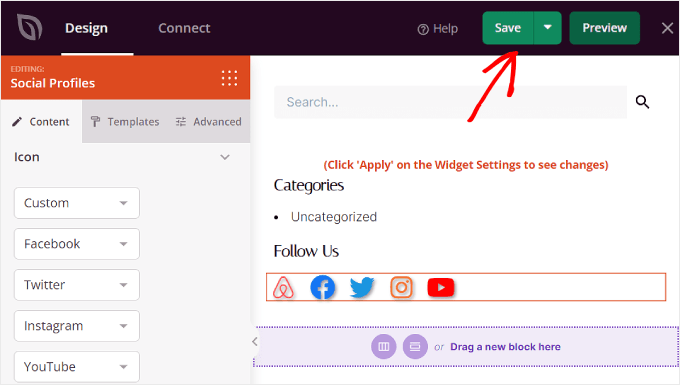
Och det var allt! Du har framgångsrikt lagt till blocket för sociala profiler med SeedProd.
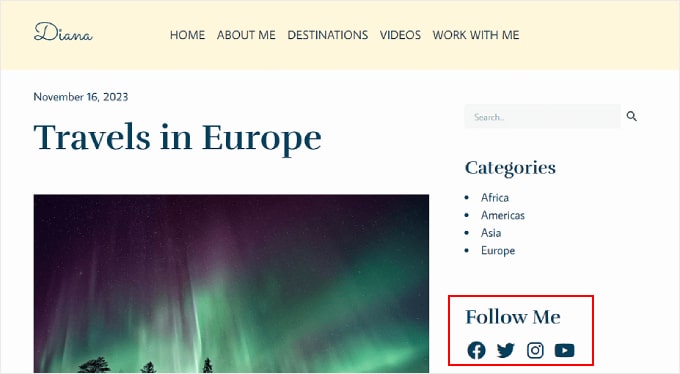
Här är hur slutresultatet kan se ut:
Bonustips: Bädda in dina sociala medieprofiler på din WordPress-webbplats
Att lägga till ikoner för sociala medier i ditt sidofält är ett bra första steg för att öka ditt följarantal och visa sociala bevis. Med det sagt kanske du också vill bädda in dina sociala medieflöden direkt på din WordPress-webbplats.
Detta gör det möjligt för besökare att se ditt senaste innehåll och interagera med dig direkt på din webbplats, vilket potentiellt ökar varumärkeskännedomen och engagemanget.
Det enklaste sättet att bädda in sociala medieflöden i WordPress är att använda Smash Balloon. Detta plugin för sociala medier låter dig koppla din webbplats med olika sociala plattformar och bädda in flöden från dem.
Det bästa? Smash Balloon gör det enkelt att anpassa dessa flöden efter eget tycke. På så sätt ser dina sociala medieflöden bra ut tillsammans med resten av din webbplatsdesign.
För mer information, kolla in dessa handledningar:
- Hur man skapar ett anpassat Instagram-fotoflöde i WordPress
- Hur man skapar ett anpassat Facebook-flöde i WordPress
- Hur man visar de senaste tweetsen i WordPress (steg för steg)
- Hur man visar senaste videor från YouTube-kanal i WordPress
- Hur man bäddar in TikTok-videor i WordPress
Vi hoppas att den här steg-för-steg-guiden har hjälpt dig att lära dig hur du lägger till ikoner för sociala medier i ditt WordPress-sidofält. Du kanske också vill kolla in vår artikel om hur du lägger till ikoner för sociala medier i din WordPress-meny och vår lista över de måste-ha WordPress-plugins för företagswebbplatser.
Om du gillade den här artikeln, prenumerera gärna på vår YouTube-kanal för WordPress-videoguider. Du kan också hitta oss på Twitter och Facebook.


Kzain
Ha, när jag först började hade jag inga sociala plattformar så jag lade till de delbara ikonerna i sidofältet, ibland hjälper det fortfarande men sidofältet gjorde mig alltid sjuk av att försöka få det att se bättre ut. Men den här SeedProd är alldeles för bra för dessa saker, jag gillar verkligen den här guiden, tack
TACK GUD JONATHAN
Kan jag också använda denna Wordpress-redigerare med gratis teman? Eftersom de kommer med begränsade anpassningar för gratisanvändare.
WPBeginner Support
Det beror på det specifika temat för vilken redigerare det har tillgänglig.
Admin
Moinuddin Waheed
Jag har använt sociala delningsplugins för att lägga till länkar till sociala medier i mina blogginlägg och sidor.
Ibland blir det nödvändigt att ha ett. Detta leder till ökad trafik till våra blogginlägg och låter användaren dela på olika plattformar.
Detta är något som alla bloggar eller företag skulle behöva ha.
Seedprod har ett mycket enkelt och smidigt sätt att ha sociala plugins till våra bloggar och sidofältswidgetar.
Tack wpbeginner för den här guiden.
WPBeginner Support
You’re welcome, glad you found our guide and SeedProd helpful
Admin
Jiří Vaněk
Detta var en av de första sakerna jag hanterade på sidopanelen: tillgängligheten av sociala medier. Jag hade länkar till sociala nätverk inställda på detta sätt under ganska lång tid. Jag fann det dock grafiskt mer tilltalande att använda en flytande stapel på andra sidan. Så, till höger hade jag den klassiska högra menyn, och på vänster sida, som var onödigt tom (på bloggen), använde jag till slut ett plugin. Där har jag flytande staplar med länkar till sociala nätverk, e-post och en popup-kommentar.
Ahmed Omar
det ser ut som en lång process som kräver uppmärksamhet
Även om jag har mina sociala medier-sidor, så har jag inte lagt till några ikoner på min webbplats tidigare.
Jag ska prova det idag eftersom det är värt arbetet, och med din detaljerade steg-för-steg-förklaring blir det enkelt
WPBeginner Support
We hope our guide simplifies the process for you
Admin
Ralph
Jag gillar alltid att läsa era handledningar. Rakt på sak och flera alternativ. Att kunna anpassa ikoner är mycket trevligt och jag kommer definitivt att använda det för att få min webbplats att se bättre och mer professionell ut.
WPBeginner Support
Happy to hear you enjoy our content
Admin
koor united
detta var mycket hjälpsamt
WPBeginner Support
Glad our article was helpful
Admin
Den venetianska lådan
Jag älskar dina videor ABSOLUT, jag lär mig SÅ mycket och det är SÅ rakt på sak! Tack!
WPBeginner Support
Thank you, glad you like our videos
Admin
PAMELA
coding is one of my weakness and this is a great plugin for me Thank you
WPBeginner Support
Glad we could let you know about the plugin
Admin
Karen Footloose
Detta fungerade som en charm. Tills – skratta inte – jag insåg att jag hade vackra FÖLJ-knappar medan jag letade efter DELA-knappar. Hur får jag dem lika enkla och anpassningsbara att placera i en widget i sidofältet. Jag har letat, men inte hittat enkla.
Mathukutty P.V.
Vad är skillnaden mellan jetpack sociala medie-ikon och wp sociala medie-profil? jetpack har youtube-stöd där wp sociala medie-profil inte har youtube.
Kunj Bihari
Trevligt inlägg tack för att du delade den här artikeln
Patrick Tuthill
Lade till några sociala widgets i mitt nuvarande tema och de renderas inte korrekt? Jag använder temat “Nisarg” som är ett grundläggande gratis bloggtema, och jag har hört att dessa plugins anpassar sig olika till olika teman. Det är frustrerande när dessa widgets är till för enkel användning men de inte har sparat mig någon tid. All feedback från någon skulle hjälpa. Jag planerar att uppgradera till Genesis framework, osäker på om det spelar någon roll.
tess
tack så mycket, detta var mycket hjälpsamt. fortsätt med det goda arbetet
sneakers3205
Bra och enkla instruktioner. Tack.
Ru
perfekt. precis vad jag behövde. tack.
Lora
Ikonerna visas inte i rutorna när jag installerade detta plugin. Jag ser bara små bokstäver och siffror inuti rutorna. Hjälp?
WPBeginner Support
Detta verkar vara ett tema-relaterat problem, tyvärr kan vi inte hjälpa dig mycket i detta avseende.
Admin
Amol Ghuge
Det här är jättebra. Älskar att ha dessa alternativ på ett ställe. Mycket hjälpsamt!
Maggie
Tack för artikeln.
Jag är en ny bloggare och har använt din webbplats sedan början.
Jag måste erkänna, om det är något problem jag stöter på eller om jag behöver hjälp, kan jag hitta svaret här.
Bra jobbat!
Redaktionell personal
Thanks for the kind words Maggie. Glad we are able to help
Admin
Lindsay
Tack för detta råd, men hur får man det att visa Facebook, LinkedIn, Twitter-ikonerna??? Allt jag har är grått……
Tack!!
Ahmed
Du är grym kille....
Hjälpsam artikel... tack
Andre Costa
Vackert! Tack.
jerralyn
Trevligt inlägg, tack för att du delade denna användbara handledning om hur man lägger till sociala medier i WordPress sidofält. Kan jag använda DigDig-plugin istället för Simple Social Icons-plugin?
Ankit
Bra information för nybörjare. En bra läsning.
Adam
Tack så mycket.
Shahnawaz
Kära Syed Balkhi, Sir Jag vill tacka dig mycket och du är min bästa och favoritpersonlighet i WordPress-världen. Kära sir Jag kommer att be för dig att du alltid kommer att skriva för oss. Jag använder din plugin och jag besöker din webbplats dagligen och får uppdateringar och jag kommer att prova dessa uppdateringar på min blogg. Tack
Keith Davis
Fantastisk plugin – använder den på alla mina sajter.
Ännu en vinnare från Genesis.