


Vill du erbjuda e-böcker, kalkylblad, videor och annat gratis innehåll men kräva att besökare twittrar innan de kan ladda ner filen?
Om du erbjuder filnedladdningar på din WordPress-webbplats, kan du också lägga till funktionen "betala med tweet" på din webbplats. Det gör att användare kan få användbart innehåll gratis samtidigt som de sprider ordet.
I den här artikeln visar vi hur du lägger till en "betala med en tweet"-knapp för filnedladdningar i WordPress.
Varför lägga till en Twitter-låsning för filnedladdningar?
Att erbjuda bonusinnehåll som kan vara användbart för dina användare är ett utmärkt sätt att skapa engagemang på din webbplats och samla in leads.
Till exempel kan du erbjuda en checklista för att hjälpa dina läsare, skapa ett fuskblad eller ge bort en gratis e-bok.
Du kommer dock att upptäcka att många webbplatser kräver att du fyller i ett formulär innan du laddar ner filen. Detta kan vara frustrerande för personer som inte är nöjda med att dela sin personliga information.
Lyckligtvis finns det ett annat sätt. Du kan låsa ditt innehåll bakom en tweet och låta användare ladda ner filen genom att tweeta. På så sätt kan du sprida ordet och öka dina Twitter-följare.
Är du redo att lägga till en "betala med en tweet"-knapp till din WordPress-webbplats? Låt oss ta reda på det.
Hur man låser filnedladdningar bakom en tweet
Du kan lägga till en "betala med en tweet"-knapp för att ladda ner filer genom att använda pluginet Download Monitor och dess tillägg Twitter Lock.
WordPress-pluginet är lätt att använda och låter dig hantera och ladda upp nedladdningsbara filer till din webbplats. Det låter dig också lägga till nedladdningslänkar till dina inlägg, sidor och sidofält.
Med dess Twitter Lock-tillägg kan du låsa filer och kräva att dina besökare twittrar innan de kan ladda ner innehållet.
Notera: Download Monitor-pluginet är gratis att använda. Twitter Lock-tillägget är dock betalt med priser från $39 per år.
Först måste du installera och aktivera Download Monitor-pluginet på din webbplats. För mer information kan du hänvisa till vår guide om hur man installerar ett WordPress-plugin.
När pluginet är aktivt kan du besöka sidan för Twitter Lock-tillägget och registrera dig för en licens.
Därefter kan du ladda ner Twitter Lock-tillägget från ditt kontoområde.
Ladda sedan upp tillägget till din WordPress-webbplats precis som du installerar och aktiverar ett nytt plugin. Om du behöver hjälp, ta en titt på vår guide om hur man installerar ett WordPress-plugin.
När du har aktiverat tillägget, gå helt enkelt till Nedladdningar » Tillägg från ditt WordPress-adminområde.
Skrolla sedan ner till 'Twitter Lock' och ange din licensnyckel och e-postadress. När det är klart, klicka på knappen 'Activate'.
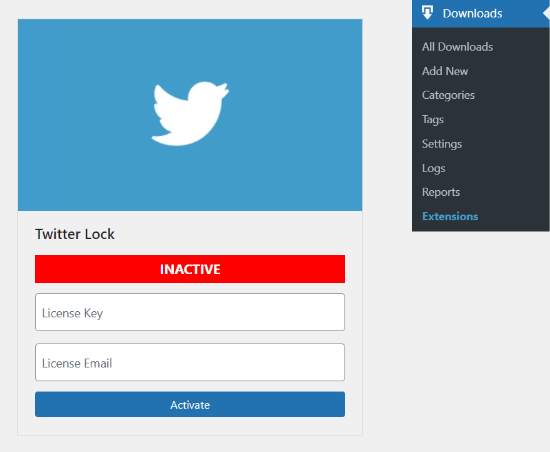
För att använda Twitter Lock-tillägget måste du skapa en Twitter-app och lägga till API-nyckeln och API-hemligheten. Oroa dig inte, vi visar dig hur du skapar ett Twitter-utvecklarkonto och får dessa nycklar.
Registrera dig för ett Twitter Developer-konto
För att skapa en Twitter-app måste du besöka webbplatsen Twitter Application Management och logga in med ditt Twitter-användarnamn och lösenord.
När du har loggat in, klicka på knappen 'Create an app' längst upp till höger.
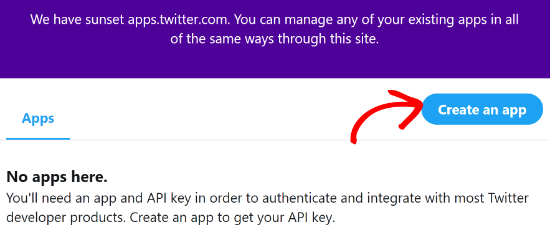
Därefter ser du ett popup-fönster som kräver att du ansöker om ett utvecklarkonto. Klicka helt enkelt på knappen ‘Ansök’.

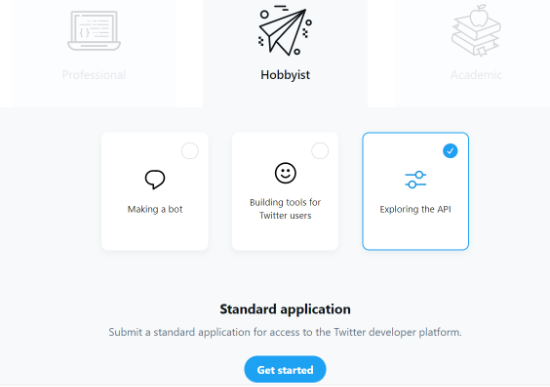
Twitter kommer nu att be dig välja hur du tänker använda utvecklarplattformen. Det kommer att ge dig 3 alternativ, inklusive professionell, hobbyist och akademisk.
Om du driver en byrå eller är utvecklare kan du välja alternativet Professional. Om du däremot vill ansluta ett WordPress-plugin eller använda plattformen för forskning, kan du välja något av de två återstående alternativen.
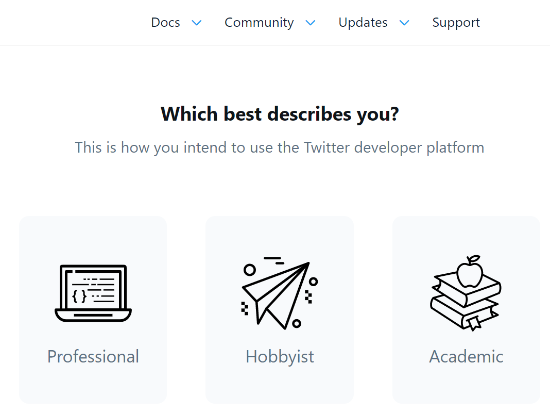
När du väljer ditt avsedda syfte kommer du att se fler alternativ. Välj helt enkelt det alternativ som uppfyller ditt behov och klicka på knappen 'Kom igång' längst ner under avsnittet Standardapplikation.
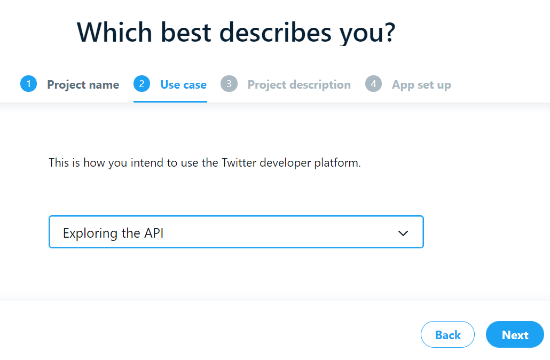
För den här handledningen väljer vi Hobbyist och sedan alternativet 'Exploring the API', eftersom det hjälper till att låsa upp API-nycklarna som behövs för att integrera Twitter Lock-tillägget.
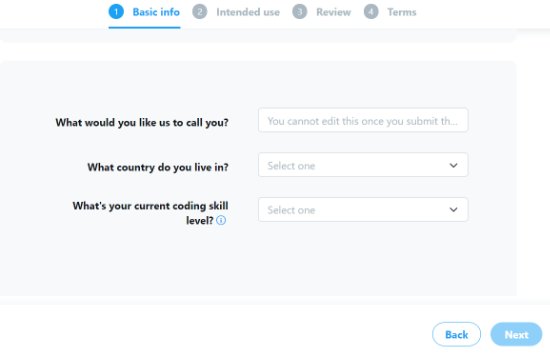
På nästa skärm ser du grundläggande information om ditt konto. Ange helt enkelt informationen om vad du vill att Twitter ska kalla dig, vilket land du bor i och vad din nuvarande kodningsfärdighet är.
När du har angett dessa uppgifter klickar du på knappen ‘Nästa’.
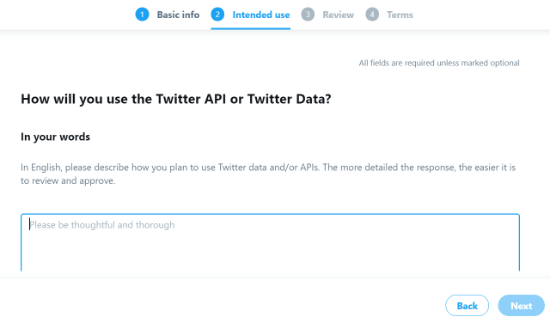
Twitter kommer nu att ställa några frågor om hur du kommer att använda Twitter API och Twitter-data. Klicka på knappen ‘Nästa’ när du har besvarat alla frågor.
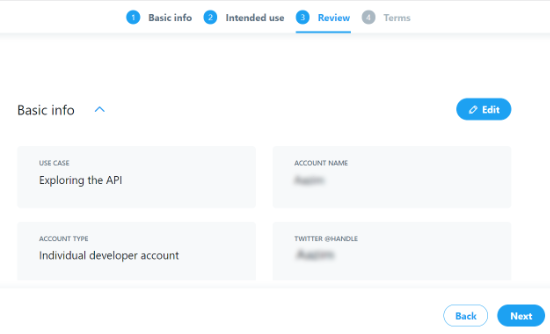
Därefter kan du granska din ansökan och klicka på knappen 'Nästa'.
Slutligen måste du acceptera villkoren för utvecklarkontot genom att markera kryssrutan och sedan klicka på knappen 'Submit application'.
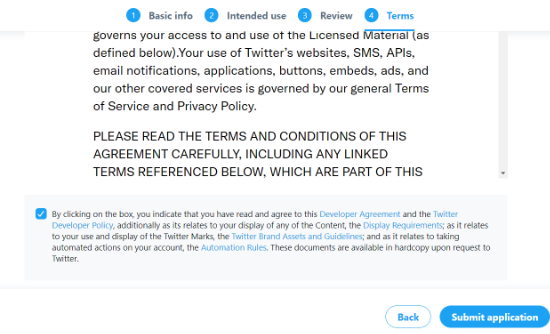
Efter att ha skickat in din ansökan kommer Twitter att skicka ett verifierings-e-postmeddelande till den e-postadress du angav i ansökan. När du har verifierat kommer Twitter att börja granska din ansökan.
Observera att det kan ta några dagar och ibland upp till en vecka för din ansökan att godkännas.
Skapa en Twitter-app
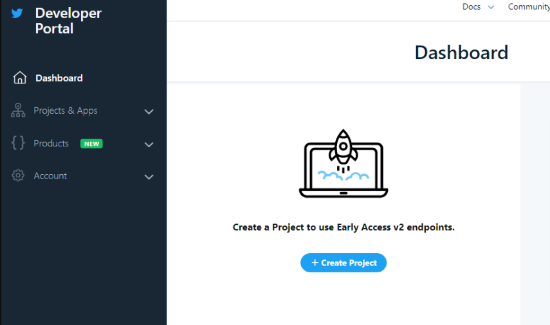
Efter att din ansökan har godkänts kan du gå till instrumentpanelen för Twitter Developer Portal och sedan klicka på knappen "Skapa projekt" från instrumentpanelen.
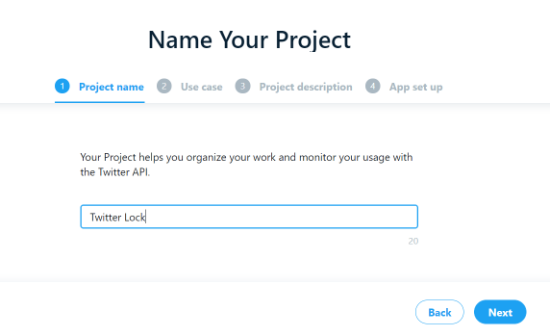
Ge sedan ett namn på ditt projekt och klicka sedan på knappen 'Nästa'.
Därefter måste du välja en 'Use case' för ditt projekt genom att välja ett av alternativen från rullgardinsmenyn.
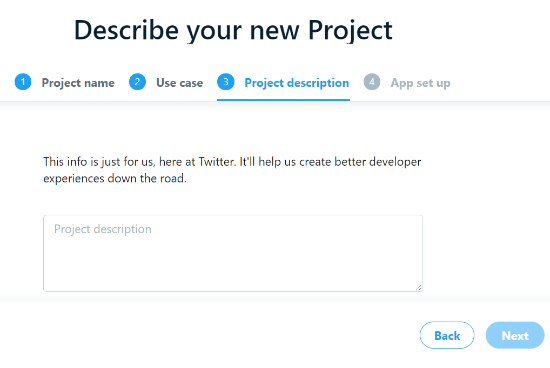
Nu kommer Twitter att be dig att lägga till en beskrivning för ditt projekt. När du har gjort det, klickar du helt enkelt på knappen 'Next'.
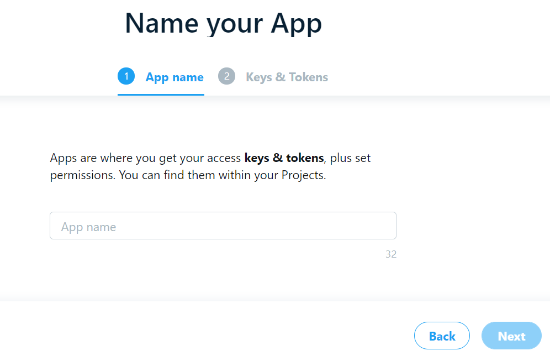
I nästa steg kan du ge ett namn till din Twitter-app och sedan komma åt nycklar och tokens.
Du kommer nu att se API-nyckeln och API-nyckelhemligheten. Kopiera helt enkelt nycklarna eftersom du behöver ange dem i Download Monitor-pluginet på din webbplats.
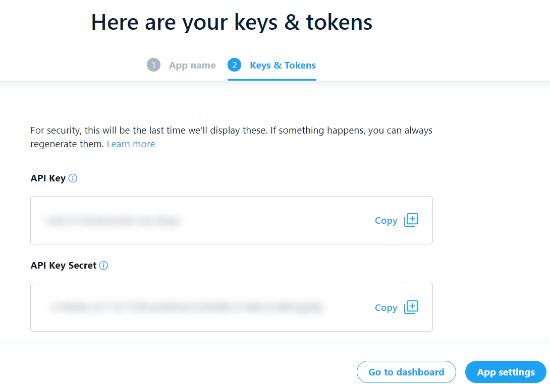
Därefter klickar du på knappen "Appinställningar" för att fortsätta.
Din Twitter-app är nu redo att användas. Du kan ändra appbehörigheter, autentiseringsinställningar, visa app-ID och se dina API-nycklar.
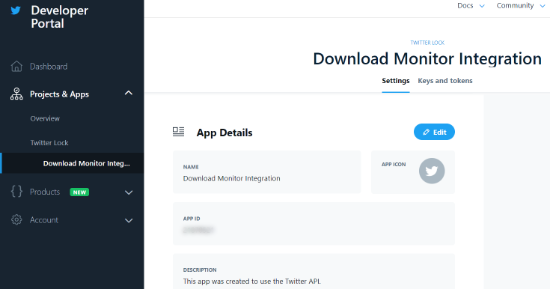
Därefter behöver du ange API-nyckeln och API-hemligheten i Download Monitor-pluginet.
För att göra det, gå helt enkelt till Nedladdningar » Inställningar från din WordPress-instrumentpanel och välj sedan fliken 'Twitter Lock'.
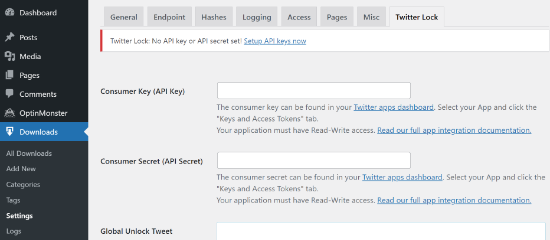
Ange nu API-nyckeln och API-hemligheten i respektive fält och spara dina ändringar. Du kan också lägga till en Global Unlock Tweet som kommer att twittras om du inte har angett en specifik tweet.
Lägga till filnedladdningar och konfigurera Twitter Lock
Du är nu redo att ladda upp nedladdningsbara filer till din WordPress-webbplats och konfigurera en Twitter-låsning.
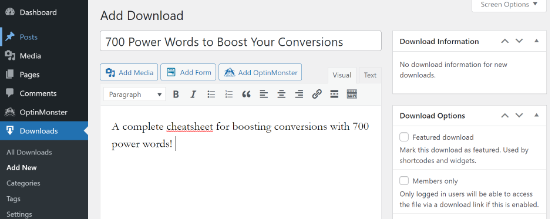
Först måste du navigera till Nedladdningar » Lägg till ny från din WordPress-adminpanel. Ange nu en titel för din nedladdningsfil och en beskrivning.
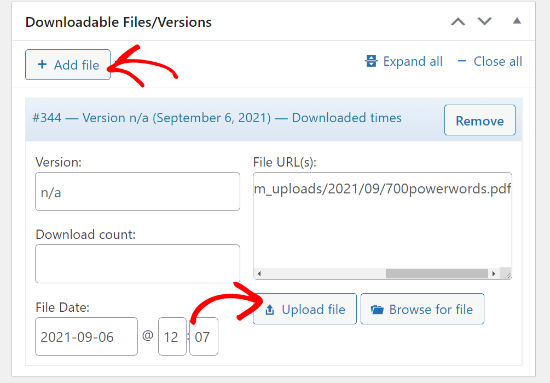
Skrolla sedan ner till meta-rutan "Downloadable Files/Versions" och klicka på knappen '+ Add File'. Klicka sedan på knappen 'Upload file' för att lägga till ditt innehåll.
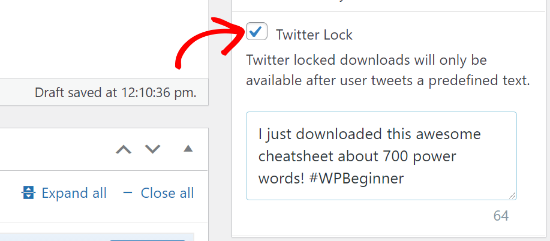
När det är klart kan du markera kryssrutan Twitter Lock från alternativen i menyn till höger. Lägg sedan till texten för ditt tweet som besökare måste dela innan de laddar ner filen.
Dessutom ger Download Monitor dig också möjlighet att lägga till en kort beskrivning, anpassad notifikationstitel och anpassade fält.
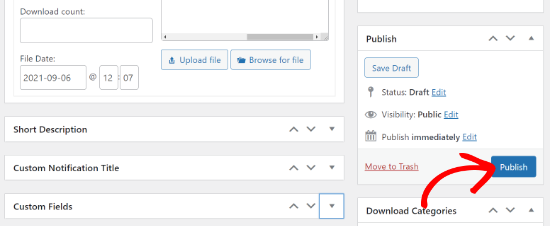
När du har gjort ändringarna, klicka på knappen 'Publish' för att publicera din filnedladdning.
Nu kan du lägga till din "betala med en tweet"-knapp var som helst på din WordPress-webbplats med hjälp av följande kortkod:
[dlm_tl_tweet_button id="DOWNLOAD_ID"]
Allt du behöver göra är att ersätta ‘DOWNLOAD_ID’ i koden med ID för din nedladdningsfil.
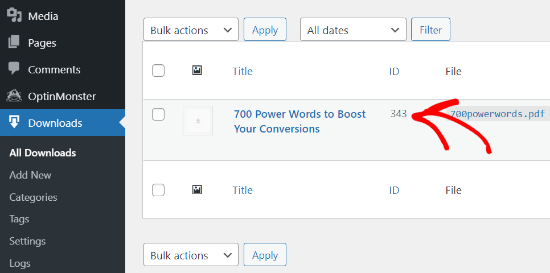
Du kan hitta filens nedladdnings-ID genom att gå till Nedladdningar » Alla nedladdningar från ditt WordPress-adminområde. Leta sedan upp numret som anges under ID-kolumnen och lägg till det i kortkoden ovan.
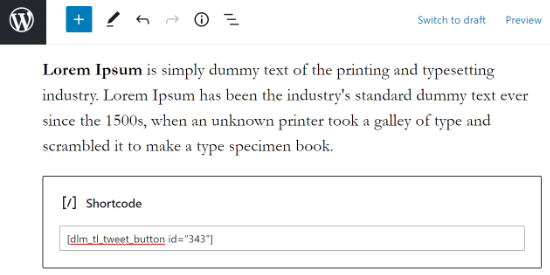
För att visa "Tweet för att låsa upp"-knappen i ditt innehåll, gå vidare och redigera ett blogginlägg eller en sida. Lägg sedan till ett kortkodsblock i WordPress blockredigerare.

Ange nu kortkoden i kortkodsblocket och uppdatera ditt WordPress-blogginlägg eller sida.
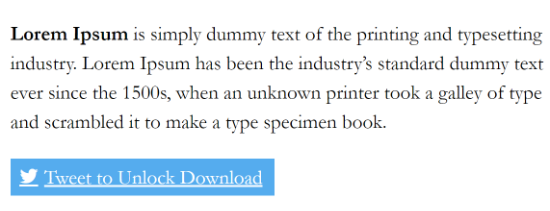
Du kan nu besöka din webbplats för att se knappen Tweet to Unlock Download.
Vi hoppas att den här artikeln hjälpte dig att lära dig hur du lägger till en "betala med en tweet"-knapp för filnedladdningar i WordPress. Om du tyckte att den här artikeln var användbar, kolla in vår guide om hur du startar en onlinebutik.
Om du gillade den här artikeln, prenumerera då på vår YouTube-kanal för WordPress-videohandledningar. Du kan också hitta oss på Twitter och Facebook.


John
En mycket bra artikel
kksilvery
Hej Syed,
Jag har letat efter detta ett tag, äntligen löst det. Tack wpbeginner.
hamidul1
Bra, kan du ge mig en handledning för Facebook, hur gör jag detta med Facebooks gillaknapp?