


Om du har handlat på internet är du förmodligen bekant med webbplatssäkerhetsförseglingar som Norton och McAfee. Dessa märken visar användarna att du har vidtagit alla nödvändiga försiktighetsåtgärder för att göra din webbplats säker och trygg. Detta sociala bevis hjälper till att öka användarnas förtroendenivå för att prenumerera på din webbplats och göra ett köp. I den här artikeln visar vi hur du enkelt lägger till McAfee SECURE-förseglingen på din WordPress-webbplats gratis.
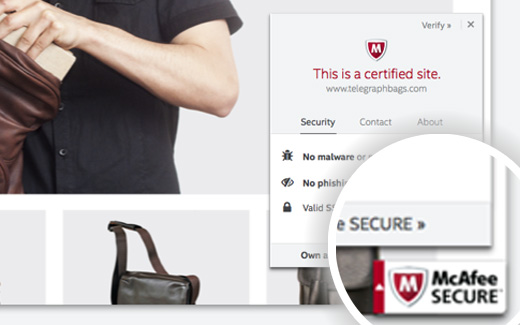
Vad är McAfee SECURE?
McAfee SECURE är ett nytt certifieringsprogram från McAfee som låter dina besökare veta att din webbplats är säker.
Detta är en utmärkt lösning för småföretagare. Gratisplanen visar förtroendemärket för 500 besökare per månad. För 9 USD per månad kan du uppgradera till pro-planen som låter dig visa förtroendemärket för obegränsat antal användare.
Social Proof som säkerhetsstämplar bevisligen ökar engagemang och försäljning. Videon nedan förklarar vad denna säkerhetsstämpel gör på 50 sekunder:
Videohandledning
Om du inte gillar videon eller behöver mer instruktioner, fortsätt att läsa.
Hur man installerar McAfee SECURE i WordPress
Första du behöver göra är att installera och aktivera McAfee SECURE-pluginet på din webbplats. Efter aktivering behöver du besöka Inställningar » McAfee SECURE för att konfigurera pluginet.
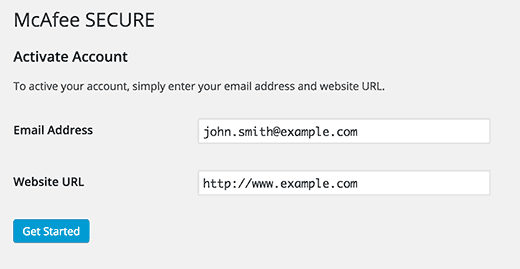
Ange helt enkelt din e-postadress och din webbplats domännamn och klicka sedan på knappen Kom igång.
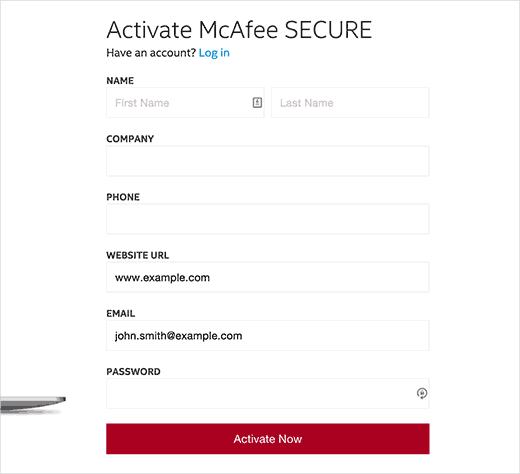
Detta tar dig till McAfees Secure-webbplats, där du måste ange din personliga och företagsinformation som namn, företagsnamn, telefonnummer, etc.
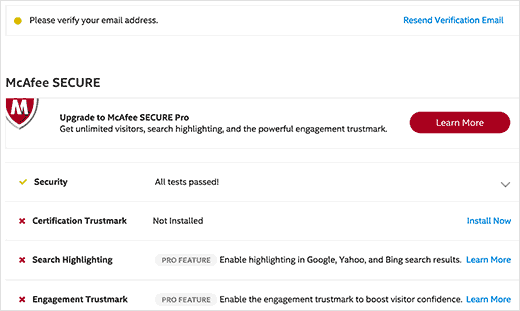
McAfee kommer nu att köra några tester på din webbplats, och du kommer att landa på en bekräftelsesida. Den här sidan visar att alla tester har passerat under säkerhetsrubriken. Du kommer också att påminnas om att bekräfta din e-postadress. Kontrollera helt enkelt din inkorg efter ett e-postmeddelande från McAfee och klicka sedan på bekräftelselänken inuti det.
Eftersom du redan har plugin-programmet installerat på din WordPress-webbplats, kommer McAfee SECURE-förtroendebadgen automatiskt att installeras på din webbplats. Du kan helt enkelt besöka din webbplats för att se det i aktion.
För att ytterligare stärka din säkerhet kan du lägga till SSL och HTTPS i WordPress. Vi rekommenderar också att använda Sucuri för att regelbundet övervaka din webbplats efter skadlig kod och aktivitet.
Vi hoppas att den här artikeln hjälpte dig att lägga till McAfee Secure-märket på din WordPress-webbplats. Du kanske också vill titta på vår lista över 40 användbara verktyg för att hantera och växa din WordPress-blogg.
Om du gillade den här artikeln, prenumerera då på vår YouTube-kanal för WordPress-videohandledningar. Du kan också hitta oss på Twitter och Facebook.


Ati
detta plugin är inte gratis
WPBeginner Support
Pluginet är gratis, för att klargöra, våra guider är för WordPress.org-webbplatser och du kan se skillnaden mellan WordPress.com och WordPress.org i vår guide nedan:
https://www.wpbeginner.com/beginners-guide/self-hosted-wordpress-org-vs-free-wordpress-com-infograph/
Admin
Max
År 2020 gäller inte denna information längre.
Jag installerade pluginet, och det bad mig att registrera ett konto. Jag klickade på knappen och det tog mig till en köpsida som sa ”Bara 99 USD/månad” vilket fick mina ögon att bli enorma. Det lägsta är 29 USD/månad om du betalar årligen.
Jag raderade uppenbarligen pluginet.
WPBeginner Support
Tack för att ni informerar oss om den här uppdateringen av pluginet, vi kommer definitivt att undersöka det och uppdatera vår handledning när vi kan.
Admin
John Parker
Ja, det är mycket sant, verkligen imponerande innehåll. Ett stort tack för att du delar den här typen av inlägg och lägger ner så värdefull tid på att forska fram sådant unikt innehåll, fortsätt uppdatera så här, jag väntar nyfiket på ditt nästa inlägg.
WPBeginner Support
Thank you, glad our content can be helpful
Admin
Khoa
Jag kan inte hitta det i inställningarna eftersom det visas på en annan plats under det och när jag trycker på McAfee Secure visas inte registreringskravet
Sam
hej är det möjligt att göra det på lokal värd
joey .s
hur man lägger till McAfee SECURE ID-skydd på min woocommerce-webbplats?
Rudolf
The monthly fee for over 500 visitors a month is much higher then stated in this article. I would have to pay $599 a month for one site and $29 for another. Apart from that, Mcafee isn’t exactly brilliant when it comes to finding out malware.
So, no thank you, I rather invest into real security instead.
Wendy
Jag ville veta om en webbplats kan ha denna logotyp bedrägligt bara för att få folk att tro att det är en säker webbplats, som en bluff. Jag ville beställa något från en webbplats som har McAfee-skylten, men ingen annan säkerhet som HTTPS, eller recensioner eller kundtjänstnummer, bara e-postkontakt, räcker McAfee-skylten? Snälla hjälp! Tack
WPBeginner Support
Nej, själva skylten är inte tillräcklig. Om du är orolig bör du leta efter fler tecken på säkerhet.
Admin
Gaurav Khurana
Tack för att du delade med dig, det är en bra idé, vilken typ av test kommer McAfee att genomföra. Vad händer om det rapporterar något problem, kan vi åtgärda dessa problem?
Jeffrey Frankel
Hej
Ett bra tips. Jag lade till McAfee Secure-pluginet på min webbplats och det fungerade perfekt, och det lilla sigillet ser bra ut, täcker inget men är synligt.
fajar siagian
fungerar det för andra CMS
WPBeginner Support
Ja, det gör det.
Admin
Brennan
Jag är förvirrad. På WP.org står det att det är gratis för 500 besökare. Jag ser inte att det är gratis för upp till 500 000. Missar jag något? Här är ett utdrag från sidan:
McAfee SECURE-förtroendemärket låter besökare se att din webbplats är säker – vilket minskar säkerhetsbekymmer och ökar engagemang och konverteringar. Lägg till plugin-programmet på din webbplats och visa förtroendemärket för upp till 500 besökare per månad, utan kostnad.
Frans Kemper
Jag försökte installera ZIP-filen, men fick problem. Fick bara rader om fel i något PHP-skript.
Gör jag något fel? Hur svårt kan det vara?
Sunil Suri
Hej Syed,
Så fort jag läste din artikel implementerade jag Mcafee på min webbplats.
Tack för den bra informationen.
~Sunil Suri
Chris
”Eftersom du redan har pluginet installerat på din WordPress-webbplats, kommer McAfee SECURE-förtroendebadgen automatiskt att installeras på din webbplats.” Var? Kan vi placera den?
”… det låter dig visa McAfee SECURE-sigillet på din webbplats för upp till 500 000 besökare per månad, utan kostnad.” Deras plugin-sida säger 500.
Christoforos
Hej där,
tack för tipset! Jag har precis registrerat min webbplats men jag ser att gränsen bara är för 500 besökare per månad och inte 500 000 besökare per månad som du nämner i din artikel ovan.
Hur som helst, tack för tipset!
WPBeginner Support
Vårt misstag, vi ber om ursäkt för besväret. Vi har uppdaterat artikeln med korrekt information. Tack för att du meddelade oss.
Admin