


Kämpar du med att hålla dina läsare engagerade? Även de bäst skrivna blogginläggen blir ofta skummlästa eller ignorerade, särskilt när de bara är långa textblock. Om du vill att besökare faktiskt ska interagera med ditt innehåll, måste du visa, inte bara berätta.
Det är där Google Slides kommer in.
Genom att lägga till interaktiva presentationer direkt i dina WordPress-inlägg förvandlar du vanlig text till något mycket mer engagerande.
Oavsett om du går igenom ett koncept med någon, visar upp en produkt eller delar viktig data, ger Google Slides dig ett enkelt, visuellt sätt att hålla folk intresserade och klickande.
I den här handledningen visar vi hur du enkelt kan bädda in Google Slides i WordPress för att öka engagemanget, öka tiden på sidan och driva fler konverteringar. 🚀
📘 Sammanfattning: Du kan bädda in Google Presentationer i WordPress med hjälp av ett plugin eller manuell inbäddningskod.
- Använda ett plugin – bäst för nybörjare som vill ha ett enkelt sätt att bädda in presentationer och anpassa hur de visas på sin webbplats.
- Använda manuell inbäddningskod – bäst om du bara behöver lägga till en presentation en gång och föredrar att inte installera ytterligare ett plugin.
Varför lägga till Google Slides-presentationer i WordPress?
Här är ett enkelt svar: En Google presentation kan göra ditt innehåll lättare att förstå och mer engagerande – direkt.
Presentationer är inte längre bara för styrelserum eller klassrum. På en WordPress-webbplats kan de fungera som minipresentationer inbäddade på din sida. Besökare kan klicka sig igenom bilder som visar nyckelpunkter, bilder eller diagram medan de stannar kvar på din webbplats.
Du kan till exempel:
- 📈 Dela fallstudier, forskning eller statistik i ett mer lättförståeligt format
- 🛒 Lyft fram produktfunktioner och specifikationer i din webbutik
- 🎒 Tillhandahåll lektionsbilder för studenter om du erbjuder onlinekurser eller utbildning
- 🗂️ Visa projektportföljer, marknadsföringsplaner eller klientrapporter för intressenter
Oavsett din nisch hjälper det att lägga till Google Presentationer till att omvandla passiva läsare till aktiva deltagare, hålla dem kvar på din webbplats längre och öka konverteringarna.
Med det i åtanke, låt oss titta på två enkla sätt att bädda in Google Slides i WordPress: använda ett plugin eller lägga till dem manuellt.
Använd gärna länkarna nedan för att hoppa till din föredragna sektion:
Redo? Låt oss börja!
Metod 1: Lägg till Google Slides i WordPress med ett plugin
Denna metod är enklare och rekommenderas för nybörjare. Dessutom ger den dig mer kontroll över hur bilderna visas på din webbplats, till exempel genom att justera inbäddningsstorlek, avstånd eller visningsinställningar.
Du kan använda pluginet EmbedPress för att lägga till Google Slides på din WordPress-sida. Detta gratis plugin låter dig lägga till dokument, presentationer, PDF-filer, videor, bilder och mer till WordPress utan att redigera kod.
📝 Notera: Den kostnadsfria pluginen EmbedPress fungerar bra för den här handledningen. Men om du vill ha mer kontroll är EmbedPress Pro rätt väg att gå. Den låser upp fler funktioner som anpassad varumärkesprofilering, avancerade spelarkontroller, lazy loading och till och med innehållsskydd.
Först måste du installera och aktivera EmbedPress-pluginen. För mer information, se vår steg-för-steg-guide om hur man installerar en WordPress-plugin.
Pluginet fungerar direkt ur lådan. Du kan dock besöka alternativet EmbedPress från din WordPress-instrumentpanel för att redigera inbäddningsinställningarna.
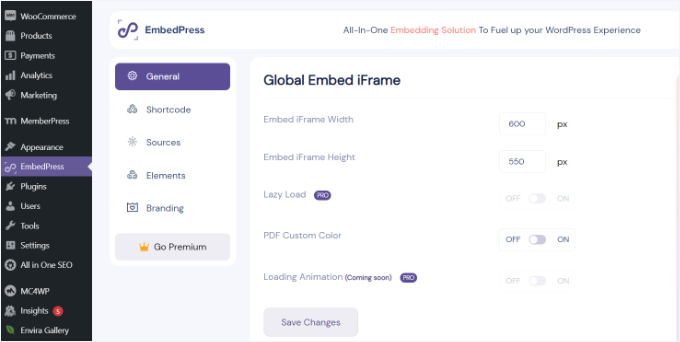
Till exempel kan du ändra bredden och höjden på iFrame, så att bilderna passar din layout bättre. Du kan också anpassa alternativ för annat inbäddat innehåll som PDF-filer.
När du är klar, glöm inte att klicka på knappen 'Spara ändringar'.
Hämta delbar länk för Google Slides
Därefter behöver du den delbara URL:en för din Google Slides-presentation.
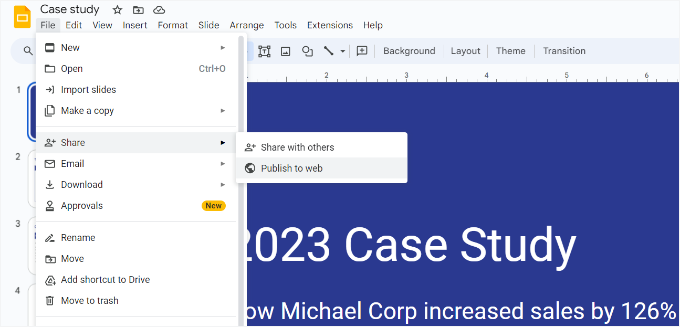
Du kan få det genom att öppna din presentation i Google Presentationer och sedan klicka på Arkiv » Dela » Publicera på webben. Att använda länken "Publicera på webben" säkerställer att dina presentationer visas i en ren presentationsspelare, snarare än att visa gränssnittet för redigering i Google Presentationer.
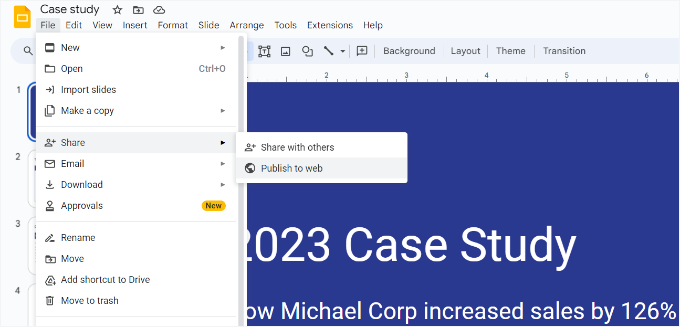
Detta öppnar ett popup-fönster där du kan konfigurera bildspelsinställningar som fördröjning mellan bilder och automatisk uppspelning.
Du måste klicka på knappen 'Publicera' för att fortsätta.
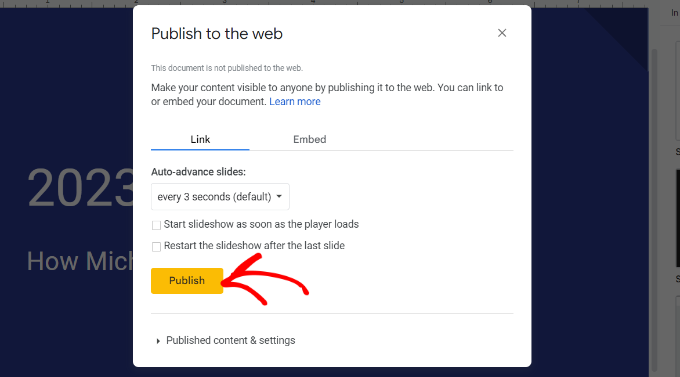
Detta öppnar ett popup-fönster där du ombeds bekräfta att du vill publicera presentationen så att folk kan se den på webben.
När det är klart bör du kunna se en URL för att dela din Google Presentationer-presentation.
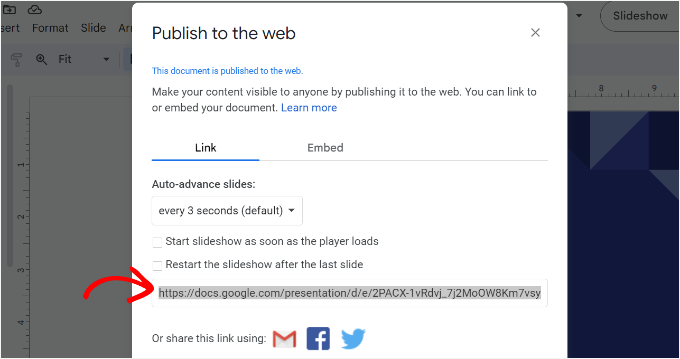
Kopiera denna URL och återgå till administratörsområdet på din WordPress-webbplats.
Bädda in Google presentationsbildspel i WordPress
Därefter kan du skapa en ny sida eller ett nytt inlägg i WordPress eller redigera ett befintligt för att lägga till din Google Slides-presentation.
När du är i innehållsredigeraren, klicka helt enkelt på '+' -knappen för att lägga till EmbedPress Google Presentationer-blocket.
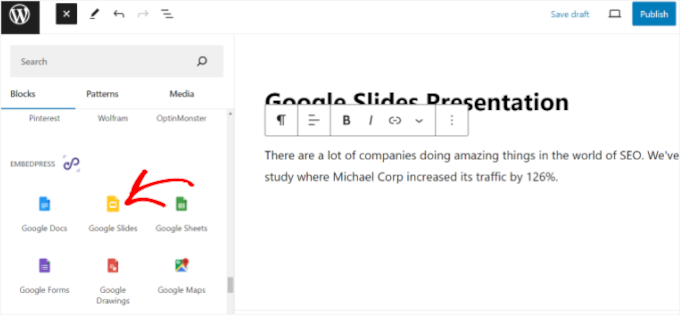
Därefter kan du klistra in Google Slides-länken i blocket.
📝 Notera: Av säkerhetsskäl tillåter WordPress endast administratörer och redaktörer att bädda in iframe-kod i en standardinstallation av en enskild webbplats. Om du har rollen som författare eller bidragsgivare användarroll, kan WordPress ta bort koden när du sparar inlägget.
När det är klart, klickar du helt enkelt på knappen 'Bädda in'.
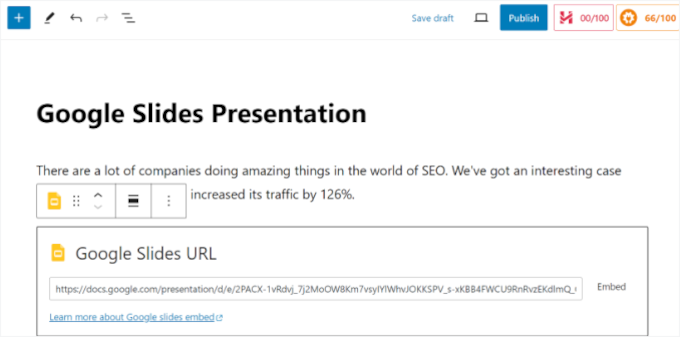
Du bör nu se en förhandsgranskning av din Google Slides-presentation i innehållsredigeraren.
När du är redo, publicerar eller uppdaterar du helt enkelt din sida. Du kan nu besöka din WordPress-blogg för att se Google Presentationer-presentationen i aktion.

Metod 2: Lägg till Google Slides inbäddningskod i WordPress
Den här metoden kräver inte att du installerar några plugins. Vi rekommenderar bara att du använder den här metoden om du inte ofta kommer att lägga till Google Slides på din WordPress-webbplats.
Först måste du öppna Google Slides-presentationen du vill dela och sedan gå till Arkiv » Dela » Publicera på webben.
Du kommer att se en popup där du kan konfigurera bildspelinställningarna.
Du måste klicka på knappen 'Publicera' för att göra din presentation offentlig.
Därefter ser du ett popup-fönster där du ombeds bekräfta att du vill publicera presentationen.
Nu måste du växla till fliken 'Bädda in' och kopiera inbäddningskoden.
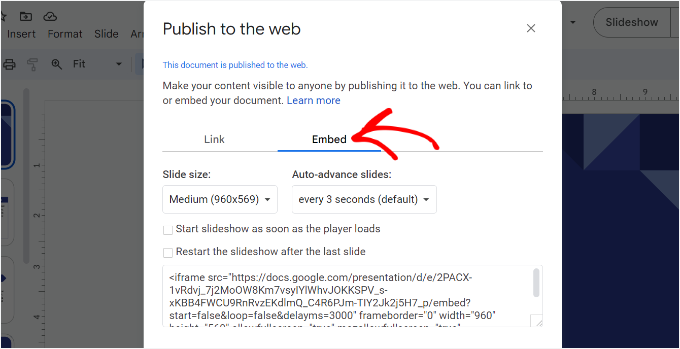
Därefter måste du gå till WordPress-administratörsområdet och redigera inlägget eller sidan där du vill lägga till din Google Presentationer-presentation.
När du är i innehållseditor måste du klicka på '+' tecknet och lägga till ett anpassat HTML-block.
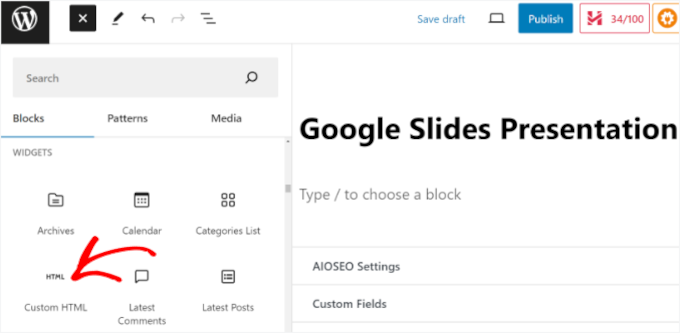
Därefter kan du klistra in Google Slides inbäddningskod i blocket Anpassad HTML.
Du kan också växla till Förhandsgranska-läge i blocket Anpassad HTML för att se hur din presentation kommer att se ut.
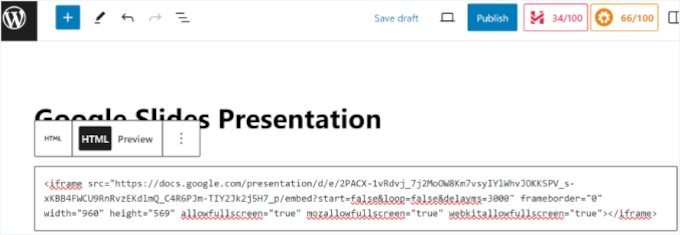
När du är nöjd med utseendet kan du publicera eller uppdatera din sida eller ditt inlägg.
Besök sedan helt enkelt din webbplats för att se Google presentationsbildspelet inbäddat på sidan.

Bonustips: Lägg till bild- och videosliders i WordPress
Nu när du har lagt till Google Presentationer i ditt innehåll, varför inte ta det ett steg längre? Om du vill lägga till bilder *och* videor i ett snyggt, interaktivt format, är bildspel ett utmärkt sätt att göra det.
Ett bild- och videoslider låter dig visa olika typer av media på en enda plats, utan att röran ner din sida. Oavsett om du visar upp en produkt eller delar ett kundutlåtande, hjälper sliders till att organisera ditt innehåll och hålla saker snygga.
Fördelarna?
- De fångar uppmärksamheten snabbt, särskilt med autoplay aktiverat
- Perfekt för kampanjer, kundberättelser eller fastighetsannonser
- Perfekt för landningssidor, portföljer och webbutiker

För att skapa en vacker och responsiv slider rekommenderar vi att använda Soliloquy. Det är ett av de bästa WordPress-sliderpluginsen som finns, med enkla dra-och-släpp-funktioner och fullt stöd för både videor och bilder.
Kolla in vår steg-för-steg-handledning om hur man skapar video- och bild-WordPress-sliders. Och för att lära dig mer om verktyget kan du läsa vår kompletta Soliloquy-recension.
Vanliga frågor om att lägga till Google Slides
Vi har hjälpt tusentals WordPress-användare, och frågor om Google presentationer dyker upp ofta. Här är några snabba svar på de vanligaste:
Kan jag anpassa hur mina Google Slides ser ut när de är inbäddade?
Ja, absolut! När du hämtar inbäddningskoden från Google Slides kan du justera saker som bildernas storlek, om de spelas automatiskt, hur snabbt de spelas och om de loopar. Om du använder ett plugin som EmbedPress får du ännu fler alternativ utan att behöva röra någon kod.
Kommer inbäddning av Google Slides att sakta ner min webbplats?
Att lägga till externt innehåll kan påverka laddningstiden, men Google Slides är värd på Googles supersnabba servrar, så påverkan är vanligtvis minimal.
För att hålla saker och ting smidiga rekommenderar vi att du undviker att bädda in för många olika presentationer på en enda sida. Att ladda flera externa iframes samtidigt är det som faktiskt kan påverka din sidhastighet.
Vad är det enklaste sättet att bädda in Google Slides i WordPress?
Det beror på vad du är bekväm med. Om du är ny på WordPress eller bara vill ha det enklaste alternativet, välj ett plugin, eftersom det hanterar allt åt dig.
Men om du bara bäddar in en presentation och inte har något emot att kopiera och klistra in lite kod, fungerar den manuella metoden alldeles utmärkt och sparar dig från att installera ytterligare ett plugin.
Vidare läsning: Fler hjälpsamma Google-handledningar
Vi hoppas att den här artikeln hjälpte dig att lära dig hur du lägger till Google presentationer i WordPress.
Om du vill få ut det mesta av Google-verktyg på din WordPress-webbplats kan dessa guider hjälpa dig att ta saker ännu längre:
- Hur man skapar presentationer i WordPress
- Hur man lägger till Google Translate i WordPress
- Google Meet vs. Zoom: Vilket är bäst för ditt företag?
- Bästa Google Reviews Plugins för WordPress
- Bästa Chrome-tillägg för WordPress
Om du gillade den här artikeln, prenumerera gärna på vår YouTube-kanal för WordPress-videoguider. Du kan också hitta oss på Twitter och Facebook.


Marie
I den här videon visas att du har samma problem som jag när jag försöker göra detta, det finns ett stort svart område ovanför och under själva presentationen. Finns det ett sätt att fixa detta?
Adeel Sami
Hej, allihopa!
Det är otroligt bra att hitta den här metoden för att lägga till Google presentationer!
Jag blev en gång inbjuden till WordPress-mötet där jag talade som gästtalare. Efteråt undrade jag om jag kunde lägga upp de bilder jag hade skapat på mitt blogginlägg.
I did a little search but couldn’t find the method. But I think it is now the time to add those slides onto that post.
Tack för att du täcker detta ämne!
~ Adeel