


Jag minns att jag stirrade på en mapp med 500 redigerade foton och fruktade ögonblicket då jag var tvungen att ladda upp dem. Det var inte uppladdningen som skrämde mig. Det var att manuellt skriva in bländare, slutartid och ISO för varje enskild bildtext.
Att dela tekniska detaljer hjälper dina läsare att lära sig, men att kopiera den datan för hand är ett enormt slöseri med tid. Det leder också till stavfel som kan förvirra din publik.
På WPBeginner tror vi på att automatisera det tråkiga så att du kan fokusera på kreativitet. I den här guiden kommer jag att dela två enkla sätt att automatiskt visa EXIF-fototaggar i WordPress.
Varför visa EXIF-taggar i dina WordPress-bildtexter?
Om du är fotograf är WordPress ett utmärkt sätt att visa upp ditt arbete. Det har massor av vackra teman för WordPress-fotografer och plugins som kan hjälpa till att marknadsföra dina bilder, bygga ditt varumärke och till och med få fler kunder.
Det finns dock en stor nackdel som du kanske redan har märkt. Som standard visar WordPress inga av dina utbytbara bildfilformat (EXIF)-taggar, såsom kameratillverkare och modell, upplösning och exponering, samt plats och tid då fotot togs.
Denna data kan vara användbar för besökare att känna till, särskilt om du säljer digitala foton och grafik online.
EXIF-taggar är också användbara om du driver en fotoblogg, eftersom de kan hjälpa läsarna att lära sig mer om dina foton.
Att hämta denna data och sedan lägga till den på din webbplats manuellt skulle ta tid och ansträngning, särskilt om du har många olika foton. Om du lägger till denna information manuellt varje gång kan det också vara svårt att skapa en konsekvent design.
Med det sagt, låt oss se hur du automatiskt kan lägga till EXIF-fototaggar i dina bildtexter med hjälp av ett plugin. Båda dessa metoder kan spara dig massor av tid samtidigt som dina taggar visas på ett konsekvent sätt.
Använd helt enkelt snabblänkarna nedan för att hoppa direkt till den metod du vill använda:
Osäker på vilken metod du ska välja? Här är en snabb sammanfattning:
- Metod 1 är bäst för dig om du vill kontrollera vilka specifika foton som visar EXIF-data. Den är perfekt för att lägga till detaljer till vissa bilder samtidigt som andra hålls privata.
- Metod 2 är bäst för dig om du vill ha en "ställ in och glöm bort"-lösning som automatiskt lägger till EXIF-data till alla nya bilder du laddar upp.
Metod 1: Lägga till EXIF-taggar i specifika bildtexter
Ibland vill du kanske bara visa EXIF-taggarna för specifika foton. Du kanske till exempel visar platstaggar för foton av ett känt landmärke men döljer denna information på bilder av ditt hus.
Exif Caption låter dig lägga till EXIF-taggar till specifika foton, så att du kan spara tid samtidigt som du behåller kontrollen.
Det första du behöver göra är att installera och aktivera Exif Caption-pluginet. För mer information, se vår steg-för-steg-guide om hur man installerar ett WordPress-plugin.
Efter aktivering, gå till Media » Exif-bildtext i WordPress-instrumentpanelen. Här ser du alla foton som har EXIF-data.
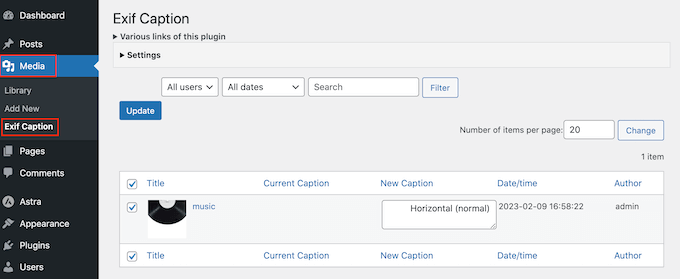
För att konfigurera Exif Caption, klicka för att expandera avsnittet 'Inställningar'.
Till att börja med kan du välja om du vill ersätta den aktuella bildtexten med EXIF-data eller visa taggarna bredvid den ursprungliga bildtexten.
Om du inte vill åsidosätta de aktuella bildtexterna, välj antingen 'Infoga till vänster' eller 'Infoga till höger'. Pluginet kommer då att lägga till taggarna före eller efter den ursprungliga bildtexten på din WordPress-blogg.
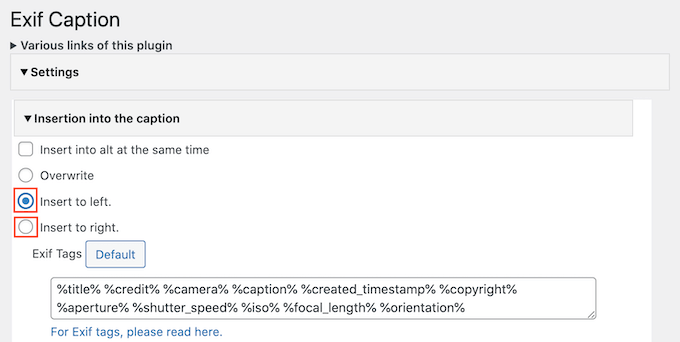
Därefter ser du en ruta med alla EXIF-taggar som du kan lägga till i bildtexterna.
Som standard lägger Exif Caption till alla tillgängliga taggar, så ta helt enkelt bort de du inte vill använda.
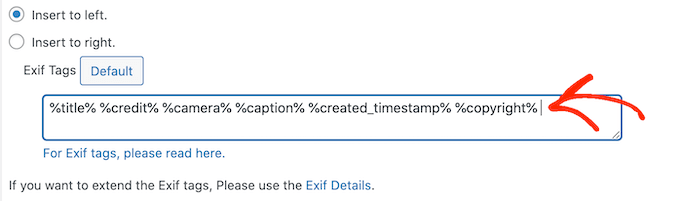
Om du tar bort en tagg och sedan ändrar dig, klickar du bara på knappen 'Standard'. Detta lägger tillbaka alla tillgängliga EXIF-taggar.
Pluginet erbjuder ett alternativ för att lägga till EXIF-data till bildens alt-text. Vi rekommenderar dock starkt att du inte använder den här funktionen.
Alternativtext bör beskriva bildens visuella innehåll (som 'en golden retriever som fångar en frisbee i en park') för tillgänglighet och för att hjälpa sökmotorer att förstå vad bilden handlar om. En sträng med kameradata uppnår inte detta och ger en dålig användarupplevelse.
När du är nöjd med hur pluginet är inställt, glöm inte att klicka på 'Spara ändringar'.
När det är gjort är du redo att lägga till EXIF-data till dina bildtexter. Gå helt enkelt igenom listan med bilder och markera rutan bredvid varje foto där du vill visa EXIF-data.
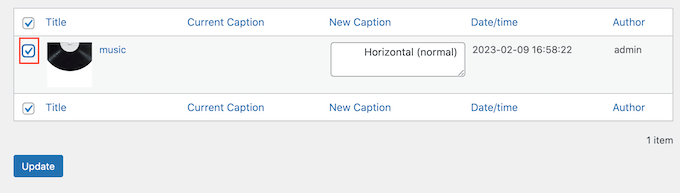
För att fortsätta och lägga till EXIF-taggar till dessa bildtexter, klicka helt enkelt på 'Uppdatera'.
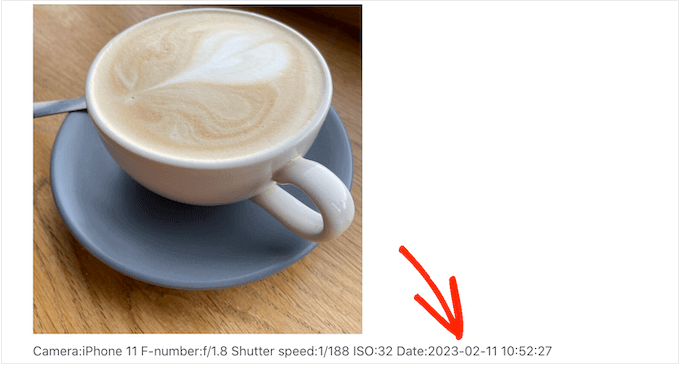
Nu, varje gång du lägger till dessa foton till en sida eller ett inlägg, kommer WordPress automatiskt att visa EXIF-taggarna i bildens bildtext.
Metod 2: Visa EXIF-data automatiskt för alla dina foton
Vill du visa EXIF-taggar för alla dina bilder? Då är det mer meningsfullt att använda ett plugin som automatiskt lägger till denna information i dina bildtexter, eftersom det är den ultimata tidsbespararen.
Exif Details visar detaljerad EXIF-information i WordPress adminpanel. Det kan också lägga till dessa taggar till dina bildtexter automatiskt, så att de visas på ett konsekvent sätt.
Var medveten om att den här metoden kräver pluginet och ett anpassat kodavsnitt. Pluginet hämtar data, men du behöver kodavsnittet för att visa det i dina bildtexter.
Oroa dig inte, vi guidar dig steg för steg, och du behöver inte skriva någon kod från grunden.
Exif Details hämtar också EXIF-informationen när du först laddar upp bilden till WordPress. Detta innebär att den inte kommer att visa EXIF-taggar för några bilder som du redan har lagt till i mediebiblioteket.
Med det sagt, tenderar detta plugin att fungera bäst om du precis har startat din fotoblogg eller om du bara har laddat upp ett litet antal bilder hittills.
Först måste du installera och aktivera Exif Details-pluginet. För mer information, se vår steg-för-steg-guide om hur man installerar ett WordPress-plugin.
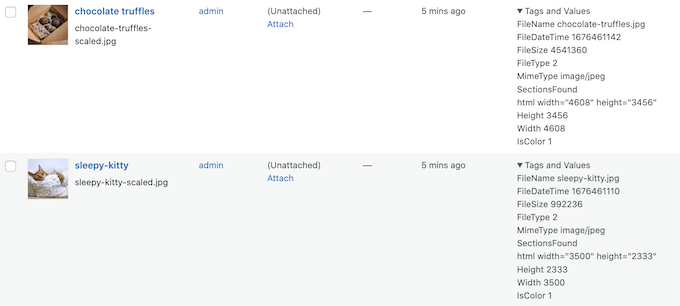
Efter aktivering, gå till Media » Bibliotek och titta på kolumnen 'EXIF'.
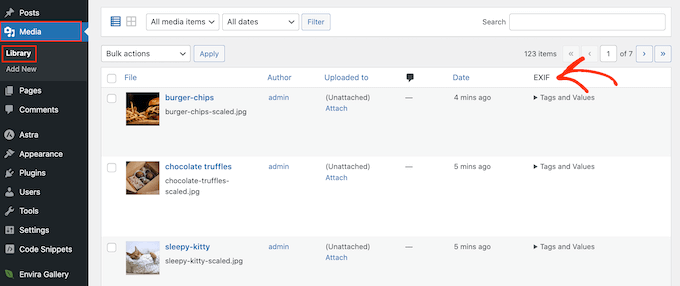
För att se taggarna för en specifik bild, klicka helt enkelt på dess text 'Taggar och värden'.
Notera nu EXIF-koderna för de data du vill visa. Till exempel visar 'DateTimeOriginal' datum och tid då filen skapades.
För en komplett lista över tillgängliga taggar, ta en titt på sidan EXIF-taggar.
När du har dessa taggar är det dags att lägga till anpassad kod i WordPress. Ofta ber guider dig att redigera din temas functions.php-fil direkt, men detta kan orsaka alla möjliga vanliga WordPress-fel.
Du kommer också att förlora den anpassade koden nästa gång du uppdaterar ditt WordPress-tema. Av den anledningen rekommenderar vi att du använder det kostnadsfria WPCode-pluginet istället.
På WPBeginner använder vi WPCode för att hantera alla anpassade kodavsnitt över vårt nätverk av webbplatser. Det är ett mycket säkrare sätt att lägga till funktionalitet eftersom det förhindrar den typ av fel som kan förstöra din webbplats, och din kod går aldrig förlorad under temauppdateringar.
Det första du behöver göra är att installera och aktivera det kostnadsfria WPCode-pluginet. För mer information, se vår steg-för-steg-guide om hur man installerar ett WordPress-plugin. Efter aktivering, gå till Kodavsnitt » Lägg till avsnitt.
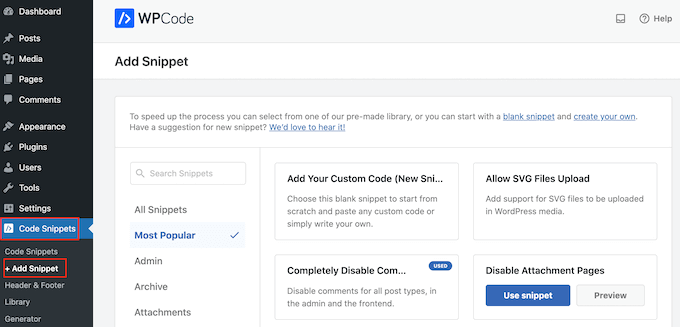
Här ser du alla färdiga WPCode-avsnitt som du kan lägga till på din webbplats. Dessa inkluderar avsnitt som lägger till en kolumn för utvalda bilder i din adminpanel, låter användare ladda upp bilder till din webbplats, inaktiverar bilagesidor och mycket mer.
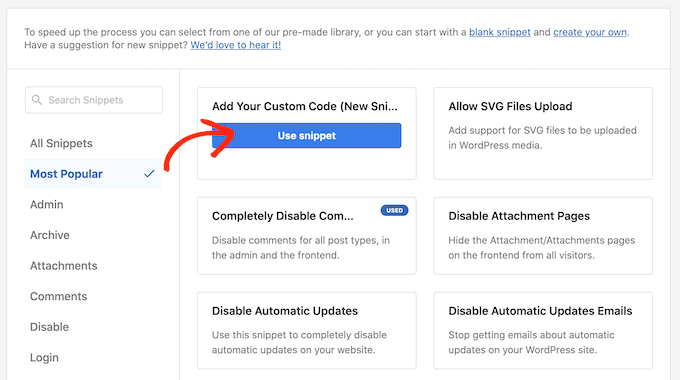
Håll bara muspekaren över 'Lägg till din anpassade kod' och klicka sedan på knappen 'Använd utdrag' när den visas.
Till att börja med, skriv in en titel för det anpassade kodavsnittet. Detta kan vara vad som helst som hjälper dig att identifiera avsnittet i WordPress-instrumentpanelen.
Öppna sedan rullgardinsmenyn 'Kodtyp' och välj 'PHP-utdrag'.
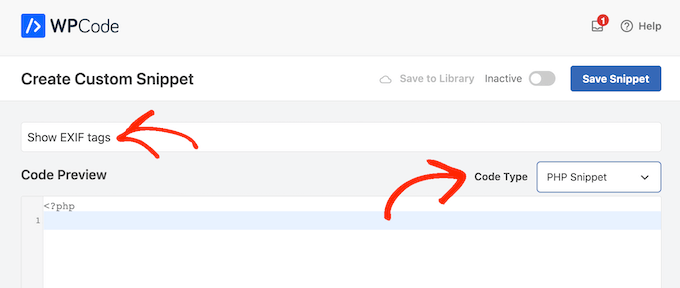
I redigeraren 'Kodförhandsgranskning' måste du lägga till ett avsnitt som hämtar EXIF-taggarna och sedan lägger till denna information i bildens bildtext.
Till exempel, här är ett avsnitt som hämtar filens fotograferingsdatum och tid:
function exif_details_change( $exifdatas, $id ) {
    if ( array_key_exists( 'DateTimeOriginal', $exifdatas ) ) {
        $shooting_date = str_replace( ':', '-', substr( $exifdatas['DateTimeOriginal'], 0, 10 ) );
        $shooting_time = substr( $exifdatas['DateTimeOriginal'], 10 );
        $exifdatas['DateTimeOriginal'] = $shooting_date . $shooting_time;
    }
    return $exifdatas;
}
add_filter( 'exif_details_data', 'exif_details_change', 10, 2 );

function media_caption( $metadata, $id ) {
    $mime_type = get_post_mime_type( $id );
    if ( in_array( $mime_type, array( 'image/jpeg', 'image/tiff' ) ) ) {
        do_action( 'exif_details_update', $id );
        $exifdatas = get_post_meta( $id, '_exif_details', true );
        if ( ! empty( $exifdatas ) ) {
            $camera = null;
            $f_number = null;
            $s_speed = null;
            $iso = null;
            $date = null;
            $googlemap = null;
            if ( array_key_exists( 'Model', $exifdatas ) ) {
                $camera = 'Camera:' . $exifdatas['Model'];
            }
            if ( array_key_exists( 'ApertureFNumber', $exifdatas ) ) {
                $f_number = 'F-number:' . $exifdatas['ApertureFNumber'];
            }
            if ( array_key_exists( 'ExposureTime', $exifdatas ) ) {
                $s_speed = 'Shutter speed:' . $exifdatas['ExposureTime'];
            }
            if ( array_key_exists( 'ISOSpeedRatings', $exifdatas ) ) {
                $isodata = json_decode( $exifdatas['ISOSpeedRatings'] );
                if ( is_array( $isodata ) ) {
                    $iso = 'ISO:' . $isodata[0];
                } else {
                    $iso = 'ISO:' . $isodata;
                }
            }
            if ( array_key_exists( 'DateTimeOriginal', $exifdatas ) ) {
                $date = 'Date:' . $exifdatas['DateTimeOriginal'];
            }
            if ( array_key_exists( 'latitude_dd', $exifdatas ) && array_key_exists( 'longtitude_dd', $exifdatas ) ) {
                $googlemap = '<a href="https://www.google.com/maps?q=' . $exifdatas['latitude_dd'] . ',' . $exifdatas['longtitude_dd'] . '">Google Map</a>';
            }
            $caption = sprintf( '%1$s %2$s %3$s %4$s %5$s %6$s', $camera, $f_number, $s_speed, $iso, $date, $googlemap );
            $caption = rtrim( $caption );
            $caption = preg_replace( '/\s(?=\s)/', '', $caption );
            $media_post = array(
                'ID'           => $id,
                'post_excerpt' => $caption,
            );
            wp_update_post( $media_post );
        }
    }
    return $metadata;
}
add_filter( 'wp_generate_attachment_metadata', 'media_caption', 10, 2 );
Den här koden är inställd för att visa kameramodellen, F-talet, slutartiden, ISO, datum och en länk till en Google Maps-karta (om GPS-data finns). Men tänk om du vill anpassa den?
Det är enklare än det ser ut! Du kan inaktivera vilken datalinje som helst som du inte vill visa genom att lägga till två snedstreck (//) i början av den raden. Detta gör det till en kommentar, så koden kommer bara att ignorera den.
Till exempel, om du inte vill visa slutartiden, hitta den här raden:
$s_speed = 'Shutter speed:' . $exifdatas['ExposureTime'];
Och ändra det till detta:
// $s_speed = 'Shutter speed:' . $exifdatas['ExposureTime'];
Du kan göra detta för alla datavariabler ($camera, $f_number, $iso, etc.) som du inte vill inkludera i dina bildtexter. 👍
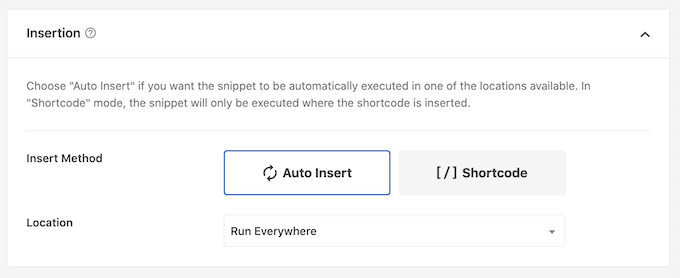
När du är nöjd med din kod, scrolla till avsnittet 'Infogning'. WPCode kan lägga till din PHP på olika platser, till exempel efter varje inlägg, endast frontend, eller endast admin.
Vi vill använda den anpassade PHP:n över hela vår WordPress-webbplats, så klicka på 'Auto Insert' om det inte redan är valt. Öppna sedan rullgardinsmenyn 'Plats' och välj 'Kör överallt'.
Därefter är du redo att skrolla till toppen av skärmen och klicka på växlingsknappen 'Inaktiv', så att den ändras till 'Aktiv'.
Klicka slutligen på ‘Spara utdrag’ för att göra PHP-utdraget live.
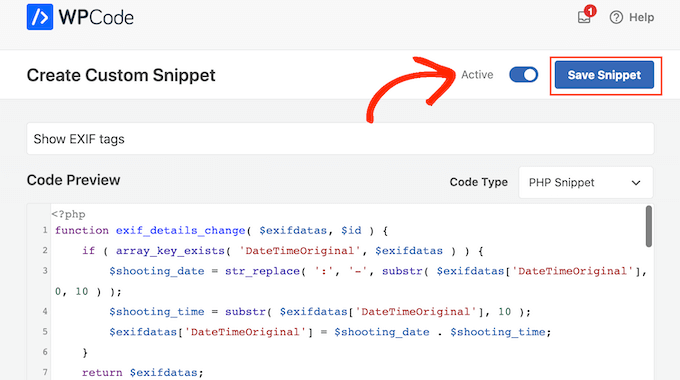
Nu kommer Exif Details att hämta taggarna varje gång du laddar upp en ny bild. Den kommer sedan automatiskt att lägga till denna information i bildtexten.
För att prova detta, gå till Media » Bibliotek och klicka sedan på 'Lägg till ny'.
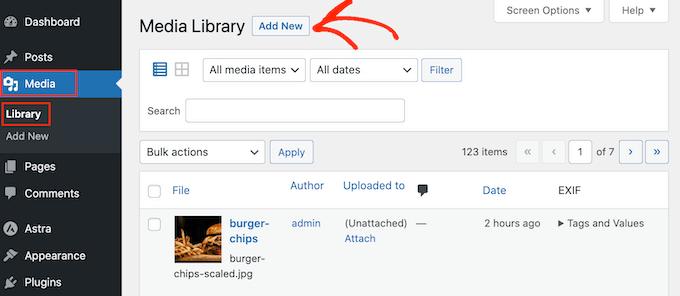
Du kan nu ladda upp en bild från din dator.
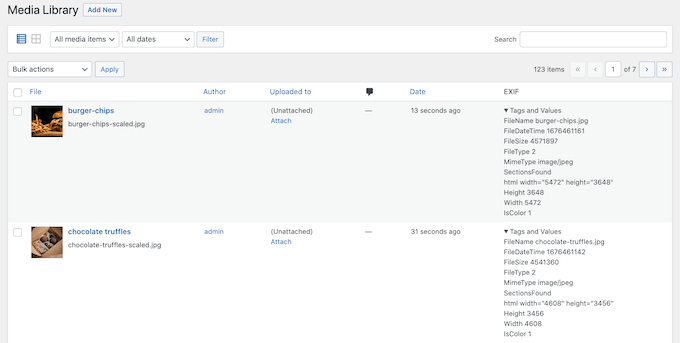
Därefter går du tillbaka till Media » Bibliotek och klickar för att expandera bildens 'Taggar och värden'.
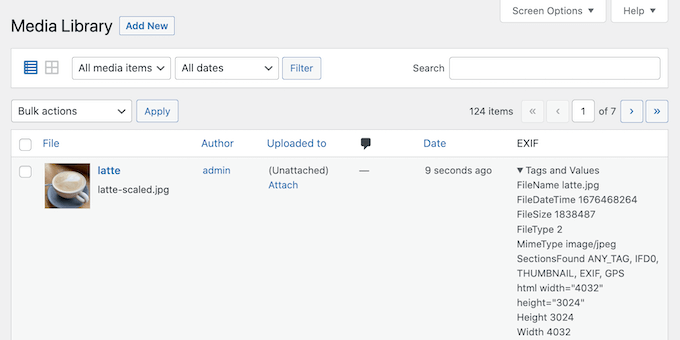
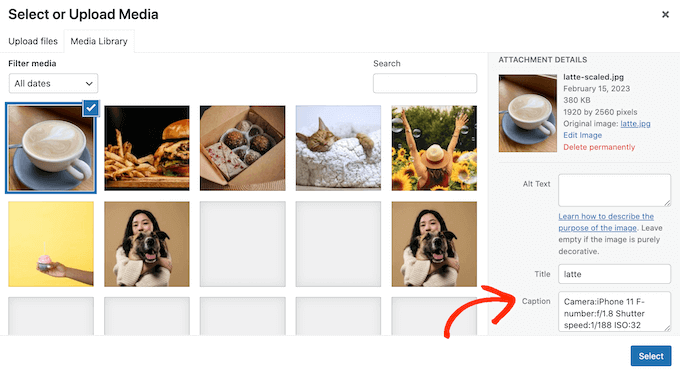
Om fotot har rätt EXIF-taggar kommer WordPress att lägga till denna information i bildtexten automatiskt.
Till exempel, i följande bild kan du se att WordPress redan har lagt till fotograferingsdatum och tid i bildtexten.
Vanliga frågor om EXIF-fototaggar
Här är svar på några av de vanligaste frågorna vi får om att arbeta med bildmetadata i WordPress.
1. Vad är EXIF-data?
EXIF står för Exchangeable Image File Format. Det är en uppsättning data som din digitalkamera automatiskt bäddar in i bildfilen.
Denna metadata kan inkludera kamerans märke och modell, bländare, slutartid, ISO och ibland GPS-platsen där fotot togs.
2. Är det säkert att visa all EXIF-data på min webbplats?
Du bör vara försiktig. Medan kamerainställningar är säkra att dela, kanske du vill undvika att visa GPS-data. Detta kan avslöja privata platser som ditt hem eller kontor. Det är bäst att granska vilken data som delas och bara visa information som är användbar för dina besökare.
3. Kommer WordPress att ta bort EXIF-data när jag laddar upp en bild?
Nej, WordPress bevarar den ursprungliga EXIF-datan i bildfilen när du laddar upp den till ditt mediebibliotek. Däremot visas inte denna information på webbplatsens framsida som standard. Pluginen i den här guiden gör den dolda datan synlig.
4. Hjälper det att lägga till EXIF-data i bildtexter för SEO?
Att lägga till EXIF-data i bildtexter påverkar inte direkt dina sökmotorrankningar. Det kan dock förbättra användarupplevelsen för din publik, vilket kan leda till att de stannar kvar på din webbplats längre. Dessa positiva användarsignaler kan indirekt hjälpa din SEO.
5. Kan jag redigera eller ta bort EXIF-data från mina foton?
Ja, du kan redigera eller ta bort EXIF-data med hjälp av fotoredigeringsprogram som Adobe Photoshop eller Lightroom innan du laddar upp dina bilder till WordPress. Detta är god praxis om du har integritetsbekymmer gällande specifik information, som platstaggar.
Ytterligare resurser för fotografer
Nu när du vet hur du visar EXIF-data, kanske du tycker att dessa andra guider är användbara för att bygga en fantastisk fotowebbplats med WordPress:
- Skapa ett fotogalleri med album i WordPress – Lär dig organisera dina bilder i fantastiska gallerier och album som besökare enkelt kan navigera.
- Bästa WordPress-bildspelsplugins – Skapa engagerande, responsiva bildspel för att lyfta fram dina bästa foton och fånga din publiks uppmärksamhet.
- Bästa WordPress-teman för fotografer – Hitta den perfekta designen för att visa upp ditt arbete vackert och professionellt.
- Hur man säljer digital konst och grafik online – Förvandla din passion till vinst genom att lära dig de bästa sätten att sälja dina foton direkt från din webbplats.
Om du gillade den här artikeln, prenumerera gärna på vår YouTube-kanal för WordPress-videoguider. Du kan också hitta oss på Twitter och Facebook.


vadakkus
Hej,
Jag skulle vilja visa EXIF-data för bilder på en förkonfigurerad plats inom en DIV. Jag försökte använda koden du gav här via en kortkod genererad i WPCODE men ingenting visas. Vad gör jag för fel? Tack!
WPBeginner Support
Please ensure that the photo was uploaded with the EXIF data by using the plugin at the start of method 2 as that is the most likely cause. The second likely cause would be if your theme’s design hides the caption of the images in which case you would need to reach out to your theme’s support and they could help
Admin