


Att skriva blogginlägg borde vara enkelt, men att skriva samma sektioner om och om igen gör det frustrerande. Tro mig, jag upplevde detta personligen under mina tidiga dagar på WPBeginner.
Oavsett om det är introduktioner, call-to-actions eller vanliga frågor, så slukar processen värdefull tid. Att använda innehållsmallar i WordPress kan lösa det.
Idag använder mitt team och jag ett återanvändbart CTA-block som en mall för att snabba upp våra innehållsflöden. Detta hjälper oss att upprätthålla konsekvens samtidigt som vi sparar tid på repetitiv formatering. Men det finns massor av andra sätt du kan snabba upp din innehållsskapandeprocess med mallar.
Vill du veta hur? I den här guiden går jag igenom hur du lägger till innehållsmallar i WordPress inläggsredigerare – ingen kodning krävs.
💡Snabbt svar: Hur man lägger till innehållsmallar i WordPress
Du kan lägga till innehållsmallar i WordPress med hjälp av den inbyggda funktionen "Mönster".
Detta gör att du kan spara valfri grupp av block som antingen en synkroniserad (global) eller osynkroniserad (start) mall, som du sedan kan infoga i valfritt inlägg eller sida för att snabba upp ditt arbetsflöde.
Jag kommer att täcka mycket användbar information i det här inlägget. Här är en förhandstitt om du är nyfiken:
Använd gärna länkarna ovan för att hoppa framåt.
Varför använda innehållsmallar i WordPress?
Innehållsmallar är ett kraftfullt sätt att effektivisera ditt skrivflöde och upprätthålla konsekvens över hela din webbplats. Istället för att återskapa samma layout eller sektioner om och om igen, kan du spara fördesignade block och infoga dem med bara några få klick.
Istället för att manuellt omformatera varje artikel, låter mallar dig spara och återanvända fördesignade block och infoga dem med bara några få klick. Så här hjälper de:
- Spara tid & Håll dig produktiv: Hoppa över den repetitiva formateringen och gå direkt till skrivandet.
- Behåll konsekvens: Håll din webbplats struktur, varumärke och röst anpassade, särskilt användbart för bloggar med flera författare.
- Minska fel: Fördefinierade mallar gör det enkelt att inkludera viktiga element utan att missa ett steg.
- Anpassa och skala enkelt: När din innehållsstrategi utvecklas kan mallar uppdateras eller återanvändas i olika inläggstyper.
Därefter ska vi prata mer i detalj om vad du kan göra med innehållsmallar.
Vad kan du göra med innehållsmallar?
Genom att ställa in innehållsmallar får du mer kontroll över din skrivprocess. Här är vad du kan uppnå:
- Skapa och anpassa obegränsade mallar: Bygg layouter för alla typer av inlägg eller sidor.
- Hantera mallar inuti WordPress: Inga tredjepartsverktyg behövs; allt finns i din instrumentpanel.
- Uppdatera och återanvänd mallar när som helst: Gör ändringar när dina innehållsbehov skiftar.
- Infoga mallar snabbt: Bara några få klick eller ett tangentbordskommando, och du kan lägga till dina mallar i blockredigeraren, ingen flikväxling krävs.
- Samarbeta enkelt: Delade mallar säkerställer att alla följer ett konsekvent format.
- Migrera utan att förlora layouter: Mallar följer med din webbplats om du byter värd.
Naturligtvis är detta bara en utgångspunkt – det finns oändliga sätt att använda innehållsmallar för att snabba upp ditt arbetsflöde.
När ska du använda innehållsmallar?
Är du fortfarande osäker på om mallar är rätt för dig? Tänk på hur ofta du återanvänder liknande innehållsstrukturer – som introduktioner, CTA:er eller recensionslayouter.
Här är några scenarier där innehållsmallar kan vara mycket användbara:
- Strukturerat innehåll: Perfekt för inlägg som guider, fallstudier eller produktrecensioner.
- Återkommande sektioner: Använd mallar för CTA:er, författarbiografier, friskrivningar eller vanliga frågor.
- Team med flera författare: Standardiserade mallar håller ton, format och varumärke konsekvent.
- Konverteringsfokuserade sidor: För landningssidor eller säljtexter säkerställer mallar en polerad, målinriktad
Med det sagt, låt oss titta på hur du enkelt lägger till innehållsmallar i WordPress.
Hur man lägger till innehållsmallar i WordPress inläggsredigerare
WordPress gör det enkelt att skapa och återanvända innehållsmallar med funktionen Mönster. Den här funktionen utvecklades från vad som tidigare kallades Återanvändbara block.
Mönster låter dig spara valfritt block eller grupp av block för att återanvända senare. De finns i två typer: synkroniserade och osynkroniserade.
Synkroniserade mönster är globala mallar. När du uppdaterar en, tillämpas ändringarna överallt där du har använt den på din webbplats. Så här fungerade de gamla Återanvändbara blocken.
Osynkroniserade mönster är startlayouter. Du kan infoga dem som en utgångspunkt och sedan redigera dem fritt i varje inlägg utan att ändra den ursprungliga sparade mallen.
Istället för att manuellt kopiera och klistra in innehåll från gamla inlägg kan du skapa en mall en gång och återanvända den när det behövs.
Steg 1: Designa din innehållsmall
För att skapa en innehållsmall, öppna helt enkelt en sida eller ett inlägg i WordPress blockredigerare. När du är där, öppna blockmenyn och börja lägga till block för att skapa en mall.
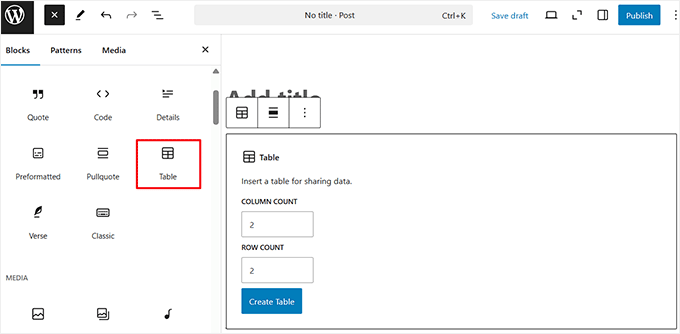
Till exempel, om du vill skapa en mall för att jämföra olika produkter, kan du använda Tabellblocket för att strukturera dina data snyggt.
På så sätt kan du snabbt infoga en förformaterad jämförelsetabell i vilket inlägg som helst utan att bygga om den från grunden.
När du har gjort det kan du också anpassa utseendet på tabellen med hjälp av avsnittet 'Stilar' i dina blockinställningar:
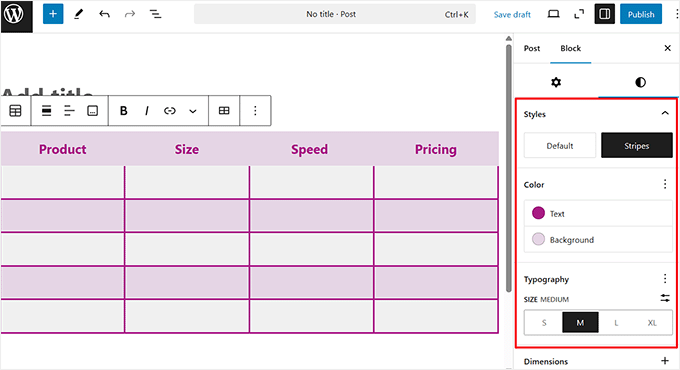
Med bara några få klick kan du ändra textfärg, bakgrundsfärg, typografi och mycket mer.
Steg 2: Spara ditt innehållsmall korrekt
När du har designat din mall, klicka på knappen med tre punkter i blockverktygsfältet.
Detta öppnar en rullgardinsmeny där du måste välja alternativet 'Skapa mönster'.

En popup-ruta visas nu på skärmen där du kan namnge din mall vad du vill. Jag föreslår att du namnger den något beskrivande så att den är lättare att hitta senare.
Jag rekommenderar också starkt att du väljer en kategori när du sparar din innehållsmall. Detta kommer att vara särskilt användbart om du skapar ett stort bibliotek med återanvändbara innehållsdesigner.
När du väljer fältet ‘Kategorier’ ser du några standardalternativ, som ‘Om’, ‘Knappar’, ‘Call to action’ och mer.
Men om du inte ser en kategori som beskriver din design, kan du alltid skapa en ny och trycka på enter.
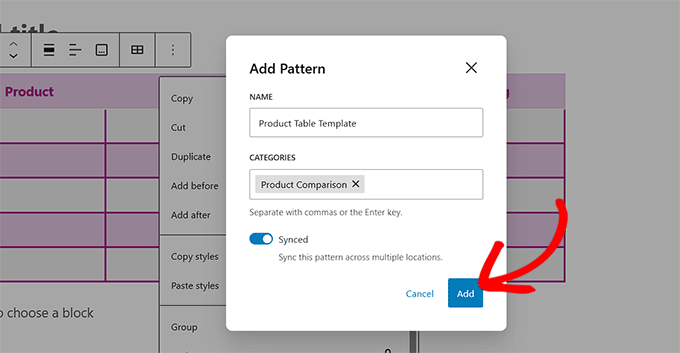
Nu är det viktigaste valet här 'Synkroniserad'-växeln.
Om du slår på den skapas ett globalt mönster. Det innebär att när mönstret redigeras kommer ändringarna automatiskt att uppdateras överallt där mönstret används.
För att skapa en standardmall, låt reglaget vara avstängt. Du kan infoga och redigera den fritt i vilket inlägg som helst utan att påverka den ursprungliga sparade versionen eller något annat inlägg där den används.
När du har gjort ditt val klickar du helt enkelt på knappen 'Lägg till'. Du har nu framgångsrikt skapat en återanvändbar mall för din inläggsredigerare.
Steg 3: Använd din innehållsmall
För att lägga till denna mall i något inlägg eller sida, klicka helt enkelt på knappen 'Lägg till block' för att öppna blockmenyn och byt till fliken 'Mönster'.
Här ser du en lista över alla dina standard- och anpassade kategorier för mönster. Klicka nu på den kategori som du valde eller skapade för din återanvändbara mall.
Tänk på att om du inte valde någon kategori för ditt block, så lagras ditt mönster under fliken 'Okategoriserat'.
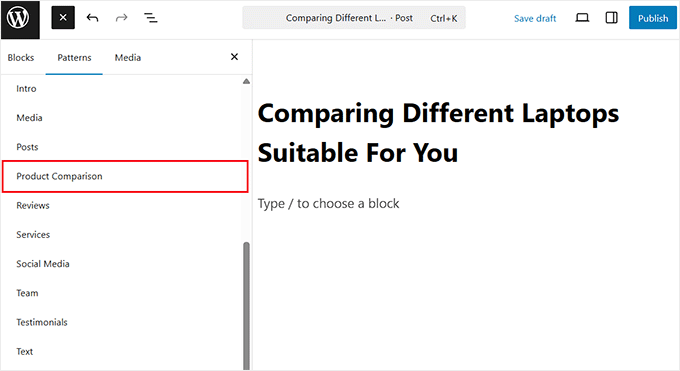
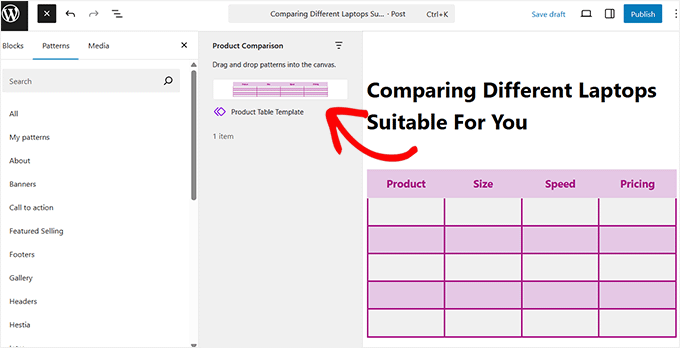
När du väljer en lämplig kategori öppnas en ny panel bredvid blockmenyn som listar alla mönster som sparats i den.
Välj här mallen du skapade för att lägga till den i ditt inlägg eller din sida.
Om metoden ovan känns lite komplicerad kan du också infoga din innehållsmall med hjälp av kortkommandot med snedstreck direkt i WordPress-redigeraren.
Klicka bara i ett tomt styckesblock och skriv '/' följt av namnet på mönstret eller blocket du vill infoga.
Om du till exempel har sparat ett mönster som heter 'Produkttabellmall', kan du skriva/produkttabell, och WordPress kommer automatiskt att föreslå matchande block eller mönster som du kan infoga med ett enda klick.
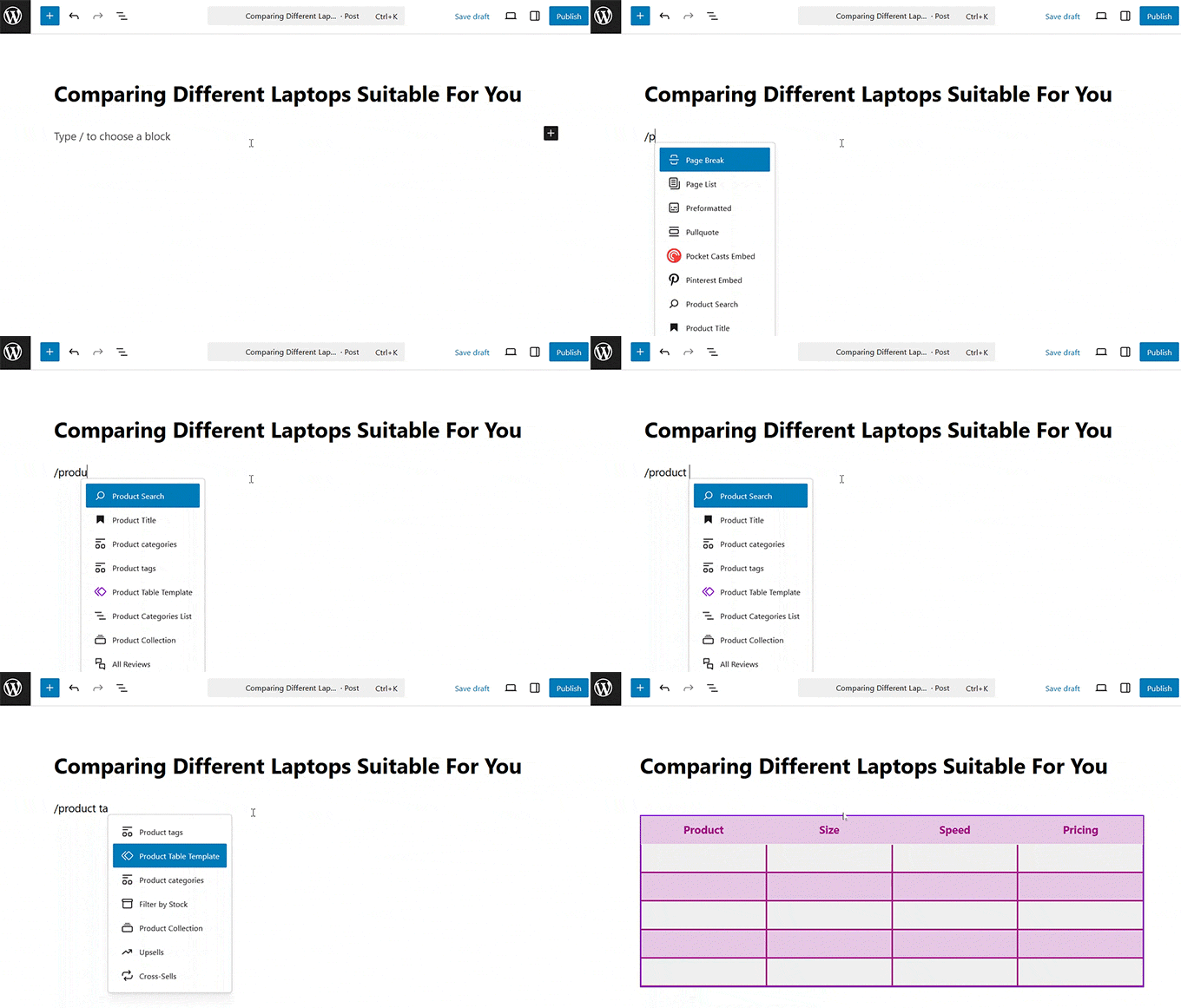
Den här genvägen är superanvändbar när du är mitt i skrivandet och vill infoga en återanvändbar layout utan att tappa fokus.
Jag använder regelbundet detta knep när jag infogar vårt återanvändbara CTA-block – det sparar tid och håller allt konsekvent.
Steg 4: Redigera din innehållsmall
Hur du redigerar ett mönster beror på om du sparade det som synkroniserat eller osynkroniserat.
Om du infogade ett osynkroniserat mönster kan du redigera det precis som vilken annan grupp av block som helst. Dina ändringar kommer endast att gälla för det inlägg du för närvarande arbetar med.
Men om du infogade ett synkroniserat mönster (ett globalt block) kommer alla ändringar du gör att uppdateras överallt där det används på din webbplats. Detta är bra för konsekvens, men ibland kanske du vill anpassa det för bara ett specifikt inlägg.
För att göra det måste du koppla bort det från det ursprungliga globala mönstret. Detta konverterar det till vanliga, oberoende block som du kan redigera fritt utan att påverka den sparade versionen.
Välj helt enkelt mönstret, klicka på trepunktsikonen i blockverktygsfältet och välj alternativet 'Koppla bort'.
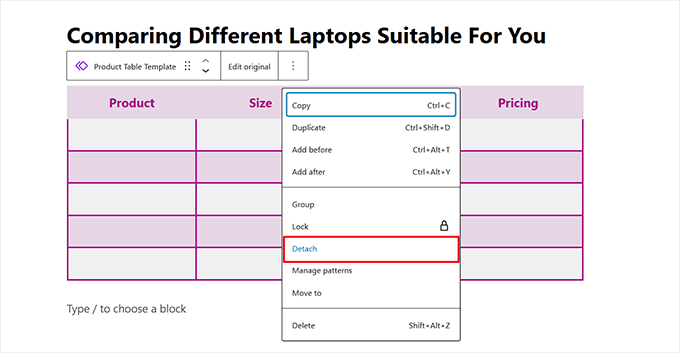
Nu kan du säkert anpassa innehållet för bara den sidan.
Tänk på att om du inte gör det kommer alla ändringar du gör att uppdateras automatiskt överallt där mönstret används. Detta kan oavsiktligt ändra flera inlägg samtidigt.
Steg 5: Hantera dina innehållsmallar
Efter att ha skapat och använt dina innehållsmallar kan du vilja ändra deras organisation för att ytterligare effektivisera ditt arbetsflöde.
WordPress gör det enkelt att hantera allt på ett ställe, oavsett om du vill ta bort gamla mönster, exportera mallar för att använda på en annan webbplats eller importera nya.
För att göra detta, besök sidan Utseende » Redigerare » Mönster från WordPress-instrumentpanelen.
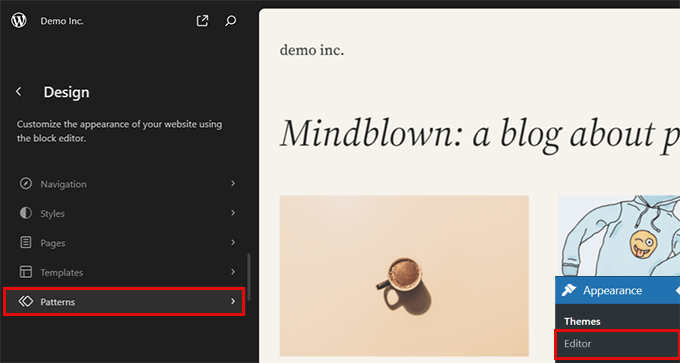
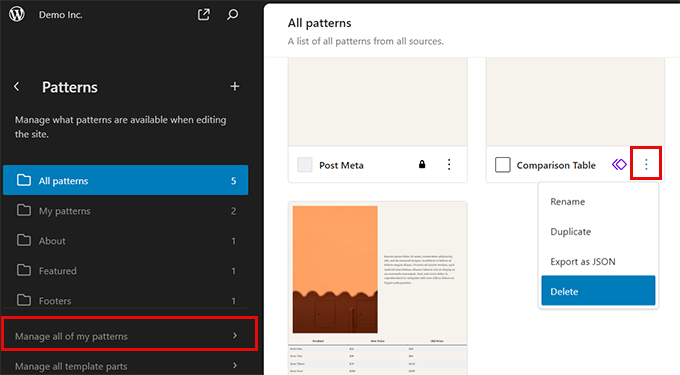
Detta tar dig till en ny skärm. Därifrån kan du klicka på valfri kategori till vänster för att se mönstren som sparats under den. Du kan också klicka på valfritt mönster för att öppna och redigera det.
Om du vill ha fler alternativ klickar du på menyn med tre punkter bredvid ett mönster för att duplicera, exportera eller ta bort det. Detta ger dig full kontroll över hur du hanterar och återanvänder dina innehållsmallar.
Tänk på att metoden ovan gäller för att hantera mönster i ett blocktema. Om du använder ett klassiskt tema eller en annan konfiguration kan ditt gränssnitt se lite annorlunda ut.
För mer djupgående instruktioner, se vår handledning om hur man använder WordPress blockmönster.
Vanliga frågor om innehållsmallar
Här är några vanliga frågor jag får om att använda mönster som innehållsmallar i WordPress.
När ska jag använda ett synkroniserat mönster kontra ett osynkroniserat?
Använd ett synkroniserat mönster när du behöver att innehållet ska vara identiskt överallt där det visas. Detta är perfekt för call-to-action-rutor, författarbiografier eller upplysningsuttalanden. Om du uppdaterar originalet uppdateras varje instans automatiskt.
Använd ett osynkroniserat mönster som en startlayout som du planerar att anpassa varje gång. Detta är idealiskt för strukturerade inlägg som produktrecensioner, guider eller listiklar där formatet är detsamma men innehållet är annorlunda.
Kan jag använda mina sparade mönster på en annan WordPress-webbplats?
Ja, det kan du. Från skärmen för mönsterhantering (Utseende » Redigerare » Mönster) kan du klicka på trepunktsmenyn bredvid ett mönster och välja 'Exportera som JSON'.
Du kan sedan importera denna JSON-fil till en annan WordPress-webbplats för att använda samma mall där.
Vad händer med mina mönster om jag byter WordPress-tema?
Dina sparade mönster kommer inte att påverkas. Mönsterfunktionen är en del av WordPress kärna, inte ditt tema. Alla mönster du skapar lagras i din webbplats databas och kommer att vara tillgängliga även efter att du byter till ett nytt tema.
Vad är den huvudsakliga skillnaden mellan mönster (Patterns) och de gamla återanvändbara blocken (Reusable Blocks)?
Mönster är den moderna, mer flexibla versionen av återanvändbara block. De gamla återanvändbara blocken fungerade exakt som dagens "synkroniserade mönster" – att uppdatera ett uppdaterade dem alla.
Den nya funktionen för mönster förbättrar detta genom att ge dig valet mellan synkroniserade och osynkroniserade, vilket gör dem användbara för ett bredare spektrum av uppgifter.
Bonus: Fler sätt att använda mallar i WordPress
När du väl har bemästrat innehållsmallar kan du ta det vidare genom att anpassa olika delar av din webbplats.
Oavsett om du designar landningssidor, e-postmallar eller till och med säljer digitala mallar, kommer dessa guider att hjälpa dig att effektivisera ditt arbetsflöde:
- Hur man lägger till vackra e-postmallar i WordPress
- Bästa landningssidmallar för WordPress
- Hur man skapar kategorimallar i WordPress (enkla metoder)
- Hur man skapar anpassade mallar för enskilda inlägg i WordPress
- Bästa SeedProd Webbplatskit och mallar (Expertval)
Vi hoppas att den här artikeln hjälpte dig att lägga till innehållsmallar i WordPress inläggsredigerare. Du kanske också vill se vår lista med tips för att bemästra WordPress visuella redigerare och vår nybörjarguide om hur man lägger till en checklista för blogginlägg i WordPress-redigeraren.
Om du gillade den här artikeln, prenumerera gärna på vår YouTube-kanal för WordPress-videoguider. Du kan också hitta oss på Twitter och Facebook.




Rish
Jag använder Page Builder från Site Origin och de har klonade inlägg / sidor vilket fungerar utmärkt för mig.
Irfan Uygur
Mycket trevlig och informativ artikel
Jag har letat efter den här funktionen i månader
En fråga dock: om jag använder den här mallen för säg 10 inlägg och sedan senare uppdaterar/ändrar innehållet, kommer de inläggen att uppdateras automatiskt?
Låt oss säga att jag gjorde en tabell med bakgrundsfärg gul och använde den i 10 inlägg
Om jag ändrar mig senare och ändrar bakgrundsfärgen till rosa, kommer bakgrundsfärgen på de 10 inläggen att ändras till rosa också?
WPBeginner Support
När du skapar din mall kan du markera alternativet för att lägga till mallen som en kortkod. Nu när du infogar mallen i ett inlägg, kommer den helt enkelt att lägga till kortkoden. Du kan redigera och göra ändringar i din mall och dessa kommer att återspeglas i alla inlägg där du har infogat mallen som en kortkod.
Admin
Mike
Varför levererar de inte exempeldata med teman? Jag har letat efter ett visst tema, 3 kolumner, en slider, rullgardinsmeny och några andra saker. Jag har hittat några men när jag laddar ner och aktiverar dem, är allt jag ser "Hello World" i min nyuppsatta WP.
Jag har försökt importera data men det har aldrig fungerat för mig. Något går alltid fel, det är inte alls användarvänligt för nybörjare. Jag hittade äntligen ett tema som har Wp-filer och exempeldata. Det installerar WP med exempeldata för temat. Det är ingen raketforskning. Jag vill bara ha en bra start på att konfigurera min WP med ett annat tema än Hello World.
Jag lär mig WP från ett par böcker och om några månader kommer jag att bygga mina egna teman för mig själv, men under tiden, varför kan jag inte få exempeldata enkelt.
WPBeginner Support
Se vår guide om hur man lägger till dummy-innehåll för temautveckling i WordPress.
Admin