


WordPress inloggnings- och användarregistreringssidor är ofta primära mål för hackare, spammare och brute-force-attacker.
Ett av de bästa sätten att förhindra dessa hot är genom att lägga till CAPTCHA, som blockerar spambots och hjälper till att säkra din webbplats från obehörig åtkomst.
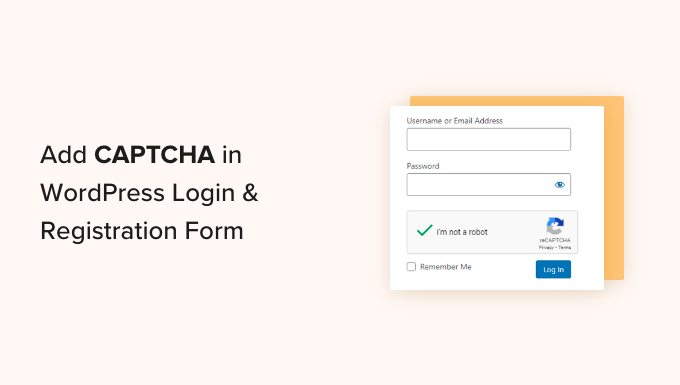
På WPBeginner och våra partner varumärken använder vi CAPTCHA på alla våra formulär. Det är en enkel kryssruta som ber användare att bekräfta, 'Jag är inte en robot.' 🤖
Dessutom är det snabbt och enkelt att ställa in det, vilket ger dina inloggnings- och registreringsformulär ett extra skyddslager.
I den här artikeln visar vi hur du lägger till CAPTCHA i WordPress inloggnings- och registreringsformulär.
Vad är CAPTCHA?
En CAPTCHA är ett datorprogram som kan avgöra om någon är en människa eller en automatiserad användare. Det gör det genom att visa ett test som skulle vara ganska lätt för en mänsklig användare att klara men nästan omöjligt för automatiserade skript eller botar att få rätt.
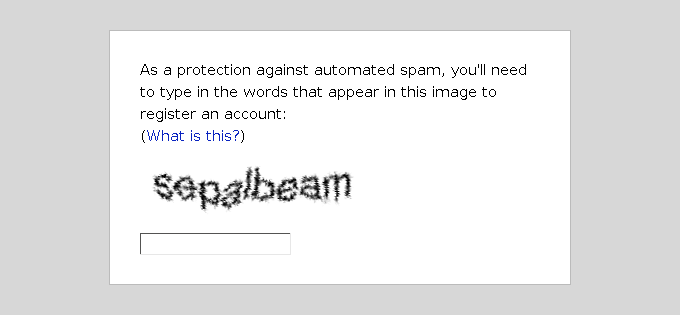
I CAPTCHAs tidiga dagar ombads användare att ange den text de såg i en bild. Den här bilden visade slumpmässiga bokstäver, ord eller siffror i en förvrängd stil.
Senare introducerades en nyare teknik som kallas reCAPTCHA.
Den visade slumpmässiga ord som en utmaning och använde användarinmatning för att hjälpa till att digitalisera böcker.
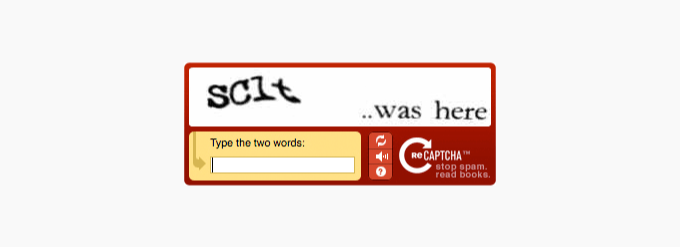
Google förvärvade denna teknik 2009. Sedan dess har den hjälpt till att digitalisera tusentals böcker och slutföra New York Times arkiv.
Dessa nya CAPTCHA:er var dock fortfarande irriterande och förstörde ofta användarupplevelsen på webbplatser.
För att åtgärda detta introducerade Google "No CAPTCHA reCAPTCHA", som använder artificiell intelligens (AI) och användarinteraktioner för att fånga spambots.

Den visar en enklare kryssruta som mänskliga användare kan klicka på. För annan misstänkt trafik visas en svårare CAPTCHA, som att identifiera objekt i bilder.
Varför använda CAPTCHA för WordPress inloggning och registrering?
Att använda CAPTCHA på dina WordPress inloggnings- och registreringsformulär hjälper till att blockera bottar och automatiserade attacker som försöker gissa lösenord eller skapa falska konton. Det lägger till en enkel utmaning för människor men skapar en stark barriär mot spam och brute-force-inloggningar.
WordPress inloggnings- och registreringssidor är ett lätt mål för spammare, blivande hackare och brute force-attacker.
Det beror på att WordPress är den mest populära webbplatsbyggaren i världen, vilket gör den till ett vanligt mål för skadliga försök.
Angriparens motivation är ofta att få obehörig åtkomst till ditt WordPress-adminområde för att distribuera skadlig kod. I andra fall kan angriparen krascha hela nätverket av webbplatser som är värd hos ett specifikt webbhotell för att samla in en lösensumma.
Den enklaste lösningen för att skydda din WordPress-webbplats är att använda ett WordPress brandväggsplugin som Sucuri. Det kommer att blockera dålig trafik från att nå din webbplats och förhindra obehörig åtkomst.
En annan lösning är att lägga till ett sekundärt lager av lösenordsskydd på WordPress inloggnings- och registreringssidor. Problemet med den här metoden är dock att du måste dela det andra lösenordet med varje användare, och detta fungerar helt enkelt inte för stora bloggar med flera författare eller medlemswebbplatser.
CAPTCHA erbjuder ett enklare alternativ till dessa lösningar. Den använder Googles AI-teknik för att upptäcka äkta besökare och presentera CAPTCHA-utmaningar för misstänkta användare.
Standard vs. Anpassat inloggnings- och registreringsformulär för WordPress
Standardformuläret för inloggning och registrering i WordPress erbjuder en grundläggande uppsättning funktioner.
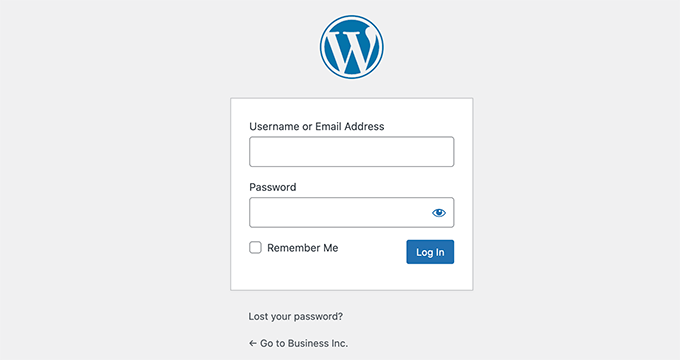
Inloggningssidan tillåter användare att komma åt din webbplats backend enligt deras respektive användarroller och behörigheter.
Standardformuläret för WordPress-registrering låter besökare skapa ett konto på din webbplats. När de är registrerade kan de också logga in på din webbplats backend och utföra specifika uppgifter som tillåts av deras användarroll.
Många webbplatsägare vill anpassa standard WordPress inloggnings- och registreringssida med sina egna logotyper, stilar och mer. De använder ett av de många plugins för att skapa sin egen anpassade inloggnings- och registreringssida för att ersätta standardvarianterna.
Oavsett om du använder standard sidor eller anpassade, har vi täckt dig.
I den här guiden visar vi hur du ställer in reCAPTCHA för både standard- och anpassade inloggnings- och registreringssidor i WordPress. Du kan klicka på länkarna nedan för att hoppa till valfri sektion:
Hur man lägger till reCAPTCHA i standardformulär för inloggning och registrering i WordPress
Det första du behöver göra är att installera och aktivera pluginet CAPTCHA 4WP. För mer information, se vår steg-för-steg-guide om hur man installerar ett WordPress-plugin.
När pluginet är aktiverat måste du besöka sidan CAPTCHA 4WP » CAPTCHA-konfiguration från din adminpanel.
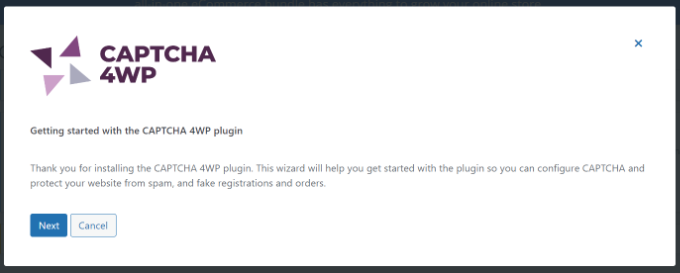
Du kommer då att se en installationsguide. Klicka helt enkelt på knappen ‘Nästa’ för att fortsätta.
Därefter måste du välja vilken typ av reCAPTCHA du vill använda. Det finns tre typer att välja mellan.
Version 2 är den välbekanta kryssrutan 'Jag är inte en robot'. Invisible reCAPTCHA v2 fungerar i bakgrunden och visar bara en utmaning för misstänkta användare.
Version 3 fungerar också osynligt men använder ett poängsystem för att identifiera botar utan någon användarinteraktion.
För den här handledningen väljer vi typen 'Version 2 (Användare måste kryssa i rutan "Jag är inte en robot")'.
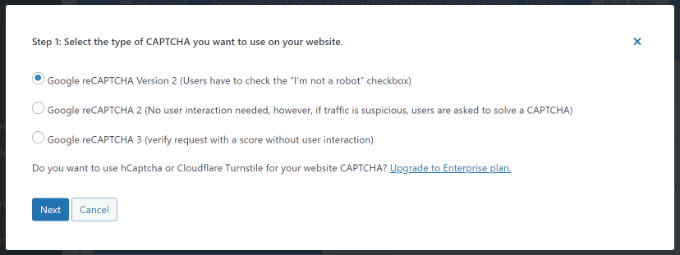
När det är gjort klickar du på knappen 'Nästa'.
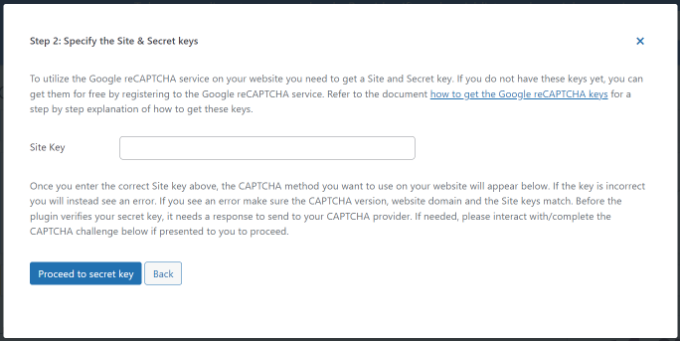
På nästa skärm måste du ange Google reCAPTCHA-webbplatsnyckeln.
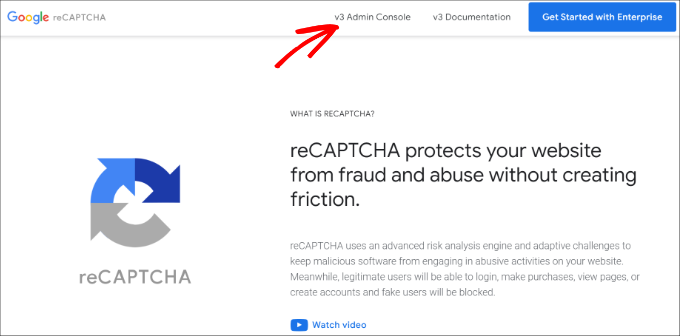
För att få dessa Google reCAPTCHA API-nycklar måste du besöka reCAPTCHA-webbplatsen.
Klicka sedan på alternativet ‘v3 Admin Console’ högst upp.
Oroa dig inte för att det står ‘v3’, eftersom detta är rätt instrumentpanel för att hantera alla versioner av reCAPTCHA, inklusive v2.
På nästa skärm kommer Google att be dig att logga in på ditt konto. När du är inloggad ser du sidan Registrera en ny webbplats.
Först måste du ange namnet på din webbplats i fältet 'Etikett'. Därefter måste du välja en reCAPTCHA-typ. Till exempel väljer vi reCAPTCHA v2-kryssrutan 'Jag är inte en robot'.
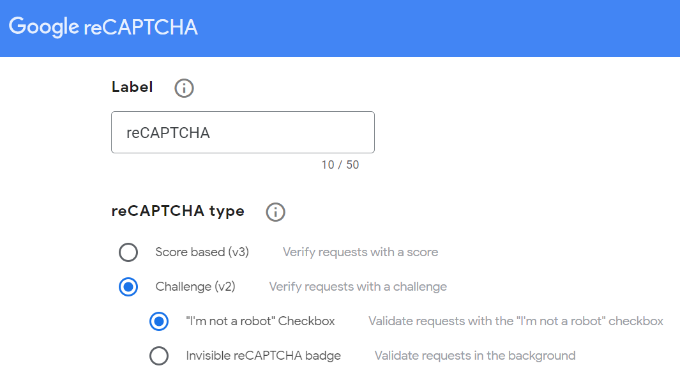
Därefter behöver du ange ditt domännamn i avsnittet 'Domäner'.
Se till att ange ditt domännamn utan delen ‘https://www’.
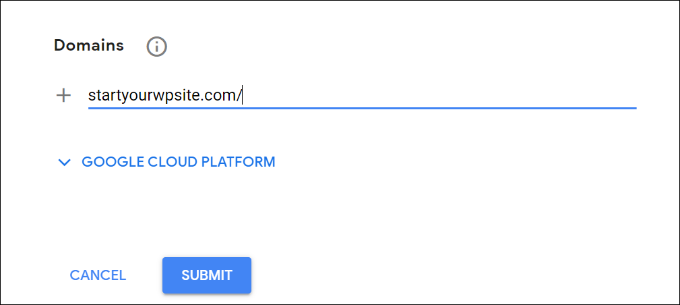
När du är klar klickar du bara på knappen 'Skicka'.
Därefter ser du ett framgångsmeddelande tillsammans med webbplatsnyckeln och hemliga nyckeln som du kan använda på din WordPress-webbplats.
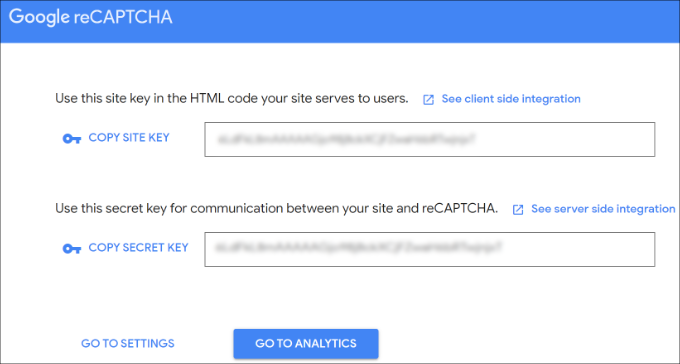
Du kan kopiera webbplats- och hemliga nycklar.
Gå sedan tillbaka till webbläsarfliken eller fönstret där installationsguiden för CAPTCHA 4WP är öppen. Härifrån kan du ange Googles CAPTCHA-webbplatsnyckel.
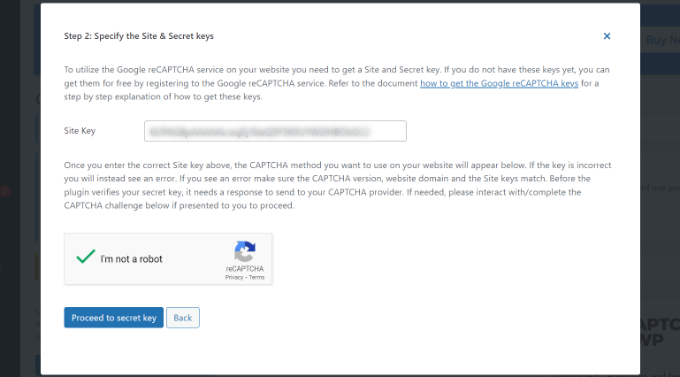
När du är klar måste du kryssa i rutan 'Jag är inte en robot' och klicka på knappen 'Fortsätt till hemlig nyckel'.
Ange sedan hemlig nyckel och klicka på knappen ‘Validera & fortsätt’.
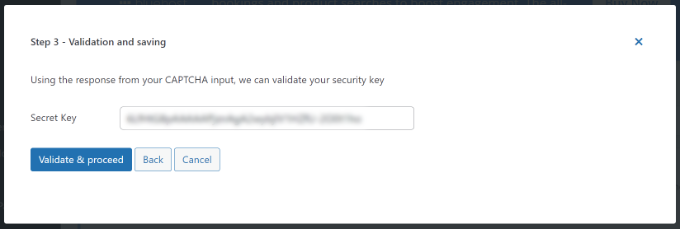
Sedan ser du ett framgångsmeddelande.
Klicka helt enkelt på knappen 'Slutför'.
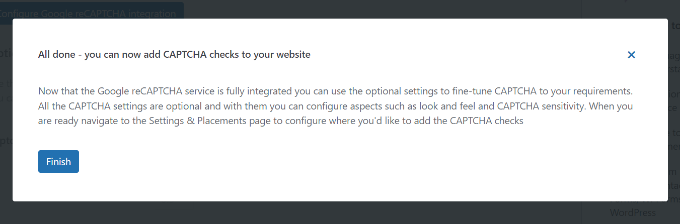
Därefter kan du konfigurera ytterligare CAPTCHA 4WP-inställningar.
Till exempel finns det alternativ för att ändra språket, redigera felmeddelandet, välja ett tema och mer.
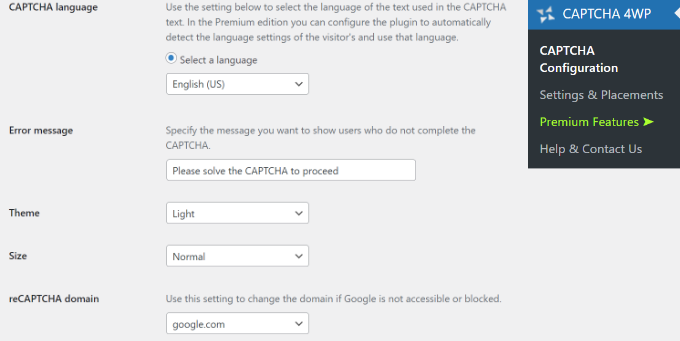
När du är klar klickar du helt enkelt på knappen 'Spara ändringar'.
Det var allt! Du har framgångsrikt lagt till reCAPTCHA till standardinloggnings- och registreringsformuläret i WordPress.
För att förhandsgranska det kan du öppna din WordPress inloggnings-URL i din webbläsare. Till exempel www.example.com/wp-login.php.
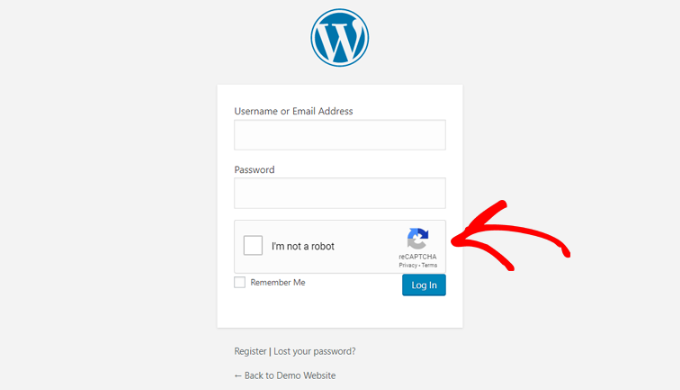
Om du vill kontrollera reCAPTCHA i registreringsformuläret, klicka bara på länken ‘Registrera’ under inloggningsformuläret. Därefter öppnas WordPress registreringsformulär, och du kan se hur reCAPTCHA fungerar.
Hur man lägger till reCAPTCHA i anpassade WordPress inloggnings- och registreringsformulär
Som vi nämnde tidigare erbjuder anpassade WordPress inloggnings- och registreringsformulär mer användarvänliga medlemskapsalternativ för din webbplats medlemmar och besökare.
Först, genom att använda dessa WordPress-formulär kan användare registrera sig eller logga in på din webbplats från frontend. Detta förbättrar användarupplevelsen och låter dig behålla samma övergripande designupplevelse över hela din webbplats.
Därefter kan du lägga till din webbplatslogotyp och anpassa inloggnings- och registreringssidorna i din stil.
Dessutom är det enkelt att skapa ett anpassat WordPress inloggningsformulär och användarregistreringsformulär med det mest användarvänliga WordPress-formulärpluginet, WPForms. Det är det bästa kontaktformulärspluginet för WordPress.

På WPBeginner använder vi det för att skapa formulär och skydda dem med den inbyggda CAPTCHA-funktionen. För att lära dig mer, se vår detaljerade WPForms-recension.
Notera: För den här handledningen kommer vi att använda WPForms Pro-versionen eftersom den inkluderar User Registration-tillägget och fler anpassningsalternativ. Det finns dock också en gratis WPForms Lite-version som du kan använda för att komma igång.
För att komma igång måste du installera och aktivera pluginet WPForms på din WordPress-webbplats. För mer information, se vår steg-för-steg-guide om hur man installerar ett WordPress-plugin.
Efter aktivering, gå till sidan WPForms » Inställningar för att ange din WPForms licensnyckel. Du kan få denna nyckel från ditt kontoområde på WPForms webbplats.

Klicka sedan på fliken 'CAPTCHA' högst upp för att konfigurera reCAPTCHA för dina anpassade WordPress-formulär.
Först måste du välja en CAPTCHA-typ. Klicka på alternativet ‘reCAPTCHA’.
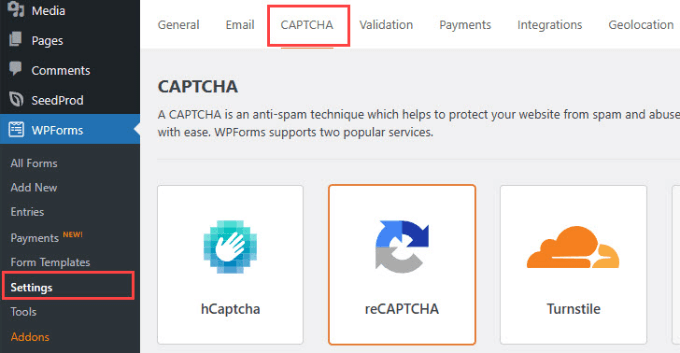
Eftersom vi valde v2 tidigare, kommer vi att välja reCAPTCHA v3 i det här exemplet så att du kan se de olika alternativen.
Vi rekommenderar dock fortfarande att använda v2. Kryssrutan ger en tydlig åtgärd för användare och är mycket pålitlig, medan v3:s bakgrundspoäng kan vara oförutsägbar ibland.
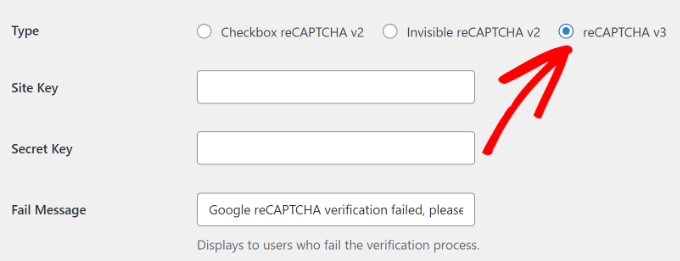
Efter det ser du fälten för webbplatsnyckel och hemlig nyckel. För att få dessa nycklar måste du registrera din webbplats på Google reCAPTCHA-webbplatsen.
Gå bara till Google reCAPTCHA-webbplatsen och klicka sedan på knappen 'v3 Admin Console' i det övre högra hörnet.
Detta är huvudinstrumentpanelen för alla reCAPTCHA-versioner, så det är rätt plats att gå även om du konfigurerar v2.
Därefter kommer Google att be dig att logga in på ditt konto. När du är klar kommer du att se sidan 'Registrera en ny webbplats'.
Därefter kan du ange ditt webbplatsnamn och sedan välja 'Poängbaserad (v3)' från reCAPTCHA-typerna.
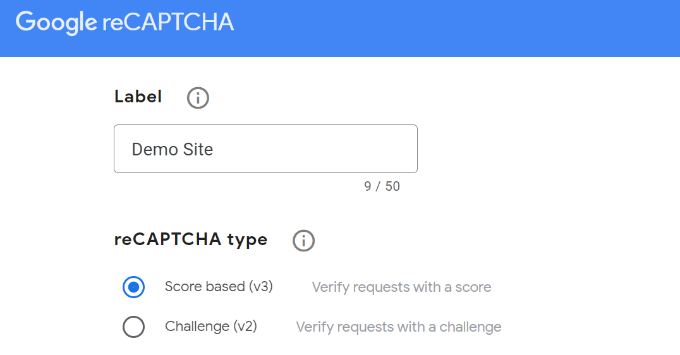
Därefter måste du ange ditt domännamn (utan https://www.), som visas i skärmdumpen nedan.
När det är klart klickar du helt enkelt på knappen 'Skicka'.
Därefter kommer Google att visa ett lyckat meddelande tillsammans med webbplatsnyckeln och hemliga nyckeln för att lägga till reCAPTCHA på din webbplats.
Kopiera dessa nycklar.
Nu när du har Google reCAPTCHA API-nycklarna behöver du återgå till webbläsarfliken eller fönstret där WPForms reCAPTCHA-inställningarna är öppna.
Gå sedan helt enkelt till fliken reCAPTCHA och ange webbplatsnyckeln och den hemliga nyckeln. När det är gjort kan du spara dina inställningar.
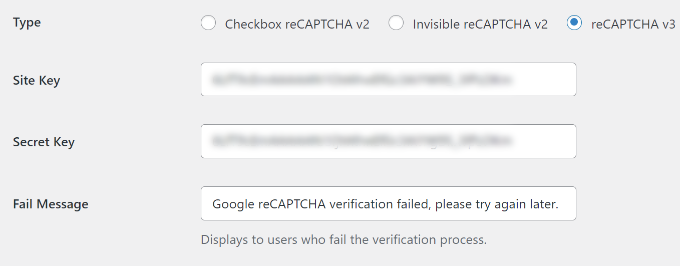
Nu när du framgångsrikt har lagt till reCAPTCHA i WPForms kan du enkelt aktivera reCAPTCHA i ditt anpassade inloggningsformulär, användarregistreringsformulär eller vilket formulär som helst som är byggt med WPForms.
Låt oss nu gå vidare och skapa ett anpassat WordPress-registreringsformulär.
Först måste du besöka sidan WPForms » Tillägg och hitta tillägget för användarregistrering. Klicka här på knappen 'Installera tillägg'.

Därefter laddar WPForms ner och installerar tillägget. När du ser att tillägget User Registration Addon har statusen ‘Aktiv’, är du redo att lägga till ett nytt formulär för användarregistrering.
Nu måste du gå till WPForms » Lägg till ny för att starta WPForms Builder. På WPForms-inställningssidan, välj mallen 'Användarregistreringsformulär' och ange ett namn för ditt formulär.
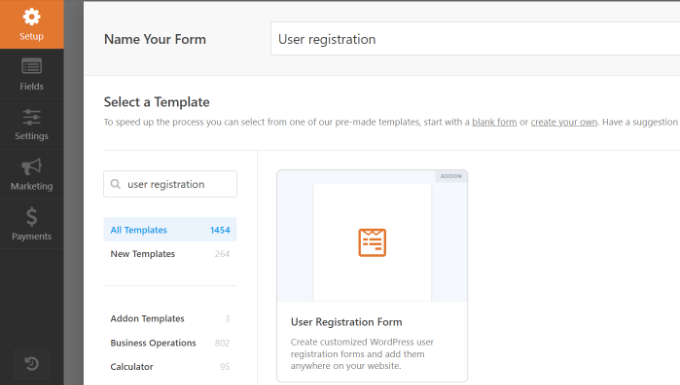
När du har valt en mall startas WPForms dra-och-släpp-formulärbyggare.
Därefter kommer WPForms automatiskt att skapa ett anpassat formulär för användarregistrering och öppna formulärinställningssidan.
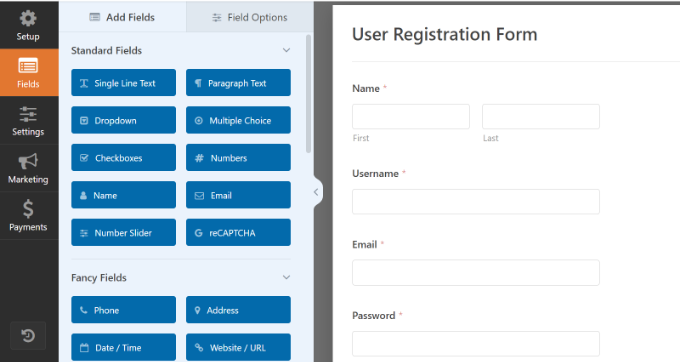
Nu kan du anpassa ditt formulär genom att lägga till nya fält eller redigera fältalternativen. Om du gillar standardformuläret kan du använda det utan att göra några ändringar.
Därefter behöver du gå till fliken 'Inställningar' i den vänstra menyn för att konfigurera dina formulärinställningar. Byt sedan till inställningarna för 'Spamskydd och säkerhet' och aktivera Google v3 reCAPTCHA.
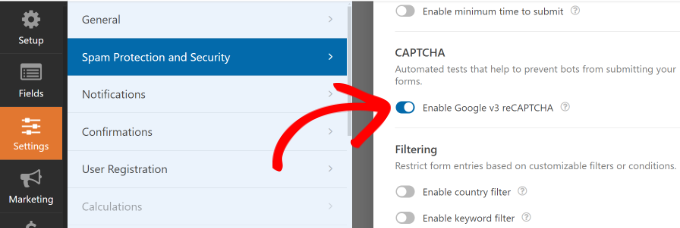
När det är klart klickar du bara på knappen ‘Spara’ i det övre högra hörnet.
Det var allt! Du har skapat ett anpassat WordPress användarregistreringsformulär och även lagt till reCAPTCHA till det.
Nästa sak du behöver göra är att lägga till formuläret för anpassad användarregistrering på din webbplats. Du kan göra det genom att klicka på knappen 'Bädda in' i formulärbyggaren.
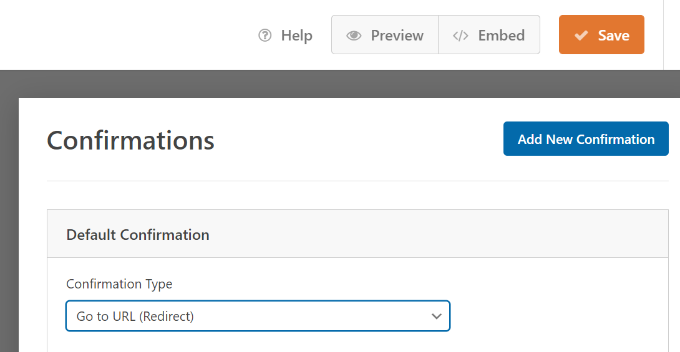
Därefter måste du välja en befintlig sida eller skapa en ny för att bädda in ditt formulär.
För den här handledningen använder vi alternativet ‘Skapa ny sida’.

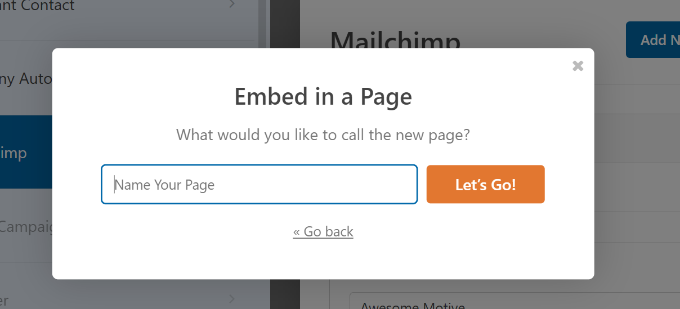
Därefter kan du ange ett namn för din nya sida.
När det är klart klickar du helt enkelt på knappen ‘Let’s Go’.
Därefter ser du en förhandsgranskning av ditt registreringsformulär i innehållseditorn.
Alternativt kan du också använda WPForms-blocket för att lägga till ditt formulär.

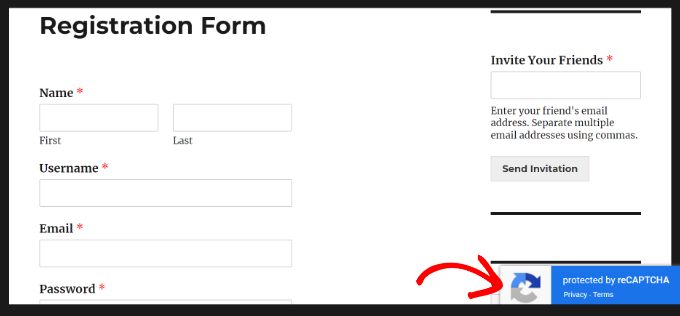
Nu kan du publicera sidan och besöka den i din webbläsare för att se det anpassade registreringsformuläret för användare med Google reCAPTCHA i aktion.
Eftersom vi valde reCAPTCHA v3 i det här exemplet, kommer du inte att se en Google reCAPTCHA-kryssruta som 'Jag är inte en robot.' Detta beror på att reCAPTCHA v3 fungerar i bakgrunden, men du kommer fortfarande att se en liten badge längst ner till höger.
Processen för att skapa ett anpassat inloggningsformulär är nästan densamma.
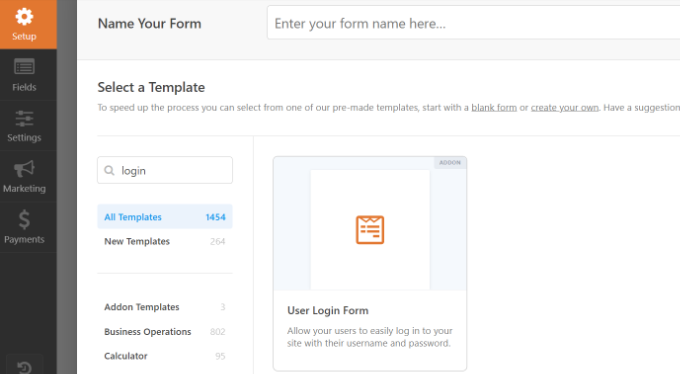
Den enda skillnaden är att du behöver välja mallen User Login Form från WPForms installationssida.
För mer information kan du se vår guide om hur du skapar en anpassad inloggningssida i WordPress.
Vanliga frågor om att lägga till CAPTCHA i WordPress
Här är några frågor som våra läsare ofta ställer om att lägga till CAPTCHA i WordPress:
Vad är det bästa CAPTCHA-pluginet för WordPress?
För standardinloggnings- och registreringssidorna i WordPress är CAPTCHA 4WP ett utmärkt val. Det är enkelt att konfigurera och integreras direkt med kärnformulären i WordPress.
Om du använder anpassade formulär rekommenderar vi WPForms. Dess tillägg för användarregistrering och inloggningsformulär har inbyggt stöd för Google reCAPTCHA, vilket gör det enkelt att skydda alla formulär på din webbplats.
Är Google reCAPTCHA gratis att använda?
Ja, Google reCAPTCHA är gratis. Du behöver bara ett Google-konto för att registrera din webbplats och få nödvändiga API-nycklar för att lägga till den på din WordPress-webbplats.
Behöver jag CAPTCHA om jag redan har en brandvägg?
Ja, det är en bra idé att använda båda. En brandvägg som Sucuri eller Cloudflare hjälper till att blockera skadlig trafik från att nå din webbplats. CAPTCHA erbjuder ett extra säkerhetslager som är specifikt utformat för att skydda dina formulär från automatiserade botar som kan komma igenom.
Kan CAPTCHA sakta ner min webbplats?
Moderna versioner av reCAPTCHA, som v2 Invisible och v3, är utformade för att ha minimal påverkan på din webbplats hastighet. De arbetar i bakgrunden och presenterar bara en utmaning om en användare verkar misstänkt, så upplevelsen är smidig för de flesta besökare.
Vi hoppas att den här artikeln hjälpte dig att lära dig hur du lägger till CAPTCHA i WordPress inloggnings- och registreringsformulär. Du kanske också vill se vår lista över bästa plugins för WordPress inloggningssida och vår handledning om hur du omdirigerar användare efter en lyckad inloggning i WordPress.
Om du gillade den här artikeln, prenumerera gärna på vår YouTube-kanal för WordPress-videoguider. Du kan också hitta oss på Twitter och Facebook.




Ayanda Temitayo
Detta är verkligen en steg-för-steg-guide. Jag har precis skapat mitt eget captcha-formulär med den här guiden. Tack wpbeginner för att du alltid levererar fantastiska artiklar. Jag märkte dock att de flesta plugins kräver pro-versionen för att använda captcha. Finns det något gratis formulärplugin som tillåter captcha?
Och om jag vill använda captcha på en annan webbplats, måste jag skapa en annan Google recaptcha?
WPBeginner Support
Om det inte har skett någon ändring i kraven kan du antingen skapa en ny nyckel eller använda samma beroende på dina behov.
Admin
Mrteesurez
Fin artikel.
Lägg till dessa former av säkerhet, särskilt för en Wordpress-sida, verkar vara säkrare för mig än att bara använda ett Akismet-plugin eller att använda båda tillsammans.
Kan jag använda samma captcha-nycklar på alla andra webbplatser jag har??
WPBeginner Support
Om inte Google ändrar sina villkor kan du använda samma nyckel för flera domäner.
Admin
Logan Cale
Varför är så många av dina skärmdumpbilder så suddiga? Jag skulle vilja tro att vi år 2024 äntligen kan ha bara skarpa bilder på webbsidor...
WPBeginner Support
De enda suddigheterna bör vara våra hemliga nycklar, men vi kommer att titta på det och uppdatera alla bilder som kan vara suddiga.
Admin
Ralph
Jag har inget problem med att någon försöker registrera sig på min webbplats, men nyligen använder många spammare mitt kontaktformulär och skickar skräp till min e-post. Har ni en handledning om hur man lägger till captcha för kontaktformulär?
WPBeginner Support
Du kan se vår guide om att förhindra spam i kontaktformulär nedan!
https://www.wpbeginner.com/plugins/how-to-block-contact-form-spam-in-wordpress/
Admin
Frankie
Jag lade till reCAPTCHA på min testsida. reCAPTCHA-rutan är vänsterjusterad. Jag föredrar att ha den centrerad. Finns det ett sätt att uppnå det?
Tack på förhand.
WPBeginner Support
Det beror på metoden du använde för att lägga till reCAPTCHA på din webbplats, du bör kunna använda inspektionselementet genom att följa vår guide nedan för att hitta och ändra justeringen:
https://www.wpbeginner.com/wp-tutorials/basics-of-inspect-element-with-your-wordpress-site
Admin
Farhan
Tack så mycket! Sparade verkligen min tid.
WPBeginner Support
You’re welcome
Admin
Kenny Sawyer
Jag har flera webbplatser och det verkar som att jag behöver använda olika Google reCAPTCHA-nycklar på varje webbplats med WPForms Lite-versionen… Jag kan inte bara använda samma nycklar om och om igen eftersom varje uppsättning nycklar är associerad med en specifik webbplats. Är detta korrekt?
WPBeginner Support
Korrekt
Admin
s sah
Tack så mycket för bra artiklar.
jag lägger till captcha på min webbplats via 1:a metoden.
WPBeginner Support
You’re welcome, glad our recommendation was helpful
Admin