


Att lägga till vackra prislistor som är lätta att skanna gör det möjligt för användare att välja rätt produkt och förenklar beslutsprocessen.
Flera av våra partner varumärken erbjuder olika prisplaner och har skapat prislistor för att visa upp dem. De gör sina listor visuellt tilltalande med en färgglad CTA-knapp och en tydlig design som matchar deras varumärke.
Detta skapar ett enhetligt utseende och uppmuntrar deras användare att göra ett köp.
I den här artikeln visar vi dig hur du enkelt lägger till vackra prislistor i WordPress utan att skriva någon kod.
💡Snabbt svar: Hur man lägger till prislistor i WordPress
Här är de 2 enklaste sätten att lägga till prislistor i WordPress:
- Metod 1 – Easy Pricing Tables: Bäst för att snabbt lägga till prislistor på valfri sida eller inlägg med hjälp av standard WordPress-redigeraren. Perfekt om du vill ha en enkel installation utan en fullständig sidbyggare och inte behöver avancerad designkontroll eller extra integrationer.
- Metod 2 – SeedProd Page Builder: Bäst för fullständig kontroll över din prissides design. Perfekt om du vill ha en dra-och-släpp-layout
Varför lägga till prislistor med ett WordPress-plugin?
Det enklaste sättet att lägga till prislistor i WordPress är att använda ett plugin.
Även om du kan skapa en tabell med kod om du känner till HTML och CSS, tar det tid att designa, testa och se till att den ser bra ut på alla enheter och webbläsare.
Ett plugin är snabbare, enklare och fungerar även om du inte har kodnings- eller designkunskaper. Du får färdiga designer, mobilanpassade layouter och enkel anpassning utan att behöva oroa dig för tekniska problem.
Med det sagt, låt oss titta på hur man lägger till vackra prislistor i WordPress utan att skriva någon kod.
Vi kommer att gå igenom två olika WordPress-plugins, och du kan välja den som fungerar för dig:
Metod 1: Lägg till vackra prislistor med Easy Pricing Tables
Den här metoden är ett utmärkt val för att lägga till en prislista på valfri sida eller inlägg med hjälp av standardredigeraren i WordPress.
Om du föredrar en fullständig dra-och-släpp-sidbyggare för att designa hela din sidlayout, kanske du vill hoppa till metod 2.
Först måste du installera och aktivera pluginet Easy Pricing Tables. För mer information, se vår steg-för-steg-guide om hur man installerar ett WordPress-plugin.
Observera: För den här handledningen kommer vi att använda gratispluginet. Det finns också ett premiumplugin som erbjuder fler funktioner och börjar på 49 USD för en licens för en enda webbplats. Du behöver premiumversionen om du vill komma åt ytterligare mallar, lägga till bilder eller integrera tabellen med WooCommerce.
Till exempel, med premiumversionen kan du lägga till en bild av din produkt inuti varje priskolumn.
Steg 1: Skapa prislistan
Efter aktivering, gå till sidan Prislistor » Lägg till ny från sidomenyn i din WordPress-administration. Plugin-programmet kommer att fråga var du vill lägga till din tabell.
För den här handledningen väljer vi alternativet 'Ny sida med prislista' för att visa hur det fungerar från grunden. Du kan dock också lägga till blocket för prislistor till vilket befintligt inlägg eller sida som helst.
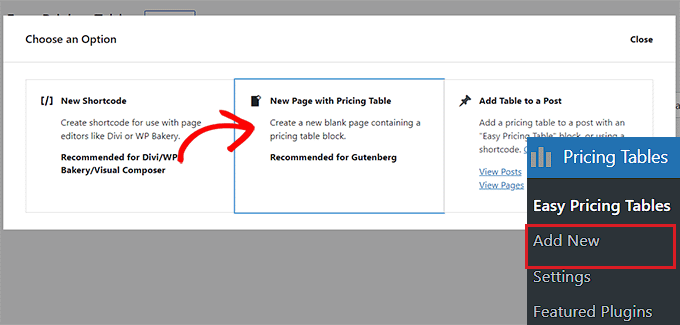
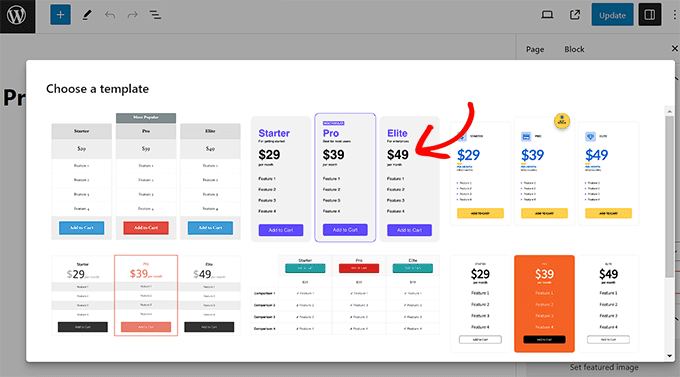
Detta öppnar en ny prissida i WordPress blockredigerare, där en uppmaning att välja en mall visas på skärmen.
Härifrån, välj en design som du gillar för att bädda in prislistorna på din WordPress-sida.
Steg 2: Anpassa prislistan
Att anpassa prislistan är superenkelt. Du kan till exempel börja med att ändra rubrikerna för prisplanerna.
Därefter kan du klicka på tabellen för att börja lägga till underrubriker, funktioner, priser och mer.
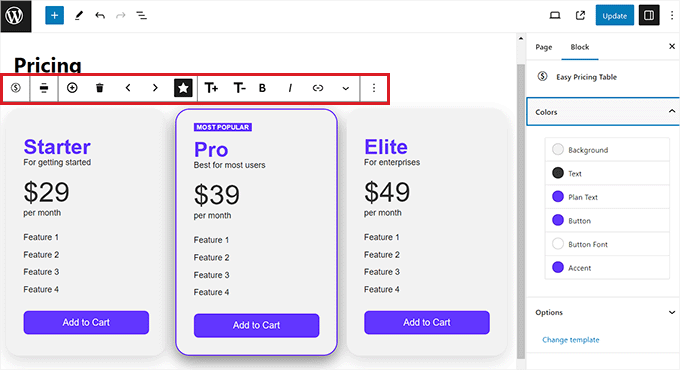
Du kan använda blockverktygsfältet högst upp i tabellblocket för att lägga till en ny kolumn, ändra justeringen av rader och kolumner, ordna om kolumnerna och ändra deras storlekar.
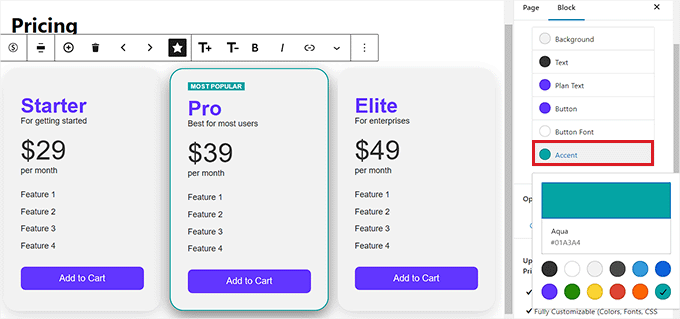
Ofta markeras en plan som ‘rekommenderad’ eller ‘mest populär’ i prislistor. Du kan göra detta genom att välja den kolumn du vill markera och sedan klicka på stjärnikonen i verktygsfältet.
Du kan också ändra tabellens visuella utseende från inställningspanelen för blocket på skärmens högra sida.
Du kan till exempel ändra accentfärgen för att markera den bästa prisplanen eller ändra knappfärgen längst ner i tabellen.
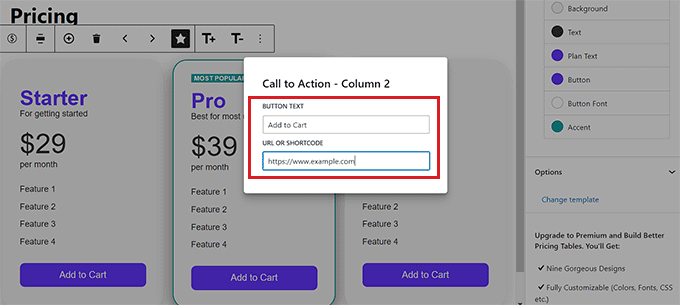
Du kan också klicka på knapparna för att redigera deras etiketter.
När du har gjort det kan du lägga till en etikett och en URL som du väljer till fälten.
Steg 3: Publicera prislistan
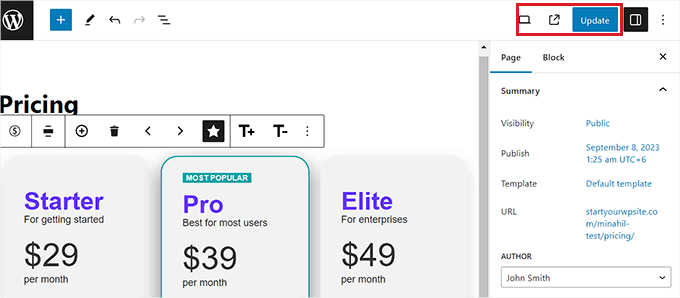
För att publicera prislistan på din WordPress-webbplats, klickar du helt enkelt på knappen ‘Uppdatera’ eller ‘Publicera’ längst upp till höger på skärmen.
Du kan också klicka på länken 'Förhandsgranska' för att se din sida innan du publicerar den på din webbplats.
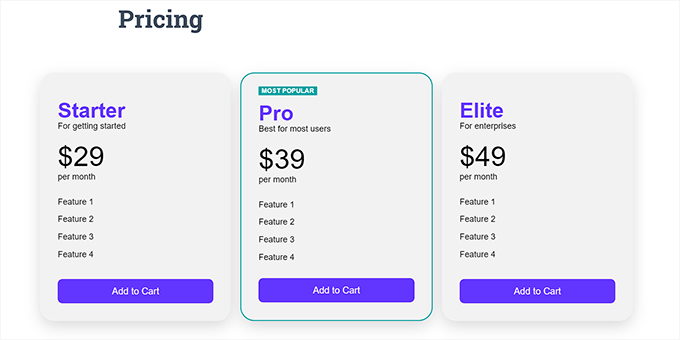
Nu kan du besöka din webbplats för att se slutresultatet.
Metod 2: Lägg till vackra prislistor med en sidbyggare
Den här metoden är bäst om du vill ha fullständig kontroll över designen på din prissättningssida.
För detta rekommenderar vi SeedProd. Det är en dra-och-släpp WordPress-sidbyggare för företag, bloggare och webbplatsägare, och det bästa valet för att skapa högkonverterande prissidor.
Flera av våra partner varumärken har redesignat hela sina webbplatser med det och deras användare har älskat den nya estetiken. För att lära dig mer, se vår detaljerade SeedProd-recension.
Först måste du installera och aktivera SeedProd-pluginet. För mer information, se vår steg-för-steg-guide om hur man installerar ett WordPress-plugin.
Notera: Pluginet har en gratis plan. Du behöver dock Pro- eller Elite-planen för att få åtkomst till prissättningstabellblocket som vi använder i den här handledningen.
Efter aktivering, gå till sidan SeedProd » Inställningar för att ange din plugin-licensnyckel. Du hittar denna information under ditt konto på SeedProd-webbplatsen.

Efter att ha angett din licensnyckel börjar vi med att skapa en ny landningssida och lägger sedan till ett prislistblock.
Steg 1: Skapa en ny landningssida
För att skapa landningssidan för din prislista måste du gå till SeedProd » Landningssidor och sedan klicka på knappen 'Skapa en ny landningssida'.

På nästa skärm kommer du att bli ombedd att välja ett tema för landningssida. SeedProd levereras med dussintals vackra mallar för landningssidor snyggt organiserade för olika kampanxtyper.
Klicka helt enkelt för att välja en mall som du vill använda som utgångspunkt.
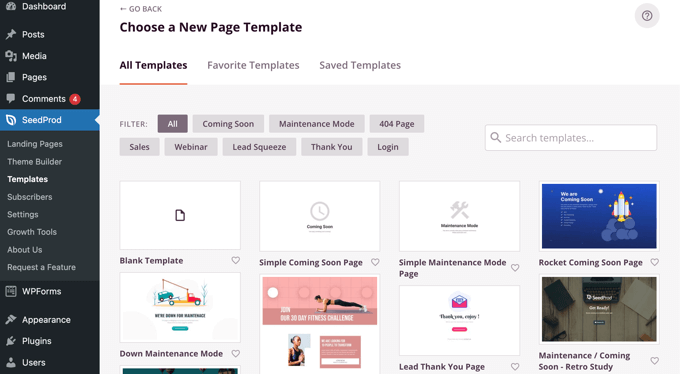
Du kan lära dig hur du anpassar sidan och lägger till nya block i vår guide om hur man skapar en landningssida med WordPress. När du är redo går vi vidare och lägger till prissättningstabellen.
Steg 2: Lägg till en prislista
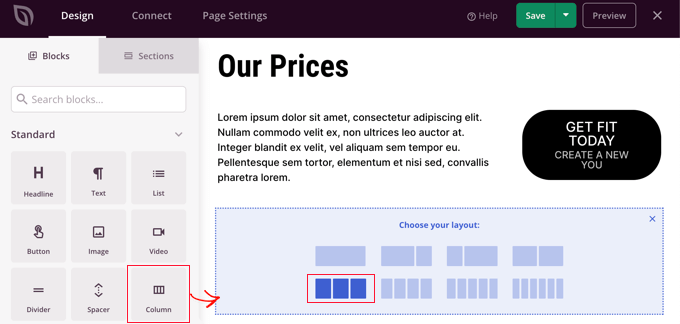
Först måste du lägga till några kolumner, så att du har någonstans att placera prislistans block.
Du kan dra blocket 'Kolumn' till sidan och sedan välja tillräckligt med kolumner för att visa dina priser. För den här handledningen väljer vi tre kolumner.
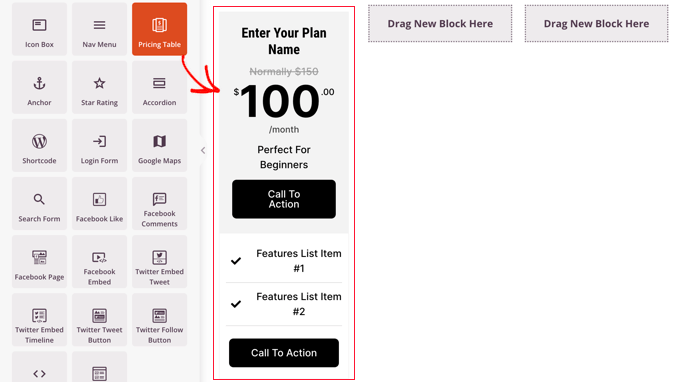
Därefter måste du lokalisera blocket 'Prislista' och dra det över orden 'Dra nytt block här' i var och en av de celler du just skapat.
För den här handledningen behöver du dra blocket till sidan tre separata gånger, en gång för varje kolumn.
För att redigera en prislista, klicka helt enkelt på den.
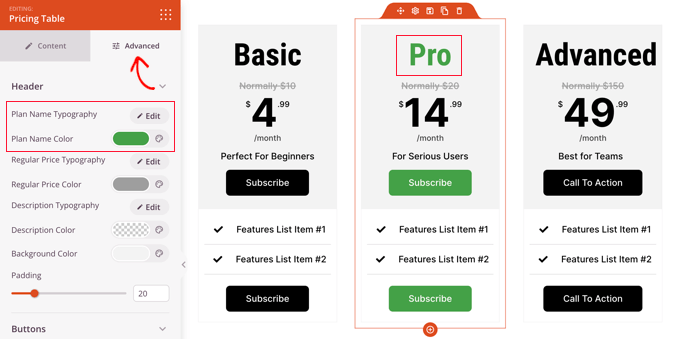
Du kan nu använda inställningarna på fliken Innehåll för att redigera planens namn och ange namnet på din produkt eller tjänst. Du kan också ändra pris och valuta, lägga till det pris som artikeln normalt kostar när den inte är på rea, och mer.
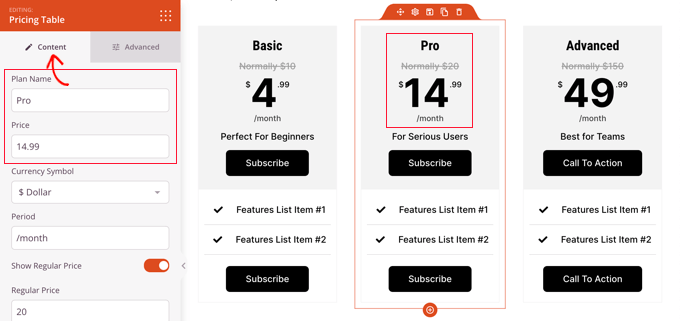
Därefter måste du växla till fliken Avancerat för att anpassa textfont och storlek, knappfärg och storlek, avstånd, hover-effekter och mer.
Till exempel kan du få en prisnivå att sticka ut mer än andra, vilket uppmuntrar dina användare att välja det alternativet.
Steg 3: Publicera prislistan
När du är nöjd med din landningssida och dina prislistor är det dags att publicera den.
Klicka helt enkelt på nedåtpilen på 'Spara'-knappen och klicka på 'Publicera'.
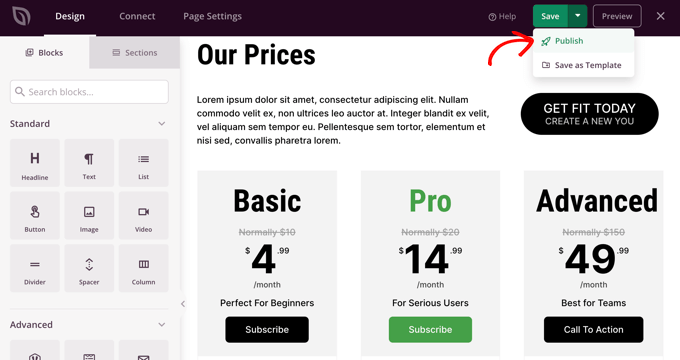
Du kommer att se en avisering som informerar dig om att din sida har publicerats.
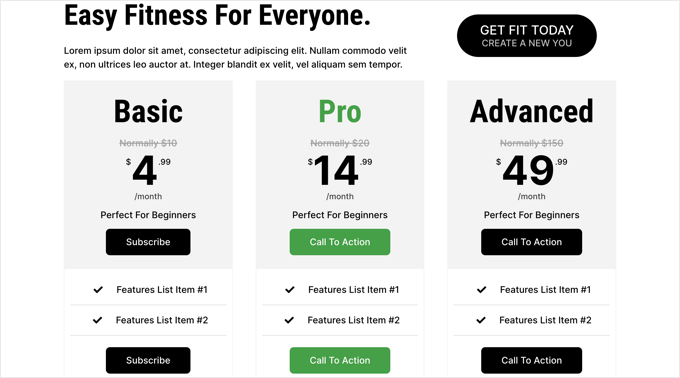
Du kan också klicka på knappen ‘Se live-sida’ för att se hur din nya WordPress-prislista ser ut.
Bonus: Öka konverteringar på prissidan
När du har skapat en attraktiv prissida är det viktigt att optimera den för konverteringar och att uppmuntra användare att göra ett köp.
För att göra detta kan du erbjuda rabatter till nya användare på en specifik prisplan. Detta kan fungera som en incitament och motivera användare.
För att skapa en rabattkupong rekommenderar vi att du använder pluginet Advanced Coupons. För detaljer kan du se vår handledning om hur man skapar smarta kuponger i WooCommerce.

Ett annat tips för att öka försäljningen på din prissida är att skapa en känsla av brådska. Detta kan bygga FOMO bland användare och uppmana dem att agera.
Du kan göra detta genom att lägga till nedräkningstimer, erbjuda begränsade produkter, tidsbegränsade rabatter och mer.
Dessutom kan du använda TrustPulse, som är det bästa WordPress social proof-pluginet på marknaden.

Det visar live kundaktivitet på din webbplats som köp och registreringar för att öka konverteringar. För fler tips kan du se hur du ökar konverteringar på prissidan med 30 %.
Vanliga frågor om att skapa prislistor i WordPress
Här är några frågor som våra läsare ofta ställer om att lägga till prislistor i WordPress:
Vilken är den bästa prislistans plugin för WordPress?
Det bästa pluginet beror verkligen på dina specifika behov. För en enkel och gratis lösning är Easy Pricing Tables ett utmärkt val för att lägga till tabeller i befintliga inlägg.
Om du behöver total designkontroll över hela sidan är en sidbyggare som SeedProd det bästa alternativet. Den inkluderar ett dedikerat block för prissättningstabeller tillsammans med massor av andra verktyg för att skapa en högkonverterande sida.
Hur många prisplaner ska jag erbjuda?
De flesta företag finner att det är den optimala lösningen att erbjuda 3 till 4 prisplaner. Detta ger kunderna tillräckligt med alternativ att välja mellan utan att överväldiga dem.
Varför ska jag markera en specifik prisplan?
Att markera en plan som "Mest populär" eller "Bästa värde" är ett smart sätt att styra kundernas beslut.
Det förenklar deras val och leder dem mjukt mot det alternativ som ger bäst balans mellan funktioner och pris.
Hur gör jag min prislista mobilvänlig?
Det enklaste sättet att säkerställa att din prislista är mobilvänlig är att använda ett responsivt plugin.
Verktyg som SeedProd och Easy Pricing Tables är utformade för att automatiskt anpassa din prislists layout så att den ser bra ut på alla enheter, från stationära datorer till smartphones.
Vi hoppas att den här handledningen hjälpte dig att lära dig hur du lägger till vackra prissättningstabeller i WordPress utan kodning. Du kanske också vill se WordPress e-handelsinstallationsguide för nybörjare och se vår lista över populära digitala produkter du kan sälja online.
Om du gillade den här artikeln, prenumerera gärna på vår YouTube-kanal för WordPress-videoguider. Du kan också hitta oss på Twitter och Facebook.


Karthik
hur kan vi lägga till prislista med flera valutor wordpress
WPBeginner Support
Det beror på vad du menar specifikt, till exempel har pluginet Easy Pricing Table ett växlingsalternativ för att byta mellan valutor som du kan använda.
Admin
Dennis Muthomi
Som småföretagare har jag tidigare haft svårt att skapa snygga prissättningstabeller för mina tjänster. Faktum är att jag fick skapa en från grunden och den ser inte så bra ut.
Den här steg-för-steg-guiden för att använda Easy Pricing Tables är precis vad jag behövde. Tack!
Mrteesurez
Att lägga till prislistor på en WordPress-webbplats utan kodning är en game-changer, särskilt när man använder en sidbyggare, jag använde både Elementor och Seedprod. Jag har upptäckt att användningen av en sidbyggare gör skapandet av dessa tabeller otroligt intuitivt, vilket gör att du kan fokusera på design och tydlighet. Detta tillvägagångssätt säkerställer att prisinformationen är både attraktiv och lätt för användare att förstå, vilket är avgörande för konverteringar. För mig kan en väl utformad prislista avsevärt påverka användarnas beslut när alla väsentliga funktioner i produkterna eller tjänsterna listas därefter, det är därför jag fann den här guiden särskilt värdefull.
Moinuddin Waheed
En prislista är en nödvändig funktion för alla webbplatser som säljer produkter och tjänster online.
Att ha en snygg, informativ prislista med en uppmaning till handling hjälper till att fatta snabba köpbeslut.
Det hjälper också till att jämföra olika tillgängliga alternativ för små justeringar av kostnaderna, vilket därmed hjälper till att fatta välgrundade beslut gällande den plan som bäst passar behoven.
Mrteesurez
Jag höll helt med dig om vikten av prissidan och vilka element som bör finnas. Den innehåller olika prisplaner som användarna kan välja mellan. Användarna kommer att kunna jämföra för att välja den som är mest prisvärd för dem.
Anika
Hej
Jag vill skapa en prislista och lägga till en köp nu-knapp. När man klickar på köp nu-knappen kommer WordPress-administratören att få ett e-postmeddelande med information om den plan som användaren valt.
Är det möjligt med det här pluginet?
Alex
I’ve created a really nice price table, which i can preview in table editing, but when I copied the ‘deployed’ text into the wanted webpage, nothing shows up. In page editing the deployed text is just written and in preview the page is blank
Så 2 frågor: 1) var infogar du den distribuerade texten? 2) efter att ha kopierat texten, hur aktiverar du den så att den syns på webbsidan?
Tack!
Donna Heath
Jag säljer inget. Jag vill göra recensioner på djurprodukter och därmed få annonsörer. Men jag har svårt att få upp antalet följare. Ska jag skriva recensionerna och kontakta företagen och be dem annonsera på min sida mot en avgift. När de säger ja, förhoppningsvis, hur sätter jag upp annonser på min sida?
WPBeginner Support
Hej Donna,
Kolla in vår guide om hur man hanterar annonser i WordPress med Adsanity.
Admin
Allan Jackson
Den här pluginen låter bra men lite dyr enligt mig. Elementor gör samma sak och mycket, mycket mer för 45 dollar. Jag antar att detta skulle fungera om du av någon anledning inte kunde använda en sidbyggare.
Farukh hussain
Det här är en mycket användbar artikel för mig. Jag letade precis efter ett sätt att göra dessa tabeller. Tack för att du delade med dig.
Krishna
Vänligen gör en handledningsvideo om hur man skapar en vänsternavigeringsmeny eller en anpassad WordPress-sida. Precis som på en handledningswebbplats som w3school. Där har de en vacker navigeringssidofält på sin webbplats. Jag vill ha den här funktionen i en WordPress-webbplats också. Gör det snabbt och meddela mig via e-post