


Att lägga till ett privat meddelandesystem på din WordPress-webbplats kan helt förändra hur dina användare interagerar. 💬
Tänk dig att dina medlemmar, kunder eller studenter kan skicka meddelanden direkt till varandra – eller till dig – utan att någonsin lämna din webbplats. Det gör ditt community mer engagerande, bygger förtroende och ger din webbplats en professionell, interaktiv känsla.
I den här guiden visar jag dig exakt hur du lägger till ett privat meddelandesystem på din WordPress-webbplats, steg för steg. 📬
Du får lättförståeliga instruktioner, hjälpsamma tips och bästa praxis som jag har lärt mig genom att testa verkliga lösningar på live-webbplatser. I slutet kommer du att ha ett fungerande meddelandesystem redo att användas – ingen kodning krävs.
💡Snabbt svar: Hur man lägger till privata meddelanden i WordPress
Om du bara vill ha det snabbaste sättet att aktivera privata meddelanden på din webbplats, här är de två metoder jag personligen rekommenderar:
- Metod 1: Front End PM – Bäst för enkel meddelanden mellan användare: Ett lättviktigt inkorgssystem som låter medlemmar skicka privata meddelanden till varandra utan extra sociala funktioner.
- Metod 2: BuddyBoss – Bäst för fullständiga sociala nätverk eller stora communities: Välj detta om du bygger en avancerad community med profiler, aktivitetsflöden, grupper och rika meddelandefunktioner.
Varför lägga till ett privat meddelandesystem på din WordPress-webbplats?
Privata meddelanden låter dina användare kommunicera direkt på din webbplats, vilket gör ditt community mer engagerande, pålitligt och interaktivt.
Jag har sett många webbplatser få en rejäl ökning i aktivitet efter att ha lagt till den här funktionen. Medlemmar börjar koppla upp sig mer, kunder får snabbare support och studenter kan nå instruktörer direkt.
Här är några av de främsta fördelarna:
- Ökar engagemanget: Medlemmar på en community eller medlemskapswebbplats kan koppla upp sig, nätverka och chatta privat, vilket håller dem aktiva och engagerade.
- Ökar retention: När användare kan kommunicera enkelt är de mer benägna att återkomma och stanna längre på din webbplats.
- Förbättrar kundsupport: Kunder kan meddela supportteam eller leverantörer direkt, vilket gör det lättare att lösa problem och bygga förtroende.
- Förbättrar inlärningen: Studenter på e-lärandeplattformar kan kontakta instruktörer privat, vilket gör inlärningsupplevelsen mer personlig och effektiv.
- Bygger förtroende: Direkt, privat kommunikation får din webbplats att kännas mer professionell och pålitlig.
Här är de två enklaste sätten att lägga till privata meddelanden på din WordPress-webbplats. Du kan använda länkarna nedan för att hoppa direkt till den metod du vill prova:
- Method 1: Create a Simple Private Messaging System With Front End PM
- Method 2: Create a Full-Fledged Private Messaging System with BuddyBoss
- Bonus: Låt användare skicka privata meddelanden till dig (webbplatsägaren)
- Bästa praxis för privata meddelanden på din WordPress-webbplats
- Vanliga frågor om privata meddelanden i WordPress
Metod 1: Skapa ett enkelt system för privata meddelanden med Front End PM
🥇Bäst för: Små communities eller alla som vill ha ett rent, lättviktigt och gratis meddelandesystem.
Om du letar efter ett enkelt sätt att låta användare skicka privata meddelanden på din WordPress-webbplats är Front End PM en utmärkt lösning.
Det är ett gratis WordPress-plugin som är utformat för att vara enkelt, lättviktigt och nybörjarvänligt.
När det är installerat ger det dina användare en ren, e-postliknande inkorg direkt på webbplatsens framsida – inga förvirrande inställningar, inget rörigt gränssnitt, bara enkel meddelandefunktion.
Jag har testat detta plugin på min demosida och fann det idealiskt för communities med låg aktivitet eller medlemskapssidor. Användare kan skicka meddelanden till varandra eller till webbplatsadministratören, och allt förblir organiserat i en lättanvänd inkorg.
Även om det är minimalistiskt hanterar det grundläggande meddelandebehov perfekt, vilket gör det till ett bra val om du vill ha något enkelt, pålitligt och snabbt att installera.
Steg 1: Installera Front End PM Plugin
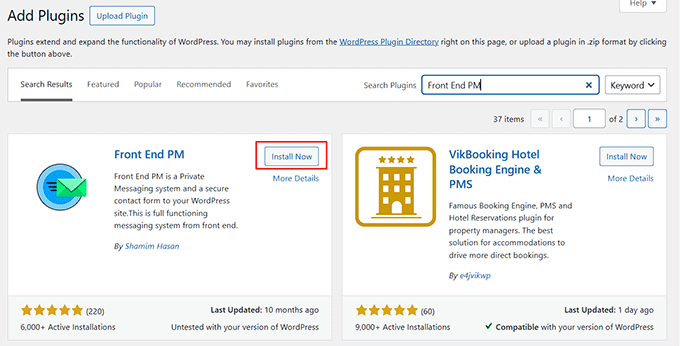
Först måste du installera och aktivera pluginet Front End PM på din WordPress-webbplats. Börja med att gå till din WordPress-instrumentpanel och navigera till Plugins » Lägg till nytt.
I sökfältet, skriv in ‘Front End PM’. När du ser det, klicka på ‘Installera nu’ och sedan ‘Aktivera’.
Om du är ny på att installera plugins eller vill ha en mer detaljerad genomgång kan du kolla in vår guide om hur man installerar ett WordPress-plugin. Detta säkerställer att allt är korrekt inställt innan du går vidare till nästa steg.
Steg 2: Konfigurera Front End PM-inställningarna
Efter att ha aktiverat pluginet, gå till sidan Front End PM » Inställningar från din WordPress-instrumentpanel.
Börja med att välja en sida där du vill lägga till systemet för privata meddelanden på din webbplats. Denna inställning talar om för pluginet vart användare ska omdirigeras när de klickar på en länk i ett e-postmeddelande.
För att faktiskt visa inkorgen på den sidan måste du dock fortfarande lägga till kortkoden manuellt. Jag kommer att visa dig exakt hur du gör det senare i handledningen, så du behöver inte oroa dig.
Därefter kan du justera ‘Meddelandevy’. Jag rekommenderar att behålla den som ‘Trådad’, vilket organiserar meddelanden i ett konversationsliknande format. Detta gör det mycket enklare för användare att följa diskussioner och svar.
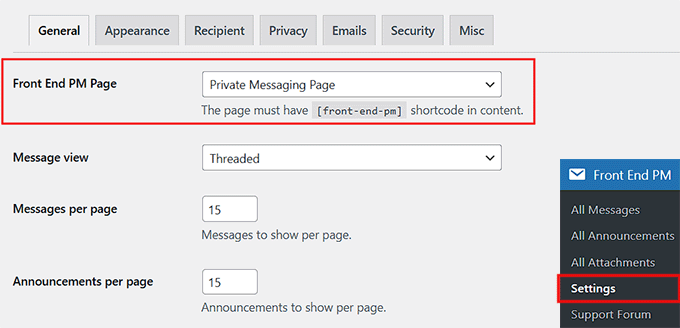
Därefter konfigurerar du inställningarna för ‘Meddelanden per sida’ och ‘Meddelanden per sida’. Jag brukar ställa in båda till 15, vilket håller inkorgen och meddelandelistan hanterbar utan att överväldiga användarna.
Sedan kan du ställa in ‘Maximalt antal användare per sida i katalogen’. Jag föreslår att du ställer in det till 50, vilket är en bra balans för de flesta medlemswebbplatser eller communities.
Välj sedan en 'Tidsfördröjning' mellan meddelanden. Du kan till exempel ställa in detta till 5 minuter för att förhindra spam, även om du kan ställa in det till 0 om du inte vill ha någon fördröjning.
För 'Redigerartyp' rekommenderar jag att du lämnar den som 'WP Editor', vilket ger ett bekant gränssnitt för att skriva meddelanden.
Se till att både 'Föräldrameddelandestatus' och 'Svarsmeddelandestatus' är inställda på 'Publicera' så att meddelanden och svar visas omedelbart.
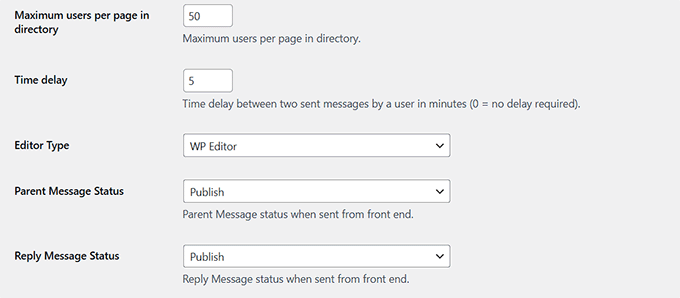
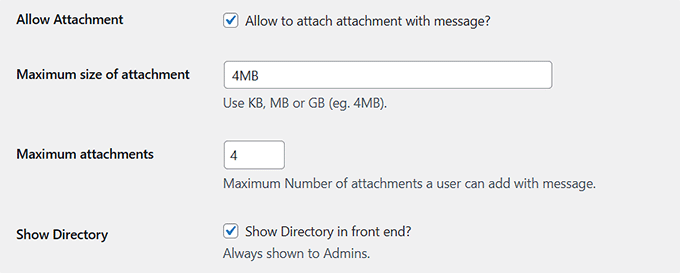
Om du vill att användare ska kunna bifoga filer kan du även aktivera rutan 'Tillåt bifogning'.
Ställ sedan in en 'Maximal storlek' till 4 MB och 'Maximalt antal bilagor' till 4. Detta är vanligtvis tillräckligt för normal användning utan att belasta din server.
När du har konfigurerat dessa huvudinställningar, titta på resten av alternativen för att se om något annat passar dina behov. När allt ser bra ut, klicka på knappen 'Spara ändringar' för att lagra dina inställningar.
Steg 3: Anpassa utseendet på ditt privata meddelandesystem
Efter att ha ställt in huvudalternativen, byt till fliken 'Utseende' högst upp på inställningssidan.
Här kan du anpassa hur hela ditt privata meddelandesystem ser ut. Du kan välja färger för bakgrunden, texten, länkar, knappar, aktiva knappar, meddelandehuvuden och till och med alternativa färger för udda och jämna meddelanden.
Jag rekommenderar att du tar en stund att fundera på färgscheman som matchar din webbplats.
Om din webbplats tema till exempel har en vit bakgrund, kanske du väljer en ljusgrå eller mjuk pastellfärg för meddelandebakgrunden för att göra det behagligt för ögonen.
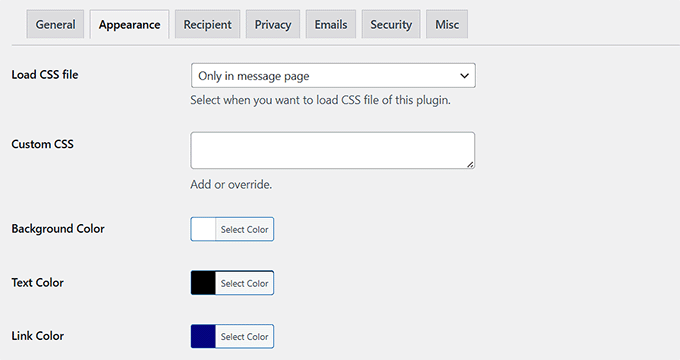
För text, håll dig till mörka färger som svart eller mörkgrått för läsbarhet. Knappar och länkar bör komplettera din huvudsakliga webbplatsfärger – om ditt tema använder blått för knappar, överväg att använda en liknande nyans här för att hålla allt sammanhängande.
Att välja kompletterande färger är nyckeln eftersom det får ditt meddelandesystem att kännas som en naturlig del av din webbplats snarare än något påklistrat.
Om du vill ha mer detaljerad vägledning om hur du väljer färger och anpassar ditt WordPress-tema, kolla in vår guide om hur man anpassar färger i WordPress.
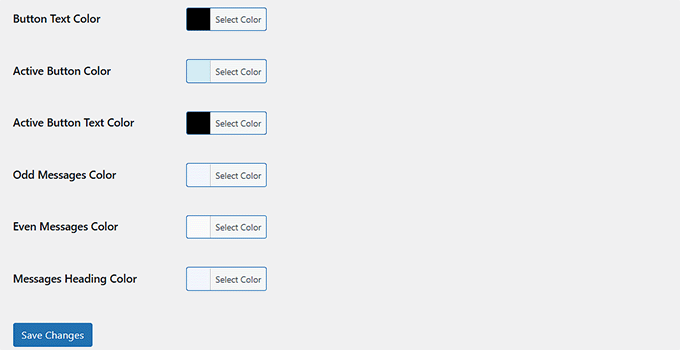
När du har valt dina färger, scrolla ner och klicka på ‘Spara ändringar’ för att tillämpa din design.
Steg 4: Konfigurera sekretess- och dataalternativ
Byt sedan till fliken ‘Sekretess’. Här kan du hantera hur meddelanden och tillkännagivanden hanteras, inklusive alternativ för att exportera eller radera data.
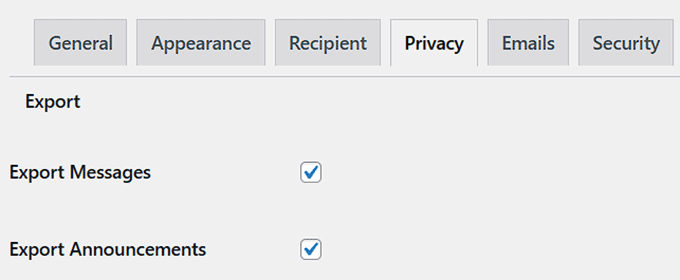
I avsnittet ‘Export’ kan du välja att exportera meddelanden och tillkännagivanden genom att markera kryssrutorna för dem. Detta är användbart om du vill behålla en säkerhetskopia av dina användares konversationer eller tillkännagivanden för arkivering.
Avsnittet ‘Radera’ låter dig ta bort meddelanden eller tillkännagivanden från din webbplats. Om du ställer in en meddelandevy som ‘Trådad’, rekommenderar jag att du använder alternativet ‘Anonymisera’ med försiktighet.
När radering av ett föräldrameddelande är aktiverat, kommer alla svar också att raderas, oavsett vem som skickade dem. Det är användbart om du vill städa upp gamla konversationer utan att lämna kvar delvisa trådar.
Du kan också radera enskilda svar eller tillkännagivanden med alternativen ‘Radera svar’ eller ‘Radera tillkännagivanden’. Jag föreslår att du granskar vad du vill radera noggrant innan du vidtar åtgärder, eftersom dessa ändringar inte kan ångras.
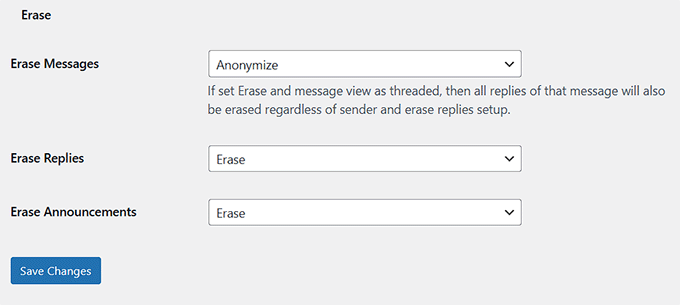
När du har konfigurerat dessa integritetsinställningar efter eget tycke, klickar du på ‘Spara ändringar’ för att säkerställa att allt tillämpas.
Steg 5: Konfigurera e-postaviseringar
Nu är det dags att växla till fliken ‘E-post’. Här kan du styra hur aviseringar skickas när användare får nya meddelanden eller tillkännagivanden.
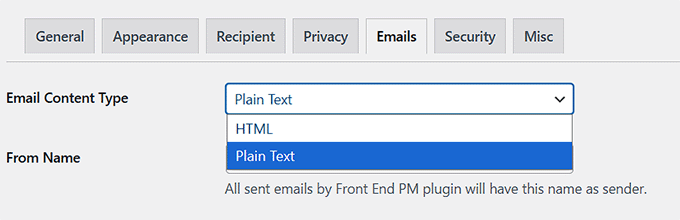
Börja med ‘E-postinnehållstyp’. Denna inställning låter dig välja formatet på e-postmeddelanden som skickas av plugin-programmet. Du kan välja ‘Vanlig text’, vilket är ett enkelt format som fungerar i alla e-postklienter och håller dina e-postmeddelanden rena och läsbara.
Ställ sedan in ‘Avsändarnamn’ – detta är namnet som kommer att visas som avsändare i alla e-postmeddelanden som skickas av plugin-programmet. Jag föreslår att du använder något igenkännbart, som namnet på din webbplats eller ditt företag, så att användarna omedelbart vet var meddelandet kommer ifrån.
Ställ sedan in 'Från e-post'. Detta är e-postadressen som kommer att visas som avsändare. Här bör du använda en e-postadress som är associerad med din webbplats eller domän för att förhindra att e-postmeddelanden hamnar i skräpposten.
💡Experttips: Om du har problem med att WordPress-e-postmeddelanden inte levereras, rekommenderar jag att du använder pluginet WP Mail SMTP. Det löser problemet genom att skicka e-postmeddelanden via en korrekt SMTP-leverantör så att de inte hamnar i skräppostmappen.
Det finns också ett alternativ att skicka ett e-postmeddelande när ett nytt meddelande publiceras. Om du aktiverar detta skickas e-postmeddelanden till alla användare med de valda rollerna.
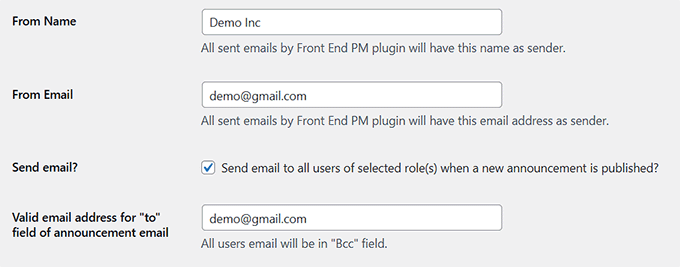
Du måste ange en giltig e-postadress för fältet 'Till' för meddelandets e-post. Tänk på att alla mottagare kommer att inkluderas i Bcc-fältet, så deras e-postadresser förblir privata.
När du har ställt in dessa alternativ klickar du helt enkelt på 'Spara ändringar'.
Steg 6: Konfigurera säkerhetsinställningar
Efter att ha slutfört e-postinställningarna, växla till fliken 'Säkerhet' för att konfigurera användarroller som kommer att ha tillgång till systemet för privata meddelanden. Markera helt enkelt rutorna för de roller du vill tillåta.
Jag rekommenderar att endast aktivera roller som faktiskt behöver tillgång till meddelandesystemet. Till exempel, på en medlemswebbplats kan du tillåta prenumeranter eller medlemmar att använda systemet, samtidigt som du håller det inaktiverat för besökare eller andra roller som inte behöver det.
Detta hjälper till att hålla ditt meddelandeområde säkert och förhindrar onödig åtkomst.
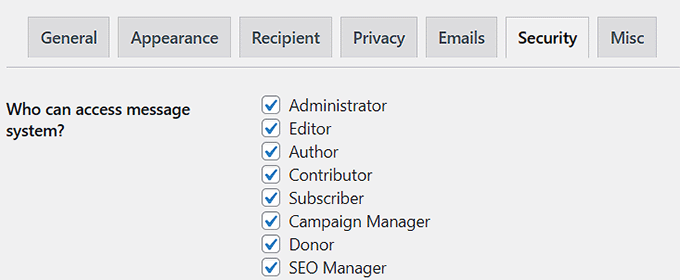
Front End PM låter dig också svartlista specifika användarnamn.
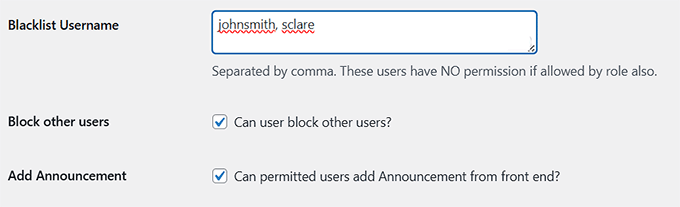
Bläddra ner till fältet 'Svartlista användarnamn' och ange användarnamn separerade med kommatecken. Dessa användare kommer inte att ha tillgång till meddelandesystemet, även om deras roll normalt skulle tillåta det.
Jag föreslår att du använder den här funktionen om du vill blockera spamkonton eller användare som har orsakat problem tidigare. Till exempel, om en användare fortsätter att skicka olämpliga meddelanden, kan du lägga till deras användarnamn i svartlistan för att förhindra ytterligare åtkomst utan att påverka andra användare.
När du har valt roller och lagt till eventuella svartlistade användarnamn, klicka på ‘Spara ändringar’.
Steg 7: Lägg till systemet för privata meddelanden på din sida och testa det
Nu när ditt system för privata meddelanden är konfigurerat är det dags att lägga till det på din WordPress-webbplats så att dina användare kan börja använda det.
Öppna sidan du tidigare valde för ditt meddelandesystem i Blockredigeraren. Detta bör vara sidan du tilldelade i inställningen ‘Front End PM Page’.
När du är på sidan, klicka på blockmenyn längst upp till vänster och lägg till ett ‘Kortkod’-block. Klistra sedan in följande kortkod i det:
[front-end-pm]
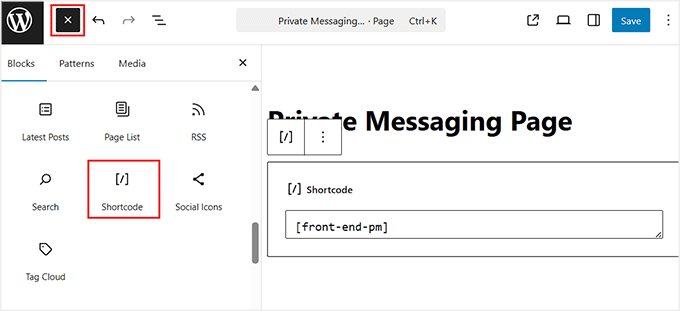
Efter att ha lagt till kortkoden, klicka på knappen ‘Uppdatera’ för att spara dina ändringar.
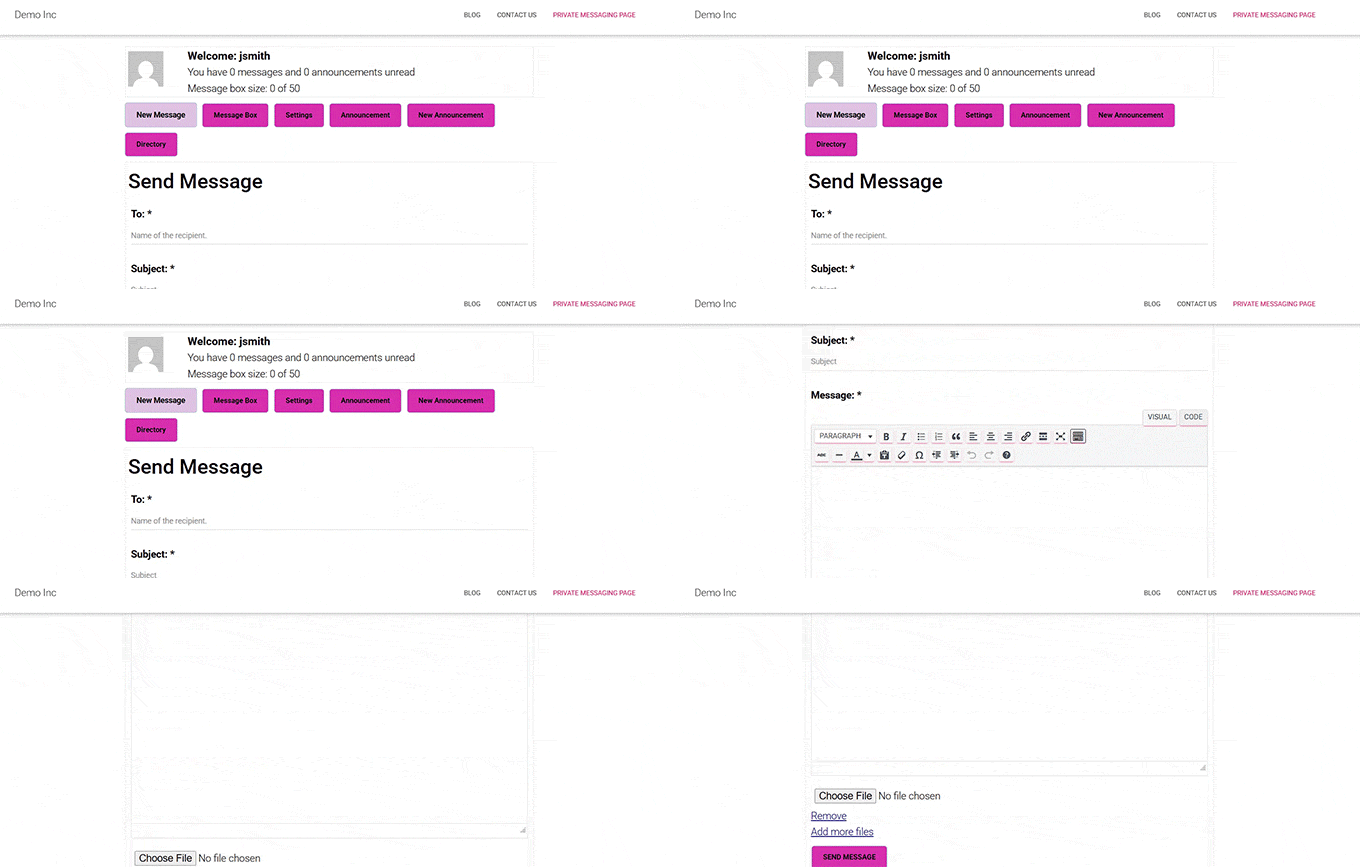
Besök sedan din WordPress-webbplats för att se systemet för privata meddelanden i funktion. Detta är ett utmärkt sätt att visualisera hur det kommer att se ut för dina användare och se till att allt ser rätt ut.
Jag rekommenderar också att testa systemet innan du delar det med din community. Logga in som en testanvändare och försök skicka ett meddelande till dig själv eller en annan användare.
Kontrollera inkorgen, aviseringar och front-end-displayen för att säkerställa att meddelanden visas korrekt och att alla knappar fungerar.
Metod 2: Skapa ett fullfjädrat privat meddelandesystem med BuddyBoss
🥈Bäst för: Stora medlemswebbplatser, online-communities eller alla som bygger ett helt interaktivt socialt nätverk.
Om du vill lägga till ett kraftfullare system för privata meddelanden på din webbplats är BuddyBoss ett utmärkt val.
Det låter dig erbjuda direktmeddelanden mellan medlemmar samtidigt som det ger en komplett social community-plattform med medlemmars profiler, aktivitetsflöden, grupper och till och med valfritt stöd för mobilappar.
Jag har arbetat mycket med BuddyBoss, och enligt min erfarenhet är det en av de bästa plattformarna för att skapa en levande online-community. Det är idealiskt för webbplatser med hundratals eller till och med tusentals användare eftersom det kan hantera hög aktivitet utan att sakta ner.
Vi har också en detaljerad recension av BuddyBoss där vi delar med oss av vår praktiska erfarenhet, så att du exakt kan se varför den sticker ut som ett toppval för seriösa communitybyggare.
💡 Experttips: Om du vill ge dina medlemmar en plats att starta offentliga diskussioner eller dela idéer, överväg att lägga till ett forum vid sidan av ditt privata meddelandesystem.
BuddyBoss gör det superenkelt att skapa ett forum för din community. Du kan anpassa det, hantera ämnen och moderera konversationer – allt utan extra plugins.
För detaljerade instruktioner, kolla in vår guide om att lägga till ett forum i WordPress.
Steg 1: Installera BuddyBoss och ställ in din communityplattform
Det första steget är att installera och aktivera BuddyBoss-pluginet på din WordPress-webbplats.
Om det här är första gången du arbetar med WordPress kan du kolla in vår guide om hur man installerar ett WordPress-plugin för att komma igång. Den guidar dig genom installationsprocessen steg för steg, så att du inte missar något.
Notera: BuddyBoss har en gratis version som låter dig lägga till privata meddelanden på din webbplats.
Jag rekommenderar dock att uppgradera till pro-versionen för att låsa upp pluginets fulla potential, inklusive avancerade sociala funktioner, grupper, aktivitetsflöden och fler anpassningsalternativ.
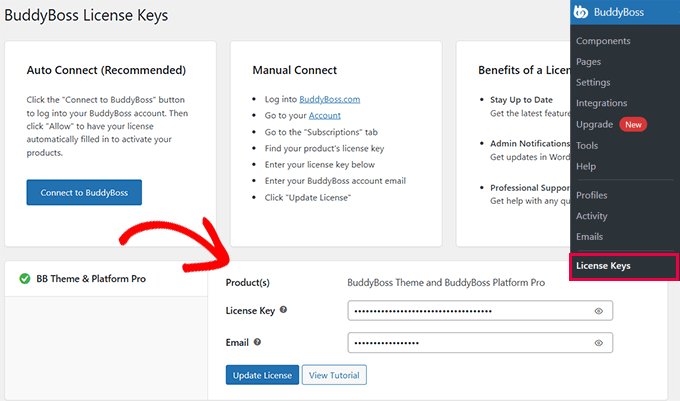
Om du använder Pro-versionen, besök då BuddyBoss » Licensnycklar från sidofältet i WordPress-admin och ange din licensnyckel. Du hittar denna information på ditt konto på BuddyBoss-webbplatsen.
Om du använder gratisversionen kan du helt enkelt hoppa över det här steget.
Innan du dyker ner i inställningarna för privata meddelanden föreslår jag att du kollar in vår guide om att skapa ett privat community med WordPress.
Den guidar dig genom att konfigurera hela din community-webbplats steg för steg, så att du har en solid grund innan du konfigurerar privata meddelanden.
Steg 2: Aktivera privata meddelanden i BuddyBoss
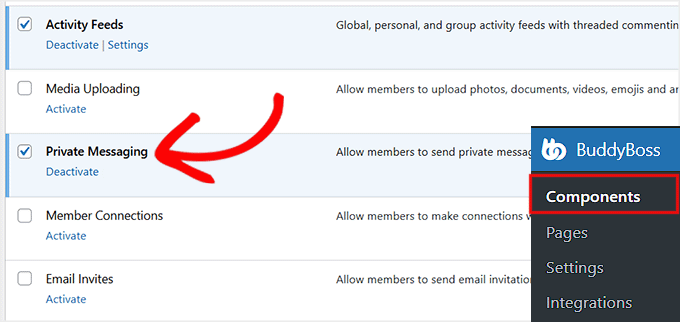
Nu när din privata community är konfigurerad är det dags att lägga till privata meddelanden på din webbplats. För att göra detta, gå till sidan BuddyBoss » Komponenter från din WordPress-instrumentpanel.
Här hittar du komponenten 'Privata meddelanden' och klickar på länken 'Aktivera' under den.
När den är aktiverad kommer funktionen för privata meddelanden automatiskt att läggas till på din webbplats – det krävs ingen extra konfiguration från din sida.
Dina medlemmar kan börja skicka meddelanden direkt, vilket gör din community mer engagerande och interaktiv.
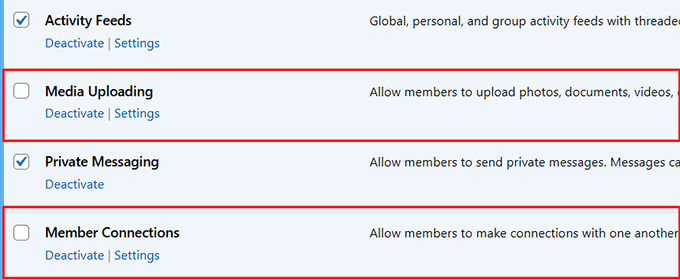
Därefter bör du även aktivera komponenterna 'Medieuppladdning' och 'Medlemskopplingar' från samma skärm.
Medieuppladdning låter användare bifoga bilder eller filer till sina meddelanden, och Medlemskopplingar gör det möjligt för medlemmar att koppla sig till varandra, liknande "vänförfrågningar" eller "följa".
Jag kommer att gå in mer i detalj om hur man använder dessa komponenter senare, men för nu säkerställer bara att aktivera dem att ditt privata meddelandesystem fungerar smidigt.
Steg 3: Konfigurera medieuppladdning för privata meddelanden
Gå sedan till sidan BuddyBoss » Inställningar » Media från din WordPress-instrumentpanel. Det är här du konfigurerar komponenten 'Medieuppladdning' som du just aktiverade.
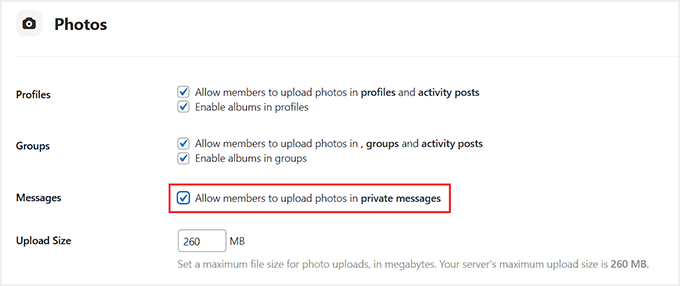
Börja med att markera rutan 'Tillåt medlemmar att ladda upp foton i privata meddelanden'. Det låter användare bifoga bilder direkt till sina meddelanden, vilket gör konversationer mer engagerande och interaktiva.
Du kan också ställa in en uppladdningsstorlek och gräns för bilder härifrån.
Rulla sedan ner till avsnittet 'Dokument' och markera 'Tillåt medlemmar att ladda upp dokument i privata meddelanden' om du vill att användare ska kunna dela filer som PDF-filer, kalkylblad eller andra dokument.
Jag rekommenderar denna inställning för communities där samarbete eller resursdelning är viktigt.

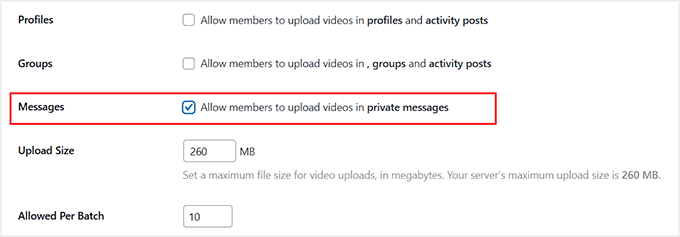
Rulla sedan vidare och aktivera 'Tillåt medlemmar att ladda upp videor i privata meddelanden'.
Videor kan lägga till ytterligare en nivå av interaktion, vilket låter dina medlemmar dela korta klipp eller presentationer direkt i sina konversationer.
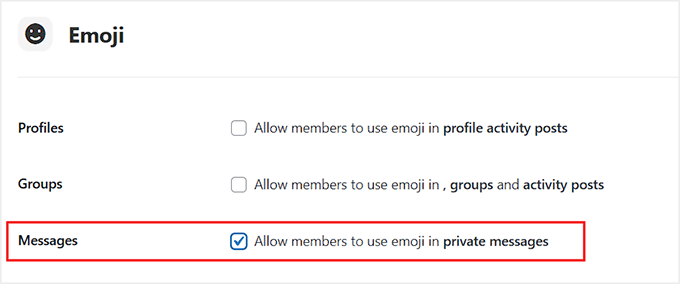
Slutligen rekommenderar jag också att du markerar alternativet 'Tillåt medlemmar att använda emoji i privata meddelanden'. Emojis gör meddelanden mer personliga och roliga, hjälper medlemmar att uttrycka sig och håller konversationerna livliga.
När du har aktiverat alla alternativ du vill, rulla ner till botten och klicka på 'Spara inställningar' för att tillämpa dina ändringar.
Nu är ditt privata meddelandesystem redo att hantera media, dokument, videor och emojis, vilket ger din community en rikare och mer interaktiv upplevelse.
Steg 4: Gör medlemsanslutning till ett krav för privata meddelanden
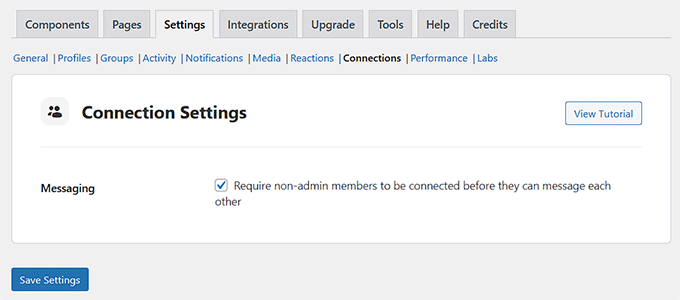
Växla sedan till fliken ‘Connections’ högst upp för att konfigurera inställningarna för komponenten ‘Member Connections’ som du aktiverade tidigare.
Här behöver du markera rutan för ‘Require non-admin members to be connected before they can message each other.’
Detta innebär att vanliga medlemmar först måste skicka en anslutningsförfrågan och få den accepterad innan de kan utbyta privata meddelanden. Det hjälper till att förhindra spam och oönskade meddelanden, vilket håller dina community-interaktioner säkrare och mer organiserade.
När du har markerat detta alternativ klickar du bara på knappen ‘Save Settings’.
Steg 5: Ställ in aviseringar för privata meddelanden
Efter att ha konfigurerat medlemsanslutningar, växla till fliken ‘Notifications’ högst upp. Tänk på att denna flik inte kommer att vara tillgänglig om du inte har aktiverat komponenten ‘Notifications’ när du ställde in ditt privata community.
När du är här, scrolla ner och se till att rutan ‘A member receives a new private message’ är markerad.
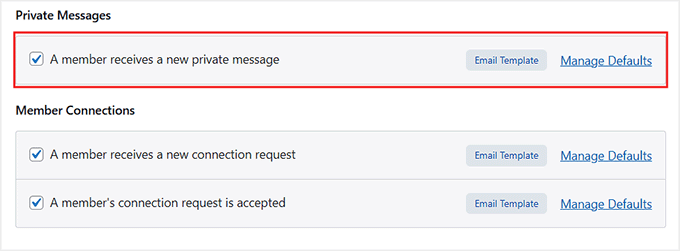
Detta säkerställer att användare meddelas när de får ett nytt meddelande, antingen via e-post eller via aviseringar på webbplatsen, beroende på dina community-inställningar.
Efter att ha aktiverat detta alternativ, scrolla ner och klicka på ‘Save Settings’ för att tillämpa dina ändringar.
Steg 6: Lägg till meddelandesidan i din webbplatsnavigering
Som standard skapar BuddyBoss automatiskt en meddelandesida när du aktiverar komponenten ‘Private Messaging’.
Jag rekommenderar dock att du lägger till den här sidan i din navigationsmeny också. Detta gör det enkelt för dina medlemmar att hitta och börja skicka privata meddelanden till sina kontakter.
För att göra detta, gå till sidan Appearance » Menus från din WordPress-instrumentpanel. Här expanderar du fliken ‘BuddyBoss’ i den vänstra kolumnen för att se alla sidor som tillhandahålls av BuddyBoss.
När listan öppnas, välj alternativet ‘Messages’ och klicka sedan på knappen ‘Add to Menu’.
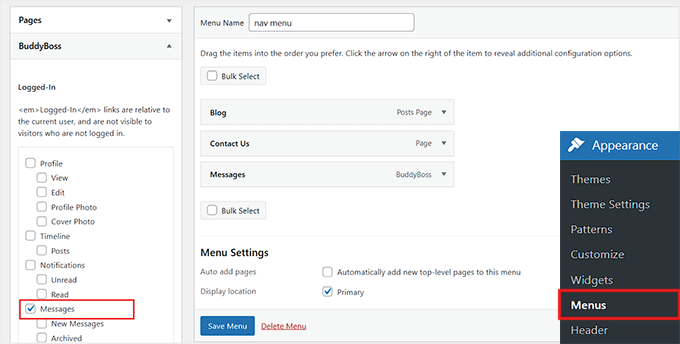
Därefter, glöm inte att klicka på ‘Save Menu’ för att spara dina ändringar. Nu kommer meddelandesidan att visas i din webbplatsnavigering, vilket ger dina användare snabb och enkel åtkomst till privata meddelanden.
Om du behöver mer vägledning om menyer, kolla in vår detaljerade guide om att skapa en navigeringsmeny i WordPress.
Steg 7: Testa ditt privata meddelandesystem
Nu när ditt privata meddelandesystem är helt konfigurerat är det dags att se det i aktion på din communityplattform. Jag rekommenderar att du loggar in som en testanvändare först så att du kan uppleva exakt vad dina medlemmar kommer att se.
Försök att skicka ett meddelande till dig själv eller en annan testmedlem.
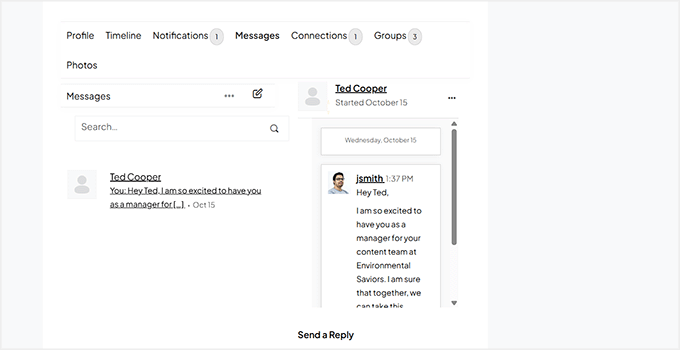
Kontrollera inkorgen, aviseringarna och frontend-visningen för att säkerställa att meddelanden visas korrekt. Testa att skicka olika typer av media, som foton, dokument, videor eller till och med emojis, om du aktiverade dessa alternativ tidigare.
Detta teststeg är viktigt eftersom det hjälper dig att upptäcka eventuella problem innan dina medlemmar börjar använda systemet.
När allt fungerar smidigt kan du vara säker på att din community har ett fullt fungerande, engagerande privat meddelandesystem.
Bonus: Låt användare skicka privata meddelanden till dig (webbplatsägaren)
Förutom att låta medlemmar skicka meddelanden till varandra kan du också ge användare möjlighet att kontakta dig direkt. Det är där livechatt kommer in.
Det är ett utmärkt sätt för besökare eller medlemmar att omedelbart nå ut med frågor om din webbplats, produkter, kurser eller community.
Att erbjuda detta alternativ bygger förtroende, förbättrar supporten och gör din webbplats mer personlig.
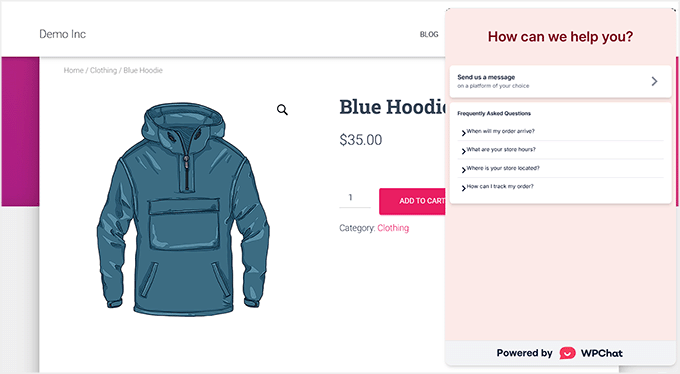
Jag rekommenderar WPChat. Det är en kraftfull livechattprogramvara som låter besökare kontakta dig direkt via populära meddelandeappar som WhatsApp, Telegram, Facebook Messenger och Instagram.
Du kan konfigurera alla inställningar direkt från din WordPress-instrumentpanel, men faktiska konversationer sker i de meddelandeappar du redan använder på din telefon eller dator.
Detta gör det enkelt att hantera chattar utan att byta plattform.
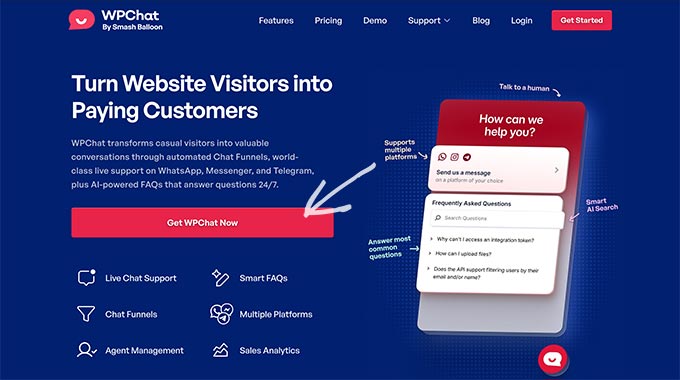
Om du är intresserad av att ställa in det, kolla in vår handledning om hur man lägger till livechatt i WooCommerce-butiker.
Bästa praxis för privata meddelanden på din WordPress-webbplats
Att skapa ett privat meddelandesystem är bara det första steget – hur du hanterar det kan göra stor skillnad för engagemang och säkerhet i communityn.
Jag har sett många webbplatser uppnå bättre resultat och säkrare interaktioner genom att följa några enkla bästa metoder. Här är de viktigaste tipsen jag rekommenderar:
- Ange community-riktlinjer: Beskriv tydligt vad som är acceptabelt i privata meddelanden för att förhindra missförstånd och hålla interaktionerna respektfulla.
- Övervaka meddelanden för missbruk eller spam: Var proaktiv och använd modereringsverktyg för att upprätthålla en säker miljö.
- Integrera meddelanden i introduktionen: Visa nya medlemmar hur man skickar och tar emot meddelanden för att uppmuntra engagemang från dag ett.
- Håll gränssnittet enkelt och mobilvänligt: Se till att ditt meddelandesystem fungerar bra på alla enheter för en smidig användarupplevelse.
- Använd e-postaviseringar klokt: Håll medlemmarna informerade om nya meddelanden utan att överväldiga deras inkorgar.
Att följa dessa metoder hjälper dig att skapa ett privat meddelandesystem som är säkert, användarvänligt och håller din community aktiv och ansluten.
Vanliga frågor om privata meddelanden i WordPress
Innan vi avslutar, här är några vanliga frågor jag ofta får från läsare när de sätter upp ett privat meddelandesystem i WordPress.
Dessa snabba svar hjälper dig att reda ut eventuell förvirring och göra din installation ännu smidigare.
Kan jag lägga till privata meddelanden i WordPress utan ett plugin?
Ja, men det är inte praktiskt för de flesta användare. WordPress har inga inbyggda funktioner för privata meddelanden, så du skulle behöva anpassa hela systemet med PHP, usermeta-tabeller, anpassade inläggstyper och AJAX.
För de flesta webbplatser är det mycket enklare och mycket säkrare att använda ett meddelandeprogram som Front End PM eller BuddyBoss.
Kan jag begränsa privata meddelanden efter användarroll?
Ja, de flesta WordPress-meddelandeprogram tillåter detta. Till exempel låter Front End PM dig välja vilka användarroller som kan skicka eller ta emot meddelanden, och BuddyBoss kan kräva att användare är "anslutna" innan de kan skicka meddelanden.
Detta är användbart om du bara vill att medlemmar, kunder eller inloggade användare ska ha tillgång till meddelanden.
Lagras privata meddelanden i WordPress-databasen?
Ja, chattprogram lagrar meddelanden i din WordPress-databas, vanligtvis i anpassade tabeller som skapats specifikt för meddelanden. Detta säkerställer att meddelanden förblir privata och endast synliga för avsändaren, mottagaren och administratörer med rätt behörigheter.
Notera: Lagring av tusentals meddelanden kan så småningom öka din databasstorlek. För att hålla din webbplats snabb rekommenderar jag att du regelbundet raderar gamla meddelanden eller använder 'Exportera'-funktionerna som nämnts tidigare för att arkivera dem.
Kan användare bifoga filer eller bilder i privata meddelanden?
Ja, om pluginet stöder det. Front End PM tillåter bilagor som bilder och dokument, och BuddyBoss låter medlemmar skicka foton, videor och filer via privata meddelanden när medieuppladdning har aktiverats.
Se bara till att granska filstorleksgränser och tillåtna filtyper i inställningarna.
Hur kan jag förhindra spam eller missbruk i privata meddelanden?
Du kan minska spam genom att begränsa meddelanden till vissa användarroller, kräva medlemskopplingar (BuddyBoss) och ställa in tidsfördröjningar mellan meddelanden (Front End PM).
Det hjälper också att ha tydliga community-riktlinjer och övervaka meddelanderapporter om ditt plugin erbjuder modereringsverktyg.
Jag hoppas att den här artikeln hjälpte dig att lägga till ett privat meddelandesystem på din WordPress-webbplats. Du kanske också vill kolla in vår guide om hur du lägger till ett inloggningsformulär i din WordPress-sidofält och vår handledning om att förvandla din WordPress-webbplats till en mobilapp.
Om du gillade den här artikeln, prenumerera gärna på vår YouTube-kanal för WordPress-videoguider. Du kan också hitta oss på Twitter och Facebook.



Nathan
Hej. Jag undrar.. Jag läste kommentarerna men undrade bara om jag aktiverar det här pluginet. Jag har en fastighetswebbplats. Så kan en köpare kontakta säljaren, säg via en länk "kontakta säljaren" och när den klickas på, fylls säljarens användarnamn automatiskt i "till"-fältet i meddelandet? Förlåt om den här frågan redan har ställts!
Tack
WPBeginner Support
För den typen av anpassning vill du kontakta plugin-supporten om det är ett alternativ.
Admin
Célia reubrecht
Hej!
Tack för det här pluginet, det är precis vad jag letade efter!
Men kan du berätta hur jag kan ändra informationsknapparna, som bakgrundsfärgen på "Meddelande skickat" etc.
Tack!
Ahmed Deduice
Finns det ett sätt att ge medlemmar/prenumeranter en slags instrumentpanel för att ta emot meddelanden som skickas till dem. För närvarande visas en lång stapel högst upp på en sida och är otillgänglig.
Tack
Delwar Jahan
Tack så mycket för recensionen. Jag ska prova den här i ett av mina projekt. Oberoende plugin utan problemet med att lägga till buddypress.
Curt
Jag laddade ner Front End PM och det ser bra ut, men hur får folk sina namn i katalogen så att du kan skicka meddelanden till dem?
Deepak
Hej, Lägg bara till Add <a href=" USER ) ); ?>”>Skicka meddelande där du vill visa länk
Användarnamn förifyllning av nytt meddelande "Till"
Curt Stowell
Jag tycker att pluginet är bra och jag uppskattar den snabba informationen, men hur lägger mina medlemmar till i katalogen?
Samedi Amba
Tack för artikeln. Hur kan detta integreras med buddypress?
Mohammad Awwad Alnagdawi
Jag tror att BuddyPress har ett eget privat meddelandesystem.
Jay Clayton
WordPress-tekniker och en referens till Dr. Who i samma artikel? Jag visste att ni var briljanta! Tack för PM-tipset – jag kanske kan använda det i ett av mina kommande projekt.
Biplob
Detta är det bästa pluginet jag använder på min webbplats. Allt görs i front-end. Så jag kan hålla mina användare borta från instrumentpanelen. Alla nödvändiga funktioner för privata meddelanden finns där. Ett Pro-plugin men gratis. Ett perfekt plugin för privata meddelanden i WordPress. Tack till plugin-utvecklaren såväl som wpbeginner för att ha visat mig detta plugin. Jag var inte medveten om att detta plugin fanns.