


Vill du lägga till en hjälp- eller resurssektion i din WordPress-administrationspanel?
Om du hanterar en WordPress-webbplats med flera f årfattare eller skapar webbplatser f å klienter, kan det ta mycket tid att f årfklara saker f å olika anv ndare. Ett av de b sta s tten att l sa detta problem att tillhandah lla hj psamma resurser och dokumentation inuti din WordPress-instrumentpanel.
I den här artikeln visar vi hur du lägger till en hjälp- eller resurssektion i WordPress adminområde.
Varför lägga till en hjälpsektion i WordPress-admin?
Att l gga till dokumentation och en resurssektion kan hj pa dig om du r en utvecklare som g rt teman eller plugins, om du driver en WordPress-blogg med flera f årfattare, eller om du skapar webbplatser f å klienter.
Din dokumentation kan besvara frågor som olika användare kan ställa flera gånger om din webbplats eller dina produkter. Detta sparar tid så att du kan fokusera på viktigare saker för att växa ditt företag.
Till exempel, p en WordPress-webbplats med flera f årfattare, kan du l gga till en hj pssektion f å att l åra f årfattare om din publiceringsstil, hur du optimerar bilder och vad de b åste undvika. Dessa resurssektioner g det enkelt f å nya teammedlemmar att l åra sig din webbplats redaktionella arbetsfl de.
Om du är en WordPress-utvecklare kan du använda hjälpavsnittet för att informera kunder om funktionerna på deras nya webbplats, hur de kan anpassa eller göra ändringar, och var de bör leta efter mer hjälp.
Med det sagt, låt oss se hur du kan lägga till en dokumentations- och resurssektion i din WordPress-instrumentpanel.
Lägga till en hjälpsektion i WordPress-admin
Det b sta s ttet att l gga till en resurssektion eller ett omr de i WordPress admin att anv nda WP Help-pluginet. Det ett gratis WordPress-plugin som l ter dig skapa detaljerad dokumentation f å webbplatsf årfattare, redakt r, utvecklare och bidragsgivare.
F rst m ste du installera och aktivera WP Help-pluginet. Om du beh ver hj p, se v r guide om hur du installerar ett WordPress-plugin.
Efter aktivering lägger pluginet till ett nytt menyalternativ Publiceringshjälp i din WordPress-admin strax under Instrumentpanelen. Att klicka på det tar dig till pluginets huvudsida.
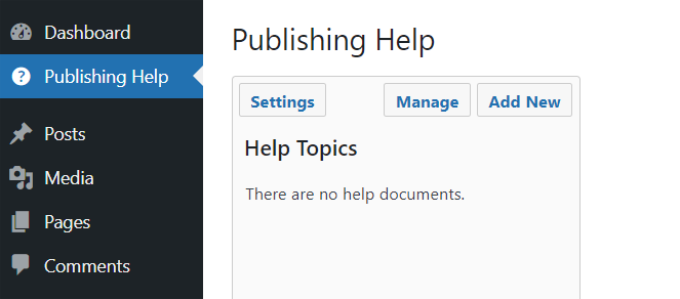
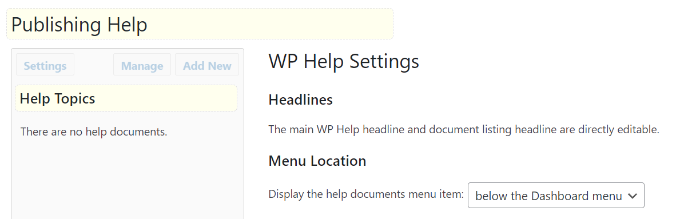
Därefter, för att konfigurera plugin-inställningarna, klicka helt enkelt på knappen 'Inställningar'.
Under alternativet 'Menyplats' kan du välja var du vill att menyalternativet ska visas.
Du kan ändra det för att lägga till det som en undermeny ovanför eller under 'Kontrollpanelen' eller längst ner på sidan, under alla andra menyalternativ.
Pluginet levereras också med en inbyggd synkroniseringsfunktion som låter dig hämta dokument från en annan WordPress-installation med hjälp av WP Help. Detta är användbart om du till exempel vill använda samma dokumentation för alla dina klientwebbplatser.
Om du vill göra det behöver du en hemlig URL från källwebbplatsen. Hitta helt enkelt ‘Synkroniseringskälla’ under ‘WP Hjälpinställningar’ och kopiera URL:en. Du kan sedan klistra in den i ‘Synkroniseringshämtning’ på din nya webbplats för att hämta alla dokument från källan.
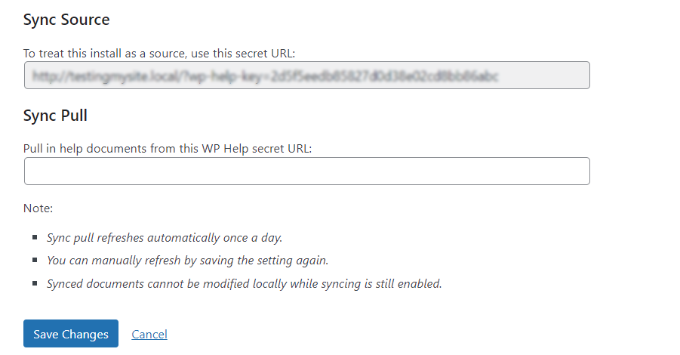
När du har gått igenom alla inställningsalternativ måste du klicka på knappen ‘Spara ändringar’ för att lagra dina inställningar.
Lägga till ny hjälpdokumentation i WP Help
WP Help anv nder en anpassad posttyp f å dokumentationssidor. Denna anpassade posttyp hierarkisk precis som sidor. Detta inneb r att du kan skapa en ny dokumentationssida precis som du skulle skapa en sida i WordPress.
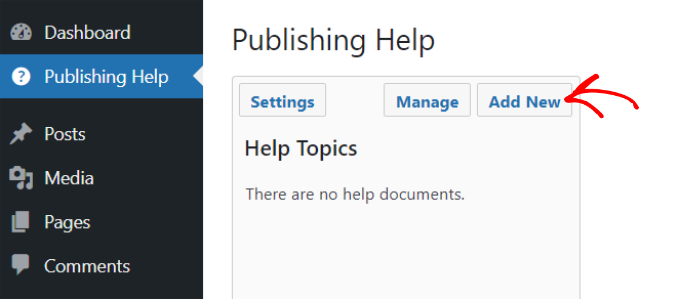
Du kan lägga till en ny dokumentationssida genom att helt enkelt klicka på knappen 'Lägg till ny' på skärmen Publiceringshjälp i din WordPress-instrumentpanel.
D refter kommer du att se WordPress-inneh llsredigeraren d r du kan l gga till inneh ll f å dina resurser.
Du kan l gga till bilder, videor, l nkar och andra mediatyper, och anv nda HTML i dina hj psdokument. Du kan ocks skapa en f lder- eller underordnad sida f å strukturerad dokumentation.
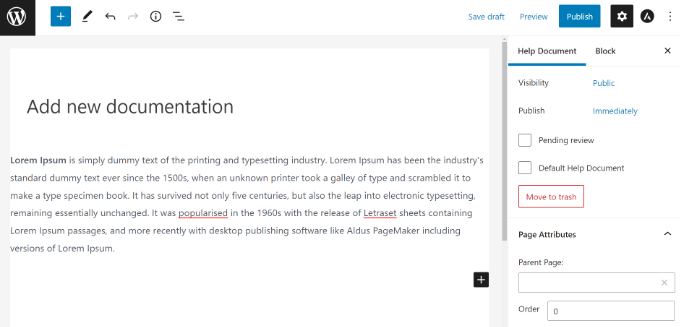
Efter att ha lagt till innehåll i din dokumentation klickar du helt enkelt på knappen ‘Publicera’.
Du kan sedan gå tillbaka till 'Publiceringshjälp' i WordPress-instrumentpanelen för att se din nyligen tillagda resurs. Vi skapar till exempel en stilguide för blogginlägg för nya författare.
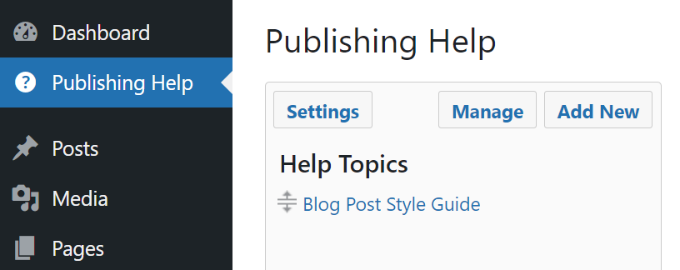
Fortsätt och upprepa detta steg för att lägga till fler dokumentationssidor.
Här är en förhandsgranskning av hur resursen skulle se ut om en författare ser den inuti WordPress-instrumentpanelen.
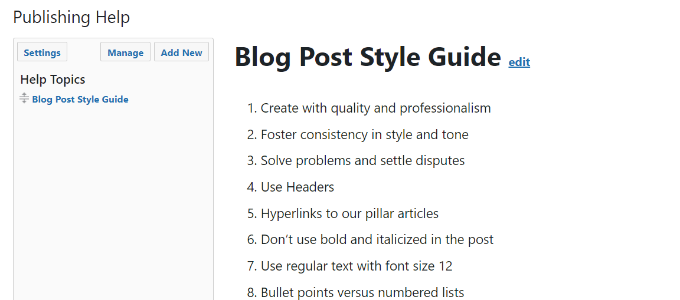
Observera att WP Help-dokument endast synliga via adminomr det, och endast f å anv ndare som kan skapa inl gg. Det ocks v rde att notera att alla anv ndare som kan redigera publicerade sidor ocks kan redigera hj psdokument.
Detta innebär att på en WordPress-webbplats med standardanvändarroller kan redaktörer och administratörer redigera och göra ändringar i hjälptexter. Däremot kan bidragsgivare och författare bara läsa dem.
Med det sagt det m Mligt att ndra anv ndarbeh righeter p p din webbplats s att du r den enda som kan redigera resurserna. F mer detaljer, se v r nyb rjargsguide om WordPress-anv ndarroller och beh righeter.
Vi hoppas att den h r artikeln hj lpte dig att l gga till en hj p-/resurssektion i WordPress admin f å dina anv ndare och klienter. Du kanske ocks vill se v r guide om hur du v ljer b sta WordPress-hosting och de b sta WooCommerce-pluginsen.
Om du gillade den här artikeln, prenumerera gärna på vår YouTube-kanal för WordPress-videoguider. Du kan också hitta oss på Twitter och Facebook.





petar
Den här pluginen kommer så nära att ge mig vad jag behöver. Finns det något sätt att skapa en enda databas med dokument som kommer att visas på varje undersajt i nätverket? Jag vet att den kan synkronisera dem manuellt men jag behöver att det sker automatiskt så när någon skapar en webbplats i mitt nätverk finns dokumenten redan i deras instrumentpanel.
Derek Whitten
Ett mycket användbart plugin! Jag har precis installerat det på min Wordpress-sida, men har problem med synkroniserings-/hämtningsfunktionen. Av någon anledning verkar det brytas på sidan som hämtar när jag har inkluderat länkar i källhjälpfilerna. Har någon annan stött på detta problem och vet en lösning?
bgibson135
WP Help-plugin skulle vara användbart för dem som utvecklar en eportfolio-mallwebbplats för studenter. De skulle kunna skapa hjälp-innehåll och sedan skicka ut det till mallen. Kopiera eportfolio-mallwebbplatsen för varje student, och de skulle ha den aktuella sektionen "Publiceringshjälp" när de börjar utveckla sin webbplats.
Fin plugin!
Sumera Hayat
bra information om wordpress
Sumanu Phuket
Bra artikel!
Tack