


E-postmarknadsföring driver fler försäljningar och engagemang än någon annan kanal, men de flesta WordPress-webbplatsägare missar denna möjlighet. På WPBeginner hör vi regelbundet från användare som har tusentals dagliga besökare men kämpar för att upprätthålla pågående relationer med sin publik eftersom de inte har byggt en e-postlista.
Den största hindret är inte att förstå varför e-postlistor är viktiga – det är att skapa opt-in-formulär som faktiskt fungerar. Grundläggande kontaktformulär ignoreras, och dåligt timade popups irriterar besökare istället för att konvertera dem.
Efter att ha testat otaliga lösningar med vårt community under åren har vi funnit att OptinMonster konsekvent levererar de bästa resultaten för att växa e-postlistor på WordPress-sajter.
I den här omfattande guiden visar vi dig steg för steg hur du använder OptinMonster för att bygga din e-postlista effektivt. Du kommer att lära dig samma strategier som vi använder för att konvertera våra egna WPBeginner-läsare och besökare till engagerade prenumeranter, vilket hjälper dig att skapa en värdefull kommunikationskanal som ger verkliga affärsresultat.
Notera: OptinMonster är pluginet vi använder för att växa vår e-postlista på WPBeginner. Det skapades av Syed Balkhi, grundaren av WPBeginner, för att hjälpa oss att attrahera och få fler e-postprenumeranter.
Vad är OptinMonster och varför använda det för att bygga din e-postlista?
Mer än 70 % av personerna som besöker din webbplats kommer aldrig tillbaka igen. Det är därför det är viktigt att bygga en e-postlista så att du kan hålla kontakten med besökare och få dem att återvända till din webbplats.
Men att få besökare till din webbplats att registrera sig för din e-postlista kan vara en utmaning.
Det är här OptinMonster kommer in.
OptinMonster är ett av de bästa e-postinsamlingspluginsen för WordPress som används av över 1,2 miljoner webbplatser. Det är utrustat med allt du behöver för att omvandla webbplatsbesökare till e-postprenumeranter.
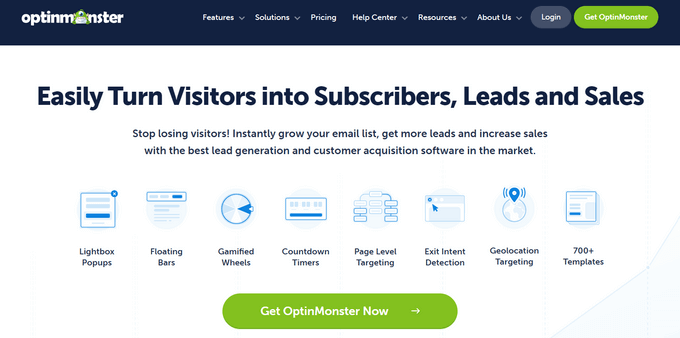
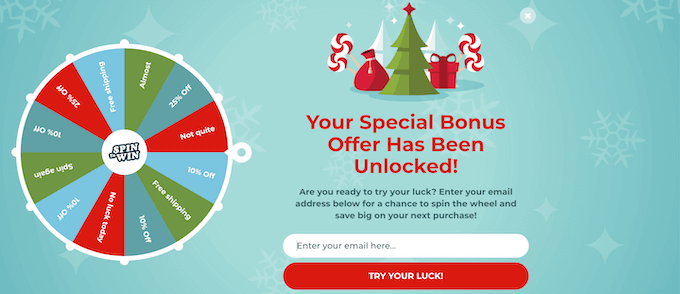
OptinMonster låter webbplatsägare skapa e-postanmälningsformulär, inklusive popup-fönster, flytande fält, helskärmsvälkomstmattor, slide-in scrollboxar, personliga leadformulär i rad, gamifierade spin-to-win-anmälningar och mer.
Det inkluderar ett bibliotek med över 700 högkonverterande mallar som du helt kan anpassa med dra-och-släpp-byggaren.
Det finns många användbara funktioner som Exit-Intent-tekniken, som låter dig visa en popup exakt i det ögonblick någon är på väg att lämna din webbplats. Detta hjälper till att konvertera dina besökare som lämnar webbplatsen till e-postprenumeranter.
Dessutom är det otroligt nybörjarvänligt, så du kan skapa högkonverterande anmälningsformulär för att växa ditt e-postnyhetsbrev utan att skriva någon kod.
Nu har vi testat nästan alla WordPress popup-plugins och leadgenereringsplugins under åren. Och vi fortsätter att använda OptinMonster!
Det beror på att de flesta andra WordPress-plugins för leadgenerering har två stora brister:
- Kraftfulla funktioner som A/B-testning och sidnivåinriktning fungerar inte korrekt med WordPress-cacheplugins. Men om du inte använder cache alls kommer det att ha en liten inverkan på din webbplats prestanda.
- De saktar ner din webbplats eftersom de, per design, måste lagra analysdata i din webbplats databas. Detta är verkligen resurskrävande och kan till och med få ditt WordPress-värdkonto avstängt.
Det kan verka som att du står inför ett svårt beslut: antingen prioritera en snabbare webbplats eller fokusera på att få fler prenumeranter. Med OptinMonster kan du dock absolut få båda! Du behöver inte längre kompromissa mellan webbplatsens hastighet och att växa din publik.
Med det sagt började OptinMonster också som en standard WordPress-plugin. Den hade dessa problem i början också, men teamet anpassade sig och konverterade plugin till en riktig SaaS-applikation 2015.
Nu kan OptinMonster fungera oberoende av WordPress, vilket innebär att du kan använda det med vilken webbplatsbyggare som helst. Men, viktigare är att det har en robust kodarkitektur som övervinner dessa prestandaproblem, vilket inget annat WordPress-plugin har kunnat göra.
OptinMonster kommer också med kraftfulla funktioner som:
- Geografisk målinriktning – Föreställ dig att kunna anpassa dina optin-formulär baserat på var dina besökare befinner sig. Den här funktionen låter dig visa regionspecifika erbjudanden, språkanpassade kampanjer, lokaliserade fraktalternativ och mer.
- MonsterLinks 2-stegs opt-ins – Förvandla vilken bild eller länk som helst på din webbplats till ett övertygande opt-in-formulär.
- OnSite Retargeting – Har du någonsin velat ge dina återkommande besökare ett speciellt välkomnande? Med OnSite Retargeting kan du skapa unika erbjudanden och kampanjer specifikt för personer som har besökt din webbplats tidigare. Detta hjälper dig att återengagera dem, driva dem längre ner i konverteringsprocessen och bygga en starkare koppling med dina mest intresserade målgruppsmedlemmar.
- Leadverifiering – Att hålla din e-postlista ren och av hög kvalitet är viktigt. Den här funktionen gör det enkelt att verifiera e-postadresser när de kommer in, vilket säkerställer att din lista är fylld med genuina, aktiva leads. Detta hjälper dig att undvika studsade e-postmeddelanden, förbättra leveransbarheten och fokusera dina ansträngningar på personer som verkligen är intresserade av det du erbjuder.
Med det i åtanke, låt oss ta en titt på hur du kan bygga din e-postlista i WordPress med OptinMonster, steg för steg.
Bygg din e-postlista i WordPress med OptinMonster
Det första du behöver göra är att gå till OptinMonster-webbplatsen och klicka på knappen 'Get OptinMonster Now'.
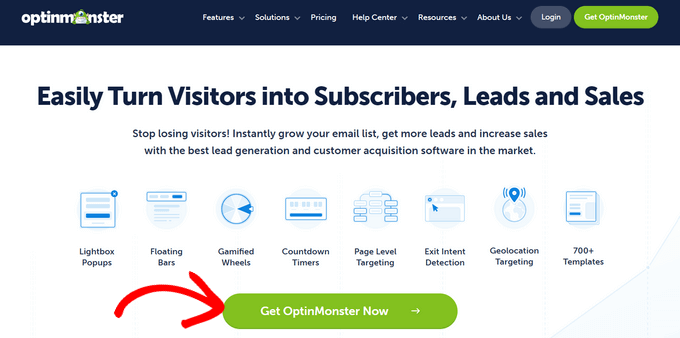
Detta tar dig till prissidan, där du behöver klicka på knappen 'Kom igång' under den plan som passar bäst för dina behov.
Vi rekommenderar Pro-planen, som är den mest populära och inkluderar funktionen 'Exit Intent'.
⭐ Som WPBeginner-läsare kan du få ytterligare 10 % rabatt med vår exklusiva OptinMonster-kupongkod.
Därefter måste du ange dina betalningsuppgifter och slutföra ditt köp.
Därefter behöver du installera och aktivera OptinMonster WordPress-pluginet. För mer information, se vår steg-för-steg-guide om hur man installerar ett WordPress-plugin.
Denna plugin kopplar din WordPress-webbplats till OptinMonster-programvaran.
När du har aktiverat OptinMonster är det första steget att ansluta ditt konto. Gå bara till OptinMonster » Inställningar direkt från din WordPress-administrationspanel.
Därifrån klickar du helt enkelt på knappen 'Anslut ett befintligt konto'. Detta kommer att länka din webbplats till ditt OptinMonster-konto, så att du är redo att skapa dina första kampanjer.
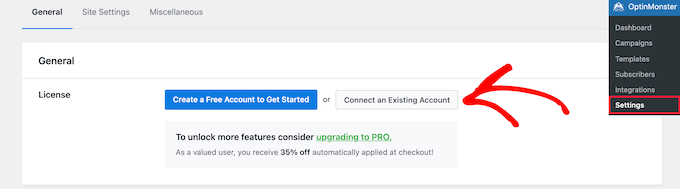
Om du vill skapa ett gratis konto för att testa programvaran, klicka helt enkelt på knappen 'Skapa ett gratis konto för att komma igång'.
Därefter ser du ett popup-fönster där du uppmanas att ange din e-postadress. Ange helt enkelt den e-postadress du använde för att skapa ditt konto och klicka på knappen 'Connect to WordPress'.

Därefter kommer en serie skärmmeddelanden för att slutföra anslutningen av din webbplats med OptinMonster.
När du har slutfört stegen kommer din WordPress-webbplats och OptinMonster att vara anslutna, och du kan skapa din första kampanj.
Skapa ett Optin-formulär i WordPress med OptinMonster
För att skapa din första kampanj, gå till OptinMonster » Kampanjer i din WordPress-instrumentpanel. Klicka sedan på knappen 'Skapa din första kampanj'.

Nästa steg är att välja din kampanjtyp. Det finns olika typer av kampanjer att välja mellan, inklusive popups, välkomstmattor i helskärm , inbäddade optins och mer.
För den här handledningen väljer vi kampanjtypen 'Popup', som låter dig visa en högkonverterande popup på din webbplats. För att välja en kampanjtyp, klickar du helt enkelt på den.

Du kommer sedan att se en lista över mallar som utgör grunden för din popup-kampanj. Du kan välja vilken mall du vill.
För att välja en mall, för muspekaren över den och klicka på knappen 'Använd mall'.
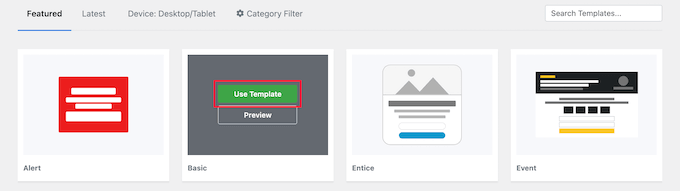
Därefter behöver du ge din kampanj ett namn. Oroa dig inte, det här namnet kommer inte att synas på din webbplats. Det är bara för din egen referens, och hjälper dig att enkelt komma ihåg syftet med varje kampanj.
När du har angett kampanjnamnet klickar du på knappen 'Starta byggande'.

Detta startar OptinMonster-kampanjbyggaren. Den visar omedelbart en förhandsgranskning av din kampanj i panelen till höger, så att du kan se exakt hur den ser ut medan du bygger den.
Du kan helt enkelt peka och klicka på vilket objekt som helst i förhandsgranskningssektionen för att göra ändringar, flytta det eller ta bort det.
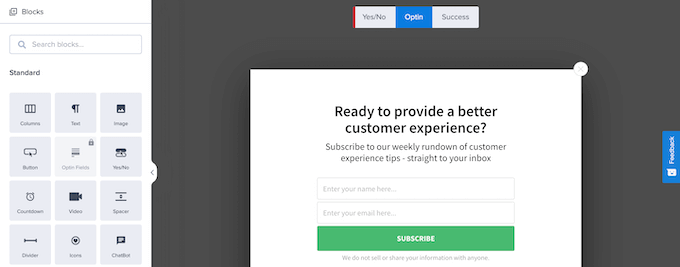
För den här handledningen behåller vi standarddesignen men ändrar texten. Klicka alltså på befintlig text och gör sedan dina ändringar direkt i popup-förhandsgranskningen.
Menyn till vänster styr teckensnittsfärgerna, avstånd och mer. Tveka inte att utnyttja dessa funktioner vid behov.
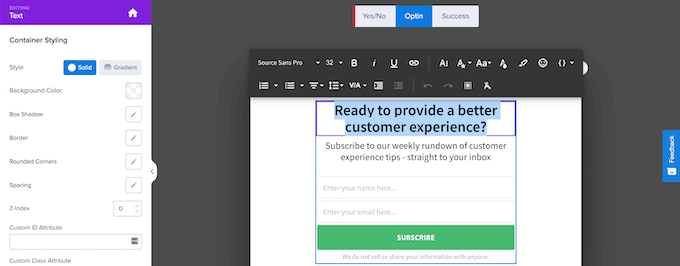
Du kan också lägga till nya funktioner i din popup med hjälp av de inkluderade blocken.
Dra helt enkelt block från menyn 'Block' till vänster till ditt popup-fönster för att lägga till nya funktioner.
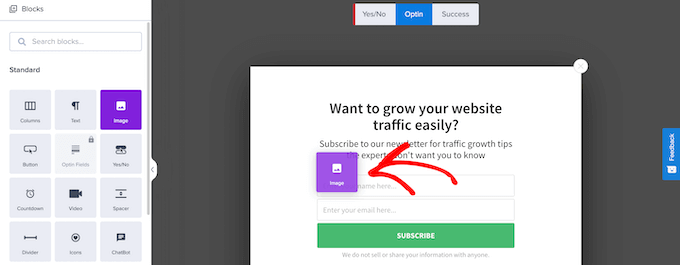
När du är klar med att anpassa popupen kan du vilja ställa in reglerna för hur den ska visas.
Om så är fallet, klicka helt enkelt på fliken 'Visningsregler' högst upp på skärmen. Det är här du kan ställa in de specifika villkoren för när din popup ska visas. Det fantastiska är att du har fullständig kontroll att anpassa dessa visningsregler. Det betyder att du kan visa rätt meddelande, för rätt person, vid rätt tidpunkt.
För den här handledningen kommer vi att ställa in en enkel visningsregel: ditt popup-fönster kommer att visas efter att en besökare har tillbringat en viss tid på din webbplats. För att uppnå detta väljer du 'tid på sidan' och anger sedan helt enkelt antalet sekunder du vill att det ska gå innan popup-fönstret visas.
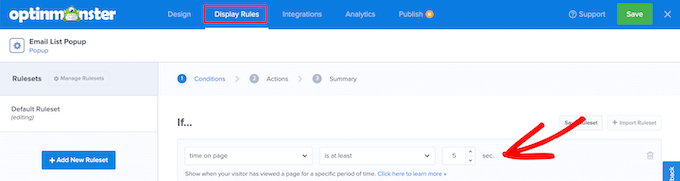
För att visa din popup på varje sida, se till att 'aktuell URL-sökväg' är inställd på 'är någon sida'.
Därefter kan du klicka på knappen 'Nästa steg'.

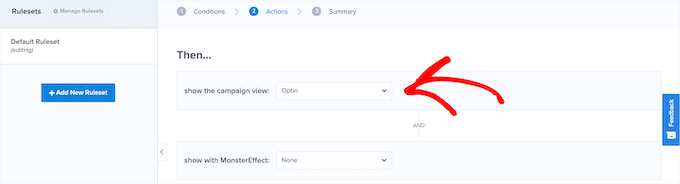
Detta tar dig till skärmen 'Åtgärder', där du kan ställa in vad som händer efter att tiden har gått.
Först vill du se till att 'Optin' är valt i rutan 'visa kampanjvyn'. Sedan kan du lägga till effekter och ljudeffekter om du vill.
När du har gjort det, fortsätt och klicka på knappen ‘Next’.
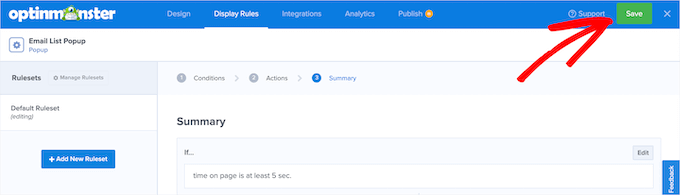
På nästa skärm kan du granska dina visningsregler för att säkerställa att de är korrekta.
När du är klar klickar du helt enkelt på knappen 'Spara' för att spara din kampanj.
Koppla din WordPress-popup till en e-postmarknadsföringstjänst
Därefter kan du koppla din popup till en e-postmarknadsföringstjänst. Detta är verkligen bekvämt eftersom när en besökare skriver in sin e-postadress i din popup, kommer de automatiskt att läggas till i din e-postlista. Detta säkerställer att du bygger din publik utan extra manuellt arbete.
OptinMonster inkluderar också en funktion som kallas 'Monster Leads'. Den här funktionen lagrar dina leads oberoende, så att du alltid kan importera dem till din e-postmarknadsföringsleverantör senare.
Om du inte redan har en e-postmarknadsföringstjänst, rekommenderar vi att du använder Constant Contact. Det är en av världens mest populära e-postmarknadsföringstjänster och erbjuder bra support för dem som precis har börjat.
Du kan läsa vår detaljerade recension av Constant Contact för en djupdykning i denna tjänst.
Några andra bra val inkluderar Brevo, Drip och ConvertKit.
För att ansluta din e-postmarknadsföringsleverantör till din popup, klicka helt enkelt på fliken 'Integrationer' högst upp på sidan.
Välj sedan 'Lägg till ny integration'.
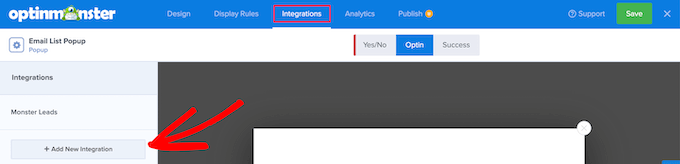
Bläddra sedan ner på skärmen tills du hittar din e-postmarknadsföringstjänst. När det är gjort, klickar du bara på den.
OptinMonster guidar dig sedan genom processen att ansluta din popup till din e-posttjänst. För de flesta e-postmarknadsföringsleverantörer är huvudåtgärden du behöver utföra att kopiera över din unika API-nyckel.
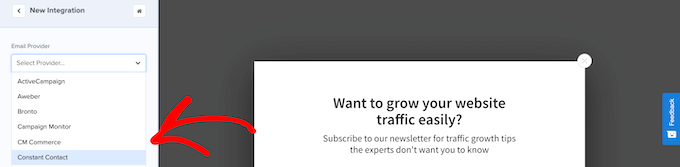
När det är gjort är du redo att lansera din kampanj.
Starta din OptinMonster popup-kampanj i WordPress
För att göra din kampanj live måste du först klicka på knappen 'Publicera' högst upp på sidan.
Detta tar dig till en skärm där du kan granska din kampanj.
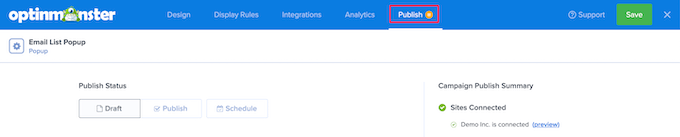
Om du är nöjd med hur din kampanj ser ut kan du ändra statusen i rutan 'Publiceringsstatus' från 'Utkast' till 'Publicera'.
Nu körs din kampanj och är live på din webbplats. Se bara till att du klickar på knappen 'Spara' innan du lämnar sidan.

Därefter kanske du också vill verifiera att din kampanj är aktiv genom att gå till OptinMonster » Kampanjer i din WordPress-adminpanel.
Se sedan helt enkelt till att din kampanj är inställd på 'Publicera' i kolumnen 'Status'.
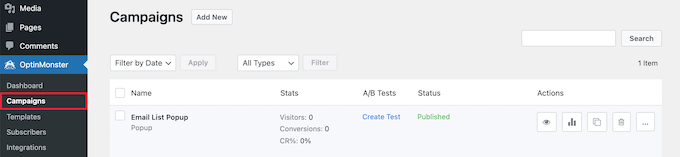
Den här skärmen är otroligt användbar eftersom den visar alla kampanjer du har skapat. Du kan tydligt se vilka som för närvarande är aktiva på din webbplats och vilka som är pausade. Så kom bara hit om du någonsin behöver kontrollera dina kampanjer snabbt eller göra justeringar.
A/B-testning för opt-ins i WordPress
När din kampanj har körts ett tag och du växer din e-postlista, kanske du vill förbättra den genom att göra A/B-testning.
A/B-testning innebär att man gör små ändringar i utseendet, texten och till och med färgerna på dina popup-kampanjer. Dessa små justeringar kan leda till stora förbättringar i konverteringar.
OptinMonster har en lättanvänd funktion för A/B-testning som helt eliminerar gissningsarbetet åt dig.
📝 Du behöver använda Plus-planen eller högre för att använda OptinMonsters funktion för A/B-testning.
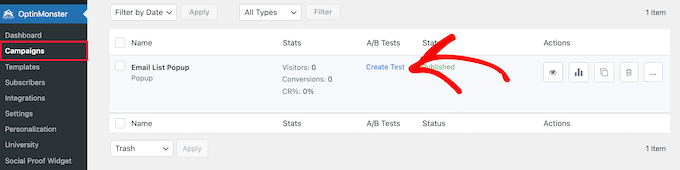
För att börja kan du gå till OptinMonster » Kampanjer och sedan klicka på länken 'Skapa test' för att skapa ett nytt A/B-test.
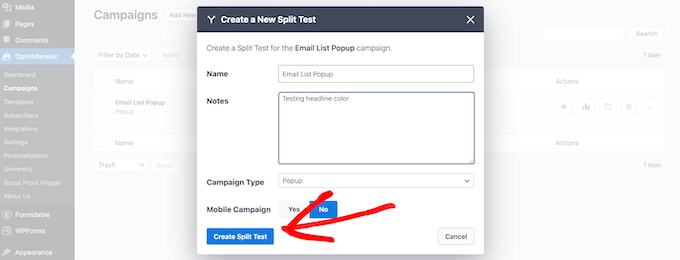
Du kommer då att se ett popup-fönster där du kan lägga till anteckningar om kampanjen.
Klicka på knappen 'Skapa delad test'.
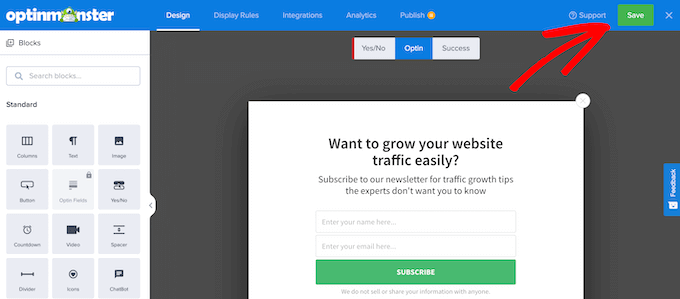
Detta öppnar samma kampanjbyggarskärm, där du kan göra ändringar.
När du är klar med redigeringen kan du klicka på knappen 'Spara'. Sedan kommer OptinMonster automatiskt att köra A/B-testet åt dig.
Med tiden kommer du att kunna se vilken kampanj som leder till en bättre konverteringsgrad.
För att se dina kampanjdata, navigera helt enkelt tillbaka till OptinMonster » Kampanjer. Leta sedan upp kolumnen 'Statistik' för att se dina resultat över tid.
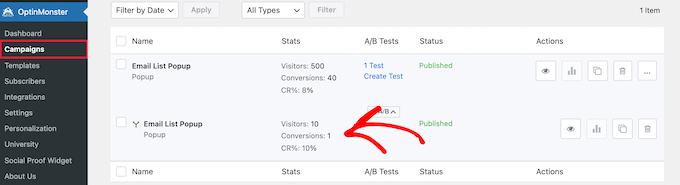
Där har du det! Du har lärt dig allt du behöver veta om att bygga en e-postlista med OptinMonster. Därefter kanske du vill experimentera med att lägga till innehållsuppgraderingar eller en enkel ja/nej-kampanj för att öka dina konverteringar och få ännu fler e-postprenumeranter.
Om du gillade den här artikeln, prenumerera gärna på vår YouTube-kanal för WordPress-videoguider. Du kan också hitta oss på Twitter och Facebook.





Jiří Vaněk
Jag hade mitt nyhetsbrev vagt placerat inom artiklar under lång tid, och det uppnådde inte mycket framgång. Men efter att ha installerat OptinMonster och lanserat min första kampanj med en smart vald utlösare och en ja/nej-metod, kunde jag inte tro mina ögon över hur snabbt nyhetsbrevet kom till liv. Det som brukade ta mig fyra månader att samla in, lyckades jag uppnå på bara en halv månad med OptinMonster. Jag uppskattar särskilt de väldesignade fördefinierade mallarna. Med OptinMonster är kampanjer verkligen enkla att skapa, och jag kan omedelbart mäta konverteringar och se resultat. Om jag vill bli riktigt kreativ kan jag till och med köra A/B-testning. Detta plugin fungerar verkligen och är oöverträffat.
kzain
Inlägget betonar effektivt vikten av e-postmarknadsföring och hur OptinMonster kan vara ett värdefullt verktyg. Jag uppskattar uppdelningen av olika typer av opt-in-formulär och riktningsalternativ. Möjligheten att skapa visuellt tilltalande formulär med dra-och-släpp-byggaren och A/B-testa olika varianter är fantastisk för att optimera din e-postinsamlingsstrategi. Tack för att du delade detta informativa inlägg.
Jon
Jag har använt OptInMonster och jag gillar det, men jag är förvirrad eftersom det står att mina formulär har fångat flera "leads" men ingen av dem har lagts till i min MailChimp-lista. Varför är det så? Integrationerna har ställts in.
WPBeginner Support
Hej Jon,
Kontakta OptinMonster-supporten, de kan hjälpa dig bättre.
Admin
Mohsin Alam
Kan den användas i sida, inlägg, sidofält, header, footer istället för popup? Tack
Alexey
Hej! Har ni lokaliserade versioner? (Jag är intresserad av ryska och tyska)
WPBeginner Support
OptinMonster är redo för översättning men har för närvarande inga språkfiler.
Admin
Ecoinomist
Hej,
Jag tittade på din OptinMonster och undrade om den är responsiv? På din fallstudie-sida nämnde du att den inte visas om inte webbläsaren är minst 700px bred, betyder det att det inte är en ansvarsfull design? Jag menar, på en mobil enhet, kommer optin-texten att vara lättläst?
Skål
WPBeginner Support
På mindre skärmar inaktiveras OptinMonster.
Admin
Oggy
Har ni några planer på att göra den responsiv i framtiden?
WPBeginner Support
Ja, vi har planer för det.
Deyson
Kommer detta att kunna fungera med MyMail i framtiden?
Matt Halfhill
Jag ville veta detta också. ENORM nyckel om det går.
Holly Van Hart
Kan du med OptInMonster visa popups endast för personer som inte redan är prenumeranter på din e-postlista?
WPBeginner Support
Nej, tyvärr är den här funktionen inte tillgänglig för närvarande.
Admin
David Vick
Jag har Adsense på min WP-blogg. Rätta mig om jag har fel, men de tillåter dig inte att ha pop-ups eller pop-overs & detta är lite vad jag läste ovan med exit pop-up-tekniken?
WPBeginner Support
Adsense godkänner inte att deras annonser placeras i lightbox-popup-fönster ... inte lightbox-popup-fönster helt och hållet. OptinMonster är helt kompatibelt med Adsense. OptinMonster lightbox-popup-fönster kommer med användarkontroller så att användare kan stänga av det. Det påverkar inte användarupplevelsen. Du kan till och med fördröja popup-fönstret för att ytterligare förbättra användarupplevelsen på din webbplats.
Admin
Ryan
Granskar du några produkter som du inte får betalt för, dvs. affiliate-länkar?
WPBeginner Support
Vi granskar inte produkter. Vi visar hur man använder dem. och för att svara på din fråga, ja.
Admin
Jakub
Varför stöder ni inte GetResponse?
WPBeginner Support
OptinMonster är mycket nytt, du bör förvänta dig att se stöd för fler tjänster mycket snart.
Admin
Thomas Griffin
OptinMonster stöder nu GetResponse samt iContact, Infusionsoft och MailPoet (Wysija): http://optinmonster.com/optinmonster-adds-support-for-infusionsoft-getresponse-and-icontact/
Samantha King
Jag var verkligen säker på detta... tills jag skulle lämna sidan och e-postanmälan dök upp!
Daniel Decker
Låter bra! Ska prova. Tack.
Rahul Kuntala
Bara ETT ord: fantastiskt!
Och bara en fråga.
Kan jag integrera det med GetResponse?
Redaktionell personal
GetResponse-integration kommer snart.
Admin
Thomas Griffin
OptinMonster now works with GetResponse as well as some other providers!
http://optinmonster.com/optinmonster-adds-support-for-infusionsoft-getresponse-and-icontact/
David
Sidnivåinriktning? Såld. Låter som ett utmärkt tillägg. Det blir intressant att se hur detta fungerar.
Dessutom, gör inte det här tillägget Pippity.. överflödigt nu? Verkar definitivt mer kraftfullt.
Redaktionell personal
Ja, det gör det.
Admin