


Vill du ge läsarna en förhandstitt på dina WordPress-sidor? 👀
Utdrag är korta utdrag från ditt innehåll som fungerar som en beskrivning eller sammanfattning och delar viktig information. Som standard är utdrag endast tillgängliga för WordPress-inlägg.
Genom att lägga till utdrag på en WordPress-sida kan dock användarupplevelsen och synligheten i sökmotorer också förbättras.
I den här artikeln visar vi dig hur du enkelt lägger till utdrag till dina sidor i WordPress, steg för steg.

Varför lägga till utdrag på sidor i WordPress?
WordPress levereras med inlägg och sidor som två standardinnehållstyper. Inlägg visas i omvänd kronologisk ordning (senaste till äldsta) på din blogg eller startsida.
Sidor, å andra sidan, är fristående innehåll som inte publiceras i en tidsspecifik ordning. De används vanligtvis för engångsinnehåll som din om oss- eller kontaktsida.
Ibland kan du behöva visa utdrag för dina sidor. Detta kan till exempel vara användbart om du har byggt en WordPress-webbplats som endast använder sidor.
Utdrag kan ge en bättre övergripande användarupplevelse genom att göra det enklare för besökare att bläddra igenom ditt innehåll och se en sammanfattning av dina sidor.
Med det sagt, låt oss titta på hur du lägger till utdrag till dina sidor i WordPress och visar dem på din webbplats. Du kan använda snabblänkarna nedan för att hoppa mellan olika metoder:
Hur man lägger till utdrag till sidor i WordPress
Du kan aktivera sidutdrag i WordPress genom att lägga till anpassad kod i din temas functions.php-fil.
Det minsta fel vid inmatning av koden kan dock bryta din webbplats. Dessutom, om du byter till ett annat tema eller uppdaterar det, måste du lägga till koden igen.
Det är där WPCode kommer in. Det är det bästa pluginet för kodavsnitt för WordPress på marknaden, och det gör det säkert och enkelt att lägga till anpassad kod på din webbplats.
Vi har grundligt testat detta verktyg och funnit att det är ett fantastiskt alternativ för att lägga till anpassad kod utan rädsla för att bryta din webbplats. För att lära dig mer, se vår WPCode-recension.
Först måste du installera och aktivera WPCode-pluginet. För detaljerade instruktioner, se vår steg-för-steg-guide om hur man installerar ett WordPress-plugin.
Notera: WPCode har en gratis plan som du kan använda för den här handledningen. Att uppgradera till pro-versionen ger dig dock tillgång till ett molnbibliotek med kodavsnitt, smart villkorlig logik och alternativet för anpassade block.
Efter aktivering, besök sidan Kodavsnitt » + Lägg till kodavsnitt från WordPress-instrumentpanelen. Klicka här på knappen ‘Använd kodavsnitt’ under alternativet ‘Lägg till din anpassade kod (nytt kodavsnitt)’.

Detta tar dig till sidan ‘Skapa anpassat kodavsnitt’, där du kan börja med att lägga till ett namn för kodavsnittet.
Detta namn är endast för din identifiering och kommer inte att visas på din webbplats framsida.
Välj sedan alternativet 'PHP Snippet' från rullgardinsmenyn till höger.
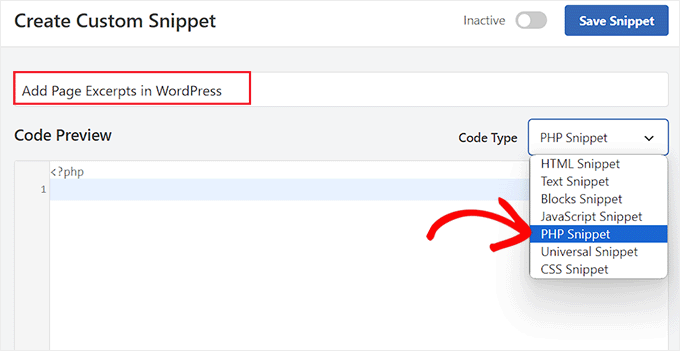
Nu måste du lägga till följande anpassade kod i rutan 'Kodförhandsgranskning':
add_post_type_support( 'page', 'excerpt' );
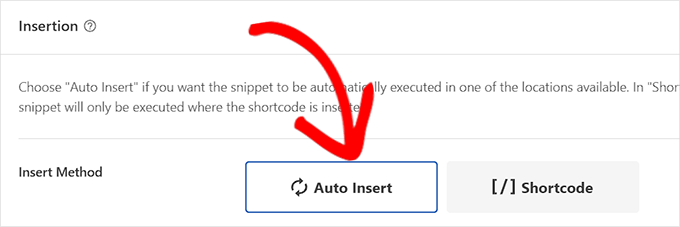
När du har gjort det, scrolla ner till avsnittet 'Infogning' och välj läget 'Automatisk infogning'.
Den anpassade koden kommer automatiskt att köras på din webbplats när du aktiverar kodavsnittet.
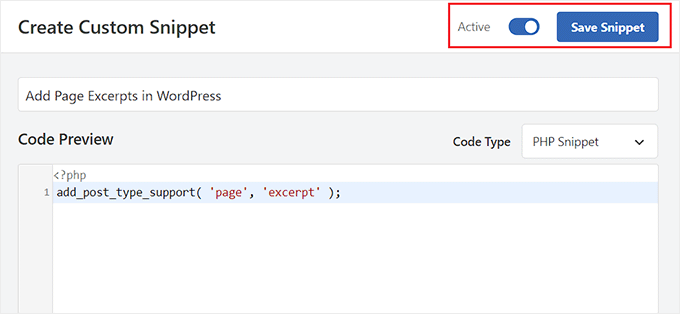
Därefter, scrolla tillbaka till toppen av sidan och byt från 'Inaktiv' till 'Aktiv'.
Klicka slutligen på knappen ‘Spara utdrag’ för att lagra dina inställningar.
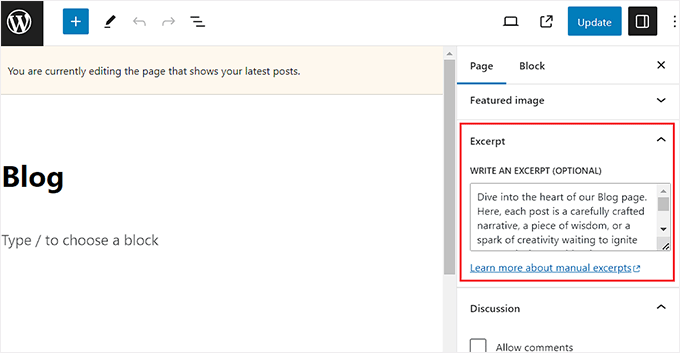
Öppna nu sidan där du vill lägga till ett utdrag i WordPress blockredigerare.
När du har gjort det kommer du att märka en flik för 'Utdrag' i blockpanelen på höger sida av skärmen.
Här kan du enkelt expandera fliken och lägga till ett utdrag för din WordPress-sida.
När du har gjort det, glöm inte att klicka på knappen 'Uppdatera' eller 'Publicera' för att spara dina ändringar.
Upprepa nu processen för alla WordPress-sidor där du vill lägga till utdrag.
Hur man visar sidutdrag i WordPress
Nu när du har lagt till utdragfunktionaliteten på dina sidor är det dags att visa dessa utdrag på din WordPress-webbplats.
För att göra detta måste du lägga till en kortkod till ditt widgetområde eller din sida.
Först måste du installera och aktivera Display Posts-pluginet. För mer information, se vår nybörjarguide om hur man installerar ett WordPress-plugin.
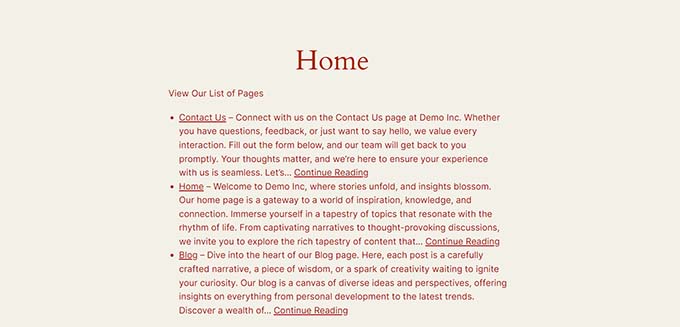
Detta plugin kommer att aktivera en kortkod som visar 10 senaste sidor med deras titel, utdrag och en länk för att fortsätta läsa.
Om du inte har angett ett anpassat utdrag för en sida, kommer pluginet automatiskt att generera ett utdrag med en standardlängd på 55 ord.
Metod 1: Visa sidutdrag på en WordPress-sida
Efter aktivering måste du skapa en ny sida där du vill visa en lista över dina sidor och deras utdrag.
När du är där, klicka på knappen Lägg till block '+' för att öppna blockmenyn och lägg till blocket Kortkod. Klistra sedan in följande kortkod i själva blocket:
[display-posts post_type="page" include_excerpt="true" excerpt_more="Fortsätt läsa" excerpt_more_link="true"]
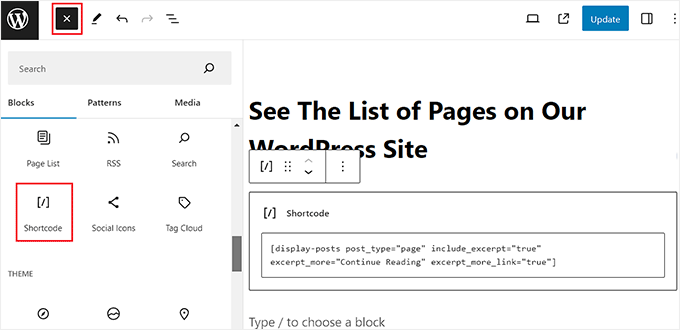
Klicka slutligen på knappen ‘Uppdatera’ eller ‘Publicera’ för att spara dina inställningar.
Besök nu din WordPress-webbplats för att se listan över sidutdrag.

Metod 2: Visa sidutdrag i WordPress sidofält
Om du vill visa sidutdrag i sidofältet i WordPress måste du besöka sidan Utseende » Widgets från WordPress-instrumentpanelen.
Notera: Om du inte ser fliken ‘Widgets’ i din instrumentpanel, betyder det att du använder ett blocktema. I så fall kan du hoppa över till nästa metod.
Klicka här på knappen Lägg till block '+' för att expandera blockmenyn till vänster. Lägg sedan till blocket Kortkod i sidofältsområdet.
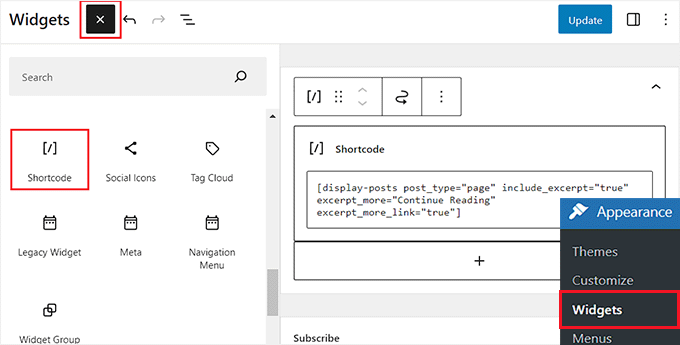
Kopiera och klistra sedan in följande kortkod i blocket:
[display-posts post_type="page" include_excerpt="true" excerpt_more="Fortsätt läsa" excerpt_more_link="true"]
Klicka slutligen på knappen 'Uppdatera' för att spara dina inställningar.
Nu kan du besöka din WordPress-blogg för att se sidutdrag.

Metod 3: Visa sidutdrag i redigeraren för hela webbplatsen
Om du använder ett blocktema måste du besöka sidan Utseende » Redigerare från sidofältet i WordPress-admin.
Detta öppnar redigeraren för hela webbplatsen, där du måste välja den sida där du vill visa en lista med sidutdrag.
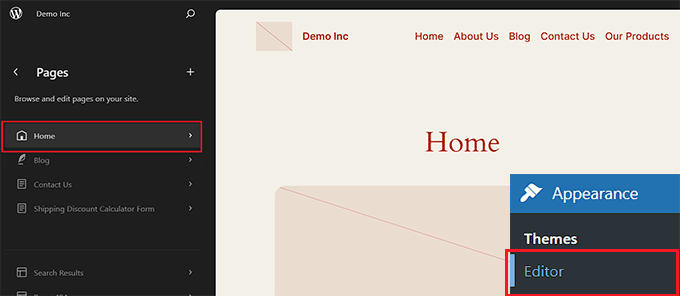
Klicka sedan på knappen Lägg till block ‘+’ på skärmen för att lägga till blocket Kortkod.
Kopiera och klistra sedan in följande kortkod i den:
[display-posts post_type="page" include_excerpt="true" excerpt_more="Fortsätt läsa" excerpt_more_link="true"]
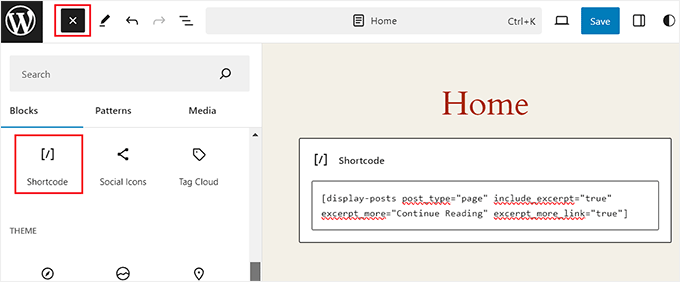
Klicka slutligen på knappen 'Spara' för att spara dina inställningar.
Gå nu vidare och besök din webbplats för att se listan över sidutdrag.
Bonus: Visa inläggsutdrag i WordPress
Förutom sidor är det också en bra idé att visa inläggsutdrag på din WordPress-blogg.
Som standard visar WordPress dina inlägg i full längd på hemsidan, arkivsidan eller bloggsidan. Detta innebär mycket scrollning, vilket kan ge en negativ användarupplevelse för besökare som vill bläddra igenom din webbplats snabbt.
När din blogg växer kommer listan över dina äldre inlägg också att flyttas till andra sidor och få färre visningar. Det är därför du bör överväga att visa inläggsutdrag på din blogg eller arkivsida.
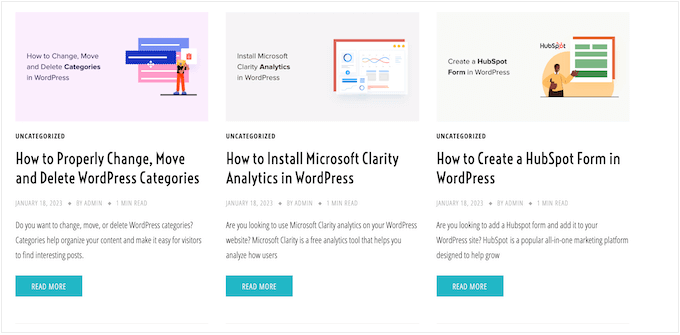
Om du använder ett klassiskt tema kan du lägga till inläggsutdrag genom att besöka sidan Utseende » Anpassa från WordPress admin-sidofältet.
När anpassaren öppnas, expandera fliken "Blogg" i den vänstra kolumnen på skärmen. Detta öppnar några nya inställningar, där du kan rulla ner till sektionen "Innehåll i inlägg" och klicka på alternativet "Utdrag".
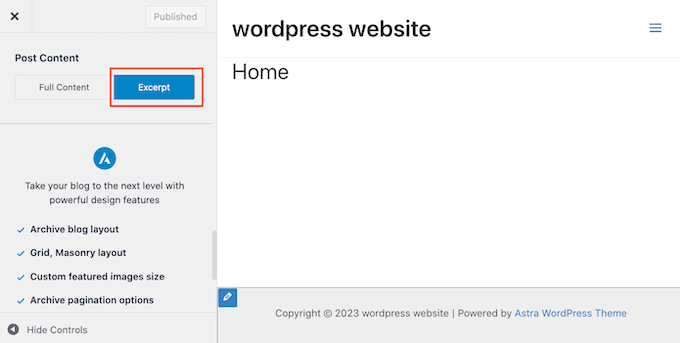
Tänk dock på att dessa inställningar kan skilja sig beroende på vilket tema du använder.
Om ditt tema inte stöder utdrag kan du använda anpassad kod eller sidbyggare som SeedProd för att lägga till inläggsutdrag på din blogg.
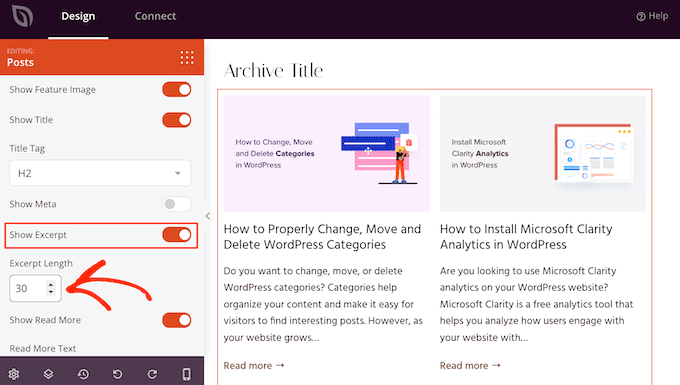
För detaljerade instruktioner, se vår handledning om hur man visar inläggsutdrag i WordPress-teman.
Vi hoppas att den här artikeln hjälpte dig att lära dig hur du lägger till utdrag på dina sidor i WordPress. Du kanske också vill se vår guide om hur man listar framtida kommande schemalagda inlägg i WordPress och vår topplista över viktiga sidor som varje WordPress-blogg bör ha.
Om du gillade den här artikeln, prenumerera gärna på vår YouTube-kanal för WordPress-videoguider. Du kan också hitta oss på Twitter och Facebook.



JT
Tack så mycket, det fungerade för mig men utdragsfältet visades under redigeringsrutan snarare än i kolumnen till höger.
WPBeginner Support
Thank you for sharing where it was placed for you in case anyone else runs into that!
Admin
Moinuddin Waheed
lätt att följa handledning för att skapa utdrag för blogginläggen.
Jag har använt utdrag för de flesta av mina blogginlägg men visste inte den exakta längden på utdragen att använda.
finns det någon minsta eller maximal längd för inläggsutdrag?
och gör längden på utdragen någon skillnad fördel eller nackdel för SEO?
WPBeginner Support
For these questions we would recommend taking a look at our article below
https://wpbeginner.com/plugins/how-to-customize-wordpress-excerpts-no-coding-required/
Admin
Moinuddin Waheed
Tack wpbeginner för svaret och rekommendationen av den berörda artikeln.
Jag har gått igenom detta inlägg och alla mina frågor angående experter och dess användning är lösta.
marcelo araujo
Hej, bra tips. Tack så mycket! Är det möjligt att använda samma parameter för att få "taggar" på sidor?
add_post_type_support( ‘page’, ‘excerpt’ );
ungefär så här:
add_post_type_support( ‘page’, ‘tags’ );
är det korrekt? fungerar det?
Tack!
WPBeginner Support
För att lägga till taggar och kategorier till sidor rekommenderar vi att du tittar på vår artikel nedan!
https://www.wpbeginner.com/plugins/how-to-add-categories-and-tags-for-wordpress-pages/
Admin
Jim Kernicky
Enkelt som en plätt – tack så mycket för det!
WPBeginner Support
You’re welcome
Admin
Jean-Louis
Det är väldigt hjälpsamt... Tack så mycket!
WPBeginner Support
Glad our article was helpful
Admin
Adam
Så, jag kan inte hitta alternativet "utdrag" under "skärmalternativ" på sidan för redigering av inlägg/sidor. Jag lade till koden i min functions.php-fil och alternativet att inkludera "utdrag" visas fortfarande inte. Det är som om utdragsfunktionen inte ens existerar på min installation av wordpress. Jag lade till följande kod och inget ändrades:
add_post_type_support( 'page', 'excerpt' );
Hjälp
Juan Manuel Linares
Tack så mycket, det fungerade även för mig, precis när jag behövde det!
It would also be advisable that you suggest ppl to check Screen Options (as CTGIRL said), ’cause in my case it was hidden there
Tack ändå!
Steve
Finns det ett sätt att lägga till ett utdrag på en arkivkategorisida som med koden för sidor? Följande kod fungerade utmärkt för sidor. Vill lägga till den på kategorinarkivet också.
add_post_type_support( ‘page’, ‘excerpt’ );
Ruth Billheimer
Tack så mycket! Detta är utmärkt och precis vad jag letade efter.
Atilla
Tack för koden!
Djong Timoer
Jag fungerar !!
Tack
Har du någon aning om hur man använder det i inläggstyper?
Manoj
Tack för koden. Men om jag inte skriver innehåll i utdragssektionen, hämtas utdraget inte från redigeraren.
Amit kumar
hur man separerar inläggsutdrag i en ruta
Sreehari P Raju
You have to use CSS for that
Toure
Hur kan det läggas till i en sidmall?
nad ray
Du bör omsluta koden med:
…för att det ska fungera och inte göra att din webbplats går sönder/visar en tom sida.
Reza
Hur kan jag lägga till utdrag för händelserna? Kan någon hjälpa mig?
nad ray
Jag skulle använda samma kod, men ändra page till events (rad 3). Om det inte fungerar behöver du hitta namnet på din egna inläggstyp för events och ange det istället för pages.
ctgirl
Koden fungerade för mig. Lade till den i functions.php, och fältet Utdrag blev tillgängligt i Skärmalternativ. Tack så mycket!
kapil
för cirka 15 dagar sedan fungerade ovanstående kod perfekt för mig, men nu fungerar den inte, vad kan vara problemet, kan någon hjälpa mig? ovanstående kod visar inte utdragsplatsen i adminpanelen för den nya webbplatsen som jag utvecklar just nu.
Firda
Det fungerar för mig. Kanske var utdraget dolt av skärmalternativen?
João G.
Det är fantastiskt! Jag fick ett jobb att ändra layouten på en webbplats som körs på WP och jag var tvungen att leta efter en funktion för att hämta innehållet med "strip_tags" och minska tecken, men efter "googling" hittade jag ditt inlägg. Bra!!
Riktigt namn
Tank’s
codex.wordpress.org/Function_Reference/add_post_type_support#Example
Julio
Tack! fungerade perfekt
Dave Andrew
Fungerade utmärkt. Tack för inlägget.
Owen
Thanks your sharing
Lins
Thanks, super-handy & works easily.
syndrael
Tack, det fungerar..
Alastair Barnett
Hej,
Jag lade till ovanstående kod i min functions.php. Jag kan nu inte komma åt min webbplats. Här är meddelandet jag får: Parse error: syntax error, unexpected T_FUNCTION in /home/content/94/8738594/html/wp-content/themes/associate/functions.php on line 82
Snälla berätta hur jag kan komma åt min webbplats för att ta bort den här koden. Tack om du kan hjälpa till. Jag har precis förlorat min webbplats och är lite panikslagen. Webbplatsadress: http://www.thewritingbutler.com
AB
Redaktionell personal
Du klistrade in koden på fel ställe. Här är en artikel som du bör överväga innan du klistrar in någon kod från någon webbplats:
https://www.wpbeginner.com/beginners-guide/beginners-guide-to-pasting-snippets-from-the-web-into-wordpress/
Du måste använda FTP för att fixa det.
Admin
WK
Lade till koden i min functions.php för att aktivera utdrag på mina sidor.
Fungerade perfekt, första gången – tack.
W.
mebhuwan
Thank you for posting. Great Code.
mattrock
En mycket användbar funktion. Tack för att du publicerade!
DanS
Strålande, tack
softboxkid
inga plugins behövs... lägg bara till detta
add_post_type_support( 'page', 'excerpt' );
i din functions.phpRedaktionell personal
Tack för att du lade till den här koden. Vi kommer att uppdatera inlägget snart.
Admin
ghimeray
Hur får jag det här utdraget till sidan?
Tne Excerpt-funktionen fungerar bra, men jag kan inte få utdraget till startsidan.
adam
This didn’t work for me. Still no excerpts option. Using default 2015 theme.