


Letar du efter de bästa ljudspelarpluginen för WordPress?
WordPress har inbyggt stöd för att hantera ljudfiler i olika format. Det kan automatiskt bädda in en ljudfil i ett format som stöds, men vad händer om du behöver fler funktioner som spellistor, anpassningsalternativ, etc?
I den här artikeln delar vi med oss av de bästa ljudspelartilläggen för din WordPress-webbplats.
1. Lägg till ljudfiler och spellistor i WordPress
Som standard kan du bädda in och spela upp ljudfiler i mp3-, ogg- och wav-format på din WordPress-webbplats. WordPress stöder även ljudfiler i m4a-format, även om detta kanske inte fungerar i alla webbläsare.
Det enklaste sättet att lägga till ljudfiler i WordPress är att använda det inbyggda ljudblocket.
För att bädda in ljudfiler på din WordPress-blogg eller webbplats, öppna helt enkelt sidan eller inlägget där du vill lägga till filen. Klicka sedan på + ikonen.
I popup-fönstret som visas, skriv 'Audio' för att hitta rätt block. När du klickar på ljudblocket läggs blocket till på din sida.
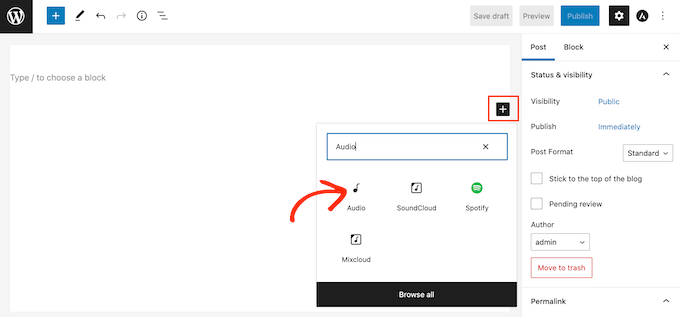
Du kan nu klicka på 'Mediebibliotek' och välja en ljudfil från ditt WordPress-mediebibliotek.
Ett annat alternativ är att ladda upp en fil från din dator genom att klicka på knappen ‘Ladda upp’.
Vill du bädda in en ljudfil som redan är publicerad online?
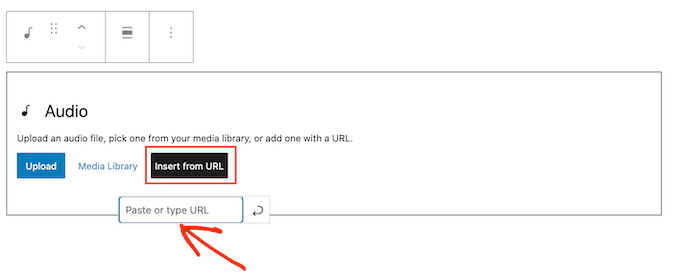
Du kan ofta bädda in ljud med hjälp av filens URL. Detta liknar hur du bäddar in videor i WordPress där du bara klistrar in URL:en till en YouTube-video och WordPress bäddar in den automatiskt. För att lägga till en ljudfil med en URL, klicka helt enkelt på 'Infoga från URL'.
Du kan nu klistra in URL:en till ljudklippet som du vill bädda in på din webbplats. Detta kan vara en ljudfil som du har lagrat på en annan plattform, eller till och med ett klipp från tredje part.
Många ljudwebbplatser låter dig bädda in deras innehåll på WordPress.
Vanligtvis behöver du bara besöka videon du vill bädda in och sedan öppna dess 'Dela'-inställningar. Därefter kan du kopiera den angivna URL:en.
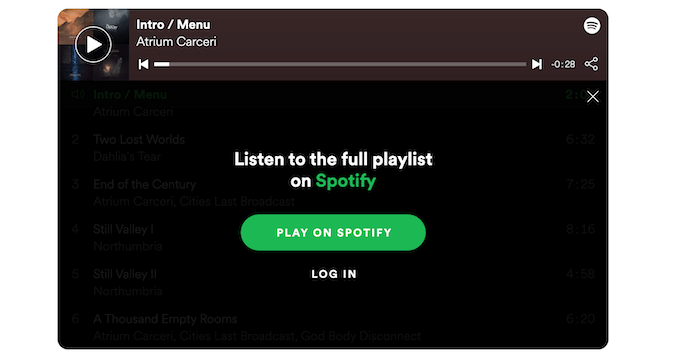
Till exempel kan du bädda in en förhandsvisning av vilken Spotify-låt eller spellista som helst på din webbplats genom att helt enkelt kopiera och klistra in en URL.
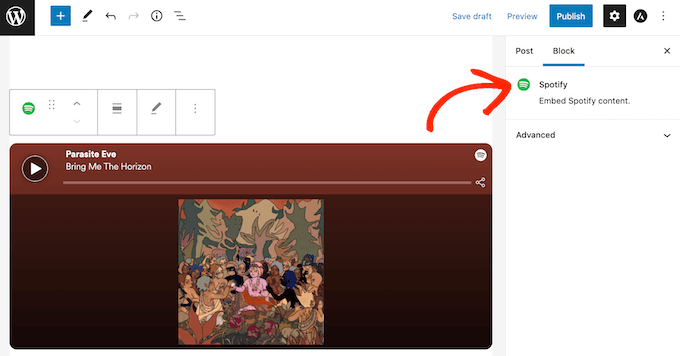
Besökare kan sedan lyssna på ljudförhandsvisningen på din webbplats. Om de vill höra hela låten eller spellistan, kommer ljudblocket att uppmuntra dem att besöka Spotify, som du kan se i följande bild.
För att bädda in ljud från Spotify, hitta helt enkelt låten eller spellistan som du vill lägga till på din WordPress-webbplats.
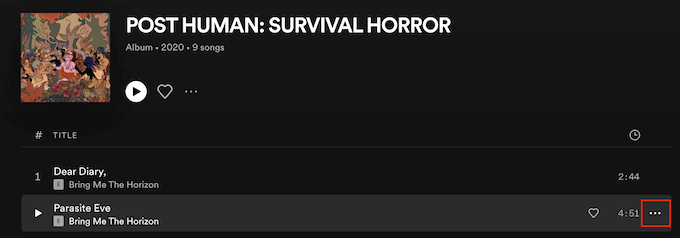
Klicka sedan bara på de tre prickarna som Spotify visar bredvid spellistan eller låten.
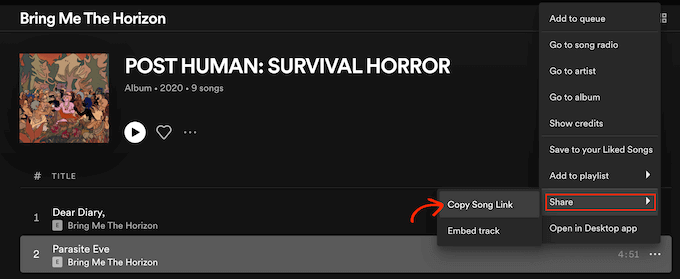
När du har gjort det klickar du på Dela » Kopiera sånglänk.
För att lägga till det här klippet på din WordPress-webbplats, klistra helt enkelt in länken i ditt ljudblock.
WordPress har några olika ljudblock, inklusive block som är specifikt utformade för populära plattformar som Spotify och SoundCloud.
Om du klistrar in en länk från en av dessa plattformar, kommer WordPress automatiskt att omvandla ditt allmänna ljudblock till ett plattformsspecifikt block.
I vårt Spotify-exempel kommer WordPress att förvandla ljudblocket till ett Spotify-block. Denna ändring sker automatiskt, så det är inget du behöver oroa dig för.
Efter att ha lagt till din ljudfil är det alltid värt att klicka på ljudblocket för att se vilka inställningar du kan konfigurera för blocket.
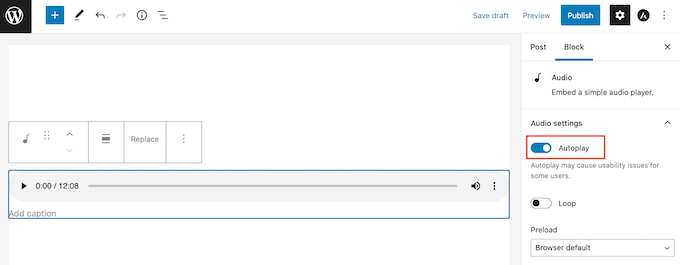
Inställningarna du ser kan variera beroende på om du laddade upp en ljudfil eller bäddade in ett klipp från en tredjepartswebbplats som SoundCloud. Du kan till exempel ställa in ljudet att spelas automatiskt genom att klicka på 'Autoplay'-reglaget i den högra 'Block'-menyn.
Du kan också ställa in ljudklippet att loopa genom att klicka på 'Loop'-reglaget för att ändra det från grått (inaktiverat) till blått (aktiverat).
2. Ljudalbum

Pluginet Audio Album låter dig lägga till ljudspellistor och album på din webbplats genom att utöka WordPress inbyggda funktioner.
Efter att ha installerat och aktiverat pluginet kan du enkelt lägga till en Audio Album-spelare på vilken sida eller inlägg som helst med kortkoden [audiotrack].
För mer information om hur du använder kortkoder, se vår guide om hur du lägger till en kortkod i WordPress.
När du har gjort det kan du helt enkelt ladda upp en ljudfil och den filen kommer sedan att visas i Audio Album-spelaren.
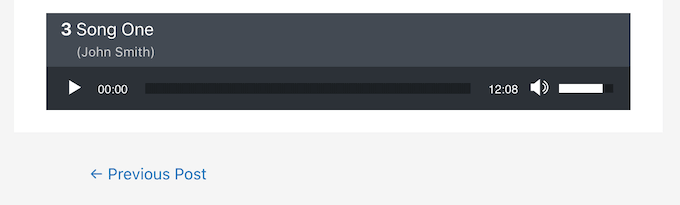
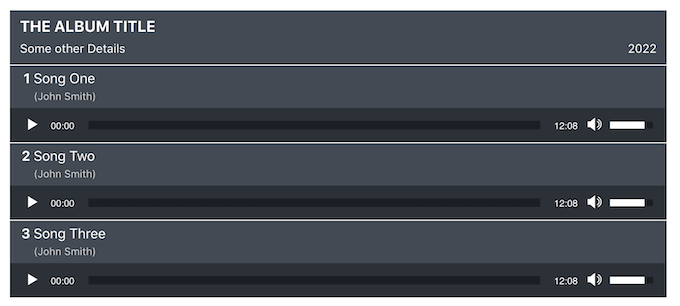
Med hjälp av kortkoder kan du lägga till flera ljudspår i en enda Audio Album-spelare. Detta är perfekt för att skapa album eller till och med spellistor.
Du kan lägga till så många ljudalbum som du vill på din webbplats, och kan till och med inkludera flera album på en enda sida eller inlägg.
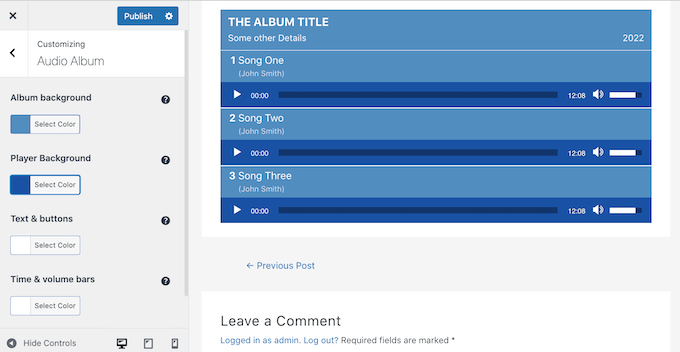
Du kan enkelt styla Audio Album-spelaren genom att gå till Utseende » Anpassa. Klicka sedan helt enkelt på den nya sektionen 'Audio Album'.
Här hittar du olika inställningar för att anpassa Audio Album-spelaren med den välbekanta WordPress Customizer. Detta inkluderar att ändra färgen på bakgrunden, tids- och volymreglagen samt albumets bakgrund.
Pris: Du kan ladda ner Audio Album gratis från det officiella WordPress-arkivet. Om du behöver hjälp, se vår guide om hur du installerar ett WordPress-plugin.
3. AudioIgniter

AudioIgniter gör det enkelt att lägga till obegränsat antal spår och spellistor på din WordPress-webbplats.
För att skapa en spellista går du helt enkelt till Spellistor » Lägg till ny spellista. Här kan du lägga till vilken ljudfil som helst från ditt WordPress-mediabibliotek, eller så kan du kopiera/klistra in filens URL om den redan är publicerad online.
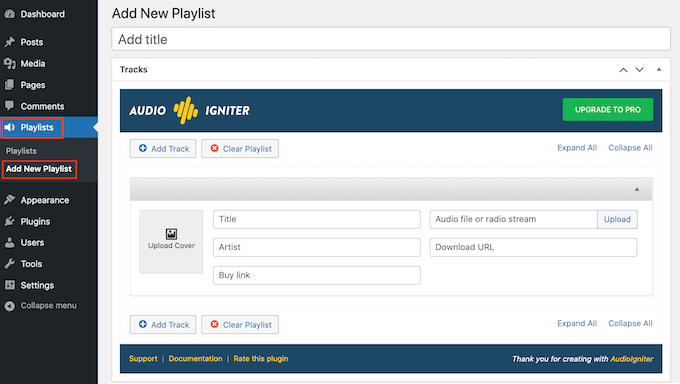
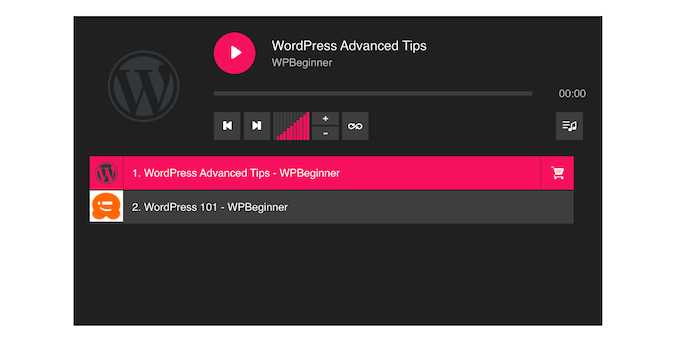
Du kan också lägga till en unik omslagsbild till varje ljudfil i din spellista.
Detta kan göra dina spellistor mer engagerande, och det kommer att uppmuntra besökare att lyssna på flera olika spår.
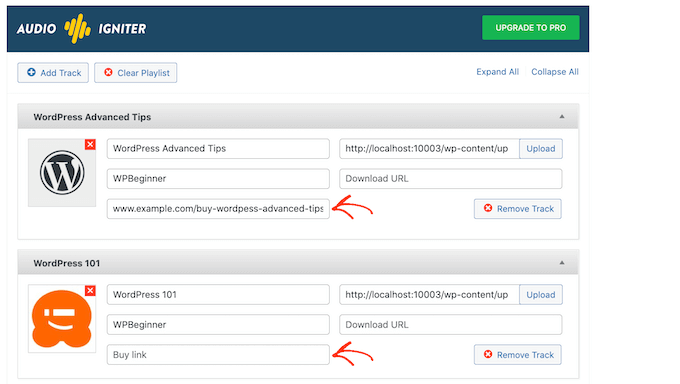
Om du säljer ljudspår kan du till och med lägga till en länk där besökare kan köpa spåret.
Detta kan vara ett utmärkt sätt att tjäna pengar online genom att blogga med WordPress.
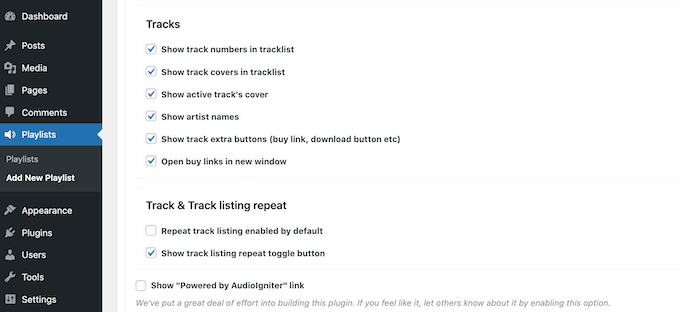
När du har lagt till alla dina spår har AudioIgniter många olika inställningar som du kan använda för att anpassa hur din ljudspelare ser ut och fungerar.
Detta inkluderar informationen och innehållet som AudioIgniter visar för enskilda spår.
Efter att ha konfigurerat ljudspelaren kan du enkelt lägga till den på vilken sida eller inlägg som helst med hjälp av en kortkod som AudioIgniter skapar automatiskt.
Pris: Du kan ladda ner AudioIgniter-pluginet gratis. Du kan också köpa CSSIgniter AudioIgniter Pro, med priser från $39 när de faktureras årligen.
4. Kompakt WP-ljudspelare

Den inbyggda WordPress-ljudspelaren tar upp all tillgänglig bredd på ditt inlägg eller din sida. Ibland kanske du dock vill använda en mindre ljudspelare, eller visa annat innehåll bredvid ditt ljud.
Compact WP Audio-spelaren löser detta problem genom att lägga till en enkel 'Spela'-knapp på din WordPress-webbplats.
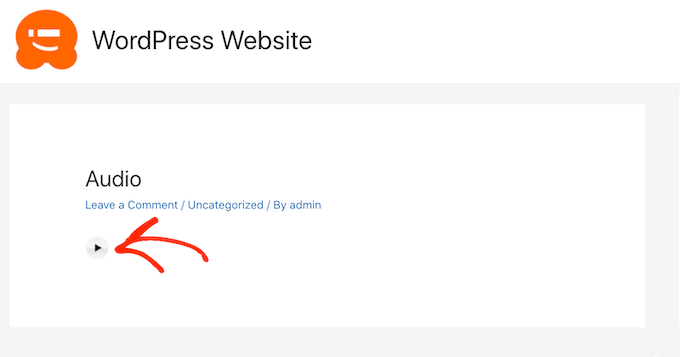
Du kan lägga till Compact WP Audio-spelaren på en sida eller ett inlägg med hjälp av följande kortkod:
[sc_embed_player fileurl="http://www.example.com/wp-content/uploads/mysong.mp3"]
Du behöver bara ersätta värdet för 'fileURL' med URL:en för ljudfilen som du vill bädda in. Du kan hitta denna URL genom att välja ljudfilen i WordPress medie spelare och sedan kopiera värdet i fältet Fil-URL.
Kompakt WP-ljud stöder både mp3- och ogg-ljudfilformat. Du kan till och med ladda upp mp3- och ogg-versioner av samma fil, och Kompakt WP-ljud laddar sedan den bästa filen baserat på besökarens enhet.
Pris: Compact WP Audio-pluginet finns tillgängligt gratis från WordPress-arkivet.
5. Seriously Simple Podcasting

Vill du starta en podcast och göra den framgångsrik?
Seriously Simple Podcasting låter dig hantera och ladda upp dina podcastavsnitt direkt på din WordPress-webbplats.
Så snart du aktiverar detta plugin kommer installationsguiden att guida dig genom processen att konfigurera din podcast.
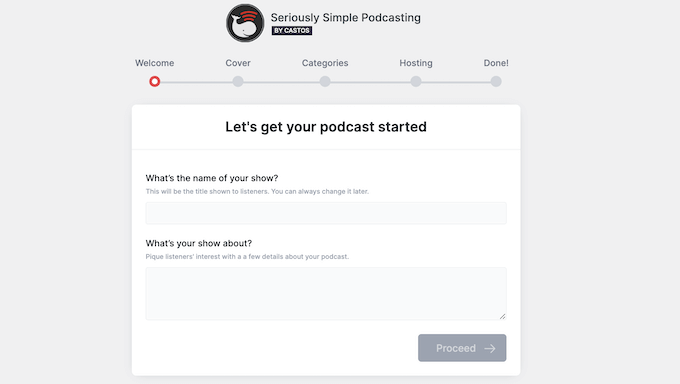
Efter att ha slutfört installationsguiden kan du enkelt anpassa pluginens ljudspelare.
Detta inkluderar att ändra var spelaren visas på din webbplats och att växla mellan pluginets mörka och ljusa spelarlägen. I följande bild kan du se ett exempel på en Seriously Simple Podcasting-spelare med mörkt läge aktiverat.
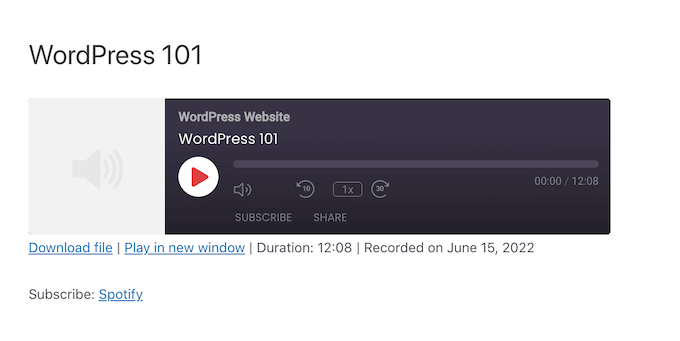
När du har ställt in ljudspelaren kan du gå till Podcast » Lägg till ny.
Den här sidan har allt du behöver för att lägga till ljudfiler i din podcastspellista.
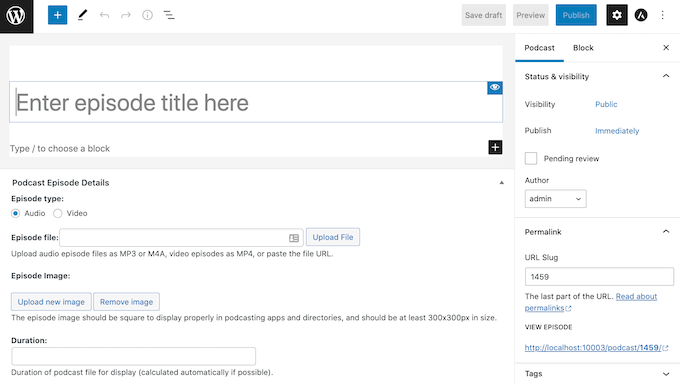
Med Seriously Simple Podcasting har du möjlighet att lösenordsskydda dina avsnitt. Detta är ett enkelt sätt att tjäna pengar på din podcast, eller så kanske du spelar in en exklusiv podcast för de som prenumererar på din WordPress-medlemswebbplats.
Seriously Simple Podcasting skapar ett RSS-flöde som är helt kompatibelt med alla större podcasting-webbplatser, inklusive Apple Podcasts, Spotify och Google Podcasts.
På så sätt kan du få fler lyssnare genom att visa dina avsnitt på populära tredjeparts podcastwebbplatser.
Pris: Du kan ladda ner kärnpluginet Seriously Simple Podcasting gratis. Om du inte redan har en hostingleverantör, erbjuder Castos ett hostingpaket som synkroniseras automatiskt med Seriously Simple Podcasting-pluginet och ger dig tillgång till några extra funktioner.
6. CP Media Player

CP Media Player är ett enkelt plugin som kan spela både ljud och video, och stöder ljudfiler i mp4-, ogg-, webM-, mp3-, m4a- och wav-format.
Den kostnadsfria versionen av pluginet har några grundläggande inställningar som du kan använda för att anpassa ljudspelaren. Detta inkluderar att ändra spelarens bredd och höjd.
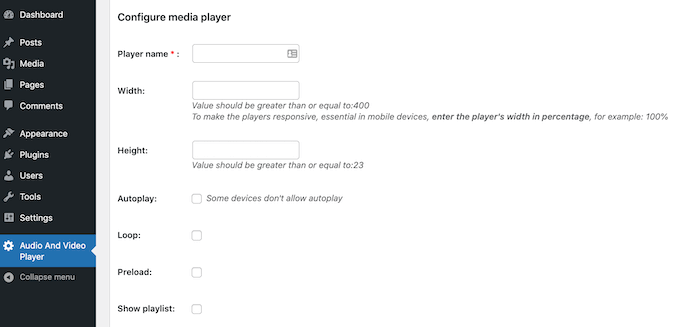
Du kan också ställa in dina ljudfiler att spelas automatiskt eller loopas.
Efter att ha konfigurerat mediaspelaren kan du använda pluginets enkla kontroller för att lägga till vilken ljudfil som helst från ditt WordPress mediebibliotek. Om en ljudfil är offentligt tillgänglig online kan du lägga till den här filen genom att kopiera/klistra in dess URL.
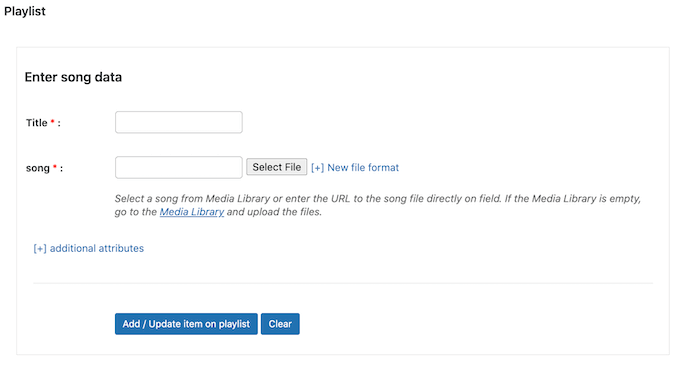
Klicka sedan på 'Lägg till/uppdatera objekt i spellista'.
Du kan sedan helt enkelt upprepa dessa steg för att lägga till fler ljudfiler i spelaren.
När du är nöjd med din spellista klickar du bara på 'Skapa mediaspelare' och CP Media Player skapar en kortkod. Du kan sedan lägga till den här spelaren på vilken sida eller inlägg som helst med hjälp av kortkoden.
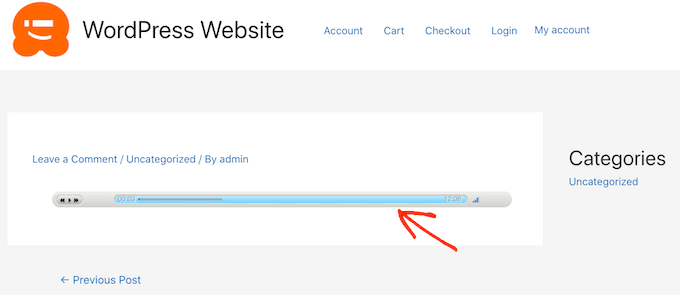
CP Media Player kan också visa undertexter med WebSRT-formatet. Detta hjälper dig att förbättra tillgängligheten på din WordPress-webbplats.
Pris: Du kan få CP Media Player gratis från det officiella WordPress-arkivet. Om du vill sälja dina ljudfiler kan du uppgradera till proffsversionen för en engångsbetalning på 29,99 €.
7. Sonaar
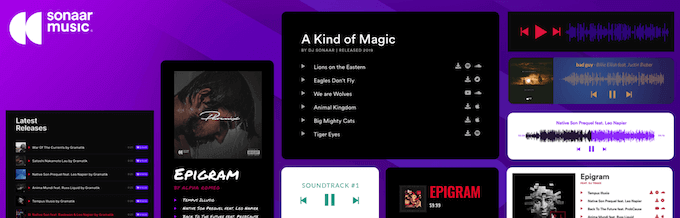
Med Sonaar-pluginet kan du lägga till obegränsade spellistor, album och podcaster till din WordPress-webbplats. Efter att ha aktiverat pluginet kan du bygga hela din spellista med hjälp av spellisteeditorn.
Den här editorn har alla standardinställningar du kan förvänta dig av ett ljudplugin, plus en sektion där du kan lägga till knappar för uppmaning till handling.
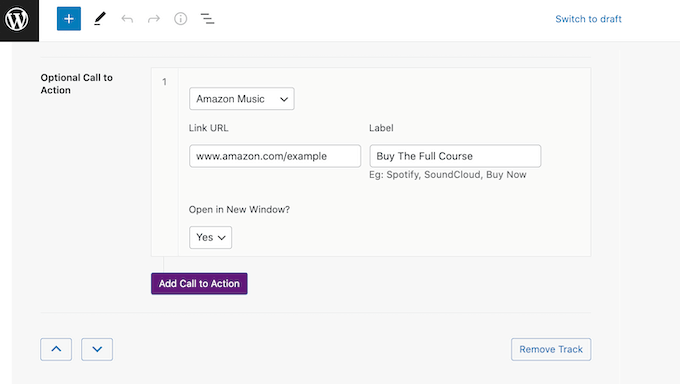
Den här funktionen integreras med många populära webbplatser där du kan sälja ljudfiler, inklusive Amazon Music, Apple Music, Spotify och SoundCloud.
Du kan använda den här funktionen för att publicera en förhandsgranskning av dina låtar, podcaster eller ljudböcker på din WordPress-webbplats. Om besökare gillar det de hör, kan de sedan använda knappen för uppmaning till handling för att köpa fullständiga versionen.
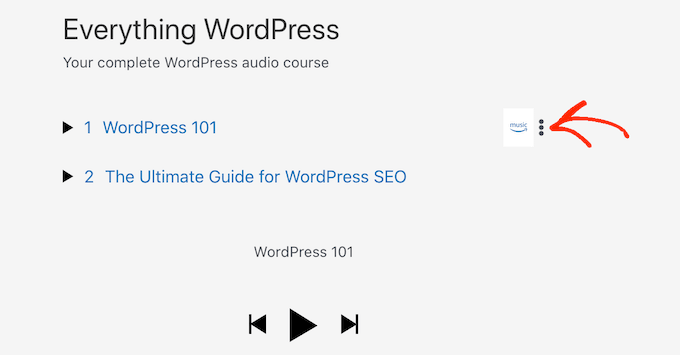
Efter att ha skapat en spellista kan du lägga till spellistan på vilken sida eller inlägg som helst med hjälp av en kortkod.
Ett annat alternativ är att bädda in spellistan med Sonaar MP3 Audio Player-blocket.
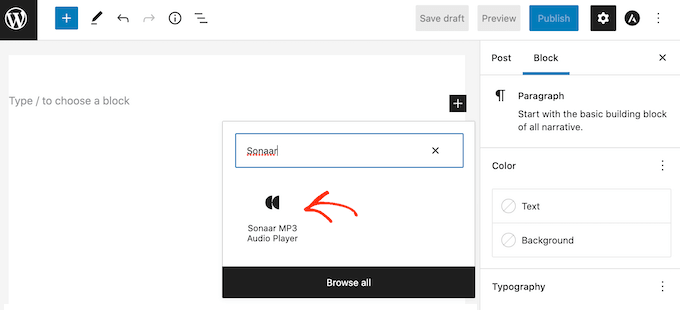
Pris: Du kan ladda ner gratisversionen av Sonaar från WordPress-webbplatsen. Det finns också en Sonar.io MP3 Audio Player Pro-version som inkluderar professionell support, plus Elementor- och WooCommerce-tillägg. För att lära dig mer, se vår detaljerade Sonaar-recension.
8. Musikspelare för WooCommerce

Om du har skapat en webbutik med WooCommerce, låter Music Player for WooCommerce dig lägga till en ljudspelare till vilken produktsida som helst. Detta är perfekt för att lägga upp en gratis förhandsgranskning av ditt ljudinnehåll, som ditt senaste album eller ljudbok.
Efter att ha installerat och aktiverat pluginet är det enkelt att aktivera musikspelaren för alla dina produktsidor. Gå helt enkelt till Inställningar » Musikspelare för WooCommerce.
Du kan sedan helt enkelt markera rutan 'Inkludera musikspelare i alla produkter'. Nu kan du använda spelaren med vilken produkt som helst i din WooCommerce-butik.
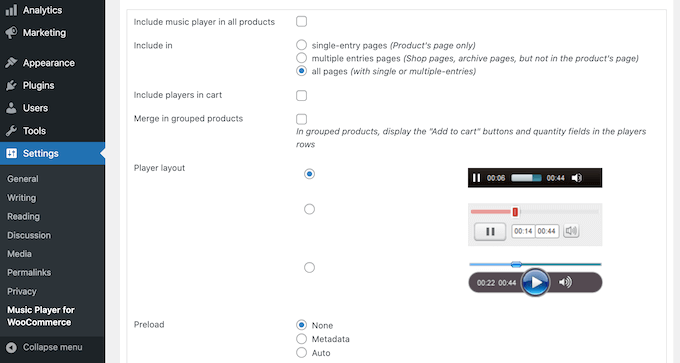
I det här avsnittet hittar du också inställningar för att lägga till musikspelaren på andra delar av din WooCommerce-webbplats, som kundvagns- och kassasidor.
Du kan också anpassa musikspelaren, inklusive att ändra uppspelningskontrollerna som besökare kan använda.
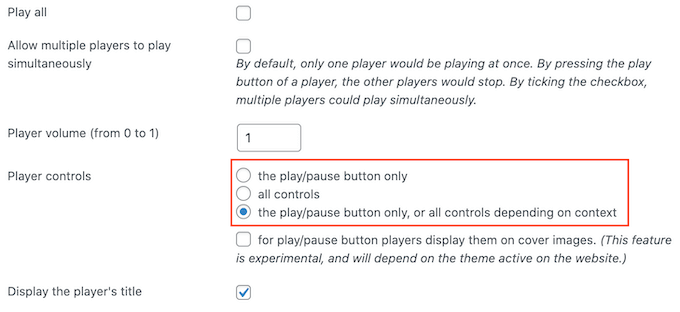
När du har konfigurerat musikspelaren kan du lägga till en ljudfil på vilken WooCommerce-produktsida som helst.
Detta plugin integreras med WooCommerce-produktredigeraren, så öppna helt enkelt en produkt för redigering och markera sedan dess ruta för 'Nedladdningsbar'.
Du kan sedan klicka på 'Välj fil' och antingen välja en ljudfil från WordPress mediebibliotek eller ladda upp en ny fil.
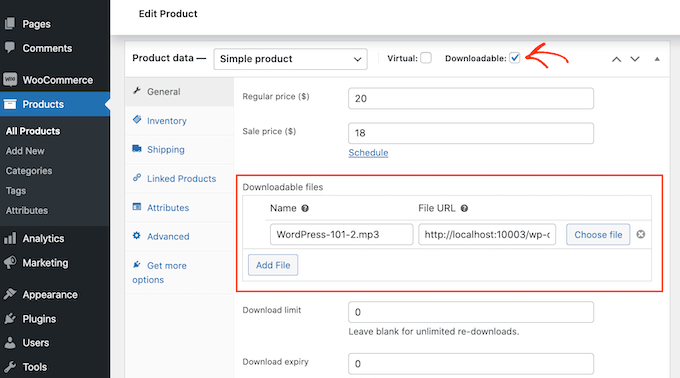
När du har gjort det, spara bara dina ändringar.
Om du besöker produkten i din WooCommerce-butik kommer du nu att se musikspelaren på produktsidan.
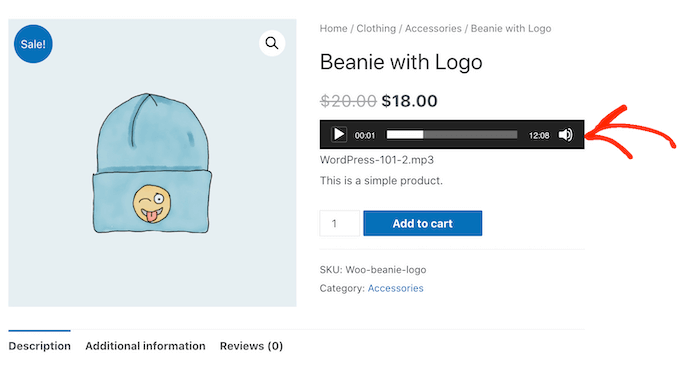
Music Player for WooCommerce-pluginet kommer också med en widget som lägger till spelaren i dina WordPress-sidofält. Om du vill lägga till spelaren på en sida eller ett inlägg, har detta plugin också ett WooCommerce Music Player Playlist-block.
Pris: Du kan få Music Player for WooCommerce gratis från den officiella WordPress-webbplatsen.
9. Blubrry PowerPress Podcasting
Blubrry PowerPress Podcasting är det bästa WordPress-pluginet för att publicera och hantera din podcast.
Det är ett kraftfullt plugin med många funktioner som är specifikt utformade för att visa podcasts på din webbplats.
Blubrry fungerar med alla värdlösningar, men det är optimerat för att fungera med Blubrrys podcast-värdlösning.
Blubrry PowerPress Podcasting finjusterar dina podcastfiler för SEO, för att hjälpa dig att få fler lyssnare. Det gör det också enkelt för dessa nya lyssnare att prenumerera på din podcast.
Efter att ha aktiverat pluginen får du tillgång till en prenumerationsknapp som du kan lägga till på vilken sida, inlägg eller widget-klar yta som helst med hjälp av en kortkod.
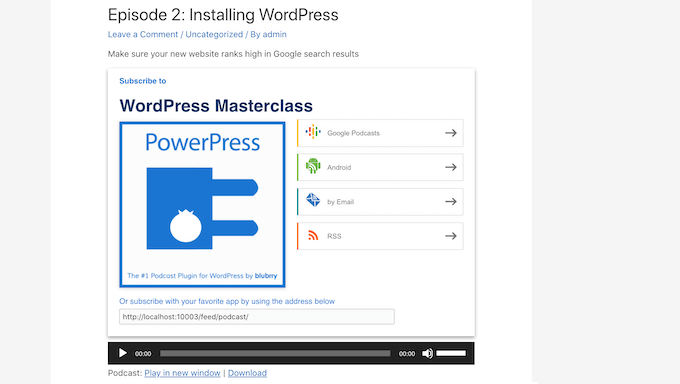
Blubrry-pluginet levereras också med en responsiv sidofältswidget.
Detta kommer att uppmuntra besökare att prenumerera på din podcast på alla enheter, inklusive mindre enheter som smartphones och surfplattor.
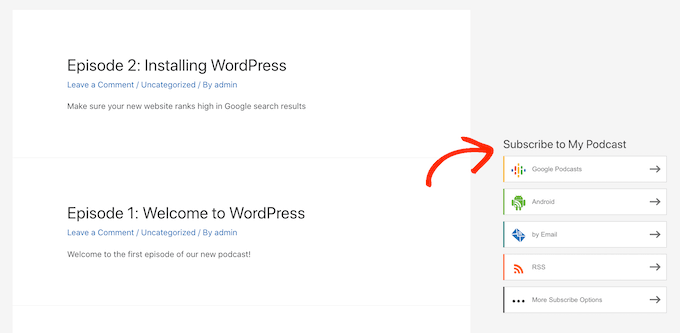
Blubrry ger dig fullständig kontroll över hur du presenterar din podcast för de personer som besöker din webbplats.
Med Blubrrys funktioner för Category Podcasting och Podcast Channels kan du skapa flera olika podcast-flöden och sedan visa upp dem på olika områden på din webbplats.
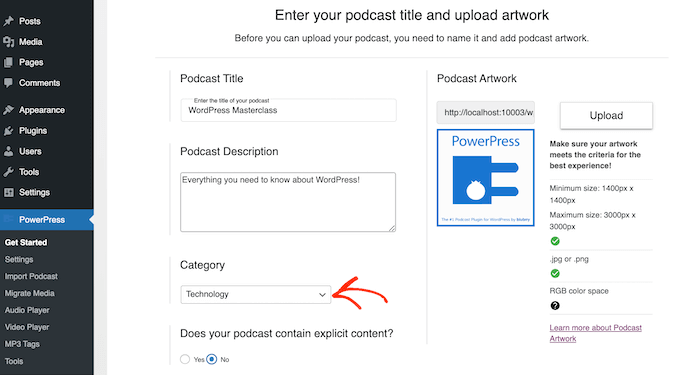
Detta är idealiskt för att skapa unika spellistor, men det är också ett sätt att visa flera podcaster på en enda WordPress-webbplats utan att förvirra dina besökare.
Har du redan publicerat din podcast på en annan plattform som SoundCloud eller PodBean?
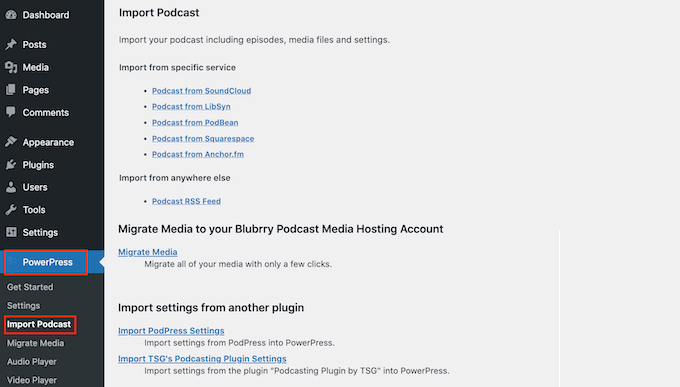
Blubrrys verktyg Import Podcast och Migrate Media gör det enkelt att importera din podcast från andra plattformar utan att förlora avsnitt. Välj helt enkelt PowerPress » Import Podcast i menyn till vänster och följ sedan instruktionerna på skärmen för att importera din podcast.
Pris: Du kan ladda ner Blubrry PowerPress Podcasting gratis, men du måste betala för Blubrry podcast-värdtjänst.
Vi hoppas att den här artikeln hjälpte dig att hitta den bästa ljudspelaren för din WordPress-webbplats. Du kanske också vill kolla in vår lista över den bästa webb push-notisprogramvaran och hur man skapar och säljer onlinekurser med WordPress.
Om du gillade den här artikeln, prenumerera gärna på vår YouTube-kanal för WordPress-videoguider. Du kan också hitta oss på Twitter och Facebook.


Jiří Vaněk
Tack för de bra tipsen om videospelare. Ursprungligen hade jag tanken att skapa poddar på webbplatsen, men innan jag dyker in i det vill jag konvertera några viktiga artiklar till talat ord med hjälp av artificiell intelligens. Jag vill lägga till detta talade ord till artiklarna för användare med synnedsättning, vilket gör webbplatsen användarvänlig för personer med dålig syn. Jag har länge letat efter en kvalitetsspelare för webbplatsen, och nu finns det flera här. Jag kommer definitivt att kolla in dem och prova några av dem.
Collins
Snälla, hur kan jag ändra layouten på min wp-ljudspelare
WPBeginner Support
Det skulle bero på vilken metod du använder, om du kontaktar pluginets support bör de kunna informera dig om vad som finns tillgängligt som standard.
Admin
Mohsin Alam
Är det möjligt att ladda upp filer till box.com eller dropbox.com eller mega.nz och använda en länk för att spela med dessa plugins? Åtminstone ladda upp till andra kataloger av roten och använda en direktlänk snarare än att ladda upp till wp-admin media-mappar? Tack
Ousman
Hej, det här är en utmärkt artikel.
Jag vill bygga en webbplats som sänder live-radio. Någon hjälp med hur jag ska gå tillväga?
Tim
Tack för artikeln. Jag konverterar flera tusen gamla ljudkassetter med tal till WAV- och MP3-filer. Jag tror att jag kommer att lägga filerna på SoundCloud. Jag skulle vilja använda WordPress och tillåta besökare att söka efter specifika titlar med nyckelord. Kan du peka mig i rätt riktning för att tillåta besökare att söka i ljuddatabasen och sedan spela upp eller ladda ner en eller flera av sökresultaten? Vi tillhandahåller en gratis tjänst så försäljning är inte inblandat. Tack igen för artikeln och din hjälp!
ian m
hej där,
i försöker sätta upp ett musikbibliotek där jag kan licensiera musik till mina kunder. i grund och botten behöver jag bara en ljudspelare som kan spela upp allt innehåll. men jag behöver ett sätt att filtrera resultaten. så jag behöver något som låter mig tagga spåren med information som tempo, humör, genre... och helst också ha en sökfunktion. kan du rekommendera någon av ljudspelarna som listas ovan eller andra?
hälsningar från berlin,
ian
WPBeginner Support
Hej Ian,
Du skulle förmodligen behöva bygga det med anpassade inläggstyper, sedan använda anpassade taxonomier för att lägga till taggar. Du kan använda ett ljudspelare-plugin från listan ovan. För sökfunktionen kan du kolla in SearchWP.
Admin
Bjarke Damgaard Larsen
Hej där,
Har letat efter en ljudspelare med några ganska specifika funktioner.
De två funktioner som måste täckas är:
A. Betala för att lyssna (du kan lyssna på ett utdrag innan du betalar)
B. Efter betalning – Du får full tillgång OCH möjligheten att lägga till anteckningar/kommentarer till tidsstämplar, medan du lyssnar (Den här funktionen finns i Audible-appen. från Amazon).
Is this something that exist as a WP-plugin?
Br Bjarke
Gigi
Jag hittade precis vad jag behövde. Tack så mycket. En sak till, det här inlägget verkar vara ett år gammalt. Finns det några uppdaterade ljudinsticksprogram som jag kan lägga i sidfoten på min webbplats som skulle dyka upp när någon går till den sidan?
KMR
hej, jag har en översikt på 30 sekunder till musiken jag säljer på min webbplats. hur kan jag fixa det?
Gyllene snittet
Kan du rekommendera de bästa tredjepartstjänsterna för att bädda in mina ljudfiler innan jag publicerar dem på min webbplats?
Tack,
WPBeginner Support
SoundCloud eller om du behöver något med support, kolla in guiden om hur man sätter upp en podcast i WordPress.
Admin
Webperts
Jag letar efter något som spelar musik i bakgrunden när sidan laddas och användaren kan styra musiken för att starta eller stoppa.
Nella
Jag letar faktiskt efter samma sak; som SoundCloud till exempel...
Nikk Hunter
För att bara informera folk, många av dessa ljudspelarplugins kan lätt hackas och de strömmade mp3-filerna kan laddas ner (du behöver bara 'Inspektera element' i Chrome och hitta källans URL). Så jag rekommenderar att inte använda majoriteten av dessa om du säljer digitalt innehåll! Jag har ännu inte hittat ett anständigt plugin som inte kan hackas.
WPBeginner Support
Om du bäddar in en ljudfil på en webbsida, kommer den att laddas ner och kan enkelt kopieras. Dessa plugins använder HTML5-ljudspelare, du kan prova en flash-spelare, filen skulle fortfarande kunna laddas ner med någon hack. Syftet med dessa spelare är att göra det enklare för användare att spela upp filerna.
Admin
Euler
Hur låter man spelaren köras samtidigt som man surfar på webbplatsen?
Andre
hej kompis. Jag skulle vilja ha en grej!
Jag vet, berätta hur jag kan låta spelaren köras samtidigt som jag surfar på webbplatsen? Och uppdatera den medan jag skriver in en annan spelare?
Connor Rickett
Min första tanke när jag läste titeln var: ”Varför skulle man använda ett plugin för något som WordPress klarar av alldeles utmärkt inbyggt?”
Du gjorde dock ett ganska bra argument för de utökade funktionerna och stilalternativen som erbjuds av några av insticksprogrammen här, så jag antar att jag har blivit överbevisad.
Varför, dock, rekommenderar du Blubrry? Seriously Simple Podcasting gör allt som de flesta kan begära av ett podcasting-plugin, på ett mindre uppblåst och obehagligt sätt, gratis. Blubrry är ett bra plugin (även om de försöker ta ut verkligt obscena priser för vad som motsvarar en mycket liten mängd lagringsutrymme på en server), men det är svårt att se varför det skulle dyka upp på den här listan, men SSP inte skulle det.
anis
Påverkar inbäddning av mp3-filer på min wp-webbplats bandbredden?
Skulle det inte vara bättre att bädda in dem på någon annan tredjepartstjänst?
WPBeginner Support
Ja, det vore bättre.
Admin