


Föreställ dig att du arbetar sent på natten med din WordPress-webbplats, och sedan blir skärmen svart. Du uppdaterar, men ingenting laddas. Ditt hjärta sjunker när du inser att din webbplats har kraschat – och du har inga säkerhetskopior. 😱
Vi har varit där, och det är därför vi tar WordPress-säkerhetskopiering på största allvar. Vi använder Duplicator på många av våra partnerwebbplatser för att hantera säkerhetskopieringar, och vi har funnit den pålitlig och enkel att använda.
Men här är grejen – det som fungerar för oss kanske inte är det bästa för dig. Till exempel behöver en upptagen WooCommerce-butik andra säkerhetskopieringsfunktioner än en utvecklare som hanterar flera klientwebbplatser eller till och med en enkel blogg.
Så, oavsett om du letar efter en gratis lösning med grundläggande funktioner eller ett premium-plugin med avancerade möjligheter, har vi det du behöver. Vi kommer att visa dig de bästa WordPress-backup-plugins och jämföra deras funktioner, fördelar, nackdelar, prisvärdhet och mer.
Våra toppval för de bästa WordPress-backup-plugins
Ingen tid att läsa? Vi har sammanfattat våra rankningar av de bästa WordPress-backup-plugins i tabellen nedan:
| Namn | Bäst för | Startpris | Gratis version/provperiod? | |
|---|---|---|---|---|
| 🥇 | Duplicator | Överlag bästa lösningen för WordPress-säkerhetskopiering | 69,30 USD/år | ✅ |
| 🥈 | UpdraftPlus | Fjärrlagring av WordPress-säkerhetskopior | 70 USD/år | ✅ |
| 🥉 | Jetpack VaultPress Backup | Stora säkerhetskopior av webbplatser/onlinebutiker | $59.40/år | ✅ |
| 4 | Solida säkerhetskopior | Molnbaserade säkerhetskopior av WordPress | 99 USD/år | ✅ |
| 5 | BlogVault | SaaS-baserad WordPress-säkerhetskopieringslösning | $49.50/år | ✅ |
| 6 | Total Upkeep | Budgetvänliga WordPress-säkerhetskopior | 2,50 USD/mån | ✅ |
| 7 | BackWPup | Enkel lösning för säkerhetskopiering | 69 USD för det första året | ✅ |
Behöver du mer information? Fortsätt läsa resten av artikeln för att lära dig mer om varje säkerhetskopieringsplugin och se vilket som är bäst för dina behov.
Hur vi testar och granskar säkerhetskopieringsplugins
Många användare underskattar vikten av säkerhetskopior när de börjar driva sina WordPress-bloggar eller webbplatser. För att vara rättvis gjorde några av våra teammedlemmar det också. Tills katastrofen inträffar, och de har förlorat månader av hårt arbete!
Det är därför vi är ganska kräsna med de säkerhetskopieringsplugins vi presenterar. Vi vill se till att du får de bästa rekommendationerna baserade på vår omfattande testning och verkliga erfarenhet.
Här är processen vi använde för att hitta de bästa backup-plugins:
- Tillförlitlighet vid säkerhetskopiering: Vi genomförde flera tester av säkerhetskopiering på olika typer av webbplatser för att säkerställa konsekvens. Vi har till exempel använt Duplicator på olika partnerwebbplatser och funnit att det upprätthåller pålitliga säkerhetskopior även för stora webbplatser.
- Verklig användning: Vi testade dessa plugins på faktiska företagswebbplatser för att förstå deras praktiska tillämpningar. Till exempel använde vi tidigare Jetpack VaultPress Backup på WPBeginner, vilket gav oss förstahandserfarenhet av dess tillförlitlighet.
- Serverpåverkan: Vi övervakade hur varje plugin påverkade serverprestandan under WordPress-säkerhetskopieringar. Vi såg hur molnbaserade lösningar som Jetpack VaultPress Backup och BlogVault knappt påverkade webbplatsens hastighet. Detta är logiskt eftersom de kör säkerhetskopieringar på sina egna servrar (även om vissa användare kan ha en annan upplevelse).
- Återställningsprocess: Vi testade både partiella och kompletta webbplatsåterställningar för att utvärdera användarvänlighet och tillförlitlighet. BackWPup imponerade på oss med sin återställningsfunktion med ett klick som fungerar direkt från WordPress-instrumentpanelen.
- Lagringsalternativ: Vi utvärderade både lokala och molnbaserade lagringsmöjligheter. Vi tittade på lagringsalternativ i gratisversionerna, vilket är anledningen till att vi noterade UpdraftPlus generösa gratis molnlagrings-integrationer med tjänster som Google Drive och Dropbox.
Varför lita på WPBeginner?
WPBeginner leds av Syed Balkhi, en erkänd expert och entreprenör inom WordPress-communityt. Vårt team har över 16 års erfarenhet av att bygga och optimera WordPress-webbplatser, så vi vet vilka säkerhetskopieringsfunktioner som är viktigast för webbplatsägare.
För att ge dig de bästa rekommendationerna sätter vi upp demonstrationswebbplatser för att testa varje säkerhetskopieringsplugin och se hur det presterar i verkligheten. Vårt redaktionella team faktagranskar också vårt innehåll för saklig korrekthet.
Vill du lära dig mer? Kolla in våra redaktionella riktlinjer för mer information.
Utan vidare, låt oss titta på de bästa WordPress-backup-plugins.
1. Duplicator (Bästa WordPress-säkerhetskopieringspluginet totalt sett)
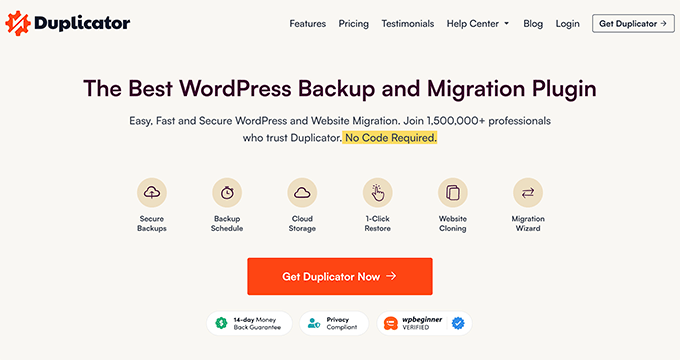
Med över 1,5 miljoner aktiva installationer är Duplicator en mycket populär och kraftfull WordPress-säkerhetskopieringslösning för både nybörjare och proffs. Det är vad våra partnerwebbplatser använder för WordPress-säkerhetskopieringar, och det har varit en pålitlig lösning för dem.
Vi har faktiskt skrivit en omfattande recension av Duplicator. Du kan läsa den om du behöver mer information om detta säkerhetskopieringsplugin.
Vi har testat Duplicator för kompletta webbplats-säkerhetskopieringar, inklusive filer, databaser och media. Du kan dock också använda det för partiella anpassade säkerhetskopieringar för att spara specifika delar av din webbplats utan att ta upp för mycket utrymme.
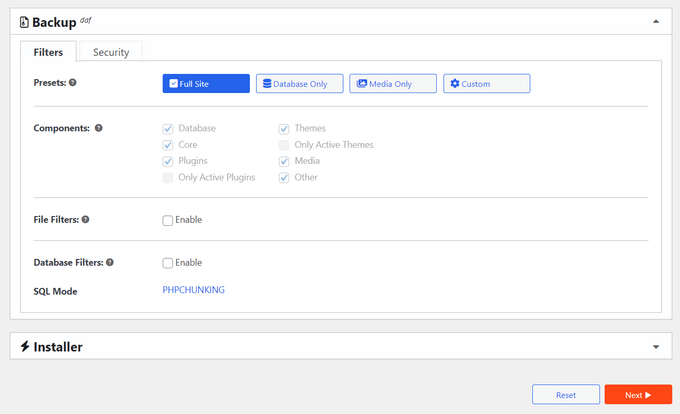
Det vi älskar mest med Duplicator är hur lätt det är att använda. Även våra teammedlemmar med noll erfarenhet av WordPress-säkerhetskopiering kan omedelbart se vilka knappar de ska klicka på och vad de ska göra eftersom steg-för-steg-guiden för säkerhetskopiering är lätt att förstå.
Fördelar med Duplicator:
- Molnlagrings-integration med Dropbox, Google Drive, Amazon S3 och OneDrive
- Vi har funnit att möjligheten att skapa fullständiga eller partiella säkerhetskopior är mest hjälpsam för att spara utrymme
- Användarvänlig backup-återställningsguide för enkel återställning
- Avancerade migrationsfunktioner, inklusive stöd för multisite
- Katastrofåterställningsfunktion, som låter dig tilldela en backupfil för att återställa din webbplats utan att behöva logga in
- Stöd för stora webbplatser för komplexa migreringar
Nackdelar med Duplicator:
- Även om gratisversionen är utmärkt för små webbplatser, får du mer för pengarna om du uppgraderar till Pro-versionen
Prissättning: En gratis plugin-version finns tillgänglig. Betalda planer börjar från 69,30 USD till 239,60 USD per år. För WPBeginner-läsare kan du använda vår Duplicator Pro-kupongkod för att få upp till 60% rabatt på ditt första köp!
Varför vi rekommenderar Duplicator: Baserat på vår verkliga användning på våra partnerwebbplatser erbjuder Duplicator den perfekta balansen mellan kraftfulla funktioner och användarvänlig drift.
2. UpdraftPlus (Bäst för fjärrlagringssäkerhetskopieringar)
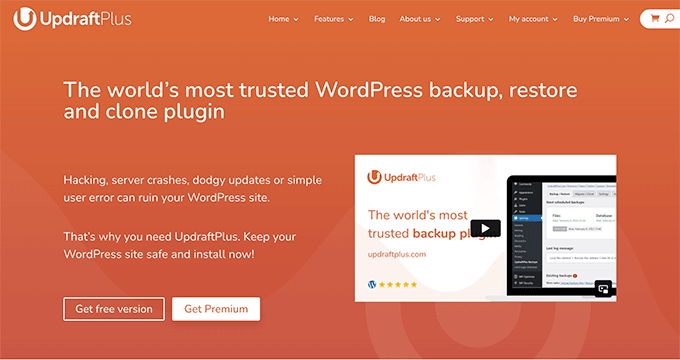
UpdraftPlus är ett av få WordPress-säkerhetskopierings- och migrationsplugins som erbjuder omfattande fjärrlagrings-integrationer i sin gratisversion utan att kräva en premiumuppgradering.
Vi har testat många olika freemium-säkerhetskopieringsplugins, och UpdraftPlus imponerar på oss med sina generösa funktioner. För en detaljerad titt, kolla in vår kompletta recension av UpdraftPlus.
Direkt ur lådan låter UpdraftPlus dig gratis ansluta till fjärrlagringsleverantörer som Google Drive, Dropbox och Amazon S3. Med andra ord behöver du inte uppgradera till en premiumversion bara för att komma åt dessa integrationer.
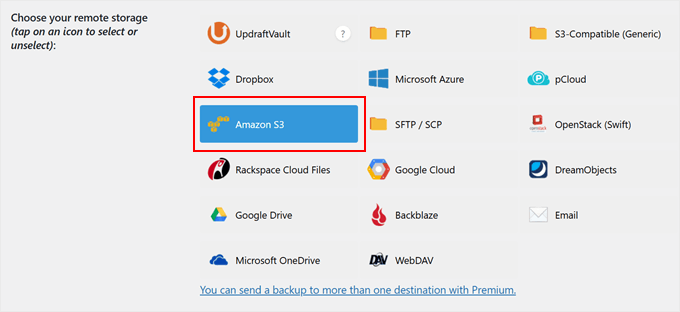
En annan sak vi uppskattar med UpdraftPlus är dess automatiska schemalagda säkerhetskopieringar. Du kan välja att köra säkerhetskopieringsschemat var 2-12:e timme, dagligen, veckovis eller månadsvis. Denna automatisering säkerställer att din webbplats alltid är skyddad utan att kräva manuell inblandning.
Fördelar med UpdraftPlus:
- Gratis molnlagrings-integration med populära tjänster som Dropbox, Google Drive och OneDrive
- Vi gillar hur du kan återställa dina säkerhetskopior med ett klick direkt från WordPress-instrumentpanelen
- Stöd för både fullständiga och partiella säkerhetskopior
- Stöd för inkrementella säkerhetskopior (endast ändrade WordPress-filer säkerhetskopieras efter den första fullständiga säkerhetskopian)
- Det lättnavigerade gränssnittet för backup-hantering
- E-postmeddelanden för slutförd säkerhetskopiering och eventuella problem
Nackdelar med UpdraftPlus:
- Gratisversionen saknar säkerhetsfunktioner som vi anser vara väsentliga, som databaskryptering
Prissättning: En gratis plugin-version finns tillgänglig. Betalda planer börjar från 70 USD till 399 USD per år.
Varför vi rekommenderar UpdraftPlus: Efter att ha provat olika säkerhetskopieringsplugins anser vi att UpdraftPlus erbjuder den mest omfattande gratis säkerhetskopieringslösningen med integrationer för molnlagring.
3. Jetpack VaultPress Backup (Säkerhetskopiering av stora webbplatser/onlinebutiker)
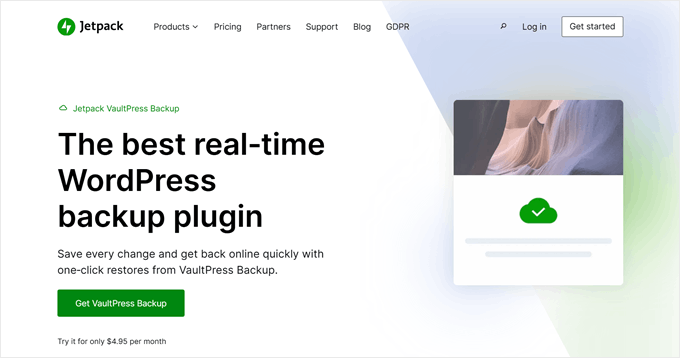
Som den officiella backup-lösningen från Automattic, företaget bakom WordPress.com, är Jetpack VaultPress Backup ett pålitligt val för företag.
Vi har använt den här tjänsten själva på WPBeginner, så vi kan intyga dess pålitlighet från första parkett.
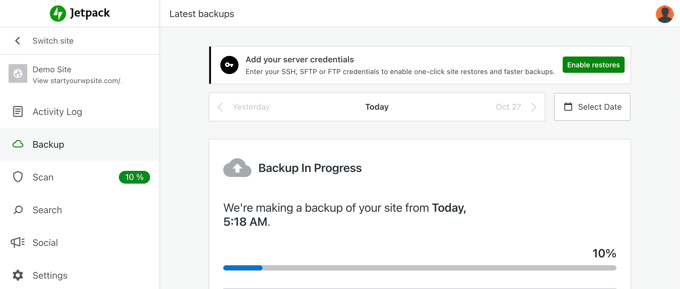
Anledningen till att vi älskar Jetpack är att det skapar säkerhetskopior utan att påverka din webbplats prestanda. Säkerhetskopiorna körs på Jetpacks servrar snarare än din värdserver. Detta innebär att din webbplats förblir snabb även under backup-operationer.
Om du driver en WooCommerce-webbplats kommer du att uppskatta Jetpacks förmåga att återställa din webbplats samtidigt som dina senaste beställningar och kunddata bevaras intakta. Detta innebär att du inte förlorar någon ny försäljningsdata även när du återställer till en äldre backup-version.
Fördelar med Jetpack VaultPress Backup:
- Stöds av Automattics infrastruktur och säkerhetsexpertis i företagsklass
- Säkerhetskopior körs på externa servrar, vilket förhindrar prestandapåverkan på din WordPress-webbplats
- Enkel återställningsprocess med ett klick för både fullständiga och partiella säkerhetskopior
- Från vår erfarenhet är funktionen för skanning av skadlig kod utmärkt för att upptäcka och varna dig om potentiella säkerhetshot
- Direkt support från WordPress.com:s experteam
- Integration med andra användbara Jetpack-funktioner som CDN och säkerhetsverktyg
Nackdelar med Jetpack Vaultpress Backup:
- Vissa användare kan tycka att lagringsgränserna är begränsande eftersom 10 GB för dagliga säkerhetskopior och ett 30-dagarsarkiv inte räcker för många webbplatser
Prissättning: En gratis plugin-version finns tillgänglig. Betalda planer börjar från 4,95 USD till 9,95 USD per månad, faktureras årligen. Så du kan förvänta dig att betala mellan 59,40 USD och 119,40 USD per år.
Varför vi rekommenderar Jetpack VaultPress Backup: Vi litar på Jetpack VaultPress Backup på grund av dess solida tillförlitlighet och Automattics rykte i WordPress-communityt.
4. Solid Backups (Molnbaserade WordPress-säkerhetskopior)
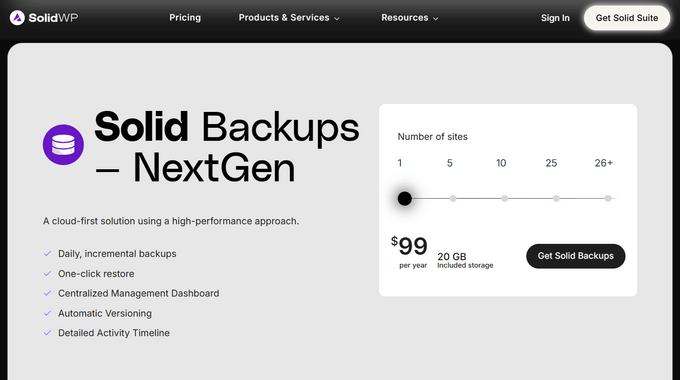
Solid Backups NextGen är en molnbaserad WordPress-backup-lösning. Vi gillar särskilt hur den flyttar backup-processen till sina egna servrar istället för att använda dina värdresurser.
Du kan läsa vår Solid Backups-recension för mer information.
Vi är också stora fans av Solid Backups smarta inkrementella säkerhetskopieringssystem. Efter din första säkerhetskopia sparar den bara ändrade filer istället för att säkerhetskopiera hela din webbplats upprepade gånger. Detta sparar inte bara lagringsutrymme utan gör också säkerhetskopieringsprocessen mycket snabbare.
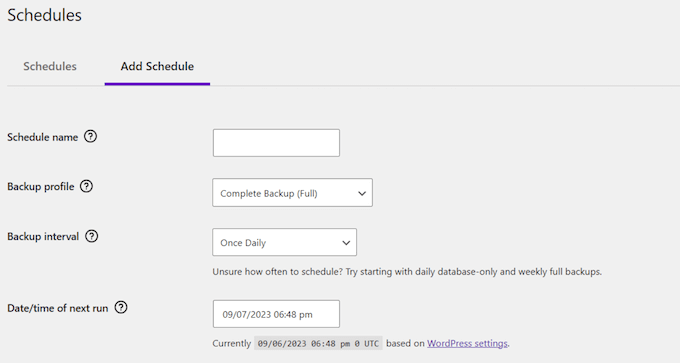
Förutom det kan du ställa in automatiserade säkerhetskopior som körs varje timme, två gånger dagligen, dagligen eller med andra intervall. Denna flexibilitet är särskilt bra för webbplatser med mycket aktivitet där innehållet ändras ofta.
Fördelar med Solid Backups:
- Molnbaserade säkerhetskopior som inte belastar din webbhotells resurser
- Smart inkrementellt säkerhetskopieringssystem som bara sparar ändrade filer
- Funktion för återställning med ett klick för snabb webbplatsåterställning
- Detaljerad aktivitetslogg för enkel spårning och återställning av säkerhetskopior
- Branschstandard AES-256 datakryptering för att skydda ditt WordPress-innehåll
- Vi älskar att alla funktioner är tillgängliga för alla användare, oavsett deras plan
Nackdelar med Solid Backups:
- Vi fann att detta plugin är inkompatibelt med flera stora hosting-leverantörer som WP Engine, Flywheel och Pressable
Prissättning: Planer börjar från 99 USD till 399 USD per år. Du kan också använda den gratis Solid Security-pluginen om du bara vill säkerhetskopiera och återställa dina databaser.
Varför vi rekommenderar Solid Backups: Trots sina begränsningar gällande hostingkompatibilitet erbjuder Solid Backups NextGen en effektiv molnbaserad lösning för WordPress-säkerhetskopior.
5. BlogVault (SaaS-baserad WordPress-backup-lösning)
BlogVault är en Software as a Service (SaaS)-lösning snarare än bara ett WordPress-plugin. Det innebär att den skapar externa säkerhetskopior oberoende på BlogVault-servrar för att undvika belastning på din server. De kallar detta nollavtrycksstrategin.
Vi har testat och skrivit ner våra tankar om denna backup-tjänst i vår fullständiga BlogVault-recension.
En av våra favoritfunktioner med BlogVault är hur den hanterar WooCommerce-säkerhetskopior. Den kan fånga realtidsändringar i ordrar och kunddata, vilket är viktigt för e-handelswebbplatser där varje transaktion spelar roll.
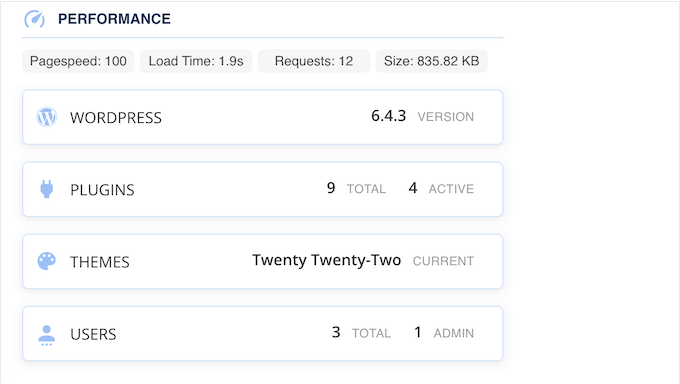
Vad som gör att BlogVault sticker ut är dess omfattande övervakningssystem. Den kan spåra dina säkerhetskopior, övervaka din upptid, skanna efter skadlig kod och till och med övervaka dina Core Web Vitals från en enda instrumentpanel.
Fördelar med BlogVault:
- Noll påverkan på serverprestanda eftersom säkerhetskopior körs på BlogVaults servrar
- WooCommerce-säkerhetskopiering i realtid för kritisk orderdata
- Inbyggd skanning av skadlig kod och webbapplikationsbrandvägg
- Automatisk validering och testning av säkerhetskopior, vilket vi har funnit hjälpsamt för att säkerställa att säkerhetskopior fungerar korrekt
- Stödjer webbplatser upp till 500 GB i storlek med inkrementell säkerhetskopieringsteknik
- Detaljerad aktivitetsloggning för spårning av alla webbplatsändringar
Nackdelar med BlogVault:
- Högre pris jämfört med andra backup-lösningar på listan
Prissättning: En 7-dagars gratis provperiod är tillgänglig. Betalda planer börjar från 49,50 USD till 249,50 USD per år.
Varför vi rekommenderar BlogVault: Även om det kan vara dyrare än traditionella backup-plugins, gör dess zero-footprint-metod och ytterligare säkerhetsfunktioner det värt investeringen för seriösa onlineföretag.
6. Total Upkeep (Budgetvänlig backup-lösning)
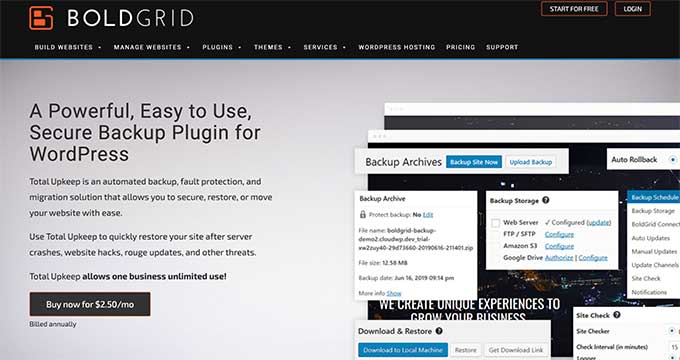
Som en av de mest budgetvänliga backup-lösningarna inom WordPress-området erbjuder Total Upkeep imponerande funktioner för endast 2,50 USD per månad.
Under vår testning fann vi att den var särskilt användbar för småföretagare som behöver pålitliga säkerhetskopior utan en hög prislapp. Du kan besöka vår Total Upkeep-recension för en fullständig genomgång av plugin-programmet.
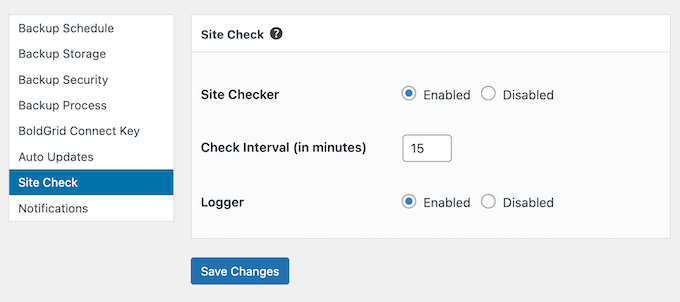
Till skillnad från andra backup-plugins som bara skapar säkerhetskopior, inkluderar den en Site Check-funktion som aktivt skannar efter potentiella problem innan de kan orsaka dataförlust. Detta kan hjälpa dig att upptäcka flera problem innan de blir allvarliga problem.
Fördelar med Total Upkeep:
- Vi gillar hur pluginet automatiskt kan skapa WordPress-säkerhetskopior före programuppdateringar för att förhindra oväntade problem
- Webbplatskontrollfunktion för proaktiv feldetektering och förebyggande
- Flexibel schemaläggning av säkerhetskopiering med anpassat urval av filer och databastabeller
- Detaljerat säkerhetskopieringsarkiv med återställningsalternativ på filnivå
- Nödräddningsskript för helt kraschade webbplatser
Nackdelar med Total Upkeep:
- Vissa användare har rapporterat problem med efterföljande säkerhetskopieringar efter deras första lyckade säkerhetskopiering.
Prissättning: En gratis plugin-version finns tillgänglig. Premiumplanen kostar 2,50 USD per månad, vilket är mycket mer prisvärt än vissa andra alternativ på den här listan.
Varför vi rekommenderar Total Upkeep: Det är ett anständigt alternativ för budgetmedvetna webbplatsägare. Vi rekommenderar dock att du noggrant testar säkerhetskopiorna på din specifika installation innan du förlitar dig helt på den.
7. BackWPup (Enkel backup-lösning)
Om du letar efter en enkel backup-lösning som bara fungerar, är BackWPup mitt i prick. Detta plugin håller saker och ting enkla. Du kan skapa och återställa kompletta WordPress-säkerhetskopior direkt från din instrumentpanel utan att överväldigas av komplexa inställningar.
Pluginet följer en "ställ in och glöm bort"-filosofi som vi verkligen gillar. Du kan skapa en säkerhetskopieringsjobb för att schemalägga automatiska säkerhetskopior, välja var de ska lagras och återställa dem direkt från WordPress när det behövs.
För användare som vill ha mer kontroll lägger BackWPup Pro till extra funktioner. Dessa inkluderar integrationer för fjärrlagring, en guide för systemtester och premiumsupport.
Fördelar med BackWPup:
- Vi gillar hur gränssnittet är tydligt och enkelt, så det överväldigar inte användarna med alternativ
- Fullständig säkerhetskopiering och återställningsfunktionalitet i gratisversionen
- Enkelt schemalagda automatiska säkerhetskopior
- Enkel återställningsprocess direkt i WordPress
- Förnyelsepriserna är mycket mer överkomliga än förstapriserna
Nackdelar med BackWPup:
- BackWPUp kan bara återställa säkerhetskopior som skapats av pluginet
Prissättning: En gratis version av plugin-programmet finns tillgänglig. Betalda planer börjar från 69 USD till 349 USD för det första året.
Varför vi rekommenderar BackWPup: Det här säkerhetskopieringspluginet är ett utmärkt val för bloggare, småföretagare eller alla som vill ha en enkel lösning för att hålla sina filer säkra.
Vilket är det bästa WordPress-backup-pluginet?
Efter att ha testat alla backup-plugins i det här jämförelseinlägget rekommenderar vi Duplicator som det bästa WordPress backup-pluginet totalt sett. Gratisversionen fungerar utmärkt för grundläggande säkerhetskopior, medan Pro-versionen lägger till värdefulla funktioner som molnlagrings-integration och schemalagda säkerhetskopior.
Det som verkligen skiljer den åt är dess lättanvända säkerhetskopieringsguide som gör processen enkel, även för nybörjare.
Om du letar efter en gratis backup-lösning med molnlagringsalternativ är UpdraftPlus ditt bästa val. Det erbjuder integration med populära lagringstjänster som Google Drive och Dropbox utan att kräva en premiumuppgradering.
För affärskritiska webbplatser, särskilt WooCommerce-butiker, rekommenderar vi Jetpack VaultPress Backup. Det faktum att säkerhetskopior körs på Jetpacks servrar innebär att din webbplats prestanda inte påverkas under backup-operationer.
Kom ihåg, oavsett vilken plugin du väljer, är det viktigaste att ha regelbundna säkerhetskopior på plats för att skydda din WordPress-webbplats. Därför rekommenderar vi starkt att du provar någon av våra val själv så att du kan göra det bästa valet baserat på din egen erfarenhet.
Vanliga frågor om WordPress-säkerhetskopiering
Efter att ha granskat de bästa säkerhetskopieringspluginsen, låt oss svara på några vanliga frågor vi får från våra läsare om WordPress-säkerhetskopior.
Har WordPress inbyggda säkerhetskopieringar?
Nej, WordPress inkluderar inte ett inbyggt backup-system. Även om WordPress automatiskt sparar revisioner av ditt innehåll, skapar det inte säkerhetskopior av dina webbplatsfiler eller databaser.
Hur säkerhetskopierar jag hela min WordPress-webbplats?
Det enklaste sättet att säkerhetskopiera din WordPress-webbplats är att använda backup-plugins som Duplicator eller UpdraftPlus.
Alternativt erbjuder många WordPress-värdleverantörer backup-tjänster som en del av sina värdpaket. Till exempel inkluderar vissa värdar som Bluehost, Hostinger och SiteGround regelbundna säkerhetskopior i sina värdpaket.
Finns det en gratis backup-plugin för WordPress?
Ja, flera populära backup-plugins erbjuder gratisversioner. Duplicators gratisversion är utmärkt om du vill ha en lättanvänd backup-guide. UpdraftPlus är idealiskt om du behöver gratis molnlagrings-integration med tjänster som Google Drive.
Hur ofta ska jag säkerhetskopiera min WordPress-webbplats?
Frekvensen beror på hur ofta ditt innehåll ändras. För aktiva bloggar eller nyhetssajter är det bäst att säkerhetskopiera din webbplats dagligen eftersom du ständigt lägger till nya inlägg och mediefiler som du inte vill förlora.
För e-handelswebbplatser är realtids- eller flera dagliga säkerhetskopior bäst, eftersom du behöver skydda känsliga kunddata och orderinformation. För statiska företagswebbplatser kan veckovisa säkerhetskopior räcka eftersom innehållet vanligtvis inte ändras ofta.
Kom ihåg att det är bättre att ha för många säkerhetskopior än för få när du behöver dem.
Bästa guiderna för säkerhetskopiering av WordPress för din webbplats
- Hur man visar en WordPress-säkerhetskopia som en webbplats (enklaste sättet)
- Bästa Dropbox-plugins för WordPress (Expertval)
- Hur du ansluter Google Drive till ditt WordPress mediebibliotek
- Hur du enkelt sparar ett blogginlägg på din dator
- Hur man ställer in automatisk WordPress-säkerhetskopiering med CodeGuard
Vi hoppas att den här artikeln har hjälpt dig att hitta det bästa WordPress backup-pluginet för din webbplats. Du kanske också vill kolla in vår guide om nödvändiga WordPress-plugins för ditt företag och vårt jämförelseinlägg om All in One WP Migration vs Duplicator.
Om du gillade den här artikeln, prenumerera gärna på vår YouTube-kanal för WordPress-videoguider. Du kan också hitta oss på Twitter och Facebook.




Mrteesurez
Tack för jämförelsen och din slutliga rekommendation, det visar att du har stor erfarenhet av dessa tjänster.
Som du har rått mig till, byter jag till Duplicator inte bara på grund av de spännande funktioner det har, utan också för att det är kostnadseffektivt för små till medelstora företag som oss.
Dennis Muthomi
UpdraftPlus har alltid varit mitt förstahandsval för WordPress-säkerhetskopieringsplugin för mina 3 bloggar.
Faktum är att min webbhotell tar 7 dollar per månad bara för säkerhetskopior, men UpdraftPlus låter mig skapa schemalagda externa säkerhetskopior till molnlagring (jag använder Google Cloud) gratis.
Det är pålitligt, enkelt att använda, och att återställa säkerhetskopior är en barnlek från WordPress adminområde.
Rekommenderar starkt UpdraftPlus framför att betala onödiga avgifter för värd-säkerhetskopiering!
WPBeginner Support
Glad you found it helpful
Admin
Jiří Vaněk
Jag letade efter en lösning för att kunna säkerhetskopiera webbplatsen till Google Drive. Efter att ha läst den här artikeln bestämde jag mig för att prova Updraft för ungefär en månad sedan och jag är mycket nöjd med det. Tack vare detta har du åtminstone sinnesro att du har säkerhetskopior lagrade inte bara lokalt, utan även i molnet. Tack för artikeln som hjälpte mig att bestämma vilken backup-programvara som skulle vara bäst.
Dayo Olobayo
Tack för att du delar din positiva erfarenhet av UpdraftPlus. Detta kan vara till hjälp för andra som letar efter en backup-lösning. Om jag får fråga, har du stött på några utmaningar med UpdraftPlus hittills som andra bör vara medvetna om?
TACK GUD JONATHAN
Bra jämförelse av WordPress-säkerhetskopieringsplugins! Jag var särskilt intresserad av informationen om lagringsutrymme och schemaläggningsalternativ. Jag är nu mycket bättre rustad att välja rätt plugin för mina behov. Tack!
Ralph
Jag har använt Updraft Plus gratisversion i över 5 år och den säkerhetskopierar min blogg automatiskt varje dag och skickar den till min Google Drive. Lyckligtvis har jag aldrig behövt använda den men jag älskar hur enkel den är. Några klick och jag är säker med säkerhetskopior. Bortsett från hosting-säkerhetskopior, men precis som i skämt – bättre att ha fler säkerhetskopior än inga.
A Owadud Bhuiyan
Tack för att du delade med dig. Hoppas att denna information hjälper mig i framtiden.
Finns det dock plugins tillgängliga som kan förhindra fatala fel eller kritiska problem vid uppdatering eller installation av nya plugins?
WPBeginner Support
Säkerhetskopieringsplugins skulle vara det mest garanterade sättet att hålla din webbplats säker från dessa fel. Utan att veta vad som orsakar felet finns det inget enkelt sätt att förhindra att ett fel uppstår.
Admin
kanchan
bra inlägg, tack för att du delade med dig
WPBeginner Support
You’re welcome, glad you liked our list
Admin
Ryan
Jag använde BackWPUp i några år. Det var ett bra verktyg, men på senare tid har det fått mina webbplatser att krascha bara av att vara aktivt. Jag har sedan dess tagit bort det i hopp om en uppdatering som inte har kommit. Detta förde mig till dig, min pålitliga källa, och jag kommer att prova några av de alternativ du nämnde.
Tack.
WPBeginner Support
Tack för att du delar din feedback och vi hoppas att du hittar en lösning som fungerar för dig!
Admin
TinaTheVA
Hej,
Många säkerhetskopieringsplugins kräver att jag loggar in på webbplatsen för att återställa, men ofta när en webbplats går ner kan jag inte logga in. Vilket är det mest pålitliga säkerhetskopieringsverktyget för detta scenario?
WPBeginner Support
För en webbplats som går ner och behöver återställas, rekommenderar vi att du går igenom felsökningsstegen i vår guide nedan. Om du återställer en webbplats som du inte kan komma åt, finns det en chans att samma fel kan uppstå igen.
https://www.wpbeginner.com/beginners-guide/beginners-guide-to-troubleshooting-wordpress-errors-step-by-step/
Admin
Bart
Duplicator tillåter dig att schemalägga dina säkerhetskopior. Det är synd att denna är sist i din recension, där jag har provat några av de (populära) andra och tycker att Duplicator förtjänar en mycket högre position.
WPBeginner Support
Thank you for sharing your opinion each solution has its pros and cons but we’re glad you found the one you prefer!
Admin
Abdul
Säkerhetskopierar UpdraftPlus också inlägg? Jag menar innehåll eller bara teman och plugins.
WPBeginner Support
The plugin will back up your content as well as your other files
Admin
Natalius
Tack för denna information; jag vet nu vad jag ska göra med min webbplats säkerhetskopieringsplanering. Jag uppskattade
WPBeginner Support
Glad our guide was helpful
Admin
Kosta
Testar BackWPup just nu! Gillar inte att jag kan spara direkt till min dator men försöker med säkerhetskopiering till dropbox.
Tack för den här listan!
WPBeginner Support
Glad you found our list helpful
Admin
Anurag Mishra
Tack för att du ger så kunnig information. Jag kommer att använda updraft plus-pluginet för min bloggwebbplats.
WPBeginner Support
You’re welcome, glad you found our recommendations helpful
Admin
Erin
OMG I am So glad I have found you! I am feeling so lost on this set up journey! Thank you for providing a site like this
WPBeginner Support
Glad our guides are able to help you
Admin
Wouter De Backer
Din information om Duplicator är helt föråldrad.
WPBeginner Support
Informationen i vår artikel är fortfarande korrekt, den enda nyligen inträffade ändringen är att Duplicator har lagt till en pro-version som tillåter schemaläggning sedan den senaste uppdateringen av den här artikeln.
Admin
Steve M.
Har för närvarande en WordPress-webbplats online med dagliga säkerhetskopior. Någon dag kanske jag vill flytta webbplatsen till ett annat företag. Har du instruktioner om hur jag säkerhetskopierar min webbplats och sätter upp den på min PC, redigerar den om jag vill, och sedan flyttar den till ett annat hosting-företag?
WPBeginner Support
För det du letar efter vill du titta på våra två artiklar nedan:
https://www.wpbeginner.com/wp-tutorials/how-to-move-live-wordpress-site-to-local-server/
https://www.wpbeginner.com/wp-tutorials/how-to-move-wordpress-from-local-server-to-live-site/
Admin
Dev Null
Duplicator Pro-versionen gör schemalagda säkerhetskopior.
WPBeginner Support
Thanks for letting us know about that update to duplicator
Admin
Scott Washburn
Tack! Bra grejer!
WPBeginner Support
You’re welcome
Admin
K. Luu
Jag lägger ner min webbplats och vill därför spara alla sidor och inlägg på en gång och komma åt mitt innehåll senare på min dator. Är detta möjligt att göra med dessa plugins, t.ex. UpDraftPlus?
WPBeginner Support
Yes as long as you back up both your content and your database
Admin
Karen A. Traer
Tack; detta är precis den typ av information jag letar efter från WPBegginer. Stor uppskattning för dem som delar sina berättelser och insikter också.
Jag har en mycket liten budget så att förstå hur kraftfulla gratisalternativ är är en välsignelse.
WPBeginner Support
Glad our recommendations can help
Admin
Josef Dalal
Hej, tack för informationen. Måste säga att jag använder Updraftplus på de flesta webbplatser. Dessutom har jag nuförtiden gått över till underhållen hosting och upptäckt att det också är en bra idé att skapa säkerhetskopior från servern. För personer med paranoia över att förlora data.
Tack igen
Josef
WPBeginner Support
Kul att du gillar vår artikel och tack för att du delar din rekommendation för andra användare.
Admin
Glenn Topping
Tack för den här listan och, faktiskt, för alla dina andra mycket hjälpsamma listor. Jag verkar ha hittat den här lite sent dock.
Jag har använt All-In-One WP Migration det senaste året och jag har varit mycket imponerad av det. Jag använde det först eftersom jag behövde migrera från en värd till en annan, vilket det var perfekt för, men jag använder det nu för mina regelbundna säkerhetskopior. Fungerar ganska bra.
Tack igen för alla dina värdefulla råd.
WPBeginner Support
Glad our guide could help and thanks for sharing your method
Admin
Jargal
Jag skapar säkerhetskopior för min WordPress-webbplats med Updraftplus. Det har verkligen räddat mitt liv ett par gånger. Enligt min mening är det det bästa säkerhetskopieringspluginet för WordPress. Av misstag hittade jag ett nytt gratis säkerhetskopieringsplugin som heter WPvivid Backup/Restore (från WordPress plugin-katalog) och installerade det på min webbplats. Förvånansvärt nog fungerar det mycket bra på min webbplats. Många WordPress-bloggar har publicerat artiklar om de populära säkerhetskopieringspluginsen. Som publik vill vi ibland ha något nytt.
WPBeginner Support
Thanks for sharing the plugin that you found
Admin
Rory Nevin
Hej – Jag har använt Updraft Plus ett tag nu – säkerhetskopierar till servern och laddar ner till lokal hårddisk. Nyligen har det dock inte gått att slutföra en säkerhetskopiering – det tar evigheter och snurrar runt. Jag kontaktade min webbhotell – de säger att eftersom det är på en Apache-server kan det inte slutföra Cron-jobb och att jag borde byta till professionell hosting – och jag behöver en säkerhetskopia innan jag gör det. Är detta korrekt?
WPBeginner Support
Du bör kontakta Updraft Plus för problem med deras plugin.
Admin
Linas
Jag använder Updraft för säkerhetskopiering. Nu kom en nylig uppdatering med en inkrementell uppdatering.
I have “a talent” to mess up my websites so this plugin saves my a?? every time
WPBeginner Support
Glad the plugin helps
Admin
aaditya
Vilken är bäst mellan – BackWPup eller Duplicator
WPBeginner Support
Hej Aditya,
Se vår analys av båda. Det beror faktiskt på dina behov. Duplicator är utmärkt men det saknar vissa funktioner hos andra backup-plugins som att lagra säkerhetskopior i molnet, automatiserade schemalagda säkerhetskopior och mer.
Admin