


År 2010 skrev vi vår populära steg-för-steg-guide om hur man ställer in FeedBurner. Lite drygt ett år sedan bestämde vi oss för att sluta använda FeedBurner för alla våra webbplatser. Ända sedan dess har vi fått hundratals frågor om olika FeedBurner-buggar, problem etc. I den här artikeln kommer vi att prata om varför du bör undvika att använda FeedBurner. Om du redan använder det, så visar vi dig varför du behöver sluta använda FeedBurner, och hur du kan flytta till pålitliga FeedBurner-alternativ.
FeedBurner är Googles tjänst för hantering av RSS-flöden som många bloggare förlitade sig på för flera år sedan (Vad är RSS?). Även om Google inte har stängt ner det än, har det ryktats ett tag att Google kommer att stänga ner det.
FeedBurner har inte haft några funktioner eller uppdateringar så länge vi kan minnas. FeedBurner API togs ner. De tog också bort funktionen Adsense for Feeds. Allt detta hände 2012.
Så varför skriver vi om detta nu – två år senare?
Jo, för vi får fortfarande e-postmeddelanden från användare angående FeedBurner. Under de senaste 30 dagarna fick vår gamla guide för FeedBurner-inställningar över 3500 unika besökare från sökmotorer. Eftersom FeedBurner inte har någon support har vi fått dussintals felrapporter och supportförfrågningar.
Vi vill hänvisa alla berörda användare till en mer uppdaterad artikel.
FeedBurner-alternativ
Förutom analys av prenumeranter och möjlighet att tjäna pengar med Adsense, erbjöd FeedBurner två huvudfunktioner som bloggare älskade.
- FeedBurner gav bloggare ett bättre sätt att visa sitt RSS-flöde samt erbjuda delningsalternativ till användare.
- FeedBurner erbjöd ett gratis och enkelt sätt för användare att prenumerera på din blogg via e-post.
Låt oss titta på hur vi ersatte FeedBurner med bättre alternativ.
På WPBeginner använder vi standard-WordPress-flöden och hanterar dem själva. Att använda standard-WordPress-flöden ger dig kontroll över ditt flöde. Vi rekommenderar våra användare att förlita sig på standardfunktionaliteten i WordPress och hantera flöden själva. Här är varför:
Snygg flödesvisning med delningsalternativ
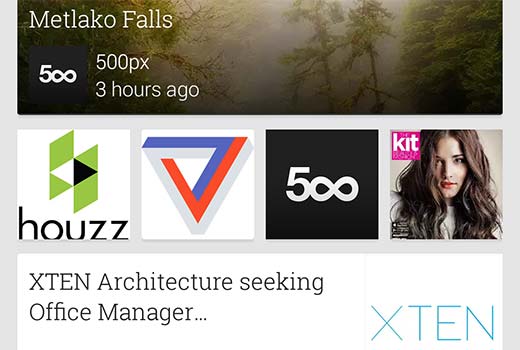
Du måste förstå att folk inte besöker din flödes-URL för att läsa ditt innehåll. Istället använder de flesta flödesläsare som Feedly, Flipbook, Googles Newsstand, etc. Dessa flödesläsare utför redan de flesta av de uppgifter som FeedBurner gjorde för fem år sedan.
Om du använder FeedBurner för bättre flödesvisning och social delning, behöver du inte göra det längre. Du kan dock definitivt utbilda dina användare om hur de prenumererar på din webbplats.
Bloggprenumeration via e-post
Många användare föredrar fortfarande att få blogguppdateringar via e-post, så det är avgörande att du ersätter denna funktionalitet.
Medan JetPack-pluginet erbjuder det närmaste alternativet till FeedBurners prenumeration via e-post, rekommenderar vi starkt våra användare att inte använda det.
Varför? För precis som FeedBurner kan du inte skicka ut exklusiva uppdateringar till dina prenumeranter. Det enda sättet att uppdatera dina prenumeranter är genom att göra ett offentligt inlägg.
Eftersom du har fattat beslutet att göra saker på RÄTT sätt, rekommenderar vi att du börjar bygga en e-postlista.
Professionella e-postmarknadsföringstjänster som MailChimp, AWeber, etc. låter dig erbjuda bloggprenumeration via e-post samtidigt som du får full kraft av en robust e-postmarknadsföringsplattform. Du får bättre analys, som hur många användare som öppnade ditt e-postmeddelande, hur många som klickade på det, etc.
Du får också högre leveransgrad, vilket innebär att fler av dina användare kommer att få dina uppdateringar. Sist men inte minst får du flexibilitet och alternativ.
Till exempel kan du erbjuda flera prenumerationsalternativ (dagliga uppdateringar, veckovisa uppdateringar, etc.) – se vår guide om hur man skapar ett dagligt och veckovis nyhetsbrev.
Vi använder MailChimp för vår webbplats, och det är GRATIS för upp till 2000 prenumeranter.
Nu när vi har gått igenom alternativen, låt oss titta på hur du kan gå bort från FeedBurner.
Går bort från FeedBurner
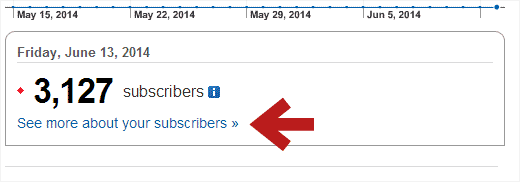
Om du hade använt FeedBurners e-postprenumerationstjänst, är det första du behöver göra att exportera dina e-postprenumeranter. Logga helt enkelt in på ditt FeedBurner-konto och klicka på ditt flöde. Klicka sedan på länken 'Se mer om dina prenumeranter'.
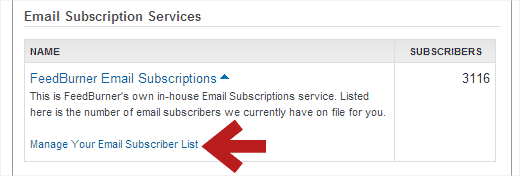
På nästa skärm, skrolla ner till avsnittet E-postprenumerationstjänster och klicka på FeedBurner E-postprenumerationer. Detta kommer att expandera avsnittet, och du kommer att kunna se en länk för att hantera din lista över e-postprenumeranter. Klicka på länken för att se dina e-postprenumeranter.
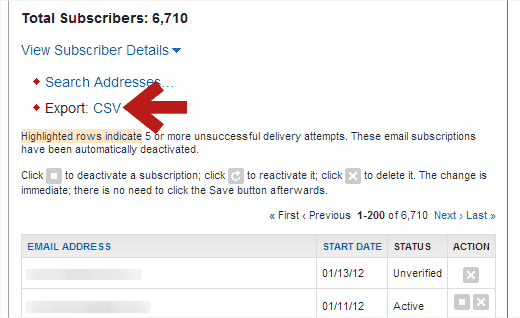
FeedBurner kommer nu att visa dig listan över dina e-postprenumeranter. Du kommer att se en länk för Exportera CSV ovanför listan. Klicka helt enkelt på den, så laddas din lista ner i CSV-format. Du kan sedan importera den här filen till en e-postmarknadsföringstjänst som du väljer, till exempel MailChimp, AWeber, etc.
Eftersom vi använder MailChimp för vår webbplats, kommer vi att visa dig hur importfunktionen fungerar i MailChimp. De flesta andra leverantörer har en liknande process.
Det första du behöver göra är att logga in på din MailChimp-instrumentpanel och skapa en ny lista i MailChimp.
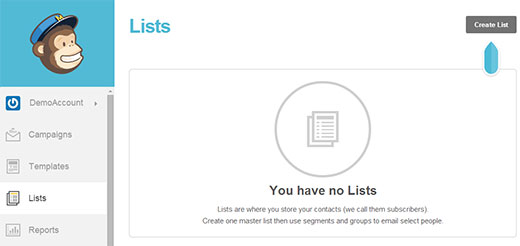
När du har skapat en ny lista kan du importera dina e-postprenumeranter med hjälp av CSV-filen du laddade ner från FeedBurner. Börja med att klicka på menyn Listor i MailChimp-instrumentpanelen och välj din nyskapade lista. Detta tar dig till sidan för listhantering. Där behöver du klicka på Prenumeranter » Importera prenumeranter.
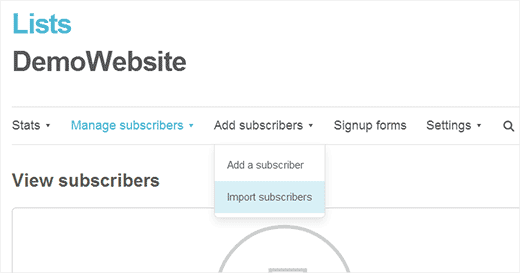
På nästa skärm klickar du på alternativet 'Importera från en CSV- eller TXT-fil' och importerar sedan CSV-filen du laddade ner från FeedBurner.
När du har importerat din lista måste du skapa en RSS till e-postkampanj.
Olika e-postmarknadsföringstjänster kommer att ha olika namn för denna funktionalitet. I MailChimp kallar de det RSS till e-postkampanj. I AWeber kallar de det Sändningar. Googla helt enkelt på "namnet på din e-postmarknadsföringstjänst och blogg RSS", så hittar du en handledning för det.
När du har allt detta inställt kan du stänga av dina e-postprenumerationer i FeedBurner, så att dina användare inte får dubbla e-postmeddelanden. Du kan göra detta genom att gå till fliken Publicera i FeedBurner och klicka på länken E-postprenumerationer i den vänstra kolumnen.
Kom ihåg att när du överför dina e-postprenumeranter till en ny e-posttjänst kan du förlora några prenumeranter, men det är inaktiva prenumeranter som du förmodligen inte vill ha ändå.
Omdirigera FeedBurner-prenumeranter tillbaka till WordPress-flödet
Det var vanligt att bloggare omdirigerade sina WordPress-flödes-URL:er till sina FeedBurner-sidor. Vissa gjorde det med ett plugin som FD FeedBurner, medan andra använde sitt temas inbyggda funktionalitet, och de mer kunniga använde ett kodavsnitt.
Om du använder någon av ovanstående metoder för att omdirigera ditt standard WordPress-flöde, sluta använda dem omedelbart.
Det bästa sättet att kontrollera om du omdirigerar ditt flöde är att besöka din RSS-flödes-URL:
http://www.yoursite.com/feed/
Om detta omdirigerar till FeedBurner, har du inte åtgärdat det.
Skriv sedan ett blogginlägg och be dina prenumeranter att uppdatera URL:en och eventuellt utbilda dem om hur de kan prenumerera på din webbplats med andra läsare.
Viktigt: RADERA INTE ditt FeedBurner-flöde. Det finns vissa webbplatser som kommer att säga åt dig att RADERA dina FeedBurner-flöden, vilket förmodligen kommer att omdirigera dina prenumeranter, men det gör det inte. Det är en fruktansvärd idé, och du kommer att förlora dina prenumeranter. Varför?
Eftersom när du tar bort ditt flöde kommer FeedBurner att lägga till ett nytt inlägg som meddelar dina läsare att ditt flöde har flyttats. Detta uppdaterar inte automatiskt flödes-URL:en i dina användares flödesläsare. Om användaren inte vidtar några åtgärder inom 15 dagar, förlorar du den prenumeranten för alltid. Dessutom, efter 30 dagar, kan en konkurrent ta över din FeedBurner-URL och alla användare som inte har uppdaterat sina flöden kommer att börja få hans uppdateringar.
Återigen, RADERA INTE dina FeedBurner-flöden.
Skriv helt enkelt ett blogginlägg för att meddela dina läsare att uppdatera sina URL:er. Utbilda dem med resurser om hur de kan göra det.
Låt sedan FeedBurner-flödet dö en långsam död.
På så sätt fortsätter de som inte uppdaterar din flödes-URL i sin RSS-läsare att få nytt innehåll, men alla dina nya läsare prenumererar på rätt sätt.
Skapa prenumerationsformulär, prenumerationssida och mer
Nu när du har skapat din e-postlista och återgått till WordPress-flödes-URL:en, bör du göra lämpliga uppdateringar på din webbplats, som att ta bort alla omnämnanden av FeedBurner-URL:en, uppdatera dina e-postanmälningsformulär etc.

För att lägga till registreringsformulär på din webbplats rekommenderar vi att du använder OptinMonster. Det låter dig skapa effektiva opt-in-formulär som registreringsformulär i sidofältet, formulär efter inlägg, flytande sidfot, slide-ins, lightbox-popup-fönster, etc.
Vi använder det på vår webbplats, och det har hjälpt oss att öka vår e-postlista med 600%.
Därefter vill du förmodligen skapa en prenumerationssida som visar läsarna hur de kan prenumerera på din webbplats.
Eftersom du använder standardflödet i WordPress har du mycket flexibilitet och anpassningsmöjligheter.
Du kan lägga till miniatyrbilder till dina RSS-flöden, lägga till annat anpassat innehåll till RSS-flöden, eller så kan du helt skapa anpassade RSS-flöden.
En annan bra funktion som är inbyggd i WordPress är kategorispecifika flöden. Du kan låta dina användare prenumerera på enskilda kategorier med RSS-flöden för kategorier. Läs vår artikel om hur man låter användare prenumerera på kategorier i WordPress.
Vi hoppas att den här guiden hjälpte dig att hitta ett sätt att hantera FeedBurners undergång och gå vidare till bättre alternativ. Vi rekommenderar starkt att du slutar använda FeedBurner.
Om du gillade den här artikeln, prenumerera då på vår YouTube-kanal för fler WordPress-videoguider. Du kan också följa oss på Twitter och Google+.


Andrew Blackman
Mycket användbart, tack! Jag registrerade mig hos Feedburner redan före Googles tid, och jag har hållit mig till det av lathet alla dessa år. Äntligen tar jag mig tid att gå ifrån det, och den här guiden är precis vad jag behövde.