


Taggarna är en av standardtaxonomierna som kan användas för att organisera dina blogginlägg. De består normalt av ett eller två ord och beskriver specifika detaljer i ett inlägg.
Till exempel, om du skrev ett inlägg om en bok, kan du använda taggar för att beskriva författaren, utgivaren och ämnena som behandlas.
Taggar förbättrar användbarheten på din webbplats genom att hjälpa besökare att snabbt hitta ett specifikt ämne utan att behöva skanna alla dina inlägg.
Hur man lägger till taggar i WordPress
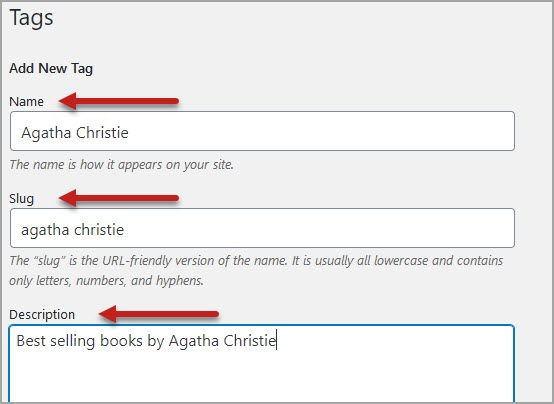
Du kan skapa och hantera taggar från sidan Inlägg » Taggar i din Admin-sidofält. Du kommer att märka sektionen 'Lägg till ny tagg' till vänster.
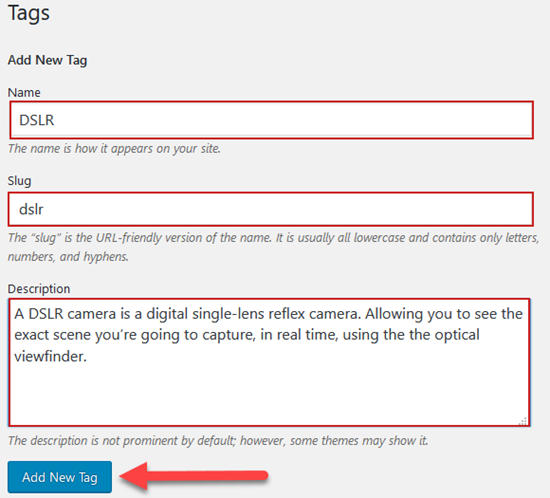
Här kan du skriva namnet och sluggen för din nya tagg. En slug är permalänken för taggen och hjälper till att identifiera den i dina taggarkiv genom att ge den specifika taggens URL.
Du kan använda rutan 'Beskrivning' för att ytterligare förklara vad din tagg handlar om. Beskrivningen är valfri och kan vara så kort eller så lång som du vill.
Slutligen bör du klicka på knappen 'Lägg till ny tagg'. Den nya taggen kommer att läggas till på vänster sida av skärmen medan skärmen 'Lägg till ny tagg' uppdateras så att du kan lägga till ytterligare en tagg.
Du kan också lägga till taggar medan du är på inläggredigeringsskärmen genom att helt enkelt skriva i fältet 'Taggar' till höger på skärmen. När du lägger till mer än en tagg, separera dem med kommatecken.
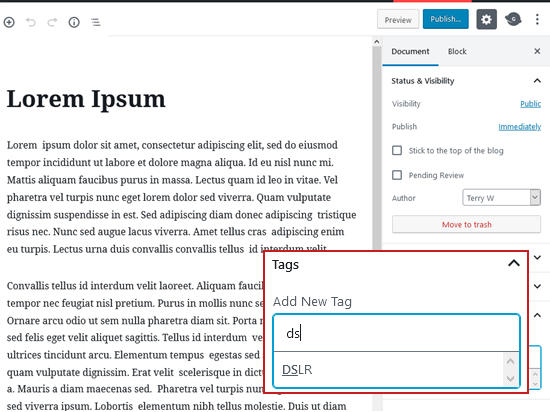
Du kan också välja bland taggar som du tidigare har skapat genom att skriva de första bokstäverna i en tagg och sedan klicka på taggen du vill använda. När du är klar klickar du helt enkelt på knappen 'Lägg till'.
Som standard är kategorier och taggar begränsade till inlägg och du kan inte tilldela dem till sidor eller mediefiler.
Om du vill använda taggar med andra inläggstyper, se våra guider om hur du taggar bilder i WordPress med Media Library Assistant och hur du lägger till kategorier och taggar i WordPress-sidor.
Vad är skillnaden mellan taggar och kategorier?
Kategorier och taggar är de två standardmässiga taxonomierna i WordPress.
Kategorier är avsedda att gruppera dina inlägg brett. Tänk på dem som allmänna ämnen eller innehållsförteckningen för din WordPress-webbplats.
Till exempel kan en nyhetswebbplats ha kategorier för artiklar som sorteras under Världsnyheter, Lokala nyheter, Väder och Sport.
Varje inlägg måste ha en kategori, och om du inte tilldelar en, kommer WordPress automatiskt att placera det i standardkategorin som heter 'Okategoriserat'.
Kategorier är hierarkiska, och detta innebär att du kan skapa underkategorier.
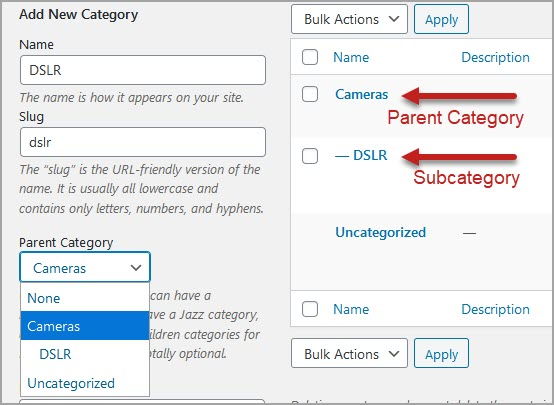
Taggar beskriver specifika detaljer i dina inlägg. Tänk på dem som din webbplats indexord. De fokuserar på specifika detaljer i ditt innehåll, snarare än övergripande teman.
Om du till exempel arkiverade ett inlägg under kategorin 'Bokrecensioner', kan du sedan tilldela taggar som Fiktion, Mysterium, Stephen King och Agatha Christie.
Till skillnad från kategorier är taggar inte hierarkiska. De är inte heller obligatoriska.
Vad är skillnaden mellan taggar och nyckelord?
Taggar och nyckelord beskriver båda detaljerna i ditt inläggs innehåll. Skillnaden är var de finns.
Nyckelord är ord som finns i titeln och brödtexten i ditt inlägg som hjälper sökmotorer, som Google, att identifiera vad ditt innehåll handlar om.
Om du väljer nyckelord som ofta används för att söka efter innehåll, produkter och tjänster inom din bransch, kan du öka mängden söktrafik till din webbplats.
Taggar, å andra sidan, är metadata. Det innebär att de inte är en del av innehållet i dina inlägg, utan är separata informationsbitar som beskriver dina inlägg.
Till skillnad från nyckelord kan taggar visas på din webbplats för att hjälpa besökare att upptäcka innehåll om samma ämne.
Hur man visar taggar i WordPress
Vill du göra det enkelt för dina webbplatsbesökare att hitta dina blogginläggskategorier? Vissa WordPress-webbplatser använder en widget för taggmoln. Detta gör att dina besökare kan se dina mest populära taggar översiktligt och hitta alla inlägg med en specifik tagg med ett musklick.
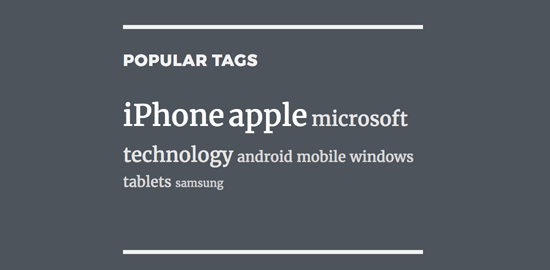
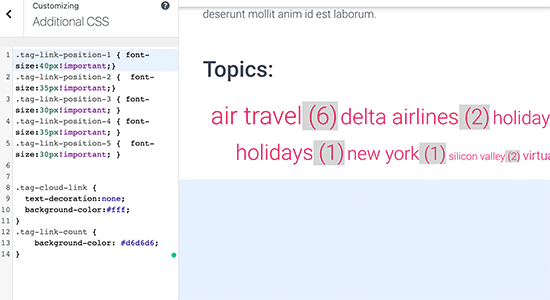
Du kanske upptäcker att styling av dina taggar förbättrar användarengagemang och sidvisningar på din webbplats. För att lära dig hur du anpassar ditt taggmoln och hur taggar visas i dina inlägg, se vår guide om hur du enkelt stylar taggar i WordPress (med exempel).
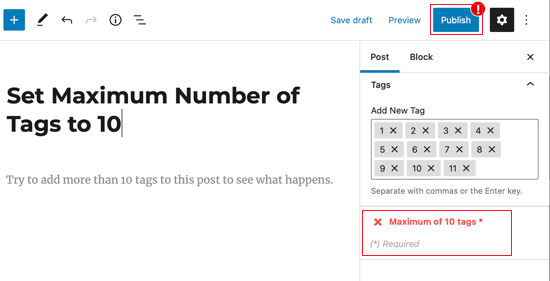
Som standard finns det ingen gräns för antalet taggar du kan tilldela. Men ett inlägg med många taggar kanske inte ser bra ut i ditt WordPress-tema. Vi säger lägg till högst 10 taggar till dina inlägg om du inte kan motivera det.
Tyvärr gör nybörjare ofta misstaget att lägga till dussintals taggar i ett försök att förbättra sina inläggs SEO. Om du hanterar en blogg med flera författare, kanske du vill begränsa antalet taggar som tillåts för varje inlägg.
Förbättrar WordPress-taggar din webbplats SEO?
WordPress-taggar och kategorier samarbetar för att uppnå bättre ranking på sökmotorernas resultatsidor (SERP), öka dina sidvisningar och erbjuda en bättre användarupplevelse.
Du kan lära dig hur du använder kategorier och taggar effektivt för att förbättra din webbplats SEO genom att följa vår guide om bästa SEO-metoder för att sortera ditt innehåll.
När du har gjort det, kanske du vill använda ett Google Analytics-plugin som MonsterInsights för att spåra effektiviteten av dina WordPress-kategorier och taggar som en källa till sökningstrafik till din webbplats.
Vi hoppas att den här artikeln hjälpte dig att lära dig mer om taggar i WordPress. Du kanske också vill se vår lista med ytterligare läsning nedan för relaterade artiklar om användbara WordPress-tips, tricks och idéer.
Om du gillade den här guiden, överväg då att prenumerera på vår YouTube-kanal för WordPress-videoguider. Du kan också hitta oss på Twitter och Facebook.
Ytterligare läsning
- Hur man visar ett begränsat antal taggar efter inlägg i ditt WordPress-tema
- Hur man lägger till kategorier och taggar för WordPress-sidor (enkelt sätt)
- Hur man ställer in maximalt antal taggar för WordPress-inlägg
- Hur man visar de mest populära taggarna i WordPress (2 enkla metoder)
- Kategori
- Hur man taggar bilder i WordPress med Media Library Assistant
- Kategorier vs. Taggar – Bästa SEO-metoder för att sortera ditt innehåll
- Taxonomi
- Hur man enkelt stylar taggar i WordPress (med exempel)
- Hur man spårar analys för WordPress-kategorier och taggar (enkelt sätt)




