


Dra och släpp är ett sätt att interagera med objekt på en datorskärm med hjälp av en mus eller annan pekdon. Det använder en gest där du flyttar ett objekt genom att greppa det med en mus och dra det till en annan plats.
Dra och släpp har varit en viktig del av de flesta grafiska användargränssnitt (GUI) i många år, inklusive operativsystem och produktivitetsprogramvara. Det förenklar datoranvändning och gör det enkelt för nybörjare.
Många användare förväntar sig att använda dra och släpp när de börjar bygga sina webbplatser. Medan WordPress blockredigerare erbjuder viss funktionalitet för dra och släpp, kommer du att få en bättre upplevelse genom att installera ett WordPress sidbyggarplugin.

Vilka är fördelarna med dra och släpp?
Ett grafiskt användargränssnitt med dra och släpp gör det enklare för vanliga användare att använda datorer. Operativsystem som Microsoft Windows och Apple macOS använder ett musstyrt gränssnitt som ett vänligare alternativ till att skriva datorkommandon.
Dra och släpp är en gest där användare pekar på ett objekt och håller ner en musknapp. De flyttar sedan objektet till en annan plats och släpper musknappen. Detta efterliknar att greppa och flytta något i den fysiska världen.
Många användare är bekanta med dra och släpp och vill använda det när de hanterar sina WordPress-webbplatser. Lyckligtvis har WordPress regelbundet lagt till dra-och-släpp-funktioner till plattformen, men du kommer att få en mer komplett upplevelse genom att installera plugins.
Använda dra och släpp med WordPress
WordPress har begränsad funktionalitet för dra och släpp, och detta förbättras över tid.
Till exempel var en av de nya funktionerna som listas för WordPress 6.5 ‘smidigare dra-och-släpp’.
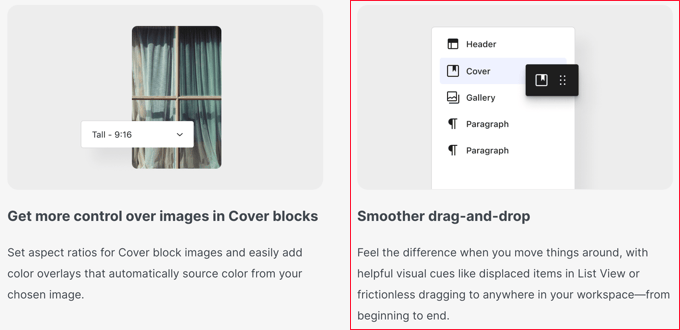
En plats där du hittar några dra-och-släpp-funktioner är WordPress blockredigerare.
Till exempel kan du helt enkelt dra och släppa ett nytt block på ett inlägg eller en sida.
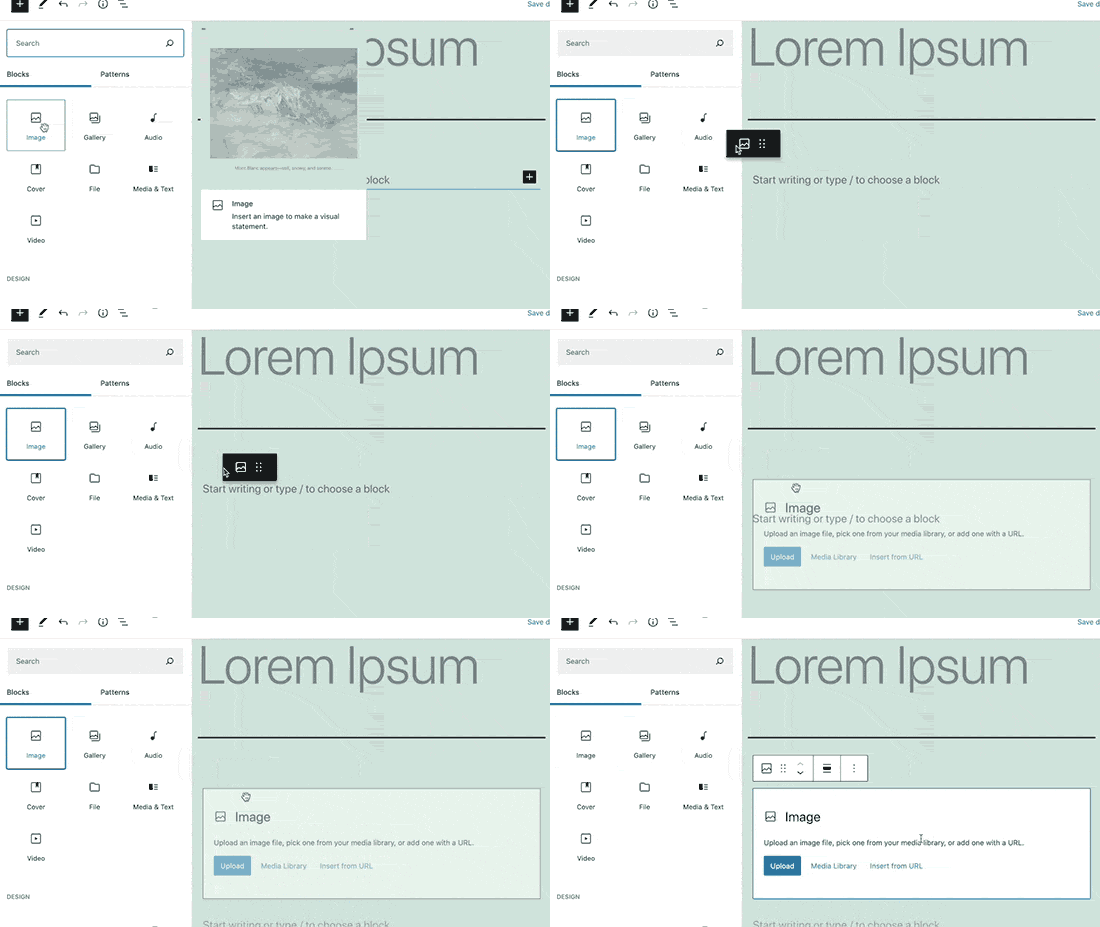
Du kan dock inte använda dra och släpp för att ändra placeringen av ett block när det väl är på sidan.
På samma sätt kan du inte använda dra och släpp för att justera blockets storlek, lägga till block inuti andra block eller skapa komplexa layouter med kolumner och rader.
Å andra sidan kan du använda funktionen Dokumentöversikt för att ordna om dina block med dra och släpp när du är i 'Listvy'.
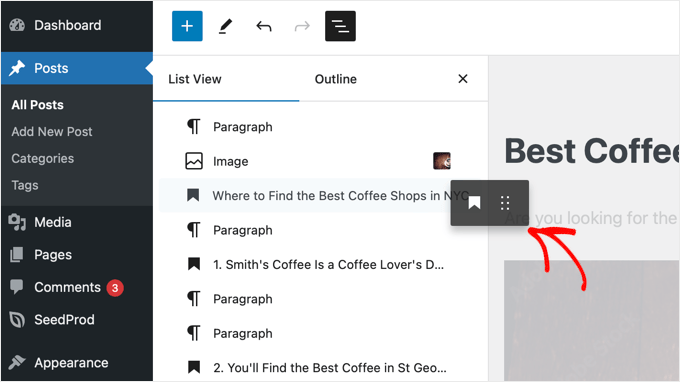
Det finns några andra platser där du hittar dra-och-släpp-funktioner i WordPress, till exempel när du lägger till en navigeringsmeny på din webbplats och släpper bilder i mediebiblioteket.
Om du vill ha en mer komplett dra-och-släpp-redigeringsupplevelse kan du installera ett WordPress sidbyggarplugin.
Använda dra och släpp med ett sidbyggarplugin
Många nybörjare tycker att det är svårt att anpassa sina WordPress-sidlayouter när de startar en blogg.
Detta gäller särskilt om de migrerar från Weebly till WordPress eller Wix till WordPress och redan är bekanta med dra-och-släpp-webbplatsbyggare.
Den goda nyheten är att de bästa WordPress-sidbyggarplugins erbjuder massor av lättanvända dra-och-släpp-funktioner. Dessa låter dig enkelt ordna dina innehållselement precis som du vill.
Till exempel är SeedProd ett premium-plugin för landningssidor för WordPress. Det är så lätt att använda eftersom det stöder dra-och-släpp.
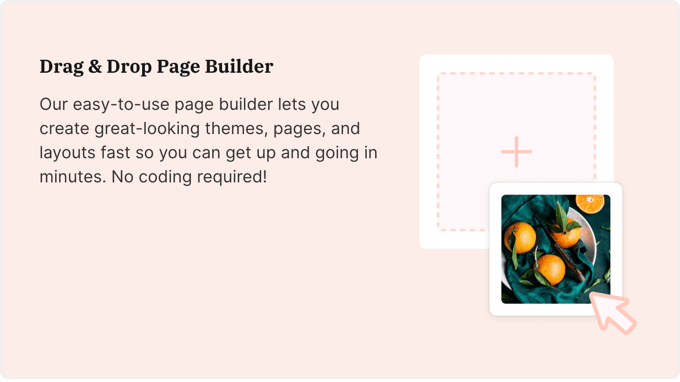
Liksom WordPress blockredigerare kan du dra nya block till ett inlägg eller en sida. Detta inkluderar en utökad uppsättning dra-och-släpp-block utformade för konverteringar, såsom optin-formulär, knappar för uppmaning till handling och kundutlåtanden.
Dessutom, när blocket väl är på en sida, kan du också ändra dess placering med dra och släpp.
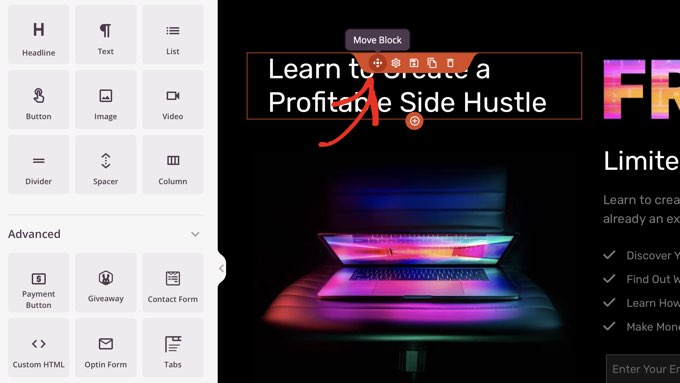
Detta gör att du enkelt kan bygga komplexa layouter och till och med skapa kompletta anpassade teman utan kodningskunskaper.
Du kan lära dig mer i vår guide om skillnaden mellan blockredigeraren och sidbyggare.
Använda dra och släpp med andra WordPress-plugins
Om du vill använda dra och släpp utanför innehållsredigeraren, finns det andra plugins du kan installera.
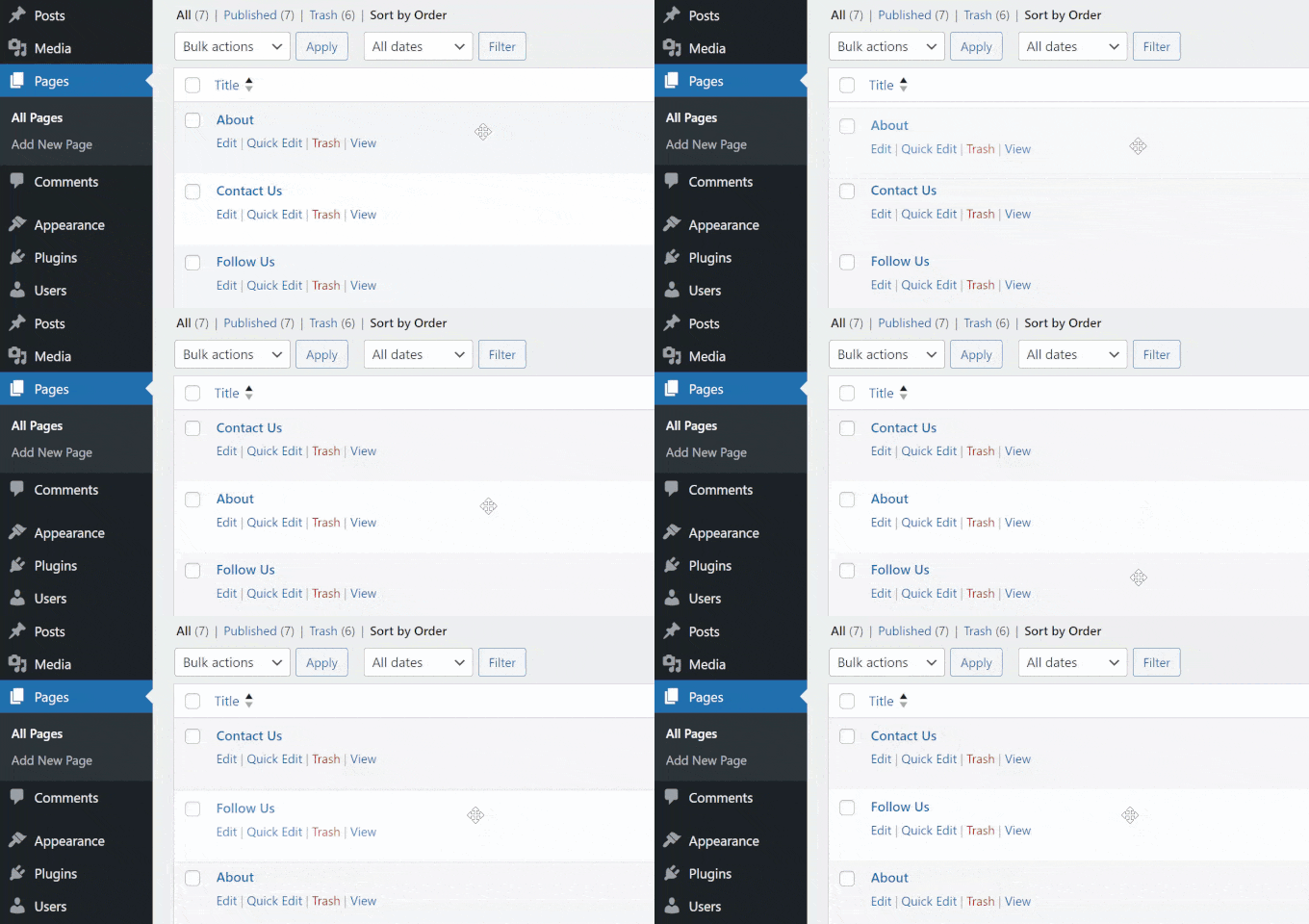
Till exempel kan du använda plugins för att organisera och ordna om WordPress-sidor och ändra kategorordningen med dra och släpp.
Vi hoppas att den här artikeln hjälpte dig att lära dig mer om dra och släpp i WordPress. Du kanske också vill se vår lista med ytterligare läsning nedan för relaterade artiklar om användbara WordPress-tips, tricks och idéer.
Om du gillade den här artikeln, prenumerera gärna på vår YouTube-kanal för WordPress-videoguider. Du kan också hitta oss på Twitter och Facebook.
Ytterligare läsning
- Hur man ändrar kategorordningen i WordPress (enkelt sätt)
- Hur man använder WordPress blockredigerare (Gutenberg-handledning)
- Hur man enkelt ordnar om inlägg i WordPress (steg för steg)
- WordPress blockredigerare vs sidbyggare: Vad är skillnaden?
- 15 bästa dra-och-släpp WordPress-sidbyggare 2026 jämförda
- Hur man organiserar eller ordnar om WordPress-sidor med dra & släpp
- Hur du enkelt skapar ett anpassat WordPress-tema (utan kod)


