


DNS står för "Domain Name System". Det är ett system som låter dig ansluta till webbplatser genom att matcha mänskligt läsbara domännamn (som wpbeginner.com) med det unika ID:t för servern där en webbplats lagras.
Tänk på DNS-systemet som internetets telefonkatalog. Det listar domännamn med sina motsvarande identifierare som kallas IP-adresser, istället för att lista personers namn med deras telefonnummer. När en användare anger ett domännamn som wpbeginner.com på sin enhet, slår den upp IP-adressen och kopplar dem till den fysiska platsen där webbplatsen lagras.
Hur fungerar DNS?
Internet är ett gigantiskt nätverk av datorer. Varje enhet som är ansluten till internet tilldelas en unik IP-adress, vilket hjälper andra datorer att identifiera den.
Denna IP-adress är en sträng av siffror med punkter som ser ut så här: 192.124.249.166
Föreställ dig nu om du var tvungen att komma ihåg sådana långa strängar av siffror för att besöka dina favoritwebbplatser. De är svåra att komma ihåg och säger ingenting om webbplatsen du kommer att se om du anger dem i en webbläsare.
Domännamn uppfanns för att lösa detta problem genom att använda alfabet och tillåta användare att välja lätt att komma ihåg namn för sina webbplatser.
DNS eller Domain Name System översätter i grunden domännamn till IP-adresser och pekar din enhet i rätt riktning.
Ett domännamn och dess matchande IP-adress kallas en "DNS-post".
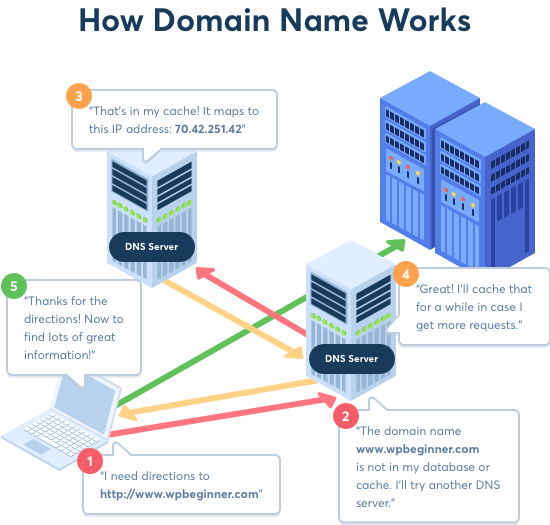
Här är ett enkelt sätt att förstå hur DNS fungerar i fyra steg.
Anta att du vill besöka vår webbplats på www.wpbeginner.com.
1. Du öppnar din webbläsare och skriver www.wpbeginner.com i adressfältet och trycker på Enter på tangentbordet. Omedelbart görs en snabb kontroll för att se om du har besökt vår webbplats tidigare.
Om DNS-posterna hittas i din dators DNS-cache, hoppas resten av DNS-uppslagningen över och du kommer att dirigeras direkt till www.wpbeginner.com.
2. Om inga DNS-poster hittas skickas en fråga till din lokala DNS-server. Vanligtvis är detta din internetleverantörs server och kallas ofta en "upplösande namnserver".
3. Om posterna inte är cachade på den upplösande namnservern, vidarebefordras begäran till vad som kallas en "rot-namnserver" för att lokalisera DNS-posterna. Rot-namnservrar är utsedda servrar runt om i världen som ansvarar för att lagra DNS-data och hålla systemet igång smidigt. När DNS-posten hittas på rot-namnservern, cachas den av din dator.
4. Nu när DNS-posterna har hittats kommer en anslutning till servern där webbplatsen lagras att öppnas och www.wpbeginner.com kommer att visas på din skärm.
För mer information, se vår nybörjarguide om hur domännamn fungerar.
Vad är en namnserver?
Internet är möjligt tack vare ett nätverk av datorer som kallas servrar. En server är en typ av dator som är dedikerad till att lagra och leverera webbplatser till andra datorer runt om i världen.
En namnserver, ibland stavat "nameserver", är en speciell typ av server som lagrar alla DNS-poster för ditt domännamn. Dess uppgift är att tillhandahålla din DNS-information till alla som begär den.
Namnservrar hanteras vanligtvis av din domännamnsregistrare eller värdleverantör.
Varje namnserver har sin egen adress och kan lagra posterna för många webbplatser. Till exempel, om din webbplats finns på Bluehost, kommer namnservern som används för att hantera dina DNS-poster att finnas på namnservrar med adresser som ser ut så här:
NS1.bluehost.com
NS2.bluehost.com
NS3.bluehost.com
Varje domännamn måste ha minst två namnservrar. Den första namnservern är primärservern. Om primärservern inte svarar, används sekundärnamnservern för att lösa domännamnet.
Vissa WordPress-värdleverantörer tillåter också användare att få sina egna privata namnservrar. Till exempel, på WPBeginner använder vi vår egen privata namnserver.
NS0.WPBEGINNER.COM
NS1.WPBEGINNER.COM
NS2.WPBEGINNER.COM
NS3.WPBEGINNER.COM
NS4.WPBEGINNER.COM
Hur du ändrar dina namnservrar
Det bästa med DNS-systemet är att det tillåter webbplatsägare att flytta sina webbplatser utan att ändra sina domännamn.
De bästa domänregistratorerna tillhandahåller vanligtvis domänägare med enkla verktyg för att hantera sina namnservrar.
Helst skulle det vara bäst om du registrerar din domän hos din värdleverantör. Att använda din egen värdleverantör eliminerar behovet av att överföra ett domännamn eller ändra namnservrar.
Om ditt domännamn är registrerat hos en leverantör och din webbplats är hostad någon annanstans, kan du helt enkelt ändra DNS-namnservrarna och peka dem till din webbhotell.
Till exempel, om ditt domännamn är registrerat hos Network Solutions och din webbplats finns hos ett av de populära WordPress-webbhotellen, kan du enkelt ändra dina namnservrar.
Vissa WordPress-värdleverantörer kan erbjuda cPanel för att hantera ditt värdkonto. Vi kommer att använda Network Solutions för att visa dig hur du redigerar DNS-poster:
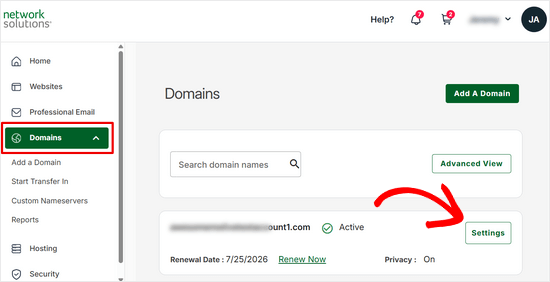
Logga först in på Network Solutions och klicka på Domäner i menyn till vänster. Därifrån, klicka på knappen Inställningar bredvid din domän.
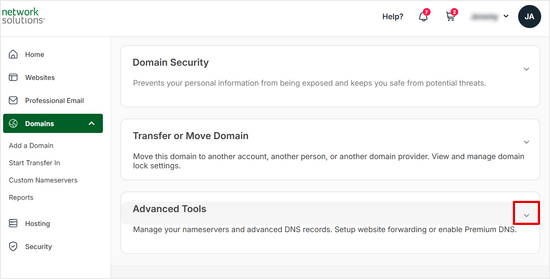
Rulla sedan ner till sektionen Avancerade verktyg och expandera den.
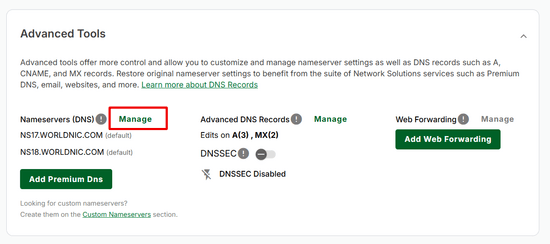
Klicka sedan på länken Hantera bredvid Namnservrar (DNS).
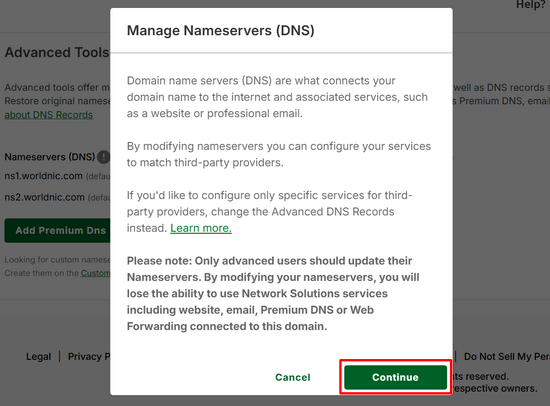
Detta kommer att visa en popup-varning, klicka bara på Fortsätt för att fortsätta.
Nu behöver du bara ersätta de befintliga namnservrarna med de nya namnservrarna.
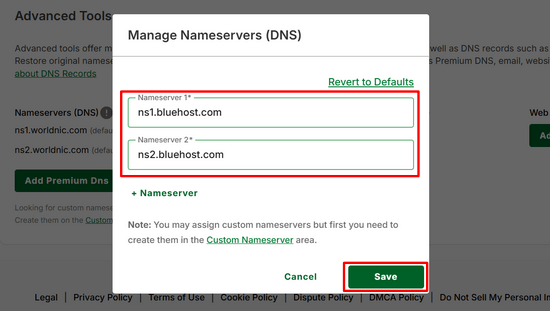
Klicka slutligen på Spara för att spara dina ändringar, så är du klar.
Om du inte har ett Network Solutions-konto kan du ändra namnservrar på ditt webbhotell eller registratörskonto. Om du inte hittar hur du ändrar dem, kontrollera din domänregistratörs supportsidor eller skicka ett e-postmeddelande till dem.
Vad är en CNAME-post?
CNAME står för Canonical Name. Ett CNAME-post är en typ av DNS-post som används för att peka ett domännamn till ett annat domännamn, istället för en IP-adress.
Låt oss till exempel säga att du vill se till att din webbplats är example.com, men du har också registrerat examples.com och vill att den ska gå till din huvudsakliga webbplats.
I så fall kan du ställa in en CNAME-post så att alla som besöker examples.com skulle gå till example.com istället.
Hur man lägger till en CNAME-post
Att lägga till CNAME-posten är användbart om du kommer att konfigurera din domän för att använda en professionellt varumärkesinriktad e-post som Outlook.com eller ställa in ett varumärkesinriktat e-postkonto i G Suite och Gmail.
För att lägga till en CNAME-post, logga in på ditt Network Solutions-konto, välj Domäner från menyn till vänster och klicka sedan på din domäns Inställningar.
Navigera därifrån till sektionen Avancerade verktyg och klicka på länken Hantera bredvid Avancerade DNS-poster.
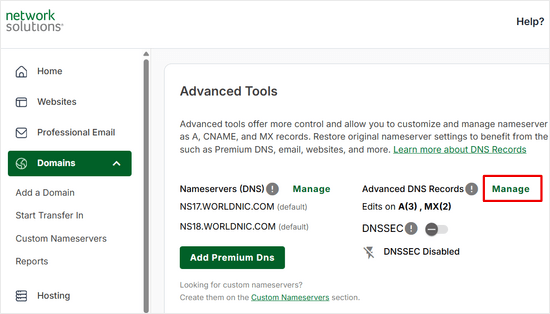
Klicka sedan på knappen + Lägg till post.

Välj sedan CNAME från rullgardinsmenyn högst upp. Ange informationen i de angivna fälten.
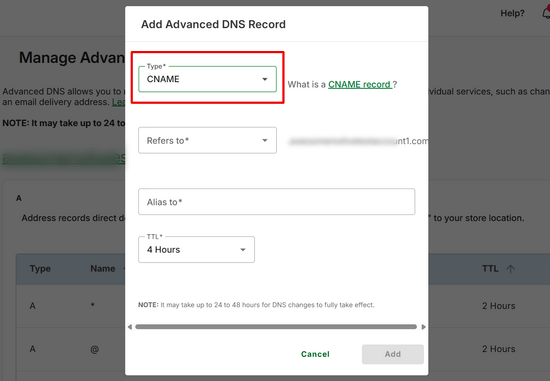
Efter att ha angett den nödvändiga informationen, klicka på knappen Lägg till, så är du klar.
Om du inte kan se inställningarna för hur du ändrar CNAME-posten på ditt webbhotellskonto, fråga då din webbhotell så kan de hjälpa dig.
Vad är en MX-post?
MX-post är en förkortning för Mail Exchanger-post. Det är en annan typ av DNS-post som definierar en e-postserver för att hantera e-post för ett visst domännamn.
Till exempel, genom att lägga till en MX-post som tillhandahålls av Outlook.com för din-domän.com, kommer all e-post som tas emot av din-domän.com att hanteras via Outlook.coms e-postservrar.
Hur man lägger till en MX-post
Att lägga till en MX-post är enkelt. Vi visar dig hur du lägger till en MX-post till ditt domännamn med hjälp av Network Solutions.
Logga först in på ditt Network Solutions-konto och välj Domäner i menyn till vänster, klicka sedan på din domäns Inställningar.
Gå sedan till avsnittet Avancerade verktyg och klicka på länken Hantera bredvid Avancerade DNS-poster.
Välj sedan MX-posten från listan som du vill redigera och klicka på de tre prickarna till höger.
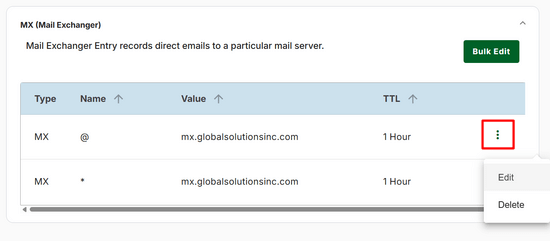
Gör nu dina ändringar i MX-posten och klicka på Redigera, så är du klar.
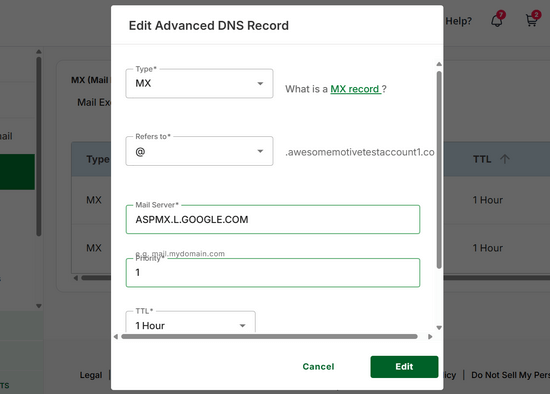
Om du inte kan se inställningarna för hur du ändrar MX-posterna på ditt hostingkonto, be din hostingleverantör att visa dig hur du lägger till en MX-post.
Vad är en TXT-post?
En TXT-post är en annan typ av DNS-resurspost. TXT-poster kan ha både SPF (Sender Policy Framework) och DKIM (Domain Key Identified Mail) poster som lägger till en krypterad nyckel i utgående e-post.
Denna information förbättrar leveransen av din e-post genom att lägga till ett förtroendelager till din e-postserver.
Hur man lägger till en TXT-post
TXT-poster är användbara när du använder en tredjeparts e-posttjänst som G Suite eller Outlook.com på ditt eget domännamn. Vi visar dig hur du lägger till en TXT-post i dina DNS-postinställningar med Network Solutions.
Logga först in på ditt Network Solutions-konto, välj Domäner i menyn till vänster och klicka sedan på din domäns Inställningar.
Gå sedan till avsnittet Avancerade verktyg och klicka på länken Hantera bredvid Avancerade DNS-poster.
Klicka sedan på den gröna knappen + Lägg till post.
Välj nu TXT från rullgardinsmenyn högst upp i popup-fönstret och ange informationen i de angivna fälten.
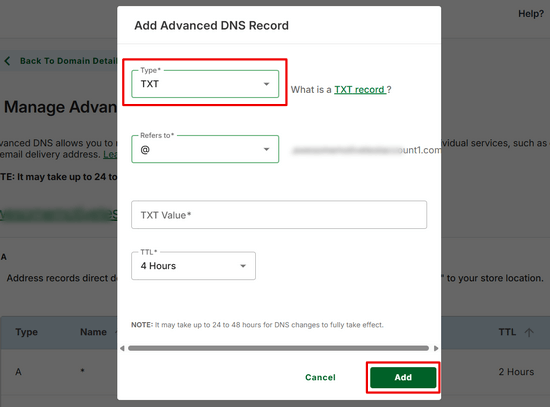
Klicka slutligen på knappen Lägg till för att spara dina ändringar.
Gratis DNS vs Betald DNS: Vad är skillnaden?
Normalt, när en användare besöker din webbplats från en viss region i världen, cachas din webbplats DNS-poster av de närmaste namnservrarna som hanteras av lokala internetleverantörer.
Detta hjälper andra användare från den regionen att snabbt nå din webbplats.
Att lösa DNS-förfrågningar tar dock fortfarande tid. Detta är vanligtvis i millisekunder och spelar inte så stor roll för mindre företag och bloggar.
Därför använder de flesta webbplatser bara DNS-servrarna som tillhandahålls av deras hostingföretag eller domännamnsregistrator.
Du kan också använda gratis DNS-tjänsteleverantörer som Cloudflare som erbjuder en snabbare gratis DNS med begränsat brandväggsskydd.
Större företag väljer vanligtvis en betald DNS för att få smarta funktioner som 100 % upptid, snabbare uppslagshastigheter, geo-trafikomdirigering, sekundär DNS, ökad säkerhet och mer.
På WPBeginner använder vi DNSMadeEasy som vår DNS-leverantör eftersom de är en av de snabbaste i branschen.
Vi hoppas att den här artikeln hjälpte dig att lära dig allt om DNS och hur det fungerar. Kolla in den ytterligare läsningen nedan för att lära dig mer.
Om du gillade den här artikeln, prenumerera gärna på vår YouTube-kanal för WordPress-videoguider. Du kan också hitta oss på Twitter och Facebook.


