


I WordPress är en säkerhetskopia en kopia av din webbplats som generellt görs av säkerhetsskäl. Om något går fel med din webbplats kan du återställa din säkerhetskopia med bara några få klick och få den att fungera igen.
Detta liknar att säkerhetskopiera din dator. Det är bästa praxis att lagra dina säkerhetskopior på en separat plats från din webbplats.
WordPress-säkerhetskopior kan också användas när du flyttar din webbplats till en ny server eller värdleverantör, eller för att skapa en lokal version av din webbplats för utvecklingsändamål.
Säkerhetskopior är en viktig säkerhetsåtgärd
Alla webbplatser på internet är sårbara för säkerhetshot. Vilken webbplats som helst kan falla offer för hackare, dataförlust eller serverkatastrofer. Om du menar allvar med din WordPress-webbplats, måste du uppmärksamma bästa praxis för WordPress-säkerhet.
Därför skrev vi en steg-för-steg Ultimat guide till WordPress-säkerhet. Den ger handlingsbara steg som du kan vidta för att skydda din webbplats mot säkerhetsbrister, och en av de viktigaste är att skapa en säkerhetskopia av din webbplats.
Säkerhetskopior är ditt första försvar mot alla WordPress-attacker. Det är som en försäkring som ger dig sinnesro genom att hålla ditt innehåll på en säker plats så att det kan återställas om något hemskt skulle hända din webbplats.
Vilka WordPress-filer behöver säkerhetskopieras?
Din webbplats består av innehåll som lagras i en MySQL-databas samt filer som lagras på din webbhotell, som ditt WordPress-mediebibliotek.
Din WordPress-webbplats har tre typer av filer och en databas.
- Kärnfiler för WordPress
- Filer i mappen wp-content (ditt tema, plugins och uppladdningar)
- WordPress konfigurationsfiler
- Din WordPress-databas

Du kan säkerhetskopiera dessa filer och din databas manuellt, men att göra det upprepade gånger kräver mycket uppmärksamhet och ansträngning. Vi rekommenderar att du säkerhetskopierar din webbplats regelbundet, och du måste vara försiktig så att du inte missar några viktiga filer.
Det bästa sättet att ställa in en säkerhetskopia är att skapa ett automatiserat säkerhetskopieringssystem med hjälp av ett plugin. Vi kommer att titta på de bästa WordPress-säkerhetskopieringspluginsen härnäst.
Vilka är de bästa WordPress-säkerhetskopieringspluginsen
Det finns många gratis och betalda WordPress-säkerhetskopieringsplugins som du kan använda. De flesta av dem är lätta att använda och säkerhetskopierar din webbplats automatiskt.
Vi använder Jetpack Backups för att säkerhetskopiera WPBeginner. Vi valde det eftersom det är extremt lätt att använda och erbjuder inkrementella säkerhetskopior i realtid.
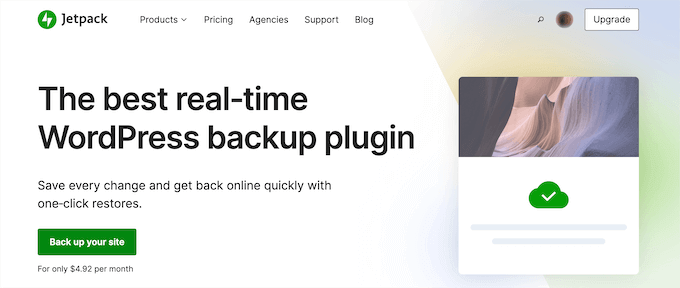
Vad detta innebär är att istället för att säkerhetskopiera alla våra filer varje dag eller varje timme, skapar den bara en säkerhetskopia av det som bokstavligen har uppdaterats inom några minuter efter uppdateringen. Detta är idealiskt för en stor webbplats som vår eftersom det gör att vi kan använda våra serverresurser effektivt.
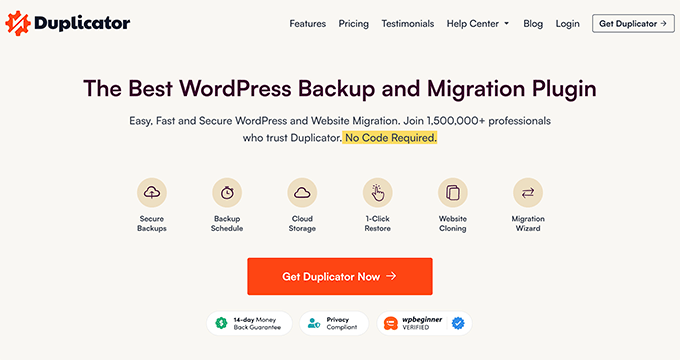
Men om du driver en liten till medelstor webbplats, rekommenderar vi det populära pluginet Duplicator Pro. Det låter dig skapa manuella eller schemalagda WordPress-säkerhetskopior och lagra dem på populära molntjänster, och det finns en gratis version som kan komma igång.
Du kan visa dina säkerhetskopior direkt från din WordPress-instrumentpanel, och pluginet erbjuder guider för återställning och migrering för att få tillbaka dina data säkert och enkelt.
Du kan också överväga BlogVault. Det skapar en automatisk säkerhetskopia av din webbplats dagligen och låter dig också manuellt skapa obegränsade säkerhetskopior på begäran. Det har också smarta inkrementella säkerhetskopior som synkroniserar endast inkrementella ändringar för minimal serverbelastning.
Hur du säkerhetskopierar och återställer din webbplats
Vi rekommenderar att du säkerhetskopierar din WordPress-webbplats regelbundet. Beroende på hur ofta du uppdaterar din webbplats kan den ideala inställningen vara antingen en gång om dagen eller säkerhetskopiering i realtid.
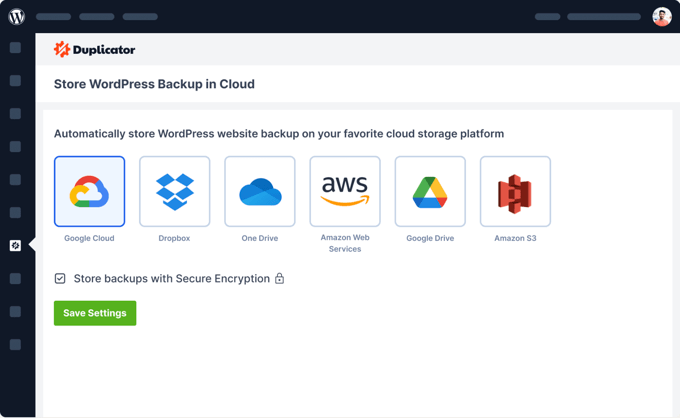
Du bör också spara dina säkerhetskopior på en fjärrplats, och inte på ditt webbhotellskonto. Vi rekommenderar att lagra dem på en molntjänst som Amazon, Dropbox, eller privata moln som Stash.
Vi har tillhandahållit en steg-för-steg-guide om hur du säkerhetskopierar din WordPress-webbplats. Detta visar dig hur du ställer in pluginet för att schemalägga regelbundna säkerhetskopior och lagra dem på en fjärrplats.
Guiden täcker även andra sätt att säkerhetskopiera din webbplats, som att manuellt använda cPanel eller FTP, och guidar dig genom stegen som krävs för att enkelt återställa din webbplats från en säkerhetskopia.
Du kan också se vår nybörjarguide om hur du återställer WordPress från en säkerhetskopia, där vi täcker ett antal plugins, samt några manuella metoder.
Hur man migrerar din webbplats till en annan server
Även om det är superenkelt att starta en ny WordPress-webbplats, är det inte lika enkelt att flytta en befintlig webbplats till ett nytt webbhotell. Du måste flytta databasen, filerna, plugins och teman. Samtidigt vill du också minska driftstoppet, så att dina användare inte ser en trasig webbplats.
Du kan använda en vanlig WordPress-säkerhetskopia för att manuellt konfigurera din webbplats på ett nytt webbhotell, och vissa säkerhetskopieringsplugins som UpdraftPlus, BlogVault och BackupBuddy erbjuder ett alternativ för att migrera webbplatser.
Men många användare kommer att finna det enklare att använda ett specialiserat plugin som är utformat för WordPress-migrering för att klona eller duplicera en WordPress-webbplats. WordPress-migrering är en av Duplicator Pros starkaste funktioner.
Vi hoppas att den här artikeln hjälpte dig att lära dig mer om säkerhetskopiering i WordPress. Du kanske också vill se vår lista med ytterligare läsning nedan för relaterade artiklar om användbara WordPress-tips, tricks och idéer.
Om du gillade den här guiden, överväg då att prenumerera på vår YouTube-kanal för WordPress-videoguider. Du kan också hitta oss på Twitter och Facebook.
Ytterligare läsning
- 10 bästa WordPress-migreringsplugins (jämförda)
- 7 bästa WordPress-plugins för att klona eller duplicera en webbplats (jämförda)
- Nybörjarguide: Hur man återställer WordPress från en säkerhetskopia
- Hur man flyttar WordPress till en ny värd eller server utan driftstopp
- Hur du säkerhetskopierar din WordPress-webbplats (ultimat guide)
- 7 bästa WordPress-säkerhetskopieringsplugins jämförda (fördelar och nackdelar)
- Den ultimata WordPress-säkerhetsguiden – steg för steg (2026)
- Hur du laddar ner hela ditt WordPress-mediebibliotek (3 enkla sätt)


