


I WordPress kallas administrationsskärmarna för kontrollpanelen för din WordPress-webbplats. De är också kända som WordPress admin-instrumentpanel, adminområde eller adminpanel.
Efter att ha slutfört din WordPress-installation kommer du vanligtvis att hänvisas till dessa skärmar för att bygga och hantera din webbplats.
Vilka är de viktigaste funktionerna i WordPress administrationsskärmar?
När du först öppnar din WordPress-administrationsskärm ser du detta gränssnitt:
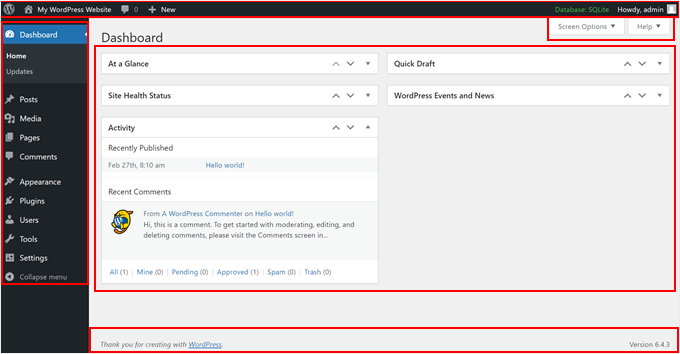
Låt oss bryta ner de viktigaste områdena i WordPress adminområde. Huvudnavigeringsmenyn är sidofältet som du ser på vänster sida av skärmen. Det är här du kan hantera olika delar av din webbplats, som mediebiblioteket, inläggsskärmen, användarroller och behörigheter och så vidare.
Vissa menyalternativ kan innehålla undermenyer. Om du till exempel väljer Tillägg, ser du undermenyer där du kan se dina installerade tillägg eller lägga till nya tillägg.

Verktygsfältet eller adminfältet är sidhuvudet som sitter högst upp på skärmen. Detta område innehåller några snabblänkar för dig att besöka frontend på din WordPress-webbplats (genom att klicka på din webbplats titel), läsa de senaste kommentarerna, lägga till ett nytt inlägg, redigera ditt användarkonto och lära dig WordPress-dokumentationen.
Huvudarbetsområdet är där du faktiskt kan göra saker på din webbplats. Om du till exempel navigerar till menyn Utseende, visar arbetsområdet alternativ för att installera nya teman eller redigera befintliga.
Under verktygsfältet och inuti arbetsområdet finns Skärmalternativ, som låter dig anpassa vilka inställningar som ska finnas i arbetsområdet, och Hjälp, som ger dig information om hur du navigerar i arbetsområdet.
Slutligen innehåller sidfoten vanligtvis bara ett tackmeddelande från WordPress och talar om vilken version av WordPress du använder.
Sammantaget finns det så många saker du kan göra på din WordPress-blogg på dessa skärmar. Du kan installera WordPress-tillägg, skapa en ny sida, ladda upp mediefiler, få meddelanden om tillgängliga uppdateringar och mycket mer.
Hur kommer jag åt administrationsskärmarna i WordPress?
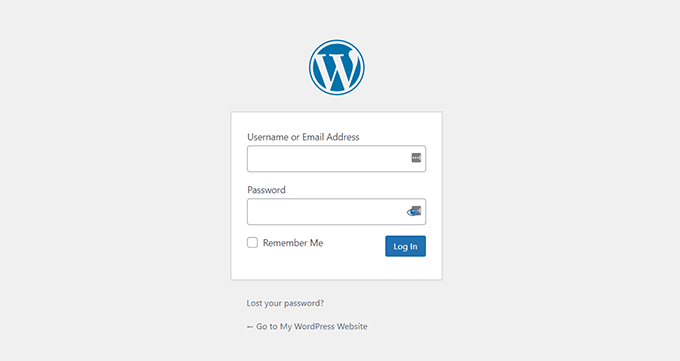
För att komma åt WordPress administrationsskärmar, lägg helt enkelt till '/wp-admin' i slutet av din WordPress-webbplats domännamn. Detta öppnar din standardinloggningssida.
Alternativt kan du använda inloggnings-URL:en som angavs under installationen.
Logga sedan in med ditt användarnamn och lösenord, eller skapa ett nytt användarkonto om du är en ny användare.
När du är klar med att hantera din webbplats kan du förbli inloggad eller logga ut av säkerhetsskäl.
Hur anpassar jag mina WordPress-administrationsskärmar?
Det finns många sätt du kan konfigurera dina WordPress admin-skärmar efter eget tycke. Här är några handledningar för dig att komma igång:
- Viktiga tips för att skydda ditt WordPress adminområde (uppdaterad)
- Hur lösenordsskyddar jag min WordPress-admin
- Hur du ändrar sidfoten i ditt WordPress adminpanel
- Hur man lägger till anpassade adminmeddelanden i WordPress
- Hur man lägger till mörkt läge i din WordPress adminpanel
- Hur du vitmärker din WordPress-adminpanel
- Hur du ändrar administrationsfärgschemat i WordPress
Vi hoppas att den här artikeln hjälpte dig att lära dig mer om administrationsskärmar i WordPress. Du kanske också vill se vår lista med ytterligare läsning nedan för relaterade artiklar om användbara WordPress-tips, tricks och idéer.




