


Nyligen frågade en av våra läsare hur de kan spåra olika kampanjer och köp på sin WordPress-webbplats.
Vi har bloggat länge och kört många marknadsföringskampanjer, så vi vet hur viktigt det är att spåra konverteringar i WordPress.
Konverteringsspårning hjälper dig att mäta effekten av dina marknadsföringsinsatser och gör det lättare att förstå hur användare interagerar med din webbplats.
I den här guiden visar vi dig hur du lägger till konverteringsspårning i WordPress och spårar dina konverteringar som ett totalt proffs.
Detta är en omfattande guide till konverteringsspårning i WordPress, så vi har delat upp den i olika sektioner. Här är vad vi kommer att täcka i den här artikeln:
- Vad är konverteringsspårning?
- Varför är konverteringsspårning viktigt?
- Verktyg du behöver för att ställa in konverteringsspårning i WordPress
- Konfigurera konverteringsspårning i Google Analytics
- Aktivera spårning av konverteringar för utökad e-handel
- Visa rapporter för e-handelskonvertering
- Aktivera spårning av formulärkonverteringar i Google Analytics
- Konfigurera händelser i Google Analytics 4
- Google Ads konverteringsspårning i WordPress
- Använd UTM-parametrar för konverteringsspårning i Google Analytics
- Konfigurera Facebook-konverteringsspårning i WordPress
- Ställa in Twitter-konverteringsspårning i WordPress
- Ställa in mål för konverteringsspårning i Universal Analytics
- Optimera konverteringsgraden för att öka försäljningen
Vad är konverteringsspårning?
Konverteringsspårning är förmågan att spåra och mäta framgången för dina olika marknadsföringsinsatser.
Beroende på din verksamhet är konverteringen den önskade åtgärd du vill att användarna ska utföra på din webbplats.
- För en webbutik eller e-handelswebbplats kan en konvertering vara ett lyckat köp.
- För en nyhets-/bloggwebbplats kan konverteringen vara en lyckad prenumeration på e-postnyhetsbrevet.
- För en webbplats för professionella tjänster kan en konvertering vara att en användare fyller i ett kontaktformulär.
Enkelt uttryckt visar konverteringsspårning hur många av dina webbplatsbesökare som framgångsrikt utför den önskade åtgärden.
Varför är konverteringsspårning viktigt?
Konverteringsspårning är viktigt eftersom det hjälper dig att fatta datadrivna beslut för att växa din verksamhet.
Till exempel visar det att användare från en specifik trafik källa är mer benägna att konvertera. Du kan sedan fokusera din uppmärksamhet på att få mer trafik från den specifika källan.
Konverteringsspårning hjälper dig också att upptäcka de användare som inte konverterar så bra.
Till exempel kan du upptäcka att användare öppnar kontaktsidan, men många lämnar den innan de skickar formuläret. Du kan sedan göra ditt formulär enklare genom att ta bort onödiga fält, göra det konversationellt, ändra färger, ställa in partiell formulärinlämning, etc.
I grund och botten behöver du spåra konverteringar för att mäta dina framgångar och misslyckanden och sedan förbättra dem för att växa din onlineverksamhet.
Med det sagt, låt oss titta på vilka verktyg vi behöver för att ställa in konverteringsspårning i WordPress.
Verktyg du behöver för att ställa in konverteringsspårning i WordPress
De flesta experter på konverteringsoptimering förlitar sig starkt på Google Analytics. Det är ett gratis verktyg som tillhandahålls av Google som hjälper dig att spåra din webbplatstrafik.
Det visar var dina användare kommer ifrån och vad de gör medan de är på din webbplats.
Om du kör Google AdWords, Facebook Ads och Twitter Ads för att marknadsföra din verksamhet, behöver du konfigurera dem för konverteringsspårning.
Detta kan låta komplicerat, men du behöver bara ställa in det en gång, och vi guidar dig genom varje steg.
Redo? Låt oss börja.
Konfigurera konverteringsspårning i Google Analytics
Först måste du installera Google Analytics på din webbplats.
Det enklaste sättet att göra detta är att använda MonsterInsights. Det är det bästa Google Analytics-pluginet på marknaden som har förbättrad e-handelspårning, formulärspårning och andra inbyggda verktyg för konverteringsspårning.
Du behöver PRO-versionen av pluginet för att få tillgång till e-handel och andra avancerade spårningsfunktioner. För grundläggande spårning fungerar även den kostnadsfria versionen.
Installera och aktivera helt enkelt MonsterInsights-pluginet. För mer information, se vår steg-för-steg-guide om hur man installerar ett WordPress-plugin.
Vid aktivering ser du installationsguiden. Klicka på knappen 'Starta guiden'.

Därefter kan du följa instruktionerna på skärmen för att ansluta din WordPress-webbplats till Google Analytics med hjälp av MonsterInsights. För mer information, se vår guide om hur man installerar Google Analytics i WordPress.
Nu när du har installerat Google Analytics, låt oss konfigurera konverteringsspårning på din webbplats.
Aktivera spårning av konverteringar för utökad e-handel
E-handelspårning hjälper dig att se vilka produkter som går bra på din webbplats, vilka produkter som tittas på men inte köps, och vad som ger dig mest intäkter.
Google Analytics levereras med förbättrad e-handelspårning, som fungerar för de flesta e-handelswebbplatser. Du behöver dock en utvecklare för att lägga till kod på din webbplats eller använda Google Tag Manager för att konfigurera e-handelspårning på din webbplats.
Notera: den manuella processen för att lägga till e-handelskonverteringsspårning ger stort utrymme för fel, så vi rekommenderar starkt att du använder ett plugin som MonsterInsights.
Installera MonsterInsights eCommerce Addon
MonsterInsights levereras med ett e-handels-tillägg som låter dig korrekt ställa in spårning av e-handelskonverteringar i Google Analytics utan att redigera kod. Det fungerar direkt ur lådan, och du behöver inte utföra någon ytterligare konfiguration.
Det fungerar med alla topp e-handelsplattformar för WordPress, inklusive WooCommerce, MemberPress, LifterLMS, Easy Digital Downloads och mer.
Först måste du besöka sidan Insikter » Tillägg för att installera och aktivera e-handelstillägget.

Därefter kan du gå till din WordPress-instrumentpanel och besöka sidan Insikter » Inställningar.
Härifrån, växla till fliken E-handel.

MonsterInsights kommer automatiskt att identifiera din e-handelsmjukvara och aktivera avancerad e-handelsspårning för din butik.
Visa rapporter för e-handelskonvertering
Nu när du har aktiverat e-handelskonverteringsspårning på din webbplats. Låt oss se hur du kan visa dessa rapporter och använda dem för att fatta välgrundade beslut om din verksamhet.
E-handelskonverteringsrapporter i MonsterInsights
Gå helt enkelt till sidan Insikter » Rapporter i WordPress adminområde och byt sedan till fliken E-handel.
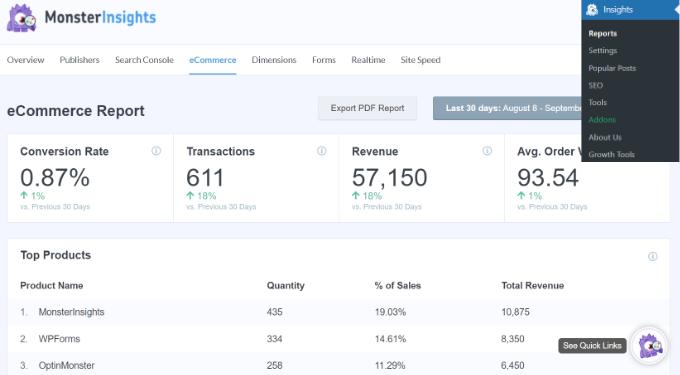
Överst ser du dina viktigaste mätvärden, som konverteringsgrad, transaktioner, intäkter och genomsnittligt ordervärde.
Nedanför det ser du en lista över dina topprodukter med kvantitet, försäljningsprocent och totala intäkter. Detta visar dig vilka produkter som säljer bra i din butik.
Därefter ser du dina bästa konverteringskällor med antal besök, konverteringsandel och intäkter. Du kan se vilka källor som ger dig mer intäkter och vilka trafikflöden som inte är särskilt effektiva.

MonsterInsights kommer också att visa dig rapporter om kundbeteende med antalet gånger produkter har lagts till och tagits bort från kundvagnen.
Det är inte all data. Du kan borra djupare i dessa rapporter ytterligare inne i Google Analytics.
E-handelskonverteringsrapporter i Google Analytics
I Google Analytics 4 kan du gå till Rapporter » Monetarisering » Översikt för att se rapporten.
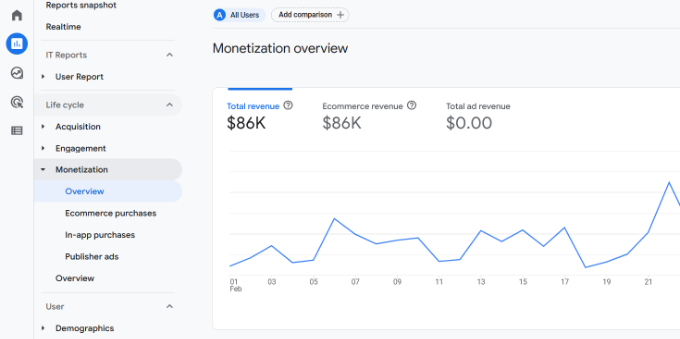
Här kan du se den totala intäkten din onlinebutik genererar. Dessutom finns det fler mätvärden du kan spåra, som köpta artiklar, förstagångsköpare och totala köp.
Å andra sidan, om du har historisk data som samlats in med Universal Analytics, kan du se dessa e-handelsrapporter i din UA-instrumentpanel. Dock kommer ingen ny data att samlas in eftersom alla användare har bytts till GA4.
Obs: Universal Analytics har nu avslutats och kommer snart att stängas. Om du har historiska data i din UA-egendom rekommenderar vi att du exporterar dem så snart som möjligt.
Klicka sedan på Konverteringar » E-handel i den vänstra kolumnen.
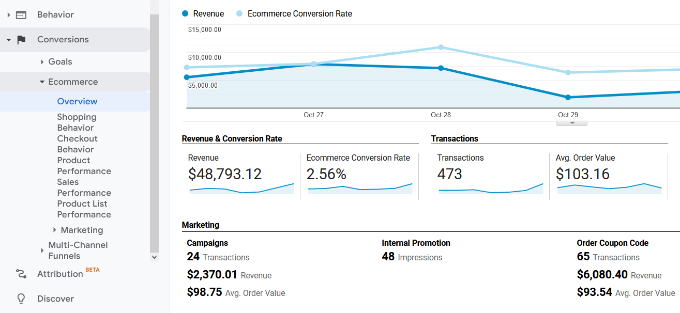
Översiktsavsnittet erbjuder de viktigaste statistiken, såsom intäkter, konverteringsgrad, transaktioner och genomsnittligt ordervärde.
Du kan ytterligare borra ner för att se olika rapporter. Till exempel kan du växla till rapporter om köpbeteende och utcheckningsbeteende för att se hur användare når konverteringssidan. Du kan också ta reda på vad som hindrade dem i sista minuten från att slutföra transaktionen.
Du kanske också vill se vår guide om hur man ställer in WooCommerce-konverteringsspårning.
Aktivera spårning av formulärkonverteringar i Google Analytics
Alla webbplatser använder inte en e-handelsplattform för att bedriva affärer. Till exempel kan en restaurangwebbplats använda ett formulär för leveransbeställningar, eller en salong kan använda ett bokningsformulär.
Många företag använder kontaktformulär för att samla in leads från sin webbplats. Många nyhets- och bloggwebbplatser använder ett e-postnyhetsbrev för att konvertera webbplatsbesökare till prenumeranter.
För att spåra dem måste du aktivera spårning av formulärkonverteringar i Google Analytics.
MonsterInsights levereras med ett formulär-tillägg som låter dig enkelt spåra formulärkonverteringar på din WordPress-webbplats. Det fungerar med alla populära WordPress-formulärplugins, inklusive WPForms, Formidable Forms, Gravity Forms, Contact Form 7 och mer.
Gå helt enkelt till sidan Insikter » Tillägg. Bläddra ner till tillägget 'Formulär' och klicka sedan på knappen Installera.

Efter aktivering måste du besöka sidan Insikter » Inställningar och växla till fliken ‘Konverteringar’.
MonsterInsights kommer automatiskt att upptäcka ditt WordPress-formulärplugin och kommer också att börja spåra diverse WordPress-formulär på din webbplats.

Visa dina formulärkonverteringsrapporter
Du kan nu se dina formulärkonverteringsrapporter i ditt WordPress-administrationsområde.
Gå till sidan Insikter » Rapporter och byt till fliken 'Formulär'.

Du kommer att se en lista över formulär på din webbplats med deras visningar, konverteringar och konverteringsgrader.
Detta hjälper till att spåra hur varje WordPress-formulär presterar. Du kan optimera formulär med låga konverteringar samtidigt som du ökar synligheten för formulär med höga konverteringar.
För mer information, se vår guide om hur du ställer in formulärspårning i Google Analytics.
Konfigurera händelser i Google Analytics 4
Google Analytics 4 ersätter mål med händelser. Du kan manuellt konfigurera händelser för att spåra olika användarinteraktioner i GA4.
Först måste du gå till 'Admin'-inställningarna från din GA4-egendom.
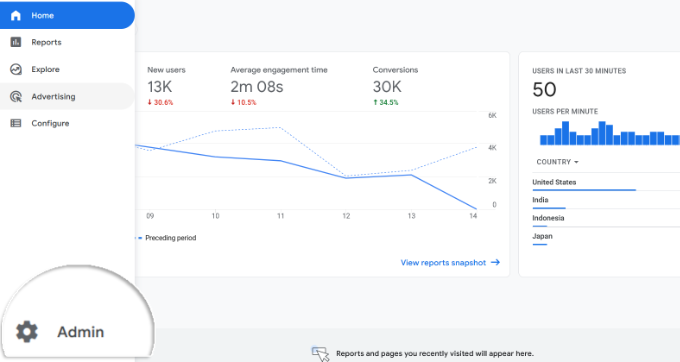
Därefter behöver du navigera till kolumnen Egenskap.
Klicka sedan helt enkelt på alternativet 'Händelse'.
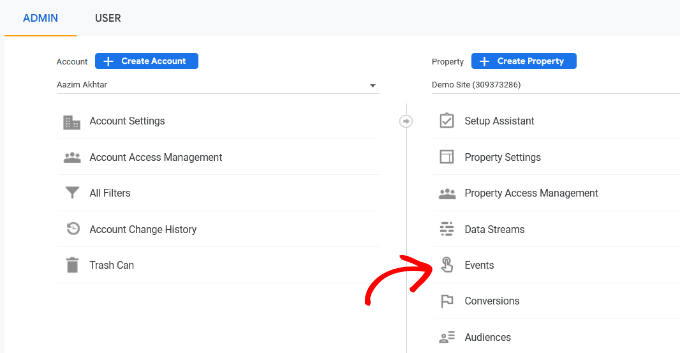
Du är nu redo att skapa en ny händelse i GA4.
Klicka helt enkelt på knappen 'Skapa händelse' för att komma igång.
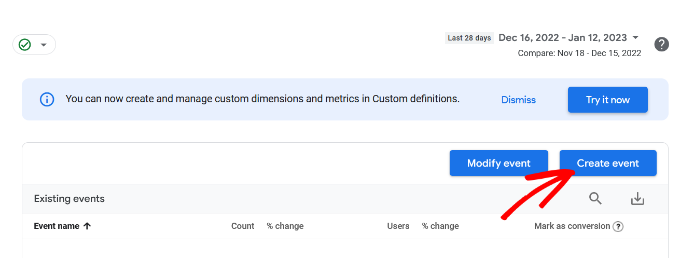
Du bör nu se ett nytt fönster glida in från höger. Det är här alla dina anpassade händelser kommer att listas.
Klicka på knappen 'Skapa'.

På nästa skärm kan du ange detaljer för ditt nya händelse.
Google Analytics 4 har redan förbyggda händelser. Klicka bara på rullgardinsmenyn för anpassat händelsenamn och välj en händelse. Till exempel väljer vi händelsen 'file_download' för den här handledningen.
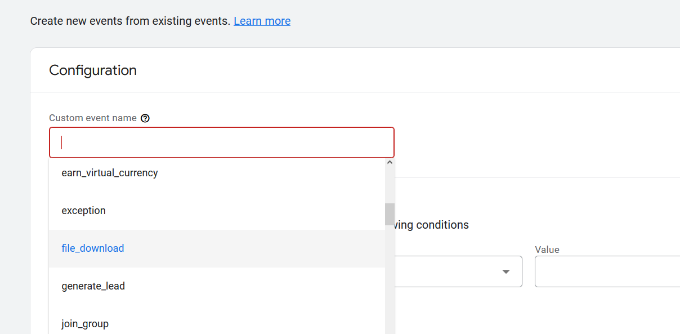
GA4 kommer automatiskt att ange den specifika parametern och operatören för din anpassade händelse.
Därefter kan du ange ett värde för din händelse. Vi anger till exempel ‘.pdf’ eftersom vi vill spåra nedladdningar av PDF-filer. Du kan dock ange vilket specifikt ord som helst som du använder för att organisera filnamn på din webbplats.
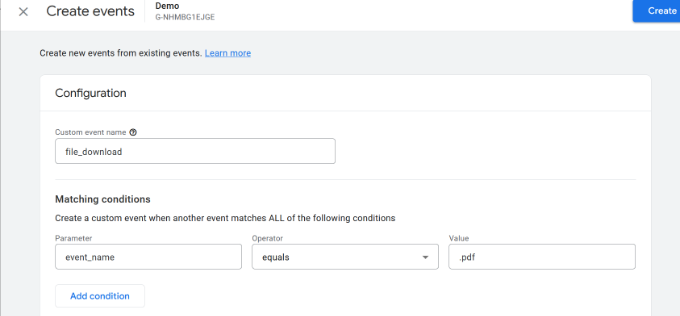
Efter att ha angett dessa uppgifter klickar du på knappen 'Skapa' högst upp.
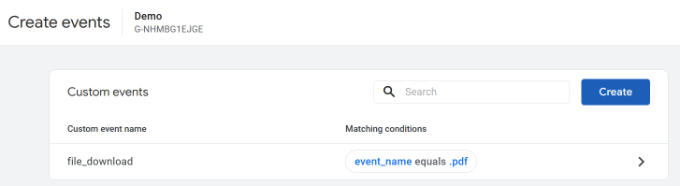
Du kommer nu att se din nya anpassade händelse listad under området Anpassade händelser i GA4.
Visa dina händelsekonverteringar i Google Analytics 4
Nu när du har skapat en anpassad händelse i GA4 är nästa steg att visa konverteringarna.
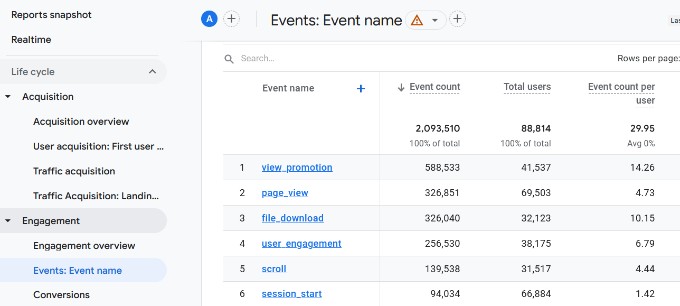
För att göra det, gå helt enkelt till Rapporter » Engagemang » Händelse: Händelsenamn från menyn till vänster och visa rapporten.
Du kan nu upprepa detta steg för att spåra andra anpassade händelser.
Det sagt, ett enklare sätt att spåra användarbeteende är att använda MonsterInsights. Pluginet ställer automatiskt in olika händelser i Google Analytics.
På så sätt behöver du inte manuellt konfigurera händelser eller oroa dig för att förstöra din spårning.
Google Ads konverteringsspårning i WordPress
Om du kör Google Ads (tidigare Google AdWords) för att driva riktad trafik till din webbplats, kanske du vill spåra dessa konverteringar.
Installationen är lite komplicerad eftersom den kräver att kod läggs till på din webbplats. Men med MonsterInsights kan du enkelt ställa in Google Ads-konverteringsspårning utan att redigera kod eller anlita en utvecklare.
Först kan du gå till Insikter » Tillägg från din WordPress-instrumentpanel och installera Ads-tillägget.
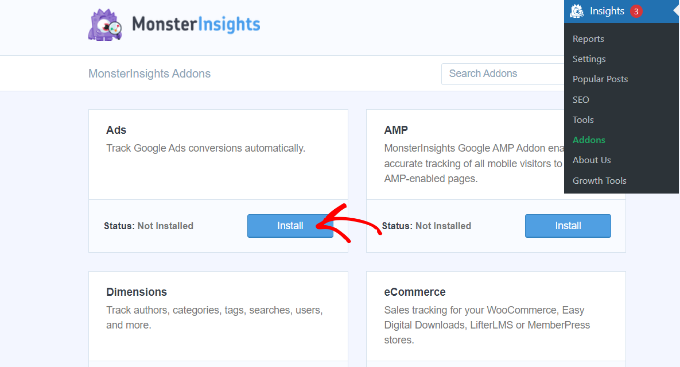
När du har installerat tillägget bör det aktiveras automatiskt.
Härifrån kan du gå till Insikter » Inställningar och gå till fliken Utgivare.
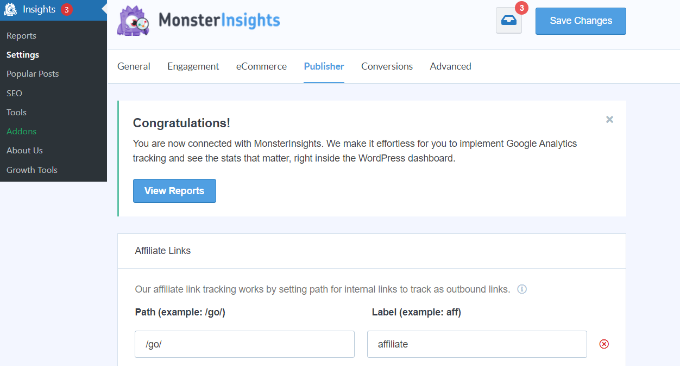
Därefter kan du scrolla ner till avsnittet 'Annonsspårning'.
Här måste du ange konverterings-ID, som kommer att ha formatet: AW-123456789.
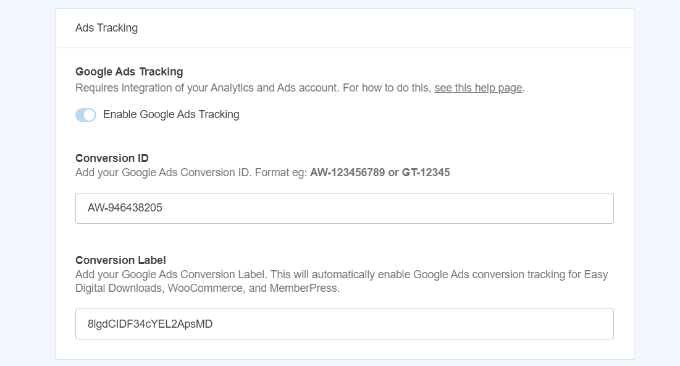
Om du spårar Google Ads på en e-handelsbutik kan du även ange konverteringsetiketten.
För att hitta konverterings-ID och konverteringsetikett måste du gå till ditt Google Ads-instrumentpanel och skapa en konverteringsåtgärd.
För mer information, följ vår steg-för-steg-guide om hur du ställer in spårning av konverteringar i Google Ads i WordPress.
Visa rapporter för Google Ads-konverteringar i Google Analytics 4
Din Google Ads-konverteringsspårning kommer nu att visas i dina Google Analytics-rapporter.
I Google Analytics 4 kan du gå till Acquisition » Acquisition overview och sedan navigera till rapporten ‘Session Google Ads’.
Klicka sedan på alternativet 'Visa Google Ads-kampanjer' längst ner i rapporten.
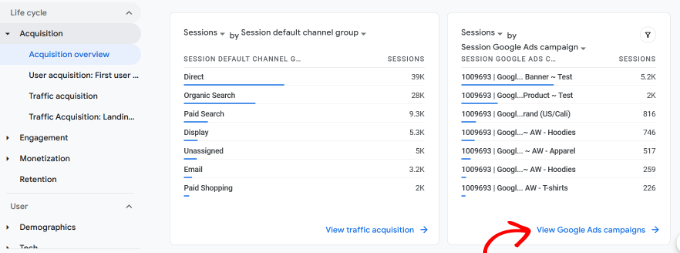
Detta kommer att utöka rapporten och visa mer detaljer om dina annonskampanjer.
Du kan se det totala antalet användare, sessioner, Google Ads-klick och mer.

Visa Google Ads konverteringsrapporter i Universal Analytics
För Universal Analytics kan du öppna din webbplats-egenskap.
Därefter kan du se Google Ads-rapporten genom att gå till sektionen Förvärv » Google Ads » Kampanjer. Här kan du se konverteringar för alla dina betalda kampanjer.
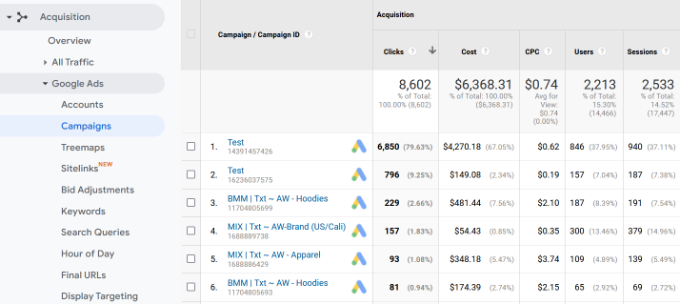
Kom dock ihåg att Universal Analytics bara låter dig se historiska data och inte samlar in något nytt.
Använd UTM-parametrar för konverteringsspårning i Google Analytics
UTM-parametrar är speciella taggar du kan lägga till i URL:er för att skicka viktig information till Google Analytics.
Om du till exempel vill spåra användare som kommer från en specifik annons, kan du lägga till UTM-parametrar till din annons-URL som denna:
https://yourwebsite.com/special-offer/?utm_source=ads&utm_medium=cpc&utm_content=bfad
Du kan också använda UTM-parametrar var du vill dela dina URL:er.
Till exempel, ditt e-postnyhetsbrev, Tweets, SMS-kampanjer och mer.
https://yourwebsite.com/special-offer/?utm_source=newsletter&utm_medium=email&utm_campaign=jan_sale
MonsterInsights gör det superenkelt att bygga URL:er med UTM-parametrar. Gå helt enkelt till sidan Insikter » Verktyg och välj fliken 'URL Builder'.

Ange bara de UTM-parametrar du vill använda, så genereras URL:en automatiskt, som du sedan kan använda i dina kampanjer.
Du kan till exempel ange en kampanjkälla, som ett nyhetsbrev eller Google, vilket talar om var användarna kommer ifrån. Därefter kan du definiera ett kampanjmedium, som e-postmeddelanden eller bannerannonser, och ange ett kampanjnamn.

MonsterInsights ger dig också ytterligare alternativ för att lägga till kampanjtermer och innehåll.
Detta är användbart om du A/B-testar olika e-postmeddelanden eller betalda kampanjer.
För att skapa en anpassad URL kan du lämna dessa alternativ tomma.
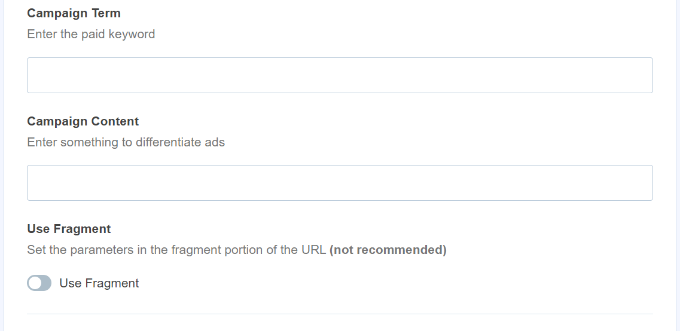
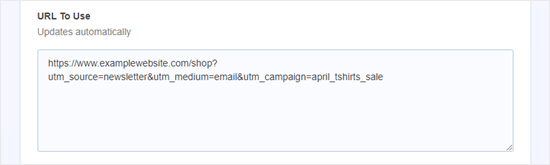
Därefter kan du skrolla ner till botten för att se din anpassade URL.
Använd länken för kampanjer och spåra konverteringar på din webbplats.
Visa rapporter om UTM-parametrar i Google Analytics 4
Nu när du har lagt till UTM-parametrar till en URL kan du spåra dess prestanda i Google Analytics.
Logga först in på ditt GA4-konto. Därefter går du till Rapporter » Förvärv » Trafikförvärv från menyn till vänster.
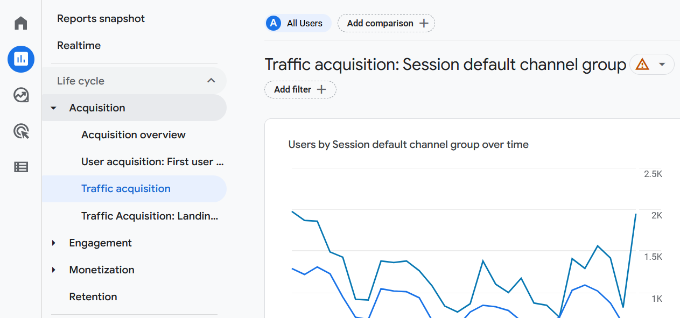
Du bör nu se trafik från olika källor på din webbplats, såsom organisk sökning, e-post, display och mer.
Du kan använda sökfältet för att filtrera trafikskällan för din anpassade kampanj. Om du till exempel spårar konverteringar från ett nyhetsbrev, kan du leta upp ‘E-post’ i rapporten.
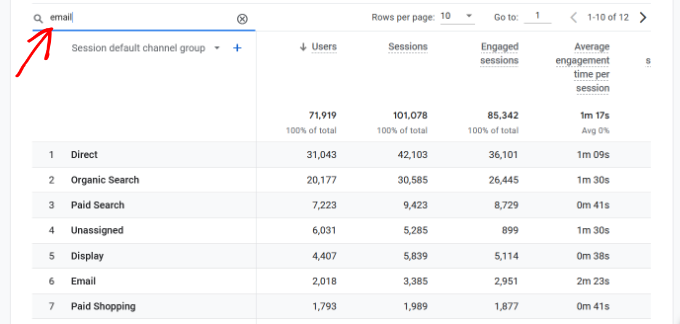
Därefter borrar du ytterligare ner och filtrerar din trafik.
Klicka bara på ‘+’-knappen under sökfältet.
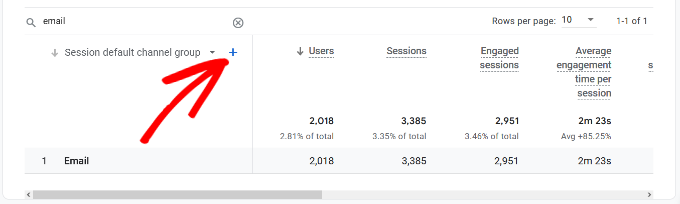
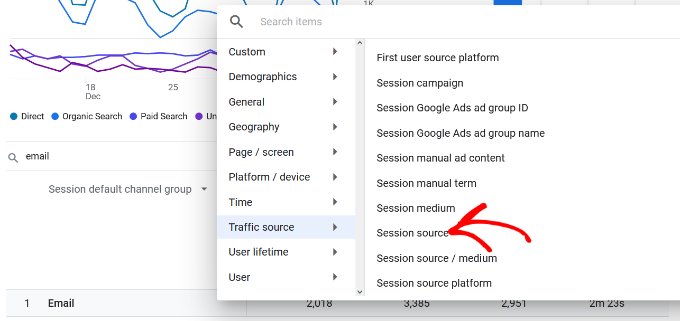
GA4 kommer sedan att visa olika alternativ för att filtrera din trafik.
Du kan välja Trafikkälla » Sessionskälla från rullgardinsmenyn.
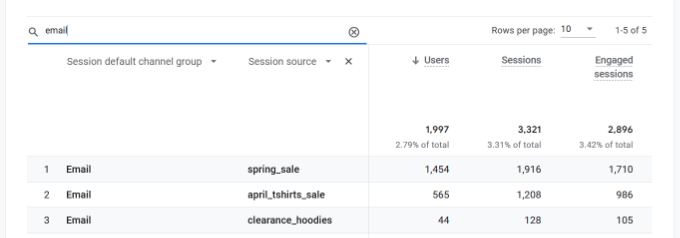
Därefter kommer Google Analytics att lista dina e-postkampanjer.
Du kan nu se vilken kampanj som presterar bäst och ger flest konverteringar.
Visa UTM-parameterrapporter i Universal Analytics
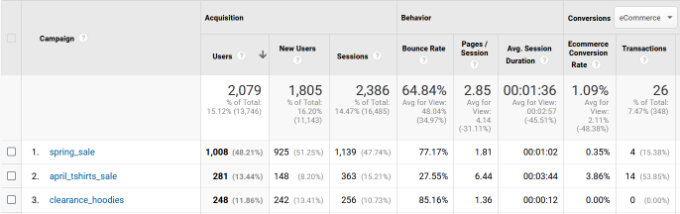
I Universal Analytics kan du spåra konverteringarna för dina kampanjer under din Google Analytics-instrumentpanel.
Byt helt enkelt till rapporten Förvärv » Kampanjer » Alla kampanjer.
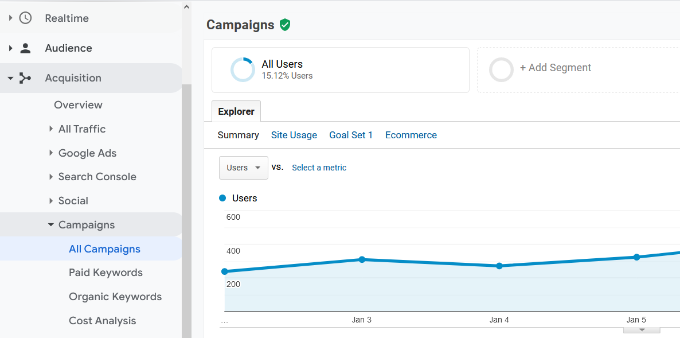
Dina kampanjer kommer att visas här.
Du kan klicka på någon av dem för att borra djupare.
Konfigurera Facebook-konverteringsspårning i WordPress
Facebook är den största sociala medieplattformen i världen, med miljarder aktiva användare. Det är därför Facebook-annonser ibland är det enklaste sättet att nå en nischpublik.
Nu, om du kör Facebook-annonser, kanske du vill se hur bra dina annonser presterar genom att implementera konverteringsspårning för dina Facebook-annonser.
Vanligtvis skulle du behöva lägga till ett kodavsnitt på din WordPress-webbplats för att spåra Facebook-konverteringar. WPCode gör det dock väldigt enkelt, och du kan helt enkelt ange Facebook Pixel ID för att ställa in spårning.
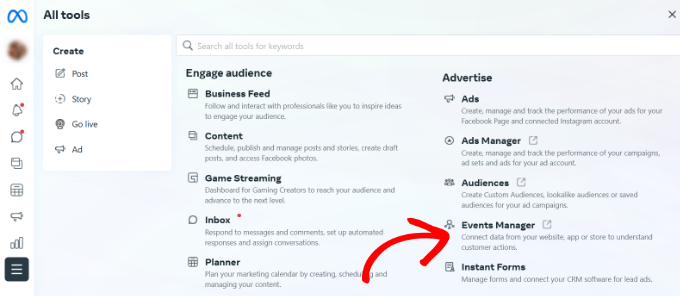
Först måste du logga in på Facebook och besöka Meta Business Suite. Klicka sedan på Alla verktyg » Händelsehanteraren.
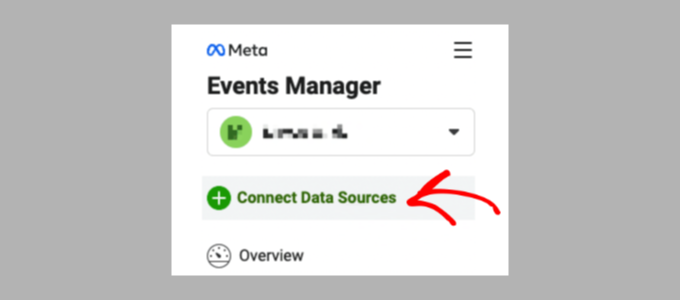
Därefter måste du lägga till en datakälla i Händelsehanteraren.
Klicka bara på knappen ‘+ Connect to Data Sources’ i menyn till vänster.
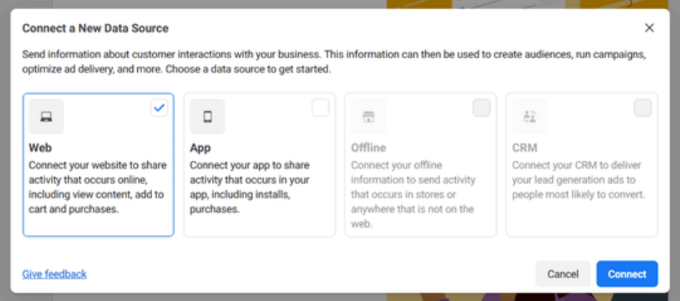
Du bör nu se olika alternativ för att ansluta din nya datakälla.
Fortsätt och välj alternativet 'Webb' och klicka på knappen 'Anslut' för att fortsätta.
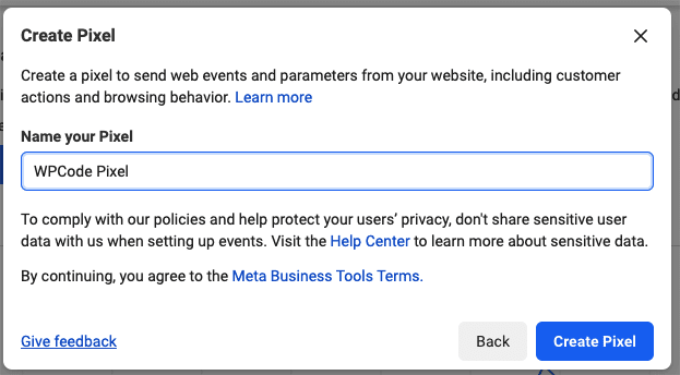
Ange därefter ett namn för din pixel.
När det är klart kan du klicka på knappen 'Skapa pixel'.
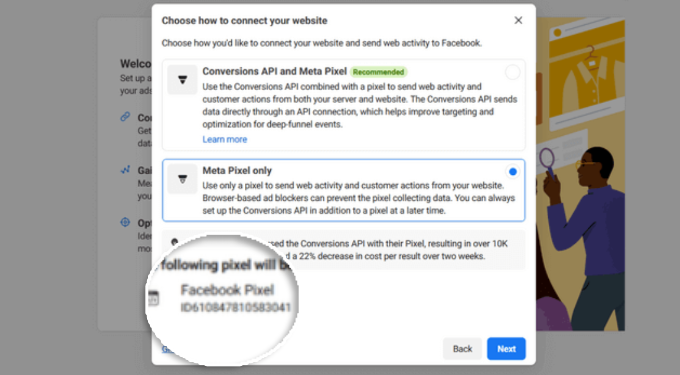
Välj sedan hur du vill ansluta din webbplats och skicka aktivitet till Facebook.
Längst ner ser du Facebook-pixeln. Gå vidare och kopiera pixel-ID:t.
Därefter kan du återgå till din WordPress-webbplats instrumentpanel och installera och aktivera pluginet WPCode Free Plugin. För mer information, se vår steg-för-steg-guide om hur du installerar ett WordPress-plugin.
Observera att du behöver minst WPCode Plus-planen eftersom den inkluderar tillägget Conversion Pixel Addon. Det finns dock också en gratisversion av WPCode som du kan använda för att komma igång.
Vid aktivering måste du besöka sidan Kodavsnitt » Konverteringspixel och gå till fliken Facebook. Härifrån måste du klistra in Facebook Pixel-ID:t i respektive fält.
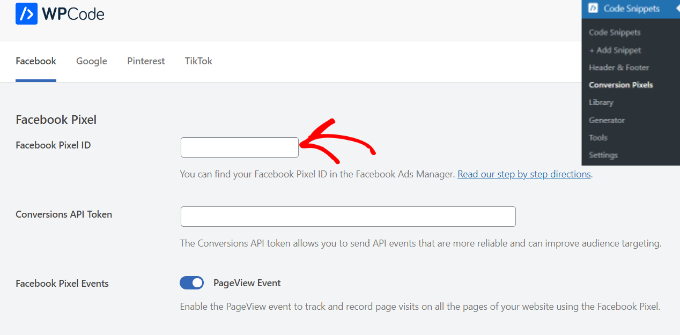
WPCode kommer nu automatiskt att lägga till den kod på din webbplats som behövs för att spåra Facebook-annonskonverteringar.
Ställa in Twitter-konverteringsspårning i WordPress
Om du kör Twitter-annonser för att marknadsföra ditt företag, behöver du konfigurera Twitter-konverteringsspårning för att mäta framgången för dina annonser.
Logga helt enkelt in på ditt Twitter Ads-konto och klicka på Verktyg » Händelsehanteraren i menyn högst upp.
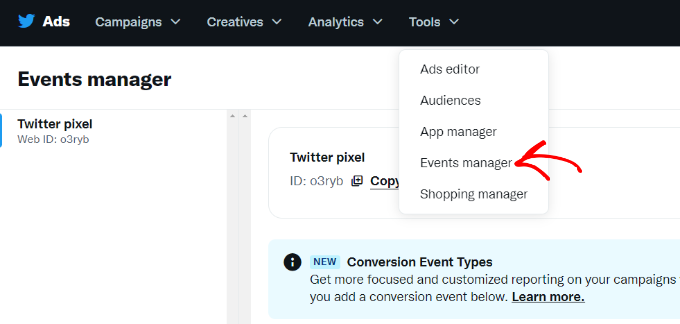
Du bör nu se en pixel skapad av Twitter.
Klicka på alternativet 'Visa Twitter-pixel'.
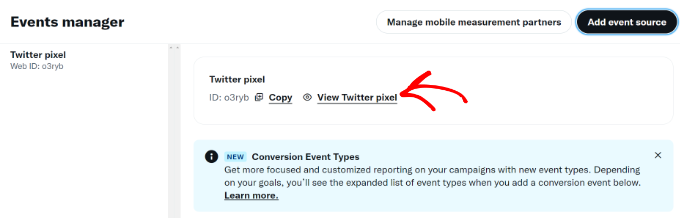
På nästa skärm ser du olika alternativ för att lägga till Twitter-pixeln på din webbplats.
Du kan använda metoden ‘Pixel Code’ och bara kopiera koden.
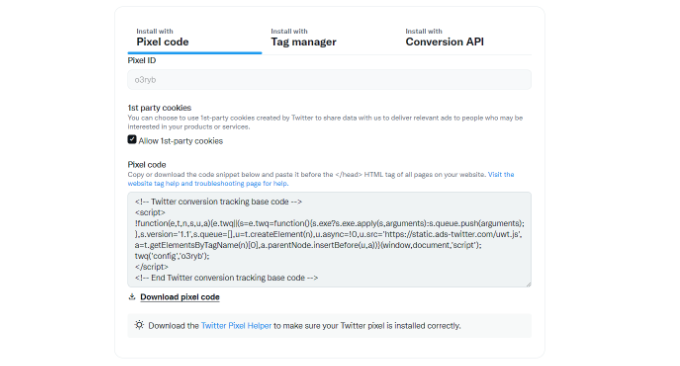
Du måste lägga till denna kod i sidhuvudet på din WordPress-webbplats.
Först måste du byta tillbaka till administrationsområdet för din WordPress-webbplats.
Om du inte redan har gjort det, installera och aktivera pluginet WPCode. För mer information, se vår guide om hur du installerar ett WordPress-plugin.
Vid aktivering måste du besöka sidan Kodavsnitt » Sidhuvud & Sidfot. Nu kan du klistra in Twitter-pixelkoden i sidhuvudsavsnittet.
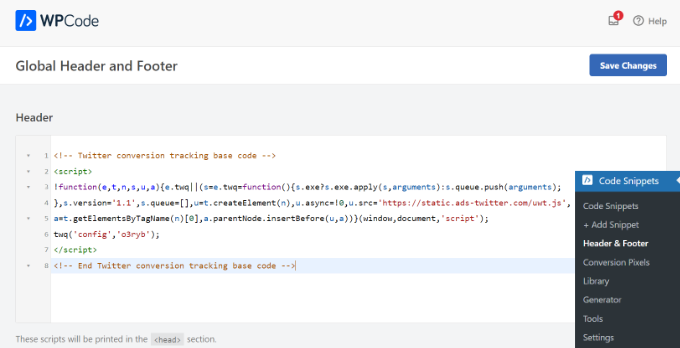
Glöm inte att klicka på knappen 'Spara ändringar' för att spara dina inställningar.
När du har installerat pixelkoden framgångsrikt kan du spåra konverteringar på ditt Twitter Ads-konto.
Ställa in mål för konverteringsspårning i Universal Analytics
En viktig sak att notera är att den nya versionen av Google Analytics 4 inte längre har mål. Det är en av de största skillnaderna du kommer att se mellan de nya och gamla versionerna.
Mål användes i Universal Analytics för att spåra olika användarinteraktioner. Men i det nya Google Analytics ersätts mål med händelser.
Visa dina måls konverteringar i Universal Analytics
Även om det inte finns något alternativ för att ställa in mål i Google Analytics, kan du fortfarande komma åt dina gamla data i Universal Analytics om du har mål inställda.
Gå helt enkelt till Konverteringar » Mål och klicka sedan på Översikt.
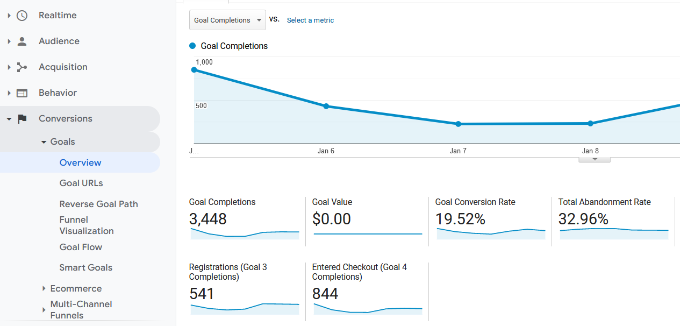
Precis som med alla Google Analytics-rapporter kan du borra ner för att se besöksresor och få djupare insikter.
För mer information, se vår guide om hur du ställer in mål i Google Analytics för din WordPress-webbplats.
Optimera konverteringsgraden för att öka försäljningen
När du börjar spåra konverteringar på din webbplats är nästa steg att förbättra dessa konverteringsgrader.
Du skulle bli förvånad över hur små saker kan ha en enorm inverkan på din verksamhet.
Det bästa sättet att förbättra dina konverteringar är att använda OptinMonster. Det är den bästa programvaran för konverteringsoptimering på marknaden och hjälper dig att konvertera fler besökare till kunder.
OptinMonster kommer med verktyg som lightbox-popupfönster, välkomstmattor i helskärm, nedräkningstimrar, inloggningsfält och mer.

Den integreras med alla e-postmarknadsföringstjänster och fungerar med alla populära e-handelsplattformar.
OptinMonsters visningsregler låter dig visa riktade meddelanden till dina kunder vid exakt rätt tidpunkt och knuffa dem till att fatta ett köpbeslut.
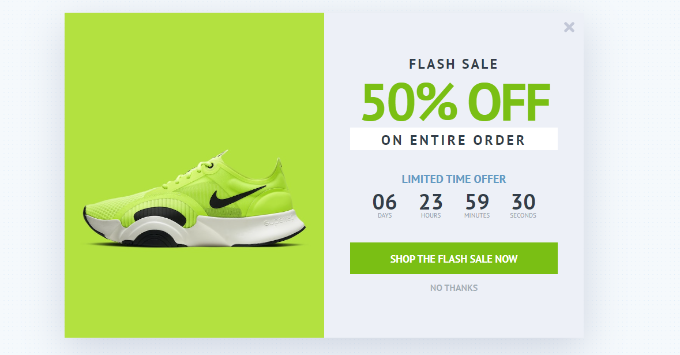
Till exempel, om du märker att kunder lämnar en produktsida utan att vidta några åtgärder, kan du erbjuda dem en rabatt när de är på väg att lämna.
På liknande sätt kan du köra tidskänsliga kampanjer för att utlösa FOMO-effekten och ge kunderna en knuff i rätt riktning.
För fler praktiska tips, se vår guide om hur sätt att återvinna WooCommerce övergivna kundvagnsförsäljningar.
Vi hoppas att den här guiden hjälpte dig att ställa in konverteringsspårning i WordPress. Du kanske också vill se vår jämförelse av de bästa e-postmarknadsföringstjänsterna och den ultimata guiden till WordPress-hastighet och prestanda.
Om du gillade den här artikeln, prenumerera gärna på vår YouTube-kanal för WordPress-videoguider. Du kan också hitta oss på Twitter och Facebook.


David Lim
Det stämmer att det finns personer som använder UTM-parametrar även för interna länkar, men är detta en dålig praxis överlag? Vad kan innebörden vara av detta?
WPBeginner Support
Det är inte specifikt en dålig praxis. Om du får användbar information för dina behov kan det vara ett användbart verktyg för att förstå när någon använder en länk från en specifik sida.
Admin
Dayo Olobayo
Jag uppskattar verkligen den här steg-för-steg-guiden om konverteringsspårning i WordPress. Jag har en fråga angående användningen av UTM-parametrar. Hur säkerställer jag att UTM-parametrarna är korrekt inställda för mina kampanjer, särskilt när jag kör flera annonser på olika plattformar?
WPBeginner Support
Att ha beskrivande namn för dina UTM-parametrar för att hjälpa dig att testa om en URL används när du testar en kampanj.
Admin
Mrteesurez
En av sakerna jag gillar med Google Analytics är funktionen för händelsespårning, den ger en möjlighet att veta vilka åtgärder användare vidtar på en webbplats.
Dessutom har jag sett UTM-saker tidigare men idag ser jag ett sätt att använda det.
Min fråga: Om jag ställer in spårning för Facebook och Twitter, var kommer jag att se analys- eller konverteringsresultaten, är det inuti WPcode eller var ??
WPBeginner Support
Du skulle se informationen i Google Analytics eller om du använder ett plugin som MonsterInsights bör du se information i pluginet för din konverteringsspårning.
Admin
Ahmed Omar
En briljant förenklad steg-för-steg-guide för spårning av WordPress-konverteringar
De detaljerade instruktionerna, särskilt uppdelningen av spårningsmål och händelser, gör det enkelt för alla användare.
Monster insight har visat sig vara en pärla i min verktygslåda.
Tack
Moinuddin Waheed
Konverteringsspårning av de produkter och tjänster vi erbjuder är mycket viktigt för att mäta den exakta effekten av de olika plattformarna och konverteringskällorna. Det hjälper inte bara till att vi bättre förstår hur de olika plattformarna presterar, utan också till att optimera våra ansträngningar i rätt riktning.
Jag var inte medveten om att det fanns så många alternativ tillgängliga för att spåra vår konverteringsgrad direkt i vår instrumentpanel.
Mycket hjälpsam artikel när det gäller dess inverkan på att öka och växa verksamheten.
WPBeginner Support
Glad we could share this helpful article
Admin
alessandro
Bra inlägg, tack för informationen
WPBeginner Support
Varsågod!
Admin
Mtalula Mohamed
Jag stötte på det här inlägget vid en tidpunkt då jag behövde det som mest. Tack wpbeginner för det här inlägget, jag kommer definitivt att implementera detta för min blogg och en e-handel.
WPBeginner Support
Glad att vår artikel var till hjälp!
Admin
Vince Png
Bra inlägg! Jag har alltid velat arbeta med att förbättra konverteringen på min affiliate-webbplats men tycker att ämnet är skrämmande. den här guiden kommer att vara till hjälp.
WPBeginner Support
Skönt att vi kunde göra processen enklare!
Admin
Sacha C.
Great article! Conversion tracking is an essential aspect of measuring the effectiveness of your marketing efforts and understanding user interactions on your website. I’m glad you’re providing a guide on how to add conversion tracking in WordPress, as it can be a valuable tool for businesses looking to optimize their online presence.
Thanks for your guide
WPBeginner Support
Kul att höra att du fann vår guide hjälpsam!
Admin
hafid
Kan jag få veta vilket plugin du använder för att skapa innehållsförteckningen? Eller skapar du manuellt? Har du några tips på hur man pekar på exakt position? Tack på förhand.
WPBeginner Support
Vi skapade vår manuellt, du kan se vår guide om ankarlänkar nedan:
https://www.wpbeginner.com/beginners-guide/how-to-easily-add-anchor-links-in-wordpress-step-by-step/
Admin