


Att ha en uppdaterad WordPress-säkerhetskopia skyddar dig mot oväntade serverfel och hack.
När din webbplats växer och storleken på din säkerhetskopia ökar, kanske du undrar vilka WordPress-filer du behöver säkerhetskopiera. Du behöver dock inte säkerhetskopiera alla filer om du inte vill.
Vi har varit i branschen i över 15 år, och vår erfarenhet kan hjälpa dig att optimera dina säkerhetskopior. Vi lär dig om olika WordPress-filer, deras betydelse och om det är värt att spara dem eller inte.
I den här artikeln visar vi dig vilka WordPress-filer du bör säkerhetskopiera och hur du gör det.
Varför ställa in WordPress-säkerhetskopior?
Alla webbplatser är sårbara för hackningsförsök, DDoS-attacker, datastöld och dataförlust. Detta kan hända även de mest säkra WordPress-webbplatserna på internet.
En WordPress-säkerhetskopieringslösning för din webbplats är din försäkring mot alla dessa hemska saker. Den låter dig hålla ditt innehåll säkert och återställa din webbplats efter en olycka.
Många nybörjare tror att deras webbplatser förmodligen inte behöver ett säkerhetskopieringssystem. Detta är tills de stöter på problem och inser hur enkelt det skulle ha varit om de hade en säkerhetskopia.
Vi kommer att täcka flera ämnen i den här artikeln. Du kan klicka på länkarna nedan för att enkelt hoppa till valfri sektion:
- Vad är det bästa sättet att skapa WordPress-säkerhetskopior?
- Vilka WordPress-filer bör du säkerhetskopiera?
- Säkerhetskopiera kärnfilerna i WordPress
- Säkerhetskopiera wp-content-mappen
- Säkerhetskopiera WordPress konfigurationsfiler
- Säkerhetskopiering av WordPress-databasen
- Varför inte bara säkerhetskopiera alla WordPress-filer och databas varje gång?
- Skapa flera scheman för WordPress-säkerhetskopiering
Vad är det bästa sättet att skapa WordPress-säkerhetskopior?
Det finns flera sätt att säkerhetskopiera din WordPress-webbplats. Det bästa sättet att ställa in en säkerhetskopia är dock att använda ett plugin. Det beror på att det är enklare att använda, du behöver ingen teknisk kunskap och du får mer kontroll över vilka filer och mappar som sparas.
Det finns många gratis och betalda WordPress-plugins för säkerhetskopiering tillgängliga. Du kan ta en titt på våra experters val av de bästa WordPress-pluginsen för säkerhetskopiering.
Vi rekommenderar att använda Duplicator Pro eftersom det är ett nybörjarvänligt och kraftfullt plugin. Över 1 500 000 proffs använder det för att skapa säkerhetskopior, kloner eller migrera sina webbplatser. Det erbjuder en steg-för-steg-guide för att skapa säkerhetskopior och enkelt återställa dem.
Du kan också integrera Duplicator Pro med molnlagringstjänster som Google Drive och Dropbox, ställa in automatiska scheman för säkerhetskopiering, skapa återställningspunkter och mer.
Förutom det finns det manuella metoder för att säkerhetskopiera en WordPress-webbplats. Till exempel kan du använda din värdleverantörs cPanel eller en FTP-klient för att komma åt viktiga filer, mappar och databaser. Härifrån laddar du helt enkelt ner dem till din dator som säkerhetskopior.
De manuella metoderna kan vara överväldigande för nybörjare. Dessutom kan de vara tidskrävande eftersom du inte kan schemalägga säkerhetskopior automatiskt.
För mer information, se vår kompletta guide om hur du säkerhetskopierar din WordPress-webbplats.
Med det sagt, låt oss se vilka filer du bör säkerhetskopiera i WordPress.
Vilka WordPress-filer bör du säkerhetskopiera?
Din WordPress-webbplats har tre typer av filer och en databas:
- Kärnfiler för WordPress
- Filer i mappen
wp-content(dina teman, plugins och uppladdningar) - WordPress konfigurationsfiler
- Din WordPress-databas
Du vill säkerhetskopiera var och en av dessa filer och databaser. På så sätt kan du enkelt återställa din webbplats till ett tidigare tillstånd där den fungerade korrekt.
Säkerhetskopiera kärnfilerna i WordPress
Kärnfilerna för WordPress är de filer som kör din WordPress-webbplats. Du ändrar vanligtvis aldrig dessa filer, så de förblir desamma på alla WordPress-webbplatser.
De kärnfilerna i WordPress inkluderar alla filer i rotmappen, wp-includes och mappen wp-admin.
Du kan alltid hämta nya kopior av dessa filer från WordPress.org-webbplatsen. Det är därför du inte alltid behöver säkerhetskopiera dessa filer.
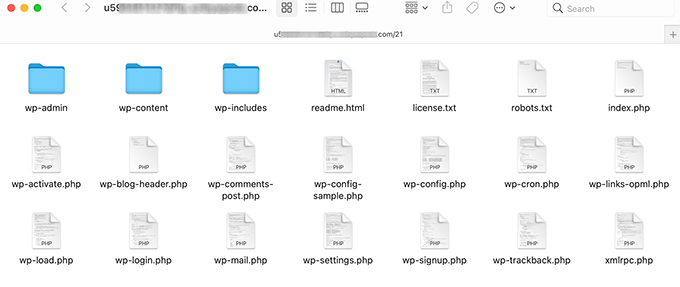
Säkerhetskopiera wp-content-mappen
Mappen wp-content är där WordPress lagrar alla dina bilder, mediefiler, teman och plugins. Innehållet i denna mapp är unikt för din webbplats.
Om du vet vilka WordPress-plugins och teman som är installerade på din webbplats, kan du alltid få färska kopior av dem från deras källor. I så fall behöver du inte säkerhetskopiera mapparna plugins och themes.
Om du inte kommer ihåg alla plugins eller det tema du har installerat, bör du även säkerhetskopiera dessa mappar. Dessutom, om du har ett anpassat tema, vill du definitivt säkerhetskopiera dessa mappar.
Alla dina bilder och uppladdningar hamnar i mappen /wp-content/uploads. Om du förlorar den här mappen kan du inte återskapa den. Det är därför du alltid måste säkerhetskopiera den här mappen.
Mappen wp-content är också där dina andra WordPress-plugins kan skapa sina egna mappar.
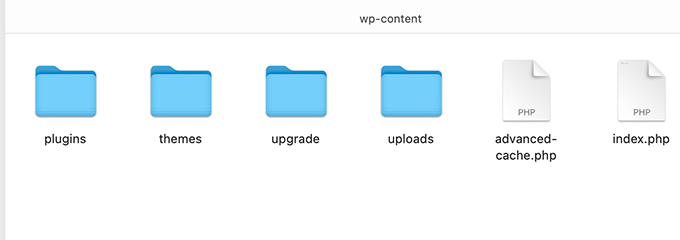
Plugins som W3 Total Cache och WP Super Cache kan skapa mappar och filer i din wp-content-mapp. Du kan säkert ignorera dessa filer, eftersom dessa plugins kan återskapa dessa filer.
Däremot skapar andra plugins som Envira Gallery mappar för att lagra filer för dina bildgallerier. Så du måste säkerhetskopiera dessa mappar.
Dessutom måste du se till att filer du laddar upp med plugins inte exkluderas från säkerhetskopior.
Säkerhetskopiera WordPress konfigurationsfiler
WordPress-konfigurationsfilerna innehåller viktig inställningsinformation för din WordPress-blogg. De två viktigaste WordPress-konfigurationsfilerna är:
Dessa filer innehåller inställningar som är relevanta för din WordPress-webbplats. De kan återskapas manuellt, men det är säkert att alltid lägga till dem i säkerhetskopior.
Säkerhetskopiering av WordPress-databasen
WordPress lagrar all data i en MySQL-databas. Det är här alla dina inlägg, sidor, användare, kommentarer och allt annat lagras.
Detta är den del av din WordPress-webbplats som uppdateras oftast. Därför behöver du skapa databassäkerhetskopior oftare.
Varför inte bara säkerhetskopiera alla WordPress-filer och databas varje gång?
Du bör skapa en fullständig säkerhetskopia av alla dina WordPress-filer och databas minst en gång i månaden. För mer trafikerade webbplatser kan du skapa fullständiga säkerhetskopior en gång i veckan eller till och med en gång om dagen.
Du måste dock tänka på att skapa fullständiga säkerhetskopior är resurskrävande. Om du har delad WordPress-hosting kan detta använda mycket av dina serverresurser. Det kan resultera i en långsam webbplats eller till och med göra din webbplats otillgänglig.
Att lagra stora säkerhetskopior i molnet kommer att ta upp ditt lagringsutrymme. Att överföra stora filer kan också vara svårt för delade servrar, vilket kan resultera i ofullständiga uppladdningar eller korrupta säkerhetskopior.
Med det sagt, låt oss titta på en idealisk strategi för att säkerhetskopiera din WordPress-webbplats.
Skapa flera scheman för WordPress-säkerhetskopiering
Det bästa sättet att ställa in en säkerhetskopia är att använda flera scheman. Du kan använda ett schema som detta:
- Fullständig WordPress-säkerhetskopia varje månad
- Partiell WordPress-säkerhetskopia varje vecka
- Endast databas-säkerhetskopia varje dag
De flesta WordPress-säkerhetskopieringsplugins låter dig ställa in flera scheman. Till exempel, med Duplicator Pro-pluginet kan du enkelt schemalägga WordPress-säkerhetskopieringar.
Först måste du gå till Duplicator Pro » Schemalagda säkerhetskopieringar från din WordPress-instrumentpanel och klicka på knappen 'Lägg till ny'.

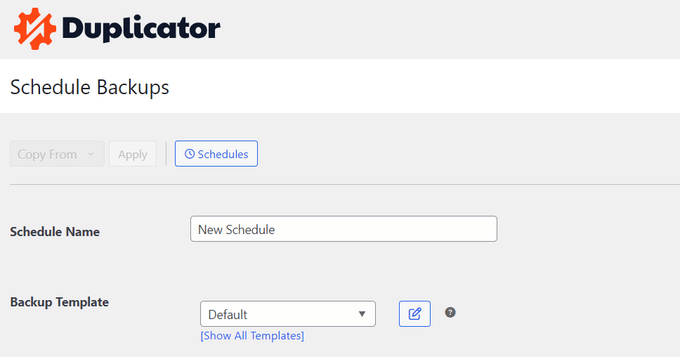
På nästa skärm kan du ange ett namn för ditt schema.
Duplicator Pro kommer också att visa ett alternativ för att välja en pakettmall och välja vilka filer som ska säkerhetskopieras. Vi rekommenderar att du lämnar den här inställningen som standard om du vill ha en fullständig säkerhetskopia av webbplatsen.
Därefter kan du scrolla ner och välja en lagringsplats för dina scheman.
Det finns också ett alternativ för att välja frekvensen för dina säkerhetskopior. Om du till exempel vill ha en fullständig säkerhetskopia av webbplatsen varje vecka, kan du ändra alternativet 'Upprepas' till 'Veckovis' och välja vilken dag säkerhetskopian ska köras.
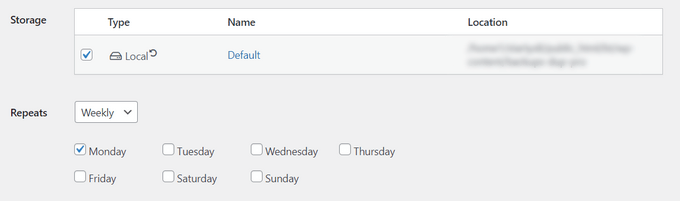
Därefter måste du skrolla ner och välja tid för att starta säkerhetskopieringen.
När det är klart, markera bara alternativet 'Aktivera detta schema' och klicka på knappen 'Spara schema'.
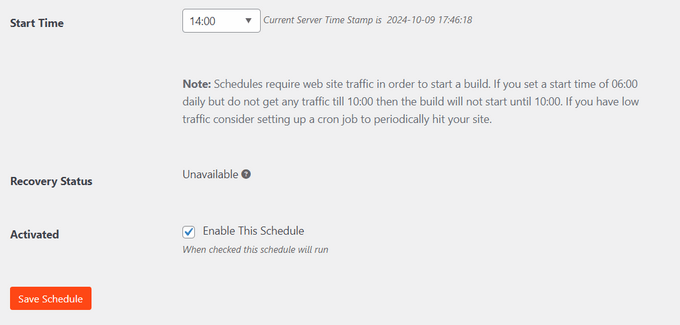
Det var allt. Duplicator Pro kommer att köra säkerhetskopior av din webbplats vid den schemalagda tiden och dagen. Du kan lägga till fler scheman och säkerhetskopieringsprofiler för att säkerställa att dina säkerhetskopior inte blir för stora, kan flyttas på ett tillförlitligt sätt och enkelt återställas.
Det bästa med Duplicator Pro är att det också hjälper dig att återställa dina säkerhetskopior. Du behöver bara följa guiden för att återställa ditt innehåll och dina inställningar. För mer information, se vår guide om hur du återställer WordPress från en säkerhetskopia.
Vi hoppas att den här artikeln hjälpte dig att lära dig vilka WordPress-filer du bör säkerhetskopiera. Du kanske också vill se vår kompletta guide till WordPress-säkerhet och våra experttips för de bästa WordPress-säkerhetsplugins för att hålla din webbplats säker.
Om du gillade den här artikeln, prenumerera gärna på vår YouTube-kanal för WordPress-videoguider. Du kan också hitta oss på Twitter och Facebook.


Dennis Muthomi
Jag har haft dataförlust tidigare, jag kan inte nog betona hur viktiga säkerhetskopior är.
Jag gillar särskilt avsnittet om flera säkerhetskopieringsscheman – det är vad jag gör och det har fungerat utmärkt för mig.
En annan sak jag skulle lägga till är att testa dina säkerhetskopior. Det räcker inte att bara skapa säkerhetskopior, vi måste se till att vi kan återställa dem när vi behöver det.
Det är inte ett måste för alla, men jag gör det till en vana att göra en teståterställning på en staging-webbplats minst en gång i kvartalet på grund av vad jag upplevde.
Valeria
Hej, för att vara mer specifik om manuell säkerhetskopiering, skulle det vara korrekt att säga att man ska ladda ner alla filer under mappen "public_html"? Har jag rätt?
Jag har en hostinglösning som ger mig flera mappar (etc, logs, mail, public_ftp, public_html, ssl, tmp, www), men om jag vill återställa webbplatsen manuellt, måste jag då bara ladda upp mappen "public_html"?
Tack på förhand
WPBeginner Support
Om det är där din webbplats är installerad, som vi anger i artikeln, är filerna du behöver ladda ner kärnfilerna för WordPress som inkluderar alla filer i rotmappen, wp-includes och wp-admin-mappen.
Admin
Prashant
Sir när jag uppdaterar min wordpress någon sida (som Hem/Om oss etc..) då sidan utan uppdatering, automatiskt alla inläggssektioner av wordpress öppnas.
snälla berätta hur jag kan lösa det här problemet?
Michael Megowan
BackupBuddy är inte gratis. Det är en prenumerationstjänst
Ron
Kommer från Joomla-världen, ett stort namn där är Akeeba, som också har en version för WordPress.
Jag har framgångsrikt använt den på WordPress-webbplatser. Den har också ett alternativ för att starta en säkerhetskopiering utifrån backend (med wget).
Rehan Kohli
Det finns två delar för att säkerhetskopiera din WordPress-webbplats: Databas och Filer.
Det här avsnittet handlar bara om filer.
Din WordPress-webbplats består av följande filer:
WordPress Core-installation
WordPress-plugins
WordPress-teman
Bilder och filer
Javascript, PHP-skript och andra kodfiler
Ytterligare filer och statiska webbsidor
Allt som har med webbplatsens utseende och känsla att göra finns i en fil någonstans och måste säkerhetskopieras. Dessutom måste du säkerhetskopiera alla dina filer i din WordPress-katalog (inklusive underkataloger) och din .htaccess-fil.
Även om de flesta värdar säkerhetskopierar hela servern, inklusive din webbplats, är det bättre att du säkerhetskopierar dina egna filer. Den enklaste metoden är att använda ett FTP-program för att ladda ner alla dina WordPress-filer från din värd till din lokala dator.
Som standard är filerna i katalogen som heter wp-content ditt eget användargenererade innehåll, som redigerade teman, nya plugins och uppladdade filer. Var särskilt noga med att säkerhetskopiera detta område, tillsammans med din wp-config.php, som innehåller dina anslutningsuppgifter. Återstående filer är mestadels kärnfilerna, som tillhandahålls av WordPress nedladdnings zip-fil.
Om du behöver säkerhetskopiera din WordPress-databas, se Säkerhetskopiera din databas.
Rehan Kohli
ademola
men vad händer om jag bara behöver att mitt innehåll överförs och inte kärnfilerna eftersom jag kan installera om mitt tema. anledningen är på grund av användningen av min webbplats av spammare och skadlig kod som jag får från mitt webbhotell men det slutar inte oavsett vad jag gör.
Nawaze
Jag har använt backup buddy en gång, men oftast gillar jag att använda All-in-One WP Migration. Det är så enkelt att byta domän, hosting och skapa en fullständig säkerhetskopia.
Ian Mostar
Tack! Som du sa är det så snabbt och enkelt att installera dessa plugins men de brukar ofta glömmas bort.