


Föreställ dig att hitta den perfekta bilden för din webbplats. Du laddar upp den, klickar på publicera och inser sedan att din sida tar evigheter att ladda.
Det är frustrerande när en enda bild försämrar din webbplats hastighet. Att använda fel format kan också göra att dina bilder ser suddiga eller pixliga ut, vilket ser oprofessionellt ut.
På WPBeginner har vi optimerat tusentals bilder på våra webbplatser. Vi lärde oss exakt när vi ska använda WebP, PNG eller JPEG för att hålla våra sidor snabba och vår grafik skarp.
I den här guiden jämför vi WebP vs. PNG vs. JPEG. Vi hjälper dig att välja rätt format för alla situationer så att dina bilder alltid ser bäst ut.

WebP vs. PNG vs. JPEG – Introduktion
Låt oss först titta på alla 3 bildformaten och se hur var och en av dem fungerar.
Vad är WebP?
WebP är ett modernt bildformat jämfört med PNG och JPEG. WebP, skapat av Google, ger överlägsen förlustfri och förlustfylld komprimering för bilder på internet. Detta gör att du kan skapa mindre bilder som hjälper till att förbättra webbplatsens prestanda.
Förlustfri komprimering innebär att all data i bilden finns kvar efter att den har dekomprimerats. Å andra sidan minskar förlustkomprimering filstorleken genom att permanent eliminera information från bildfilen.
En av WebP:s framstående funktioner är att det stöder animerade bilder, vilket inte är möjligt i PNG eller JPEG. Detta gör också WebP till ett utmärkt alternativ till GIF-filer.
WordPress har fullt inbyggt stöd för WebP-bildformatet. Tidigare var du tvungen att installera ett WordPress-plugin för att använda WebP-bilder i WordPress.
Alla moderna webbläsare, inklusive Google Chrome, Firefox, Safari, Edge och fler, stöder WebP-bildformatet. Många bildredigeringsverktyg stöder också WebP och låter dig exportera bilder i detta format.
WebP har också liknande funktioner som PNG. Du kan uppnå samma nivåer av transparens i WebP-bilder som med PNG.
Fördelar:
- Erbjuder mindre filstorlekar jämfört med PNG och JPEG
- Stöds av populära webbläsare
- Få samma transparensnivå i bilder som PNG
- Stöder både förlustkomprimering och förlustfri komprimering
- Låter dig skapa animerade bilder
Nackdelar:
- Även om WordPress stöder WebP-uppladdningar, är ett optimeringsplugin det bästa sättet att automatiskt konvertera dina befintliga bilder och leverera en standard JPEG- eller PNG-version till äldre webbläsare.
- Vissa mycket gamla webbläsare stöder inte WebP, men plugins för bildoptimering eller cachning kan automatiskt leverera en JPEG eller PNG som en reservlösning.
Vad är PNG?
Portable Network Graphics (PNG) är ett av de mest populära bildformaten på internet. Det stöder miljontals färger, så bilderna blir skarpare och mer realistiska.
Den största fördelen med att använda PNG är dess förlustfria komprimeringsalgoritm. När en bild komprimeras förlorar den ingen data eller kvalitet. Detta gör PNG till ett utmärkt format för din WordPress-webbplats om du behöver en mindre filstorlek för bilden och vill bevara de fina detaljerna i bilden.
En annan fördel med att använda PNG är att det stöder transparenta bakgrunder. Det är därför du hittar många webbplatslogotyper och andra element i PNG-format.
Här är till exempel en logotyp för WPBeginner som är i PNG-format.

Fördelar:
- Det förlorar inte bildkvaliteten vid komprimering
- Kan ha mindre filstorlekar än JPEG för rätt typ av bild (som logotyper och grafik med enfärgade ytor)
- Erbjuder högkvalitativ bildtransparens
- Stöds av alla större webbläsare och bildredigeringsverktyg
- Idealiskt format för logotyper och grafik med skarpa linjer och solida färger
- Stöder förlustfri komprimering
Nackdelar:
- Det stöder inte förlustfylld komprimering
- Skapar mycket stora filer för komplexa, färgrika bilder som fotografier
Vad är JPEG?
JPEG, kort för Joint Photographic Experts Group, är ett bildformat som släpptes 1992. Det är standardbildformatet för många enheter, inklusive digitalkameror och smartphones. Många WordPress-webbplatsbyggare och bildgalleri-plugins stöder också JPEG-bilder.
En av fördelarna med att använda JPEG är att det erbjuder levande bilder och innehåller miljontals färger. Alla webbläsare stöder detta format, och bildstorlekarna är relativt små.
Till exempel, här är en bild av en fjäril i JPEG-format. Den har många färger och detaljer, som inte är lika märkbara i andra bildformat.

JPEG är ofta det bästa formatet om du har komplexa bilder med många färger. I JPEG-bilden ovan är färgerna livliga och framträdande.
JPEG använder dock förlustkomprimering, vilket innebär att viss bildkvalitet går förlorad när filen görs mindre. Denna kvalitetsförlust är vanligtvis inte märkbar på fotografier men kan vara mer uppenbar på bilder med skarpa linjer eller text.
Dessutom är JPEG-bilder lätt konverterbara. Du kan ändra dem till vilket annat format som helst, inklusive PNG och WebP.
Fördelar:
- Den stöder miljontals färger
- Utmärkt format för komplexa och färgrika bilder
- Högt konverterbar till andra bildformat
- Stöds av populära webbläsare och bildredigeringsverktyg
Nackdelar:
- Den förlorar bilddetaljer efter komprimering
- Den stöder inte animation
- Det finns inget stöd för bildtransparens
WebP vs. PNG vs. JPEG – Bildfilstorlek
När det gäller att jämföra WebP vs. PNG vs. JPEG för bildfilstorlek, beror mycket på nivån av komprimering du väljer när du optimerar bilden.
Med det sagt är WebP-förlustfria bilder generellt 26 % mindre än PNG. På samma sätt, när man jämför WebP vs. JPEG-bilder med förlust, är WebP-bilder 25-34 % mindre än JPEG.
Till exempel visar en jämförelse från Google Developers en betydande skillnad i bildfilstorlek mellan JPEG- och WebP-formaten.
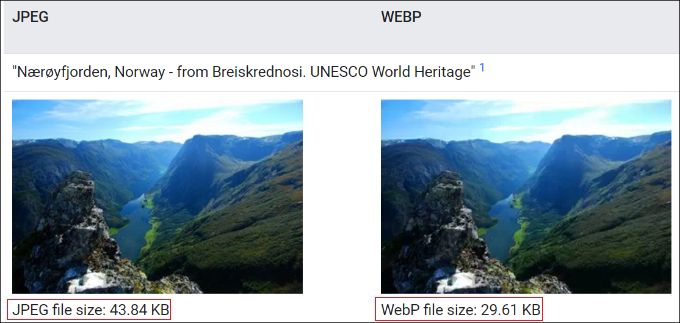
Detta visar att WebP-bilder är mycket mindre i filstorlek jämfört med PNG och JPEG. Med en mindre bildfilstorlek kan du öka din WordPress-hastighet och säkerställa att webbsidor laddas snabbare.
Som ett resultat kommer du också att se en förbättring av WordPress SEO. Google anser sidladdningshastighet som en rankningsfaktor. Om din webbplats laddas snabbt, kommer du att ha en fördel gentemot långsammare laddande webbplatser.
WebP vs. PNG vs. JPEG – Bildkvalitet
Valet av bästa bildformat för WordPress baserat på bildkvalitet beror på din webbplatstyp.
Till exempel, om du är en fotograf som publicerar färgglada bilder på din WordPress-webbplats, då är JPEG det bästa bildformatet att använda. JPEG-bilder har ett högt komprimeringsförhållande och hjälper till att behålla färginformation.
Å andra sidan, om du publicerar skärmdumpar eller enskilda bilder som har minimala färger, då är det bättre att använda PNG-formatet. PNG levererar högkvalitativa bilder och fungerar sömlöst för komplexa och enkla bilder.
WebP-formatet fungerar om du vill komprimera bilder på din webbplats för att bibehålla hög prestanda. Om du jämför WebP med JPEG, uppnår WebP i genomsnitt 30 % mer komprimering än JPEG.
För portföljer inom fotografi eller grafisk design är WebP ofta det bästa valet. Det kan dramatiskt minska filstorlekarna jämfört med JPEG med mycket liten, om någon, märkbar skillnad i kvalitet. Detta innebär att dina högupplösta portföljbilder laddas mycket snabbare för besökare.
Vilket är det bästa bildformatet för WordPress?
Efter att ha jämfört WebP, PNG och JPEG beror det bästa bildformatet verkligen på dina behov.
WebP är ett utmärkt modernt format som nu används av nästan alla webbplatser. När vi jämför WebP vs. JPEG levererar WebP den minsta filstorleken för bilder, vilket sparar lagringsutrymme och förbättrar webbplatsens laddningstider. Eftersom de flesta moderna webbläsare och verktyg nu stöder det, är det ett fantastiskt val för nästan alla webbplatser.
Å andra sidan är JPEG det bästa bildformatet för professionella fotografer och webbplatsägare som behöver färgnoggranna bilder.
PNG är det bästa formatet för att dela skärmdumpar och andra bilder där det inte finns mycket färg. Det är ett mycket mångsidigt format och erbjuder högkvalitativa bilder med en relativt låg filstorlek.
En snabb tumregel
Fortfarande osäker på vilken du ska välja? Här är en enkel sammanfattning:
- Använd JPEG för: De flesta fotografier och komplexa bilder med många färger och gradienter.
- Använd PNG för: Logotyper, ikoner, bilder med mycket text och alla grafik som behöver en transparent bakgrund.
- Använd WebP för: Nästan allt! Det är en utmärkt ersättning för både JPEG (för foton) och PNG (för grafik), och erbjuder den bästa kombinationen av kvalitet och liten filstorlek.
Bonustips för att använda bilder i WordPress
Bilder spelar en viktig roll i ditt innehåll, och många webbplatsägare tar sig inte tid att lägga till kvalitetsbilder till sina blogginlägg och sidor.
Förutom att välja rätt bildformat för WordPress, här är några tips som hjälper dig att skapa fantastiska bilder och optimera dem för prestanda:
- Använd bildkomprimeringsplugins – Stora bilder kan sakta ner din webbplats. Du bör använda bildkomprimeringsplugins för att optimera WebP-, JPEG- och PNG-bilder för att leverera snabb prestanda.
Experttips: På WPBeginner automatiserar vi mycket av vår bildoptimering. Vi använder tjänster som Cloudflare, som automatiskt levererar mindre WebP-bilder till kompatibla webbläsare. Vi använder också ett kraftfullt cachningsplugin som WP Rocket för att säkerställa att våra bilder och sidor laddas så snabbt som möjligt.
- Lägg till bildalternativtext – Alternativtext eller alternativ text är en HTML-bildtagg som beskriver en bild. Den gör det möjligt för sökmotorrobotar och användare med skärmläsare att förstå dina bilder. När du optimerar din webbplats för SEO kan att lägga till alternativtext till dina foton hjälpa dem att visas i bildsökningsresultat.
- Välj rätt bildstorlek för din webbplats – Nybörjare är ofta osäkra på vilken bildstorlek de ska använda för sina webbplatser. Att välja rätt storlek ger enhetlighet och en smidig användarupplevelse.
- Använd vattenstämpel eller inaktivera högerklick – Om du inte vill att andra ska använda dina bilder utan tillstånd kan du lägga till en vattenstämpel och inaktivera högerklick på bilder. För att lära dig mer, se vår guide om hur du förhindrar bildstöld i WordPress.
Vanliga frågor om bildformat
Här är några av de vanligaste frågorna vi får om att välja rätt bildformat för WordPress-webbplatser.
Vilket är det bästa bildformatet för logotyper?
PNG är vanligtvis det bästa formatet för logotyper. Det stöder transparenta bakgrunder, vilket gör att du kan placera din logotyp på olika färgade sektioner av din webbplats utan en solid ruta runt den.
Notera: Många proffs använder också SVG-filer för logotyper, men PNG är enklare för nybörjare att använda.
Kan jag konvertera mina befintliga JPEG- och PNG-bilder till WebP?
Ja, du kan enkelt konvertera dina befintliga bilder till WebP-formatet. Många WordPress-plugins, inklusive verktyg för bildoptimering, kan automatiskt konvertera ditt mediebibliotek och leverera WebP-bilder till webbläsare som stöder dem.
Vilket bildformat är bäst för SEO?
Det finns inget enskilt 'bästa' format för SEO, men målet är att använda bilder med minsta möjliga filstorlek utan större kvalitetsförlust.
WebP ger ofta den bästa balansen, vilket hjälper till att förbättra sidans laddningshastighet – en känd Google-rankningsfaktor. I slutändan är en snabbladdad sida det som är bäst för SEO.
Ytterligare resurser om WordPress-bilder
Nu när du vet hur du väljer rätt bildformat, här är några andra guider som hjälper dig att hantera och optimera bilder på din WordPress-webbplats.
- Nybörjarguide till bild-SEO – Lär dig hur du optimerar dina bilder korrekt för att få mer trafik från sökmotorer.
- Bästa WordPress-plugins för bildkomprimering – Upptäck de bästa verktygen för att automatiskt optimera bilder för bättre prestanda.
- Hur man förhindrar bildstöld i WordPress – Skydda dina originella bilder från att användas utan ditt tillstånd.
- Nybörjarguide till WordPress-bildstorlekar – Förstå hur WordPress hanterar olika bildstorlekar och hur du använder dem korrekt.
- Hur man väljer den bästa programvaran för webbdesign – Hitta rätt programvara för att skapa och redigera dina bilder innan du laddar upp dem.
Om du gillade den här artikeln, prenumerera gärna på vår YouTube-kanal för WordPress-videoguider. Du kan också hitta oss på Twitter och Facebook.


Suman Sourabh
Jag tycker att WebP-bilder är mest lämpliga eftersom de har låg storlek och gör ett anständigt jobb med bilder i ett blogginlägg. Webbplatsen förblir också snabb.
Oyatogun Oluwaseun Samuel
Detta är ett fantastiskt jobb! Jag använder ofta WebP i vissa av mina projekt men förstår egentligen inte hur det relaterar till andra bildformat som PNG och JPEG. Den här artikeln gör ett riktigt bra jobb med att få mig att förstå. Den detaljerade jämförelsen av varje formats styrkor och svagheter är särskilt hjälpsam. Jag börjar uppskatta WebP:s överlägsna komprimeringsmöjligheter och dess stöd för både förlustfri och förlustbaserad komprimering, vilket avsevärt kan förbättra webbplatsens prestanda. De praktiska råden om när man ska använda varje format baserat på specifika behov tillför stort värde. Tack för den här tydliga och informativa artikeln.
Dennis Muthomi
när…jag laddar vanligtvis upp mina bilder i PNG-format, och sedan konverterar mitt cachningsplugin dem automatiskt till WebP.
Jag älskar den här konfigurationen eftersom WebP-bilder är så lätta, vilket verkligen ökar min webbplats hastighet och prestanda.
Och om en webbläsare inte stöder WebP, visar pluginet helt enkelt PNG-versionen istället som en fallback. Jag har funnit att den här konfigurationen ger utmärkt hastighet utan att offra kompatibilitet.
Jiří Vaněk
Hej Dennis. Jag letar efter exakt samma lösning som jag fick råd om här på wpbeginner. Får jag fråga vilken plugin du använder för att konvertera till .webp? Det skulle hjälpa mig mycket att hitta samma lösning som du beskriver.
Mrteesurez
Tack för att du delar med dig av vad som fungerar för dig.
Jag är nyfiken på att veta vilken cache-plugin du använder för att automatiskt konvertera PNG-formatet till webP, jag har identifierat vikten av webP-formatet och jag vill använda det på min webbplats, pluginet kommer också att ge mig ett fallback PNG-format på webbläsare som inte stöder det.
Jiří Vaněk
Hej Mrteesurez,
Jag använder för närvarande Imagify-pluginet för detta ändamål. Det gör exakt vad Dennis beskriver. Du borde definitivt prova det. Tack vare det har jag PNG-filer konverterade till WebP på min webbplats och stöd för äldre typer av webbläsare. Det fungerar utmärkt.
Mrteesurez
Tack för din oro. Jag uppskattar att du delar med dig av lösningen som har fungerat för dig. Jag kommer definitivt att utforska den för att se om den passar mina behov, specifikt för att automatiskt konvertera PNG-bilder till WebP som en reservlösning på min webbplats. Att säkerställa optimala bildformat är avgörande för prestanda och användarupplevelse, så att hitta en pålitlig metod för denna uppgift är en prioritet för mig.
Jiří Vaněk
Angående frågan om bästa formatet för WordPress. Är det bättre att bara ladda upp WebP till webbplatsen på grund av dess storlek och laddningshastighet, eller är det bättre att ladda upp PNG och sedan konvertera till WebP med hjälp av ett plugin? Min oro är att jag bara har WebP på min webbplats. Jag blev dock varnad att detta inte är bästa praxis för situationer där någon besöker min webbplats med en mycket gammal webbläsare av någon anledning. Följaktligen skulle deras webbläsare inte stödja detta format, vilket innebär att de inte skulle se bilderna på min webbplats. Därför tänkte jag använda PNG med ett plugin som skulle servera WebP till nyare webbläsare och PNG till äldre.
WPBeginner Support
Om du har användare som använder äldre webbläsare för att visa din webbplats, då skulle det vara bra att ha en reservbild och det enklaste sättet att göra det skulle vara att ladda upp filtypen du vill att dina användare ska ladda och använda ett plugin för att konvertera till WebP som ställer in reserven åt dig.
Admin
Jiří Vaněk
Det är en bra idé. Jag konverterade först bilden till webp och laddade sedan upp den till webbplatsen. Så jag ska prova tvärtom enligt ditt råd. Ladda upp jpeg eller png och konvertera först med plugin. Tack för rådet.
A Owadud Bhuiyan
Så vitt jag vet används PNG-formatet vanligtvis för transparenta bilder.
Majoriteten av människor tenderar dock att använda JPEG.
Har jag rätt?
WPBeginner Support
You are correct, that that is how the image formats are currently used
Admin
Ralph
Jag hörde talas om denna webp-trend för flera år sedan men brydde mig aldrig. Jag vet att ju snabbare webbplatsen är, desto bättre. Är det inte dock att kämpa mot avtagande avkastning?
Alla mina jpegs för huvudbloggartiklarnas foton är 1920×1280 och utan någon optimering är de 150-250 kb, mest runt 220 kb. Jag använder större upplösning, eftersom skärmarna blir bättre och bättre så jag behöver inte uppgradera den i framtiden.
Jag vet att i webp kan samma bilder vara mindre i storlek. Kanske 150kb? 120 kb?
Med tanke på att vi får bättre och snabbare internet över hela världen, och i mitt land var internet bra för flera år sedan och infrastrukturen är riktigt bra, är det verkligen värt det?
Jag måste lägga mycket tid på att konvertera varje jpg till webp, men ser ingen VERKLIG VÄRLD (utanför webbplatstestappar) uppgradering.
Jag önskar att jag kunde göra detta på typ 5 minuter, men är det verkligen värt 70kb mindre?
WPBeginner Support
En sak att tänka på är att användare med mobildata kanske inte har den bästa anslutningen för större bilder. För att avgöra om den ändringen är värd det, är den enda personen som kan bestämma om det är rätt för din webbplats du, eftersom det för närvarande är ett nytt alternativ som är tillgängligt men inte ett krav.
Admin
Piotr Z
Ditt prat om bilder och webbplatser fick mig att tänka eftersom jag nyligen startade en egen blogg. När jag skapade min blogg visste jag inte att vilken typ av bilder jag använder kan påverka hur snabbt webbplatsen laddas. Så jag gjorde några tester och upptäckte att mina 'tunga' bilder orsakade problem. Det var då jag lärde mig om skillnader i format när det gäller bilder.
JPEG är som magi för att göra bilder mindre och webbplatser snabbare. Det kan krympa bilder mycket mer än vanliga bilder (som PNG). Jag använde konverteringsplugins för att hjälpa mig med detta, och det fungerade ganska bra.
Nu, när det gäller att välja mellan WebP. Kan populära verktyg som Canva, eller till och med vissa mobilappar konvertera till detta format som standard? Eller behöver jag hitta WP-plugin för det?
Tack för att du förklarade detta viktiga material!
WPBeginner Support
Bildredigeringsverktyg bör normalt ha ett sätt att skapa en WebP-bild, vi har inte testat mobilappar för den funktionaliteten.
Admin
Ahmed Omar
Tack för den detaljerade förklaringen.
Faktum är att jag hade det här problemet med WebP-bilder, och jag undrade vad WebP är.
Nu är det klart, och jag kan till och med dra nytta av det.
men här är min fråga, kan jag ändra JPEG och PNG till WebP? och hur kan jag göra det?
Tack
WPBeginner Support
There are a few tools available to convert it for you, for a starting point we would recommend taking a look at our article below
https://www.wpbeginner.com/wp-tutorials/how-to-use-webp-images-in-wordpress/
Admin
Akpobor Joseph
Tack, WPBeginner för den här artikeln. Jag har faktiskt precis genomfört en snabb undersökning om detta ämne innan jag såg den här notisen. Ärligt talat får jag mycket hjälp av ert team när det gäller min resa online.
Jag uppskattar verkligen ditt goda arbete.
WPBeginner Support
You’re welcome, glad our guide was helpful and we hope our team and articles continue to be helpful to you
Admin